استعلام المستخدم: تظهر الصور كمربعات رمادية
واجه العديد من مستخدمي الهواتف المحمولة نفس مشكلة الصور الرمادية مثل المستخدمين التالين:
الحالة 1. تظهر صور iPhone الصندوق الرمادي
"مرحبًا ، لدي مشكلة في الصور ومقاطع الفيديو على iPhone 6s حيث يغطي مربع رمادي صوري. أنا أقوم بتشغيل أحدث إصدار من iOS."
الحالة 2. صندوق رمادي فوق الكاميرا / معرض الصور على Android
"لدي مشكلة مع بعض الصور الملتقطة بكاميرا Samsung Galaxy S8. تعرض المعاينة الموجودة في الأسفل الصور الكاملة ولكن عندما تنظر إلى الصورة الكاملة يظهر المربع الرمادي. لماذا تتحول صوري إلى اللون الرمادي وكيف تتخلص من مربع رمادي فوق الصور ".
لماذا صوري باللون الرمادي على iPhone / Android
إذا كنت ترى مربعًا رماديًا فوق الصور ، بما في ذلك تلك التي التقطتها كاميرا هاتفك أو تم تنزيلها من مصادر عبر الإنترنت ، فهناك احتمال كبير أن يكون هناك شيء ما يفسد ملفات الوسائط المتعددة. يمكن أن تكون الأسباب المحتملة:
- جهاز التخزين الذي يتضمن الصور تالف أو تالف.
- الصور تالفة.
- لم يتم نقل الصور بشكل كامل.
- أدى برنامج استعادة البيانات غير الآمن إلى تلف الصورة.
كيفية إصلاح الصور الرمادية على iPhone و Android
في هذا الجزء ، سنعرض لك خمسة حلول عملية لمساعدتك في إصلاح الصور المعروضة كمربعات رمادية عند فتحها. هيا نبدأ!
إصلاح 1. أعد تشغيل جهاز iPhone أو Android
أول شيء يجب أن تجربه عندما يكون لديك أي خلل في جهاز iPhone الخاص بك هو إعادة تشغيله ، تمامًا كما يمكن أن تؤدي إعادة تشغيل الكمبيوتر إلى حل العديد من المشكلات الصغيرة. استمر في الضغط على زر الطاقة / السكون العلوي أو الجانبي وزر الصفحة الرئيسية في نفس الوقت حتى يظهر شعار Apple ، ثم حرر.
إصلاح 2. فتح الملفات ذات اللون الرمادي في محرر الصور وحفظ الصور
عندما تكون صور iPhone الخاصة بك رمادية ، يمكنك محاولة حل المشكلة عن طريق فتحها باستخدام محرر صور مثل Photoshop أو Paint. إذا تم عرض الصور الرمادية بشكل صحيح في محرر الصور ، فاحفظها في نفس الموقع للكتابة فوق الملف الأصلي. أبلغ العديد من المستخدمين أن هذه الطريقة مفيدة. إذا لم يفلح ذلك ، فجرّب الحلول التالية.
الإصلاح 3. إصلاح جهاز التخزين التالف
في حالة تلف جهاز التخزين الذي يحفظ الصور ، فقد تظهر الصور على هيئة صناديق تخزين. قم بإصلاح الجهاز التالف في الخطوات التالية:
الخطوة الأولى. قم بتوصيل بطاقة SD أو أجهزة التخزين الأخرى بجهاز الكمبيوتر الخاص بك باستخدام قارئ بطاقة.
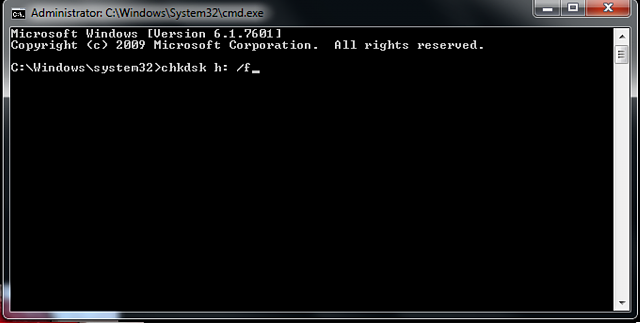
الخطوة 2. اذهب إلى قائمة ابدأ ، واكتب "cmd" في شريط البحث ، واضغط على Enter. انقر بزر الماوس الأيمن وحدد تشغيل كمسؤول.
الخطوة الثالثة : اكتب "chkdsk / X / f sd card letter:" أو "chkdsk sd card letter: / f" ، على سبيل المثال ، "chkdsk / X / f G:" أو "chkdsk h: / f" لإصلاح بطاقة SD تالفة بدون تنسيق.
![استخدم chkdsk لإصلاح بطاقة sd التالفة التي تتسبب في ظهور مربع رمادي يغطي الصور على android]()
الإصلاح 4. أصلح الصور التالفة باستخدام أداة مجانية لإصلاح الصور
عندما تكون الصور تالفة أو تالفة ، ستظهر كمربعات رمادية اللون. حاول إصلاح الصور التالفة باستخدام أداة مجانية لاستعادة الملفات وإصلاحها . يمكن لبرنامج إصلاح الملفات هذا إصلاح العديد من الملفات المعطلة ، بما في ذلك المستندات والصور ومقاطع الفيديو.
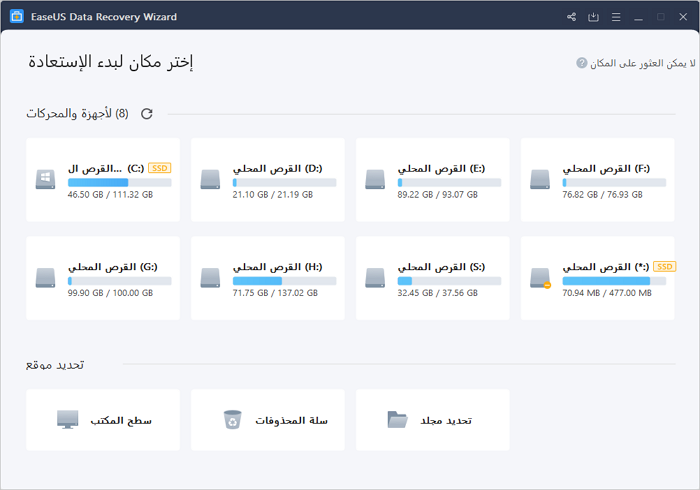
الخطوة1.اختيار موقع الملف .
هل تعرف أين فقدت الملفات؟ اختيار محرك الأقراص الثابتة أو مجلدا محددا وانقر على زر المسح .إذا كان على محرك أقراص USB محمول أو بطاقة SD ، فاتخذ خطوة أخرى لتوصيله بجهاز الكمبيوتر الخاص بك.
![استعادة الملف - الخطوة 1]()
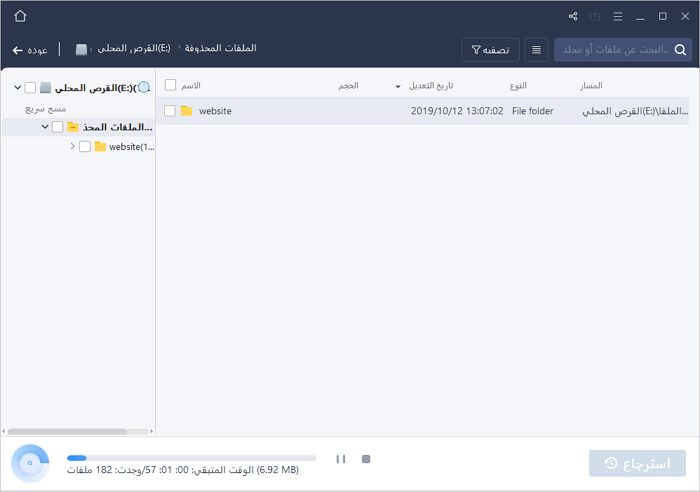
الخطوة 2. مسح جميع البيانات المفقودة.
سيبدأ البرنامج فورا في مسح جميع البيانات المفقودة على محرك الأقراص المحدد ، وسترى المزيد والمزيد من البيانات تظهر في نتائج الفحص. بعد الفحص ، استخدم أسرع طريقة للوصول إلى مستندات Word المطلوبة عن طريق اختيار "المستندات" من القائمة المنسدلة في "تصفية".
![استعادة الملف - الخطوة 2]()
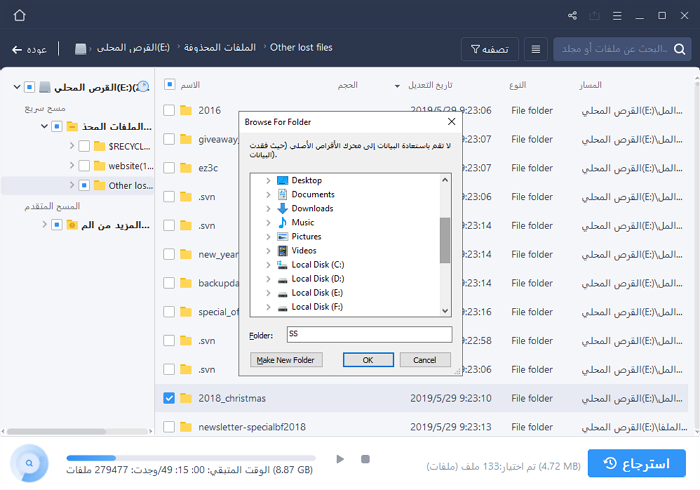
الخطوة 3. اختيار الملفات واستعادتها.
يمكنك معاينة الملف. و اختيار المستندات المطلوبة وانقر فوق "استعادة" في أخيرا.
![استعادة الملف - الخطوة 3]()
الإصلاح 5. استعادة الصور على iPhone من iTunes أو iCloud Backup
إذا لم تنجح الإصلاحات المذكورة أعلاه ولا تزال صورك رمادية اللون ، فإن الطريقة الأخيرة لاستعادتها هي استخدام نسخة احتياطية. استعادة الملفات من نسخة iTunes أو iCloud الاحتياطية ليست مهمة سهلة ، ولا يعرف الكثير من المستخدمين كيفية القيام بذلك. لا تقلق. يأتي EaseUS Mobisaver لمساعدتك. يوفر هذا البرنامج أبسط طريقة لاستعادة بيانات iPhone من الجهاز أو iTunes أو نسخة iCloud الاحتياطية.
لاستعادة الصور على Android ، تحتاج إلى EaseUS Mobisaver لنظامAndroid .
استعادة الصور من iTunes Backup
الخطوة 1. قم بتشغيل EaseUS MobiSaver
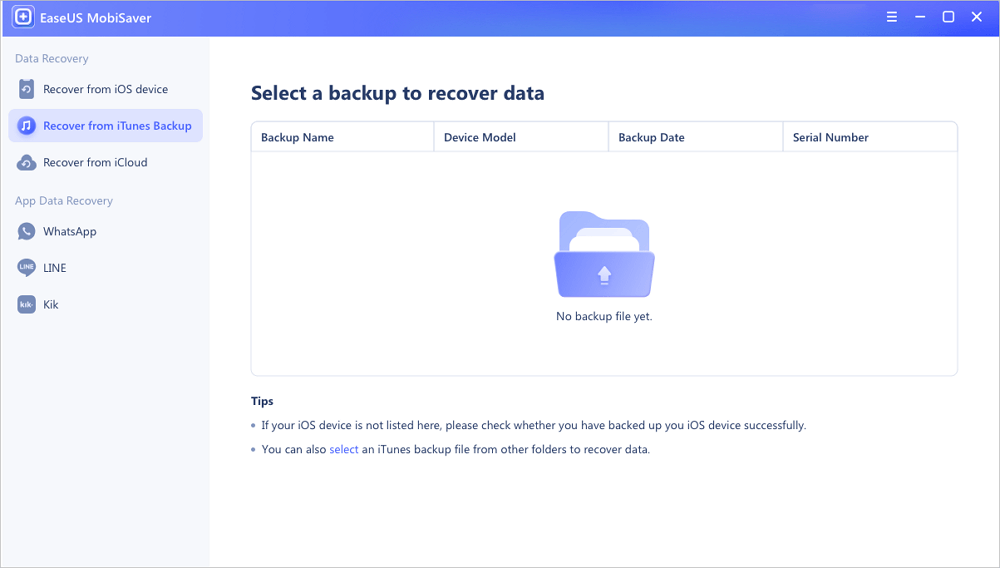
أولاً ، قم بتنزيل EaseUS MobiSaver> قم بتوصيل جهاز iPhone / iPad بجهاز الكمبيوتر الخاص بك> ابدأ EaseUS MobiSaver> حدد "الاسترداد من iTunes Backup"> حدد نسخة احتياطية من iTunes.
الخطوة 2. فتح iTunes
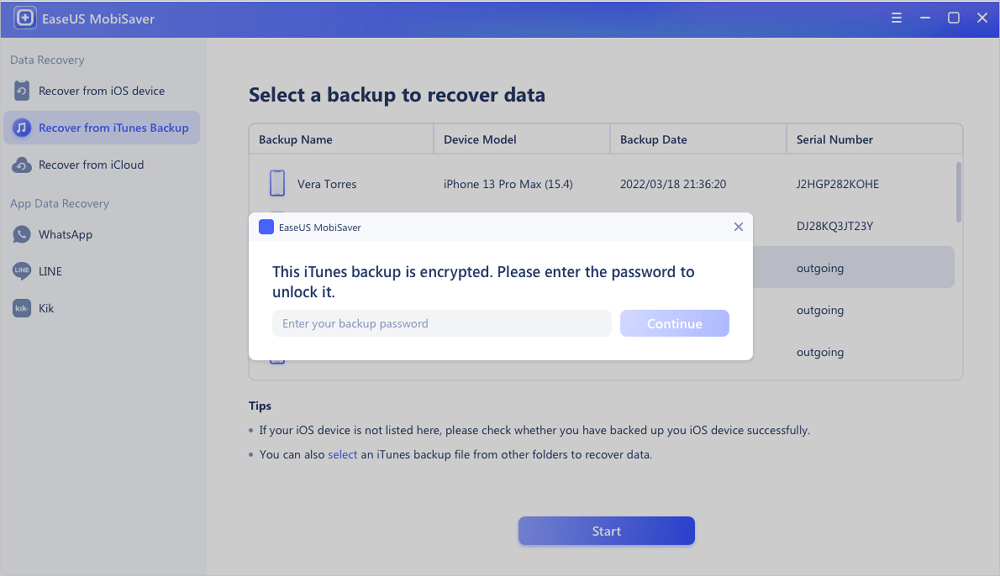
إذا تم تشفير نسخة iTunes الاحتياطية هذه ، فستحتاج إلى إدخال كلمة المرور لإلغاء قفلها. بعد إدخال كلمة المرور ، انقر فوق الزر "متابعة". سيقوم EaseUS MobiSaver تلقائيًا بفحص ملف النسخ الاحتياطي الخاص بك للعثور على البيانات المفقودة.
الخطوة الثالثة. معاينة واستعادة البيانات من iTunes
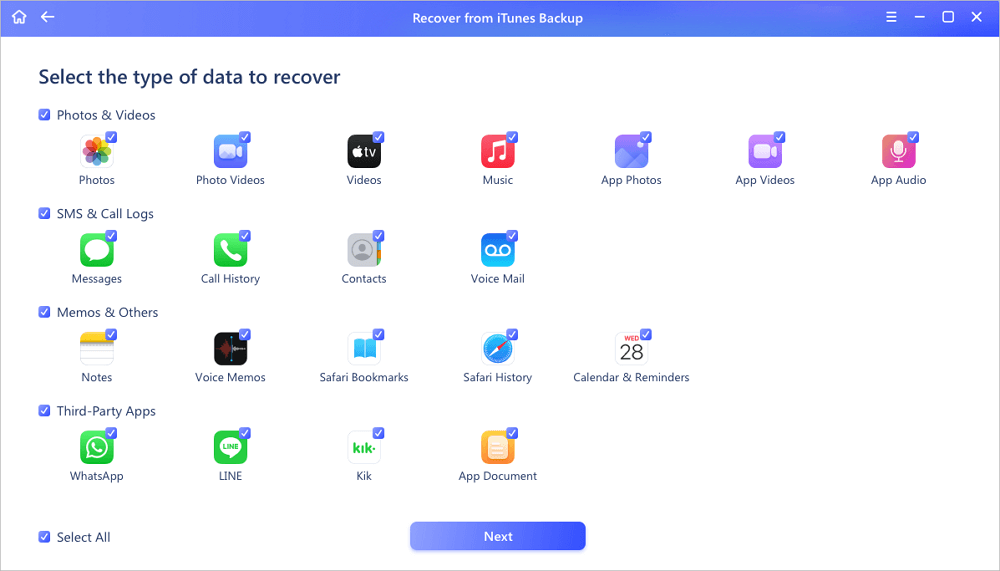
بعد المسح ، قم بمعاينة المحتويات التفصيلية للصور / مقاطع الفيديو المفقودة وجهات الاتصال / الرسائل والملاحظات وبيانات SNS. اختر الملف وانقر على زر "استرداد" لحفظها على جهاز الكمبيوتر الخاص بك.
استعادة الصور من iCloud Backup
الخطوة 1. اختر "الاسترداد من iCloud"
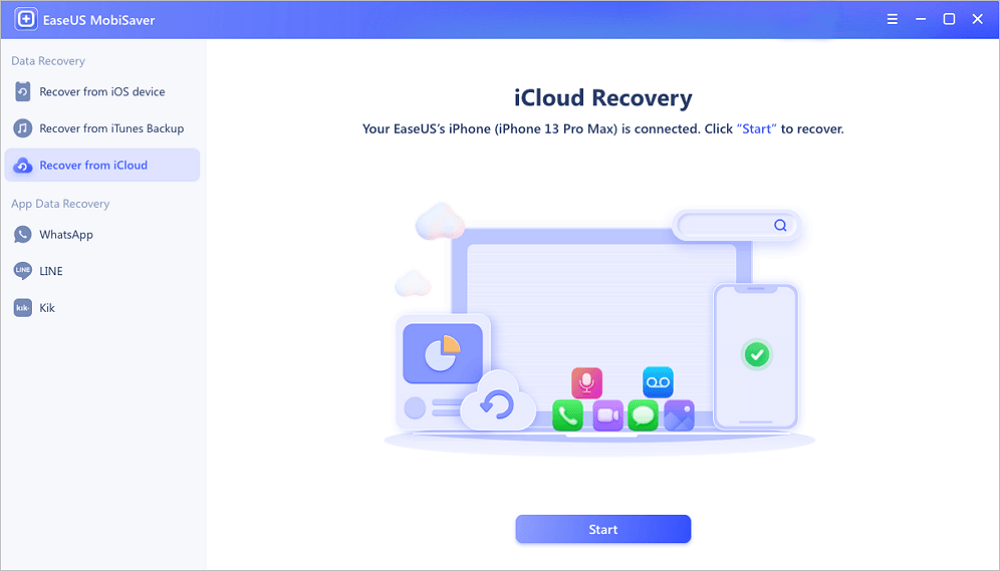
قم بتوصيل iPhone بجهاز الكمبيوتر الخاص بك وقم بتشغيل EaseUS MobiSaver. اختر الزر "استرداد من iCloud" ، وانقر فوق "ابدأ".
![استعادة البيانات من iCloud1]()
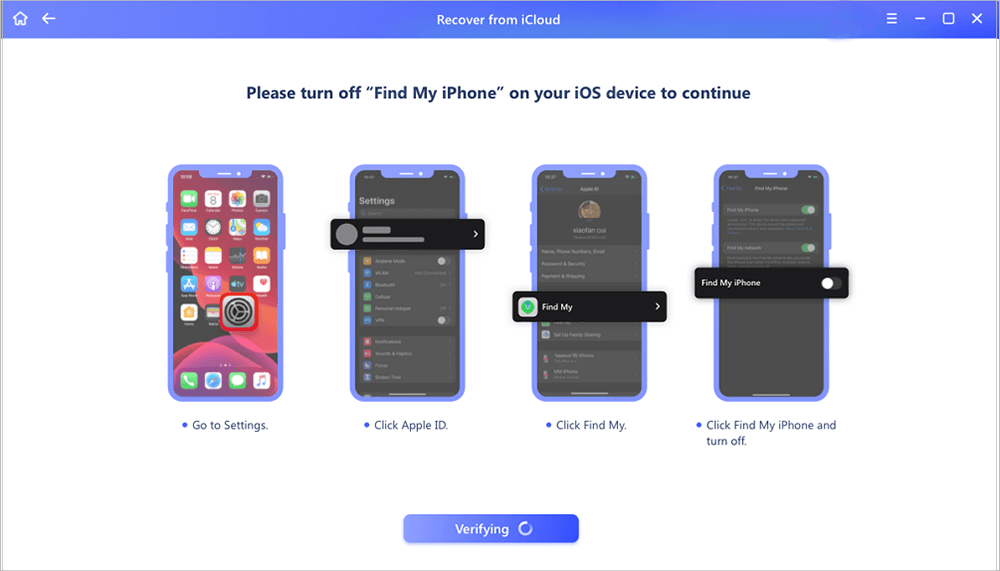
الخطوة 2. قم بإيقاف تشغيل "Find My iPhone"
قم بإيقاف تشغيل "Find My iPhone" على جهاز iPhone / iPad / iPod للمتابعة.
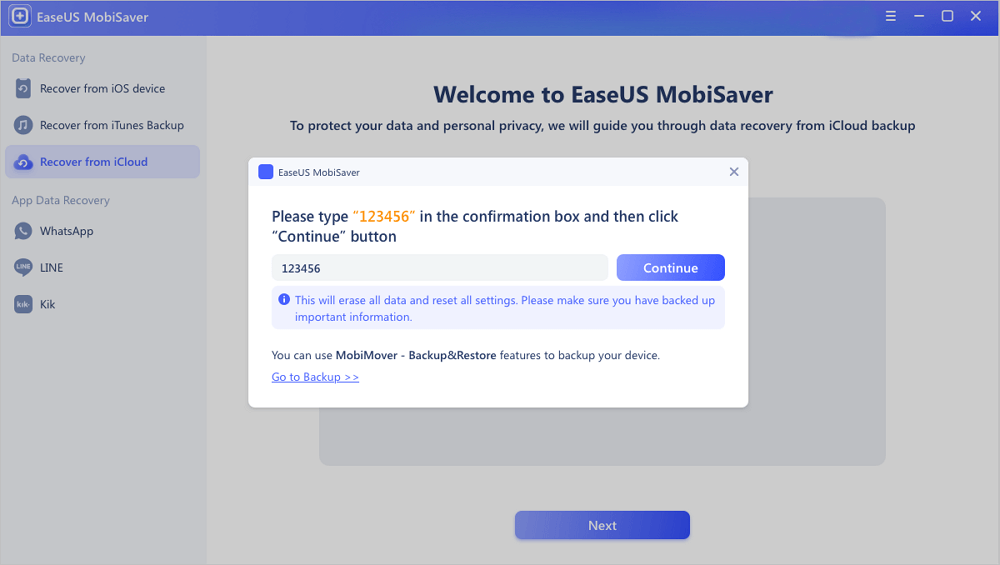
الخطوة 3. اكتب الرمز في مربع التأكيد
اكتب "123456" في مربع التأكيد ثم انقر فوق الزر "متابعة".
ملاحظة: ستؤدي هذه الخطوة إلى محو جميع البيانات وإعادة تعيين جميع الإعدادات. تأكد من عمل نسخة احتياطية للمعلومات الهامة.
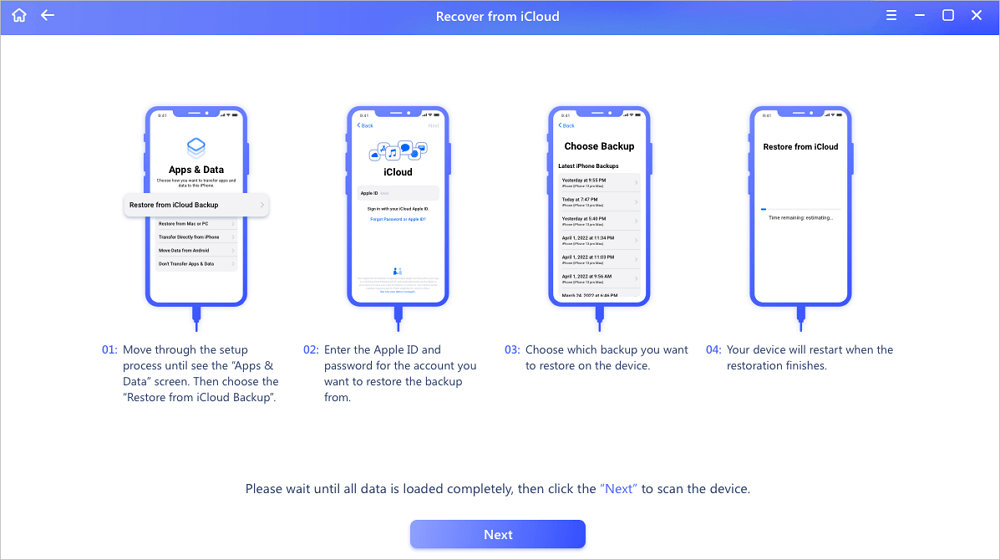
الخطوة 4. إعادة تعيين iPhone
انتقل خلال عملية إعداد iPhone حتى ترى شاشة إعادة التعيين. ثم اختر "استعادة من نسخة iCloud الاحتياطية" على هاتفك. أدخل معرف Apple وكلمة المرور للحساب الذي تريد استعادة النسخة الاحتياطية منه. ثم انقر فوق "التالي" على جهاز الكمبيوتر الخاص بك.
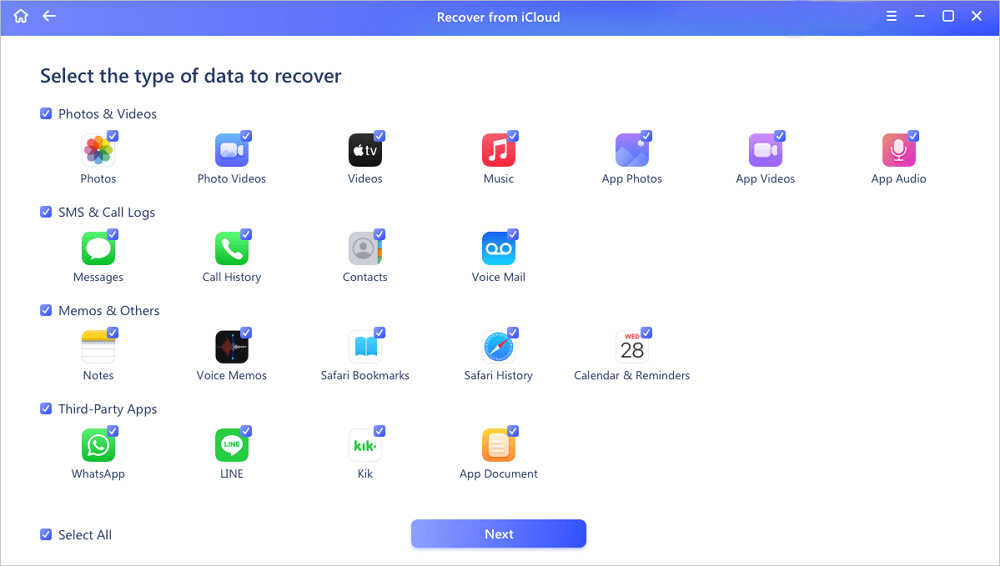
الخطوة 5. حدد الملفات
حدد نوع البيانات التي تريد استردادها. إذا كانت جميع الملفات بحاجة إلى الاستعادة ، فيمكنك النقر مباشرةً على الزر "تحديد الكل" أدناه.
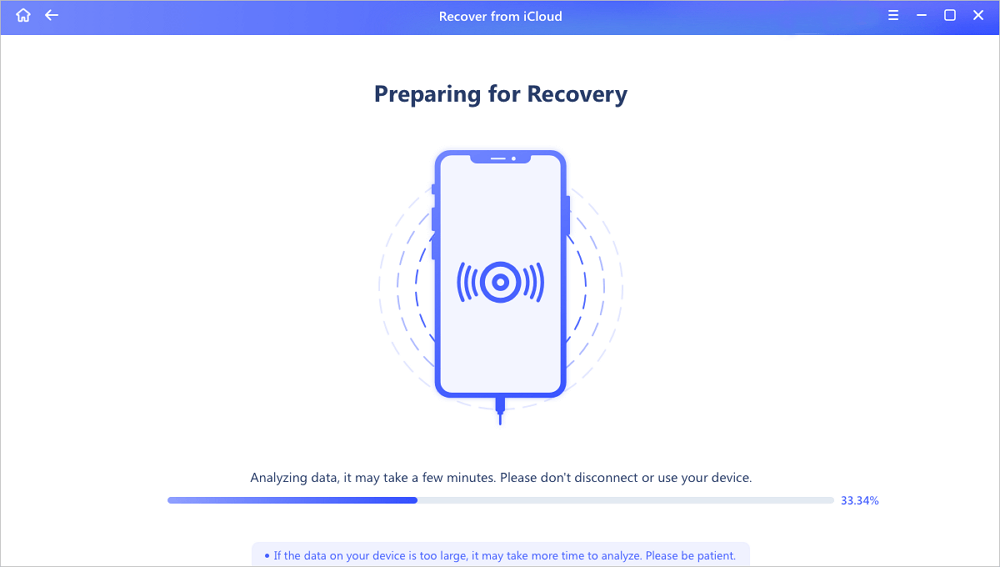
الخطوة 6. تحليل iPhone
سيقوم البرنامج بتحليل هاتفك. قد يستغرق الأمر بضع دقائق ولا تفصل أو تستخدم جهازك.
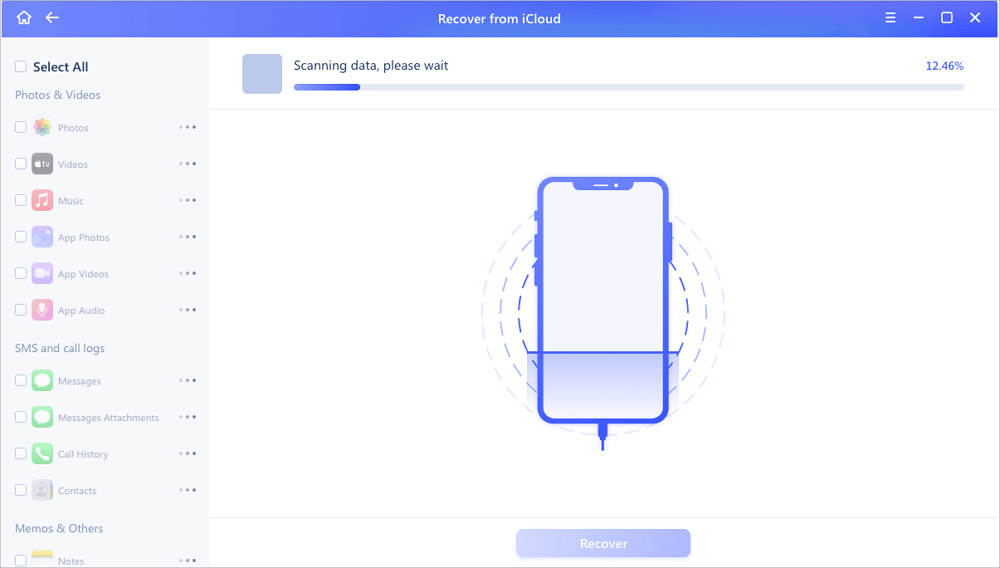
الخطوة 7. مسح البيانات المفقودة واستردادها
سيقوم EaseUS MobiSaver تلقائيًا بفحص ملف النسخ الاحتياطي على iCloud للعثور على البيانات المفقودة. قد تستغرق هذه العملية بضع دقائق ويرجى الانتظار بصبر. بعد ذلك ، حدد البيانات التي تريد استردادها وانقر فوق الزر "استرداد".
استنتاج
يغطي هذا البرنامج التعليمي أسباب ظهور الصور باللون الرمادي على iPhone و Android. لإصلاح الصور الرمادية على iPhone أو Android ، هناك خمس طرق لتحري الخلل وإصلاحه. أولاً ، أعد تشغيل هاتفك وافتح الملفات غير النشطة في محرر الصور وأصلح جهاز التخزين التالف وأصلح الصور التالفة باستخدام أداة مجانية لإصلاح الصور واستعادة الصور من النسخة الاحتياطية.
لاستعادة الصور من النسخ الاحتياطي على iPhone و Android ، لا تفوت EaseUS MobiSaver ، والذي يمكّنك من استعادة الملفات المفقودة أو المحذوفة نهائيًا على iPhone أو Android بسهولة.