محتوى الصفحة:
- هل من الممكن استعادة البيانات بعد إعادة ضبط المصنع
- استعادة البيانات بعد إعادة ضبط المصنع بدون نسخ احتياطي
- نصيحة: قم بعمل نسخة احتياطية من جهاز iPhone الخاص بك قبل الاستعادة
"توقف جهاز iPhone عن الاستجابة بعد التحديث إلى أحدث إصدار من iOS. ولجعله يعمل مرة أخرى ، قررت إعادة ضبط الجهاز إلى إعدادات المصنع. ومع ذلك ، فقدت جميع البيانات الموجودة على الجهاز. والأسوأ من ذلك ، ليس لدي أي نسخة احتياطية. هل يمكن لأي شخص مساعدتي في استعادة بياناتي؟ "
هل من الممكن استعادة البيانات بعد إعادة ضبط المصنع
تعد إعادة ضبط المصنع ضرورية لحل بعض مشكلات iOS مثل أخطاء التطبيق أو مشكلات النظام. يمكن أن تؤدي إعادة تعيين ومسح الجهاز إلى حل المشكلات التي تتسبب في تعطل الجهاز في حلقة أو ظهوره بطيئًا أو إضعاف الأداء. ومع ذلك ، تؤدي إعادة تعيين إعدادات المصنع أيضًا إلى فقدان خطير للبيانات نظرًا لأنها تعني "محو كل المحتوى والإعدادات".
بمعنى آخر ، ستؤدي إعادة ضبط المصنع إلى مسح جهازك تمامًا ، مما يجعل استعادة البيانات أمرًا صعبًا بالنسبة لك. إذا لم يكن لديك نسخة احتياطية قمت بعملها من قبل ، فليس هناك فرصة تقريبًا لاستعادة البيانات. في الواقع ، لا يمكن لأي من أدوات استعادة بيانات iPhone أن تقدم لك خدمة.
ولكن لا يزال بإمكانك المحاولة. يمكنك استخدام أداة مجانية لاستعادة بيانات iOS لفحص جهازك بحثًا عن البيانات المفقودة. إذا وجدت أيًا منها ، فيمكنك استعادتها لتقليل فقد البيانات.
استعادة البيانات بعد إعادة ضبط المصنع بدون نسخ احتياطي [يستحق المحاولة]
برنامج استعادة بيانات iPhone المجاني - EaseUS MobiSaver ، هو ما يجب تجربته. مع تثبيت هذه الأداة على جهاز الكمبيوتر أو جهاز Mac ، ستتمكن من:
- استعادة البيانات المفقودة بعد الحذف العرضي بدون نسخ احتياطي
- استرجع بيانات iPhone من نسخة احتياطية على iTunes / iCloud
- استرجع الصور ومقاطع الفيديو والرسائل النصية المفقودة وجهات الاتصال وسجل المكالمات و WhatsApp والدردشة الخطية ...
وبالتالي ، إذا كنت ترغب في استرداد البيانات بعد إعادة تعيين إعدادات المصنع على iPhone بدون نسخ احتياطي ، فيمكنك تطبيق أداة استرداد بيانات iPhone هذه لتجربتها.
لاستعادة البيانات من iPhone بدون نسخ احتياطي:
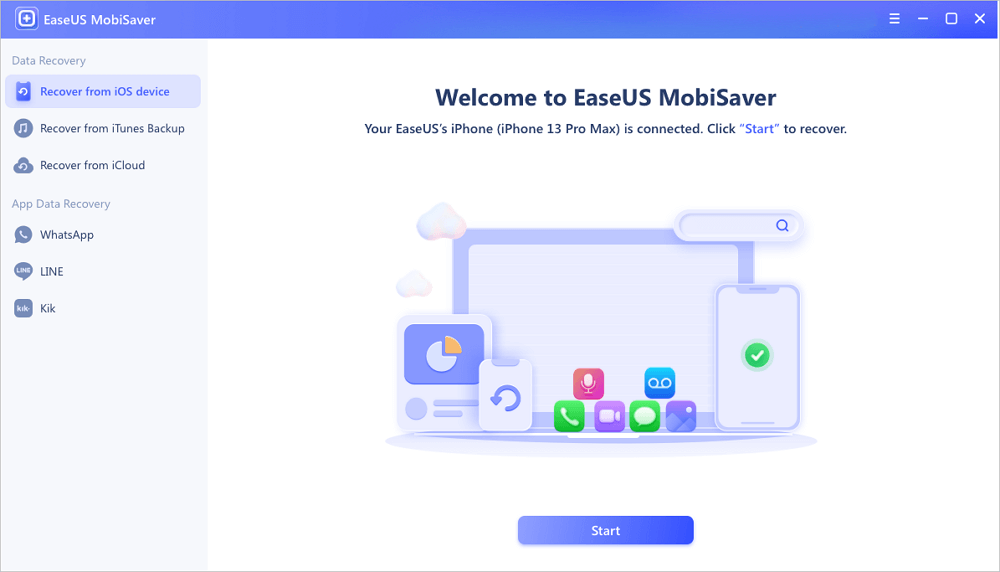
الخطوة 1. قم بتوصيل iPhone بجهاز الكمبيوتر الخاص بك
قم بتشغيل EaseUS MobiSaver. انقر فوق "الاسترداد من جهاز iOS" على اليسار وانقر فوق "ابدأ".
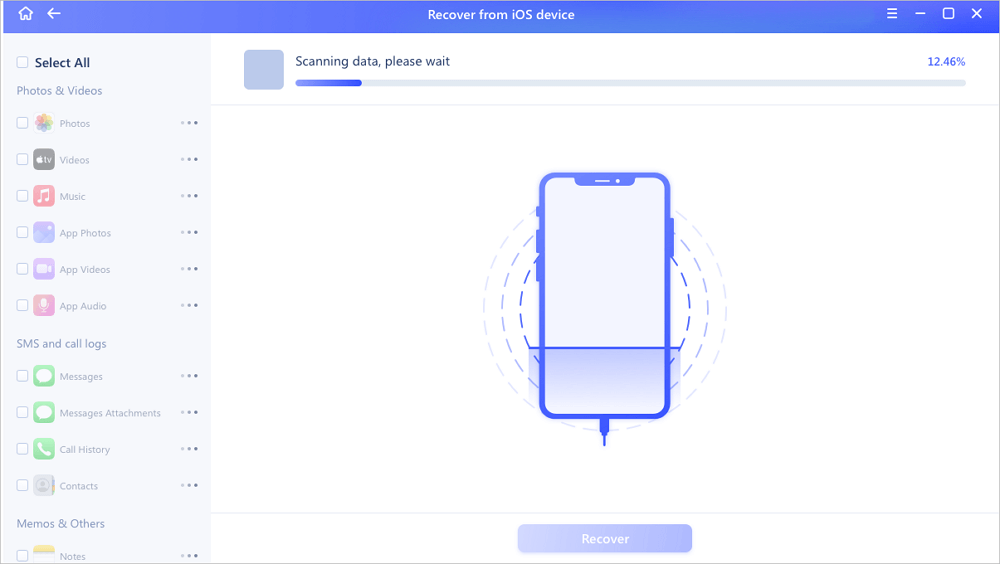
الخطوة 2. البحث عن بيانات iPhone المفقودة
سيقوم EaseUS MobiSaver تلقائيًا بفحص iPhone / iPad / iPod ، والعثور على البيانات الحالية وحتى بعض البيانات المفقودة من أجلك. فقط انتظر حتى يكتمل الفحص.
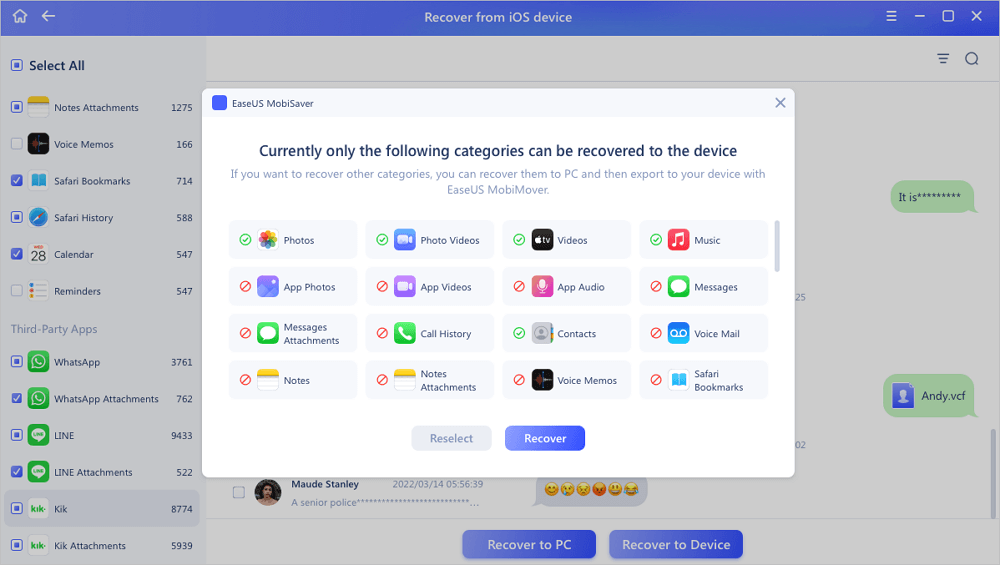
الخطوه 3. انقر فوق الزر "استعادة"
يمكنك اختيار البيانات المفقودة مثل الصور ومقاطع الفيديو وجهات الاتصال والرسائل القصيرة والملاحظات ورسائل البريد الصوتي والملفات الأخرى التي تريد استردادها وحفظها في موقع آخر.
قم بعمل نسخة احتياطية من iPhone الخاص بك قبل الاستعادة
بصراحة ، هناك فرصة ضئيلة بالنسبة لك لاستعادة الصور ومقاطع الفيديو الخاصة بك على iPhone والمزيد بعد إعادة ضبط المصنع دون توفر نسخة احتياطية. لتجنب حدوث مثل هذا الشيء مرة أخرى ، أوصيك بشدة بعمل نسخة احتياطية لجهاز iOS الخاص بك قبل إجراء إعادة ضبط المصنع. علاوة على ذلك ، يعد إجراء نسخ احتياطي للجهاز بانتظام عادة جيدة يجب عليك تعزيزها لتجنب فقدان البيانات العرضي.
لنسخ iPhone أو iPad أو iPod احتياطيًا ، هناك ثلاث طرق شائعة لك ، بما في ذلك استخدام iCloud أو iTunes أو برنامج نسخ احتياطي موثوق به لـ iPhone.
الطريقة الأولى: نسخ iPhone احتياطيًا باستخدام iCloud
يساعد استخدام iCloud في عمل نسخة احتياطية لجهازك لاسلكيًا على التخزين السحابي. باستخدام نسخة iCloud الاحتياطية ، يمكنك اختيار استعادة جميع البيانات منه أثناء عملية الإعداد أو استخدام أداة استعادة بيانات iOS لاستعادة البيانات على iPhone بشكل انتقائي.
تأكد من أن لديك مساحة تخزين كافية على iCloud ومن وجود اتصال Wi-Fi ثابت على جهازك ، ثم اتبع الخطوات أدناه لمعرفة كيفية عمل نسخة احتياطية من iPhone على iCloud.
لعمل نسخة احتياطية من iPhone باستخدام iCloud:
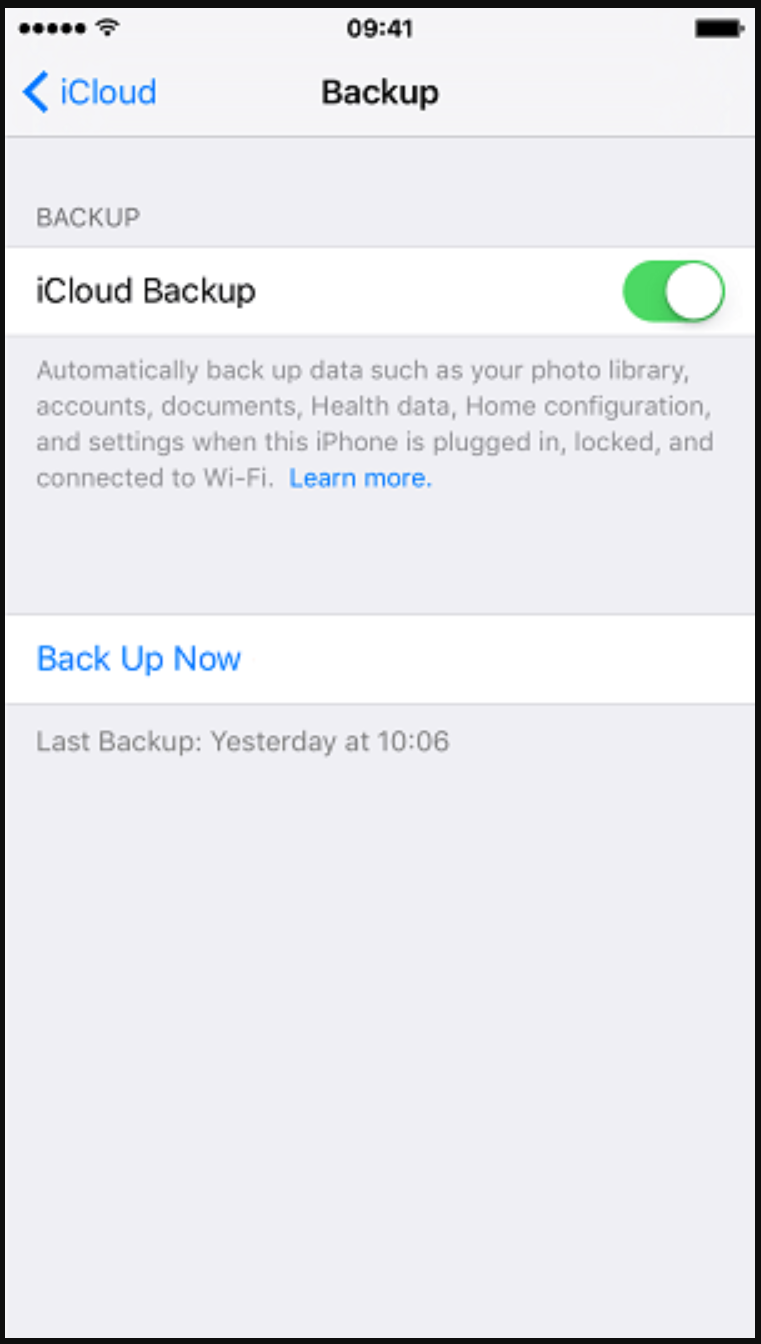
الخطوة 1. اذهب إلى "الإعدادات"> [اسمك]> "iCloud".
الخطوة 2. ابحث عن "iCloud Backup" وانقر عليه.
الخطوة 3. قم بتبديل "iCloud Backup" وانقر على "Back Up Now".
![كيفية عمل نسخة احتياطية من iPhone باستخدام iCloud]()
الطريقة الثانية. نسخ iPhone احتياطيًا إلى iTunes
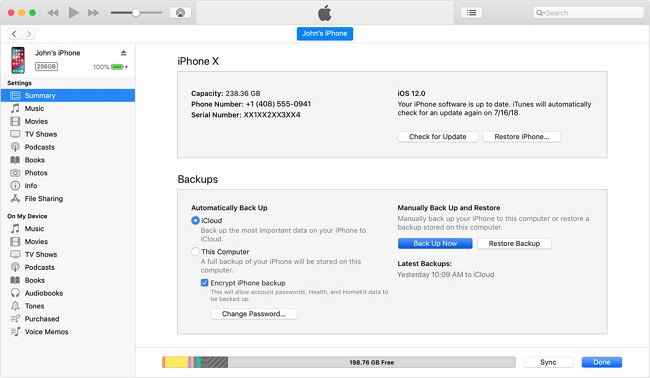
إذا كنت تفضل نسخ جهازك احتياطيًا إلى جهاز كمبيوتر ، فيمكنك تطبيق iTunes. تجدر الإشارة إلى أنه على الرغم من أنه يمكنك الوصول إلى موقع النسخ الاحتياطي لـ iPhone على جهاز الكمبيوتر الخاص بك ، إلا أنه لا يجب عليك تحرير المجلد أو تحريره ، وإلا فقد تتلف النسخة الاحتياطية وغير قابلة للاستخدام.
لعمل نسخة احتياطية من iPhone على iTunes:
الخطوة 1. قم بتوصيل جهاز iPhone الخاص بك بالكمبيوتر باستخدام كابل USB وثق بجهاز الكمبيوتر الموجود على جهاز iOS.
الخطوة 2. انتظر حتى يتم تشغيل iTunes تلقائيًا.
الخطوة الثالثة. انقر فوق رمز "الجهاز" واختر "النسخ الاحتياطي الآن".
![كيفية عمل نسخة احتياطية من iPhone باستخدام iTunes]()
الطريقة الثالثة. نسخ iPhone احتياطيًا باستخدام برنامج جهة خارجية
يوجد أيضًا برنامج نسخ احتياطي لـ iPhone تابع لجهة خارجية مثل EaseUS MobiMover الذي يمكّنك من نسخ iPhone احتياطيًا دون استخدام iTunes أو iCloud. بالإضافة إلى ذلك ، يتيح لك EaseUS MobiMover أيضًا نقل الملفات بين جهاز iPhone / iPad / iPod وجهاز كمبيوتر أو بين جهازي iDevices.
بمساعدة هذه الأداة ، يمكنك إدارة وحماية ملفاتك الثمينة بسهولة.
لعمل نسخة احتياطية من iPhone باستخدام EaseUS MobiMover:
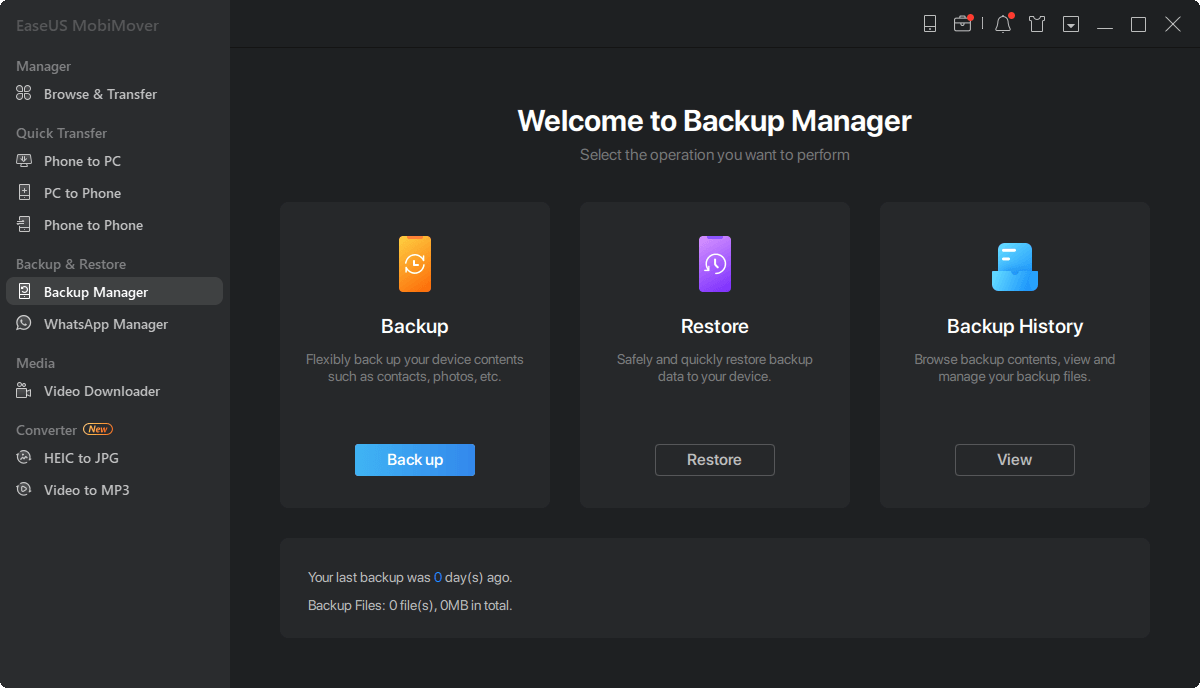
الخطوة 1. قم بتوصيل جهاز iPhone بجهاز الكمبيوتر الخاص بك وثق بالكمبيوتر. قم بتشغيل EaseUS MobiMover وانتقل إلى "مدير النسخ الاحتياطي"> "النسخ الاحتياطي".
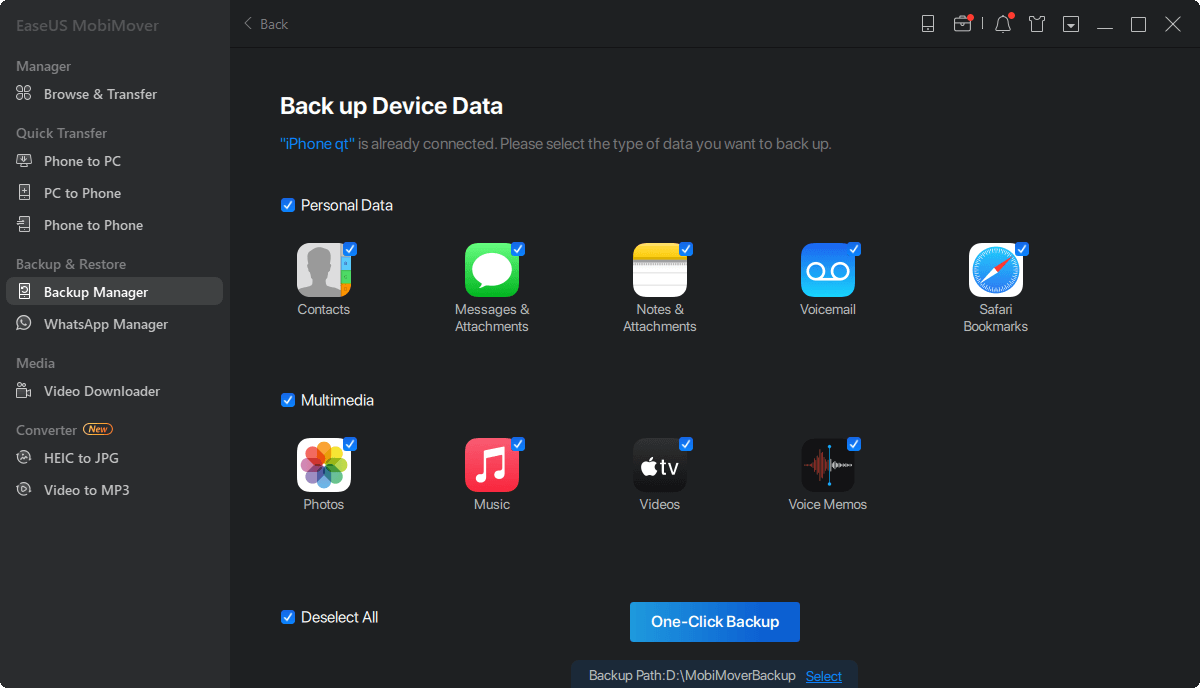
الخطوة 2. نظرًا لأن جميع الملفات المدعومة محددة افتراضيًا ، انقر فوق "النسخ الاحتياطي بنقرة واحدة" مباشرة لبدء نسخ iPhone احتياطيًا إلى جهاز الكمبيوتر.
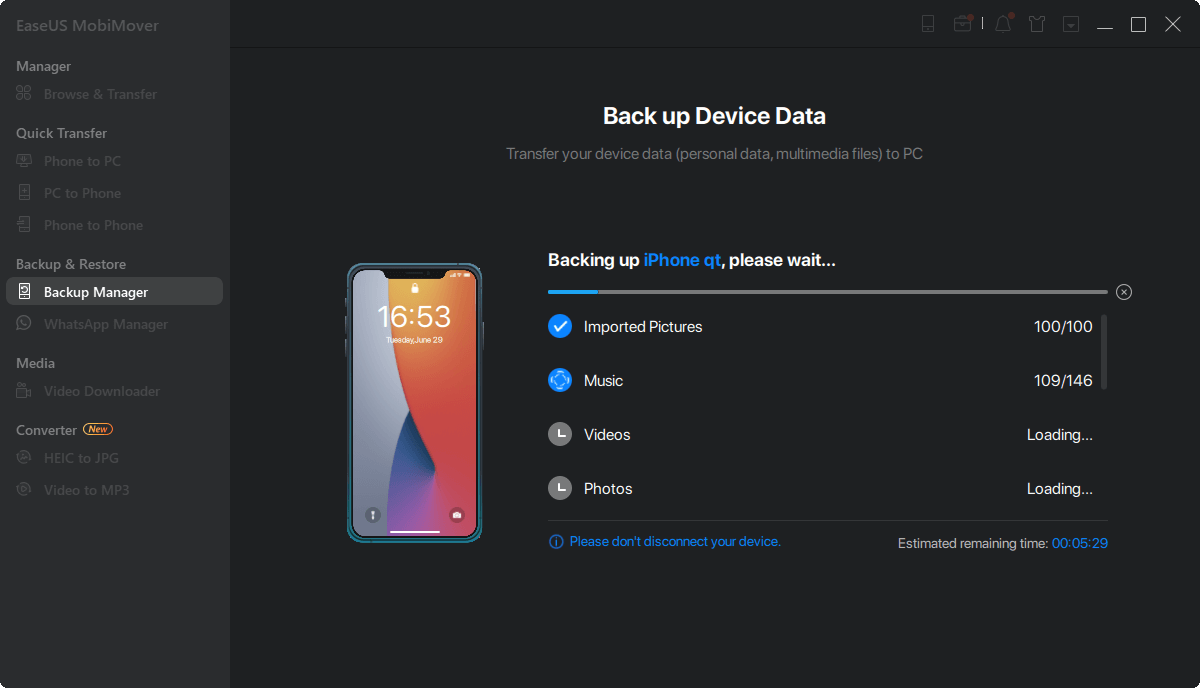
الخطوة 3. انتظر بصبر حتى تكتمل عملية النسخ الاحتياطي. عندما تحتاج إلى استعادة النسخة الاحتياطية ، انتقل إلى "مدير النسخ الاحتياطي"> "استعادة" واتبع التعليمات التي تظهر على الشاشة للمتابعة.
الخط السفلي
يكاد يكون من المستحيل استعادة الصور بعد إعادة ضبط جهاز iPhone بدون نسخ احتياطي. ولكن لا يزال من المفيد محاولة إجراء استعادة بيانات iPhone باستخدام أداة مجانية لاستعادة بيانات iOS.
إذا فقدت جميع بيانات iPhone الخاصة بك ، فيجب أن تدرك أهمية النسخ الاحتياطي للجهاز. لا تتردد في القيام بذلك الآن.