اتبع لمعرفة كيفية العثور على سلة المحذوفات في iPhone والحصول على حل قوي لاستعادة ملفات iPhone / iPad المفقودة:
| حلول عملية |
خطوة بخطوة استكشاف الأخطاء وإصلاحها |
| هل توجد سلة محذوفات في iPhone |
بخلاف نظام التشغيل Windows OS أو macOS X ، لا توجد سلة محذوفات أو سلة مهملات على iPhone أو iPad ... خطوات كاملة |
|
أين سلة المهملات على iPhone
|
نظرًا لعدم وجود سلة المحذوفات على iPhone ، فلن تجد مكانًا للعثور على موقع سلة المحذوفات ... خطوات كاملة |
|
كيفية إفراغ سلة المحذوفات على iPhone
|
بينما لم يتم تكوين iPhone بالكامل باستخدام سلة المحذوفات ، فإن العديد من التطبيقات بها مجلدات محذوفة يمكن أن تكون ... خطوات كاملة
|
| استعادة سلة محذوفات iPhone بدون نسخ احتياطية |
إذا كنت ترغب في استعادة الملفات المحذوفة نهائيًا من سلة المحذوفات على iPhone ، فأداة استرداد ملفات iOS ... خطوات كاملة |
|
قم باستعادة ملفات iPhone باستخدام iTunes Backup
|
قم بتوصيل iPhone بجهاز الكمبيوتر الخاص بك. قم بتشغيل iTunes على جهاز الكمبيوتر الخاص بك. اضغط على أيقونة الهاتف في الزاوية اليسرى العليا ... خطوات كاملة |
هل توجد سلة محذوفات في iPhone 13/12/11 / X / 8/7
لا توجد سلة محذوفات أو سلة مهملات على iPhone أو iPad.
على عكس نظام التشغيل Windows OS أو macOS X ، لا يحتوي iPhone و iPad على سلة المحذوفات / سلة المهملات بالداخل لأخذ الملفات المؤقتة التي يحذفها مستخدمو iOS.
أين سلة المهملات على iPhone
أين تجد موقع سلة المحذوفات على iPhone؟ نظرًا لعدم وجود سلة المحذوفات على iPhone ، فلن تجد مكانًا للعثور على موقع سلة المحذوفات.
ولكن إذا قمت بحذف بعض الملفات في أحد التطبيقات على جهاز iPhone الخاص بك ، فقد تجد غرفة للمناورة هناك لمشاهدة بعض الصور الفردية أو الملفات الأخرى في ذاكرة التخزين المؤقت لتطبيق هاتفك.
كيفية إفراغ سلة المحذوفات على iPhone / iPad
هذا أيضًا سؤال مهم طرحه العديد من مستخدمي iPhone أو iPad للحصول على إجابات عبر الإنترنت.
يعاني معظم مستخدمي iPhone أو iPad أيضًا من مشكلة تراكم المزيد من ملفات المهملات على iPhone كلما طالت مدة استخدامهم لجهاز iOS. على سبيل المثال ، من المرجح أن يتم حفظ ذاكرة التخزين المؤقت لـ iPhone في موقع سلة المحذوفات والذي لن يتم مسحه حتى إذا قمت بحذف هذه الملفات في الموقع المحدد على iPhone.
بينما لم يتم تكوين iPhone بالكامل باستخدام سلة المحذوفات ، فإن العديد من التطبيقات بها مجلدات محذوفة يمكن التعرف عليها كصناديق محذوفات. يمكنك الانتقال إلى سلة المحذوفات المقابلة لهذه التطبيقات لتنظيف الملفات وتحرير الذاكرة.
إليك الدليل الكامل حول كيفية إفراغ سلة المهملات على iPhone 13/12/11 / X / 8/7 ، انتقل للتحقق من الخطوات التفصيلية.
استعادة سلة محذوفات iPhone بدون نسخ احتياطية
لذلك عندما تقوم بحذف الملفات نهائيًا من جهاز iPhone الخاص بك ، دون ترك أي شيء في ذاكرات التخزين المؤقت أو سلة مهملات iPhone ، كيف ستستعيد تلك الملفات المفقودة نهائيًا من جهاز iPhone الخاص بك؟
- إحدى الطرق هي استعادة الملفات المفقودة من نُسخ iTunes الاحتياطية.
- الطريقة الأخرى هي تطبيق برنامج استرداد سلة المحذوفات على iPhone بدون نسخ احتياطية.
يدعمك EaseUS MobiSaver تمامًا لاستعادة جميع جهات اتصال iPhone المحذوفة ورسائل البريد الإلكتروني والصور والرسائل وما إلى ذلك ، وحتى سجل المكالمات من جهاز iPhone أو iPad الذي يعمل بنظام iOS 13/12/11 / X / 8/7.
حتى إذا لم تقم بعمل نسخة احتياطية من جهاز iPhone الخاص بك ، فإنه متاح لك للتنزيل والتثبيت على جهاز الكمبيوتر الخاص بك لاستعادة سلة المحذوفات iPhone الآن:
زائد: الرجاء تذكر تنشيط هذا البرنامج إلى إصدار كامل عن طريق شراء مفتاح تسلسلي . إذا فشلت هذه الأداة في إنجاز مهمتك ، فسيتم إعادة أموالك إلى حسابك.
الخطوة 1. قم بتوصيل iPhone بجهاز الكمبيوتر الخاص بك
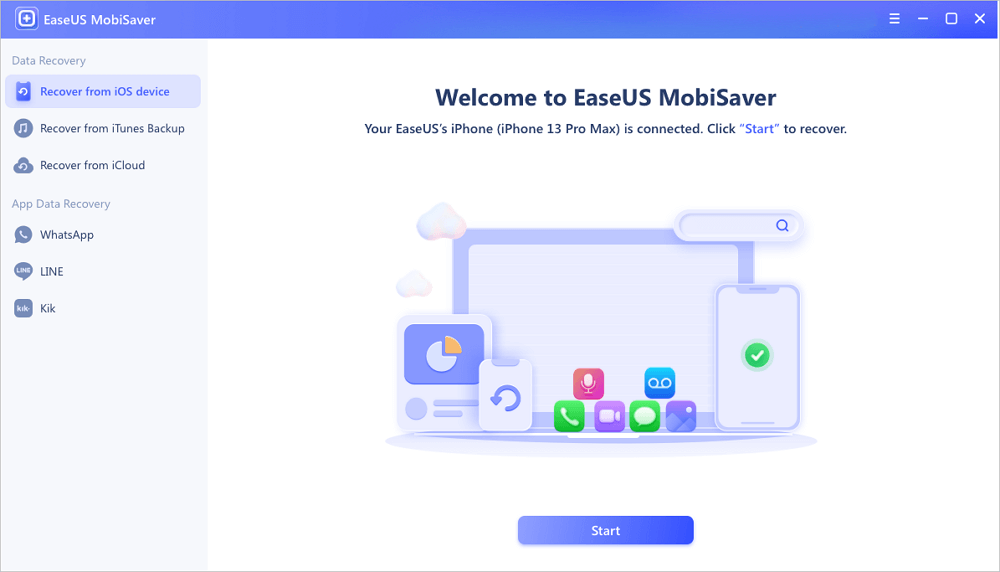
قم بتشغيل EaseUS MobiSaver. انقر فوق "الاسترداد من جهاز iOS" على اليسار وانقر فوق "ابدأ".
الخطوة 2. البحث عن بيانات iPhone المفقودة
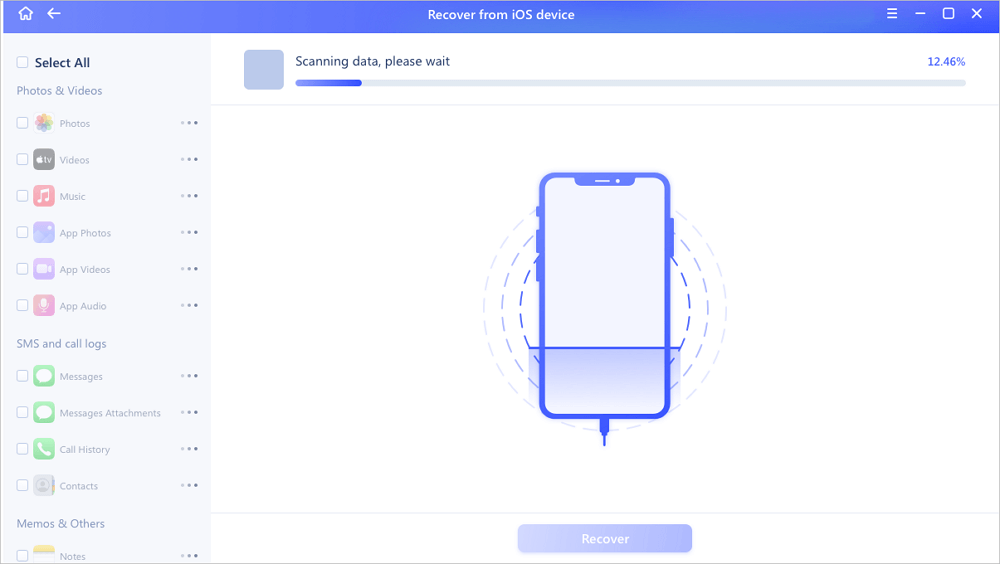
سيقوم EaseUS MobiSaver تلقائيًا بفحص iPhone / iPad / iPod ، والعثور على البيانات الحالية وحتى بعض البيانات المفقودة من أجلك. فقط انتظر حتى يكتمل الفحص.
الخطوه 3. انقر فوق الزر "استعادة"
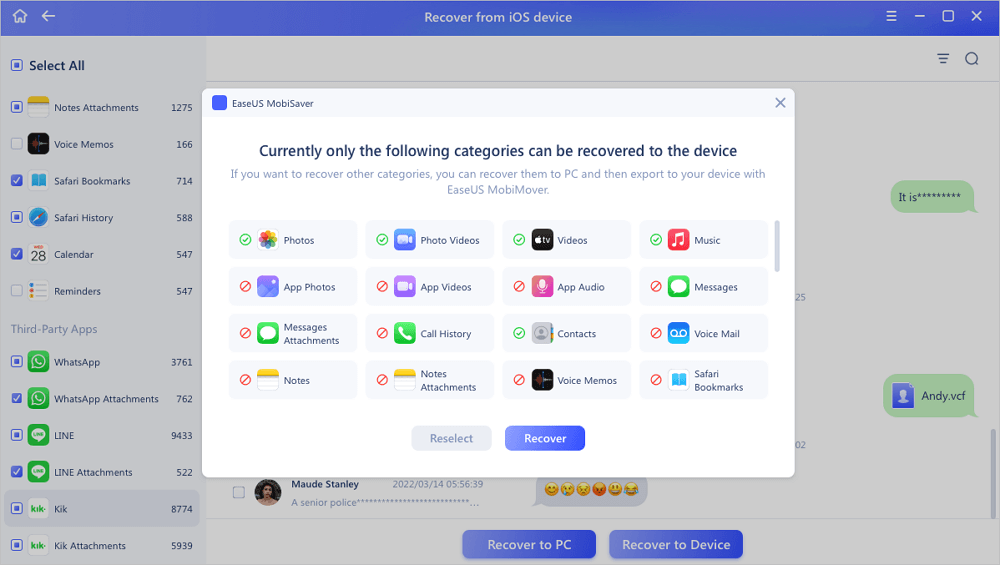
يمكنك اختيار البيانات المفقودة مثل الصور ومقاطع الفيديو وجهات الاتصال والرسائل القصيرة والملاحظات ورسائل البريد الصوتي والملفات الأخرى التي تريد استردادها وحفظها في موقع آخر.
استعادة الملفات المحذوفة / المفقودة على iPhone باستخدام iTunes Backup
لديك طريقتان لاستعادة الملفات المحذوفة على iPhone باستخدام نسخة احتياطية من iTunes ، باستخدام iTunes أو برنامج استرداد بيانات iOS من جهة خارجية.
1. كيفية استعادة iPhone من iTunes Backup
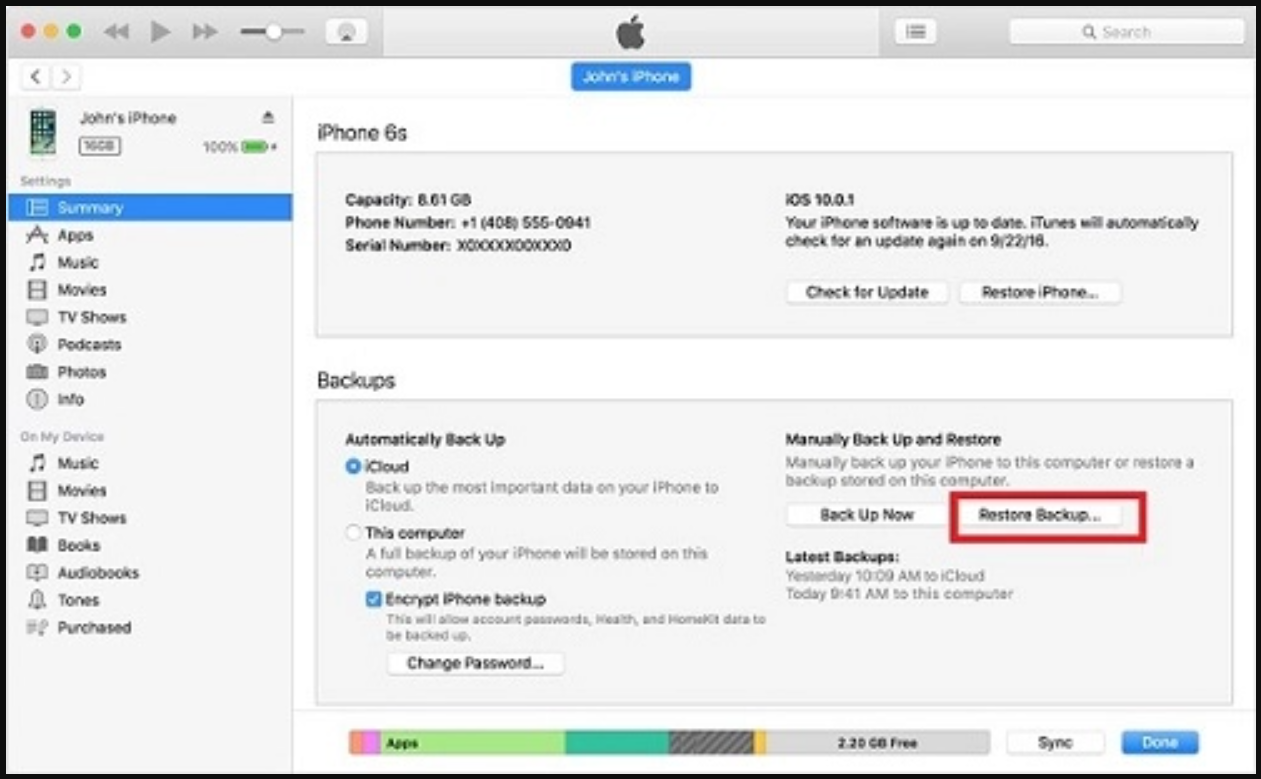
الخطوة 1. قم بتوصيل جهاز iPhone بجهاز الكمبيوتر الخاص بك. قم بتشغيل iTunes على جهاز الكمبيوتر الخاص بك.
الخطوة 2. انقر فوق رمز الهاتف في الزاوية اليسرى العليا.
الخطوة الثالثة. انقر على "استعادة النسخة الاحتياطية" تحت النسخ الاحتياطية في اللوحة اليمنى.
الخطوة 4. حدد نسخة احتياطية من iTunes ، ثم انقر فوق "استعادة" لاستعادة جهاز iPhone الخاص بك. إذا قمت بتشفير نسختك الاحتياطية ، فأنت بحاجة إلى إدخال كلمة المرور أولاً.
![استعادة iPhone من iTunes]()
2. كيفية استعادة الملفات المفقودة من iTunes Backup باستخدام برنامج استعادة بيانات iOS
إذا كنت لا تعرف كيفية استخدام iTunes لاستعادة جهاز iPhone الخاص بك ، EaseUS MobiSaver يأتي لمساعدتك.
الخطوة 1. قم بتشغيل EaseUS MobiSaver
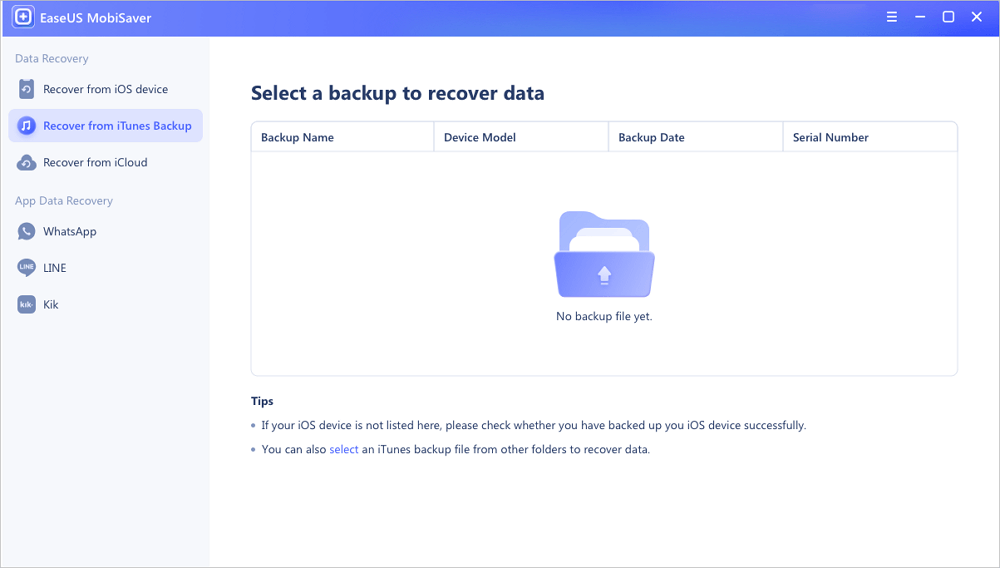
أولاً ، قم بتنزيل EaseUS MobiSaver> قم بتوصيل جهاز iPhone / iPad بجهاز الكمبيوتر الخاص بك> ابدأ EaseUS MobiSaver> حدد "الاسترداد من iTunes Backup"> حدد نسخة احتياطية من iTunes.
الخطوة 2. فتح iTunes
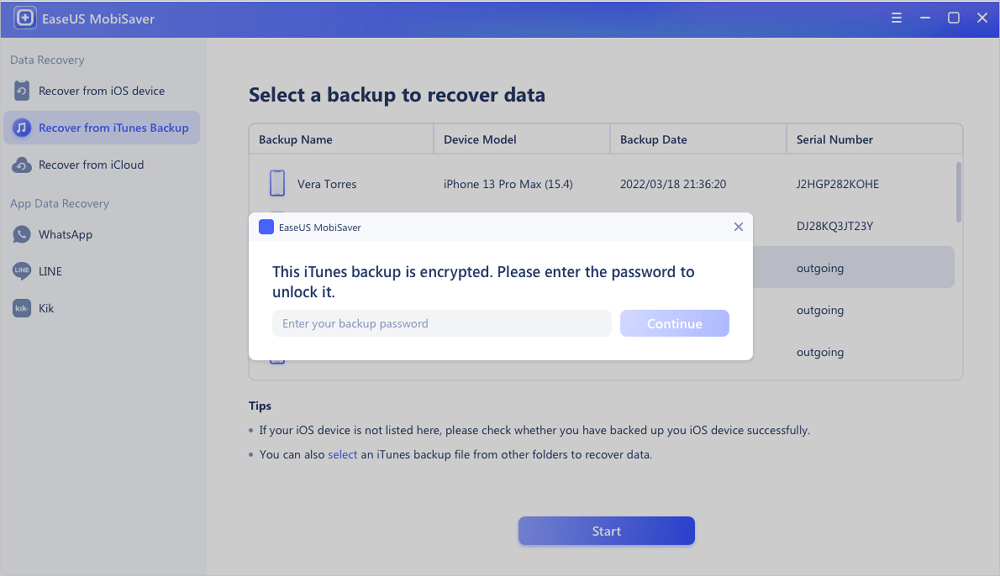
إذا تم تشفير نسخة iTunes الاحتياطية هذه ، فستحتاج إلى إدخال كلمة المرور لإلغاء قفلها. بعد إدخال كلمة المرور ، انقر فوق الزر "متابعة". سيقوم EaseUS MobiSaver تلقائيًا بفحص ملف النسخ الاحتياطي الخاص بك للعثور على البيانات المفقودة.
الخطوة الثالثة. معاينة واستعادة البيانات من iTunes
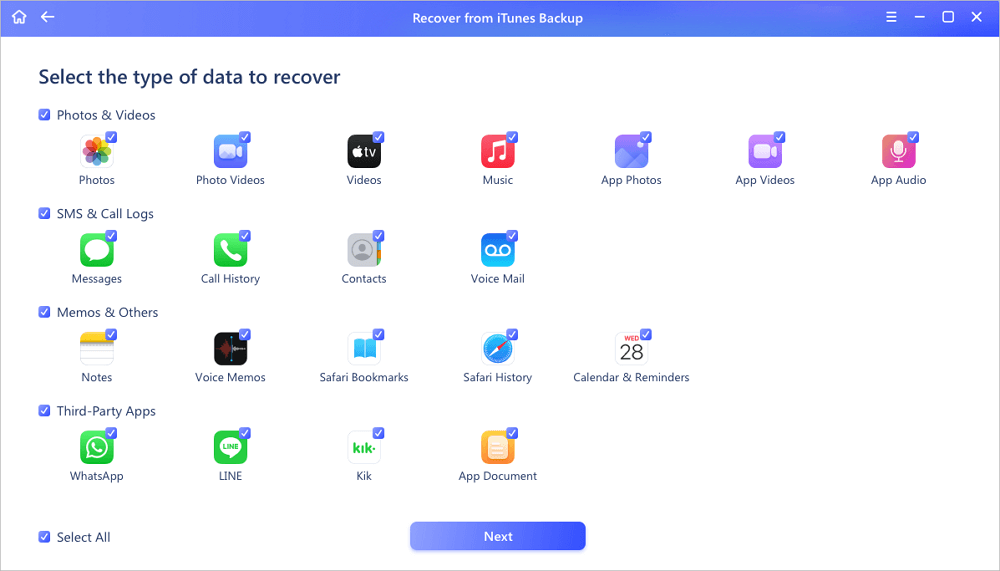
بعد المسح ، قم بمعاينة المحتويات التفصيلية للصور / مقاطع الفيديو المفقودة وجهات الاتصال / الرسائل والملاحظات وبيانات SNS. اختر الملف وانقر على زر "استرداد" لحفظها على جهاز الكمبيوتر الخاص بك.
الخط السفلي
بعد قراءة هذا المقال ، يجب أن تعلم أنه لا توجد سلة مهملات على iPhone. ولكن هناك مجلدات محذوفة في العديد من التطبيقات يمكن استخدامها كصناديق قمامة على iPhone. إذا كنت ترغب في استعادة الملفات المحذوفة من سلة المحذوفات ، فيمكنك استعادتها من نسخة iTunes الاحتياطية.
بدون نسخة احتياطية من iTunes أو iCloud؟ لا تقلق. يمكنك استخدام برنامج EaseUS لاستعادة بيانات iOS لاستعادة الصور ومقاطع الفيديو وجهات الاتصال والرسائل والمزيد من الملفات المفقودة بسهولة.