| حلول عملية |
خطوة بخطوة استكشاف الأخطاء وإصلاحها |
| 1. إصلاح الصور المحذوفة عن طريق تعيين iPhone |
الطريقة الأولى. تحقق من المجلد المحذوف مؤخرًا ... الخطوات الكاملة
الطريقة الثانية: أعد تشغيل جهاز iPhone أو iPad أو iPod ... خطوات كاملة
الطريقة الثالثة. تشغيل مكتبة صور iCloud ... خطوات كاملة
الطريقة الرابعة. قم بتسجيل الدخول إلى معرف Apple الصحيح ... الخطوات الكاملة
الطريقة الخامسة. إظهار صورك ... خطوات كاملة
|
| 2. إصلاح الصور المحذوفة عن طريق تعيين iPhone |
الطريقة الأولى: استخدم EaseUS MobiSaver ... خطوات كاملة
الطريقة الثانية: استعادة الصور من iTunes ... خطوات كاملة
|
قد تجد فجأة واحدة أو أكثر من صور iPhone التي اختفت من Camera Roll أو Album. لا داعي للذعر عندما تجد صورك قد اختفت من جهاز iPhone الخاص بك. أولاً اكتشف السبب والحل المقابل. لقد قمنا بإدراج الأسباب المحتملة لمثل هذا الحادث بالإضافة إلى الحل لكل منها.
الجزء 1. لماذا اختفت الصور من iPhone
- تم إخفاء الصور بواسطتك أو بواسطة أشخاص آخرين.
- لقد قمت بحذف صورك عن طريق الخطأ.
- اختفت الصورة من iPhone بعد ترقية iPhone إلى أحدث إصدار من iOS ، مما قد يتسبب أيضًا في اختفاء جهات الاتصال .
- تشغل العديد من التطبيقات والملفات غير المرغوب فيها الذاكرة الداخلية لجهازك ، مما يؤدي إلى نقص مساحة iPhone. نتيجة لذلك ، لا تظهر الصور على جهاز iPhone الخاص بك.
- دفق الهاتف لا يعمل أو معطل.
- تسجيل الدخول إلى حساب iCloud مختلف أو قمت بتعطيل iCloud Photo Sync
- قم باستعادة iPhone الخاص بك من نسخة احتياطية غير معروفة
الجزء 2. كيفية إصلاح الصور المختفية من iPhone عن طريق ضبط iPhone
إذا لم تظهر صورك على جهاز iPhone الخاص بك ، فأنت بحاجة إلى معرفة السبب المحتمل أولاً ، ثم الحل العملي. لقد قمنا بإدراج الأسباب المحتملة في الجزء أعلاه. فيما يلي أفضل حلول استعادة الصور التي جمعناها لك.
الطريقة الأولى. تحقق من المجلد المحذوف مؤخرًا
إذا اختفت صورك من ألبوم الكاميرا ، فيرجى التحقق مما إذا كان هناك أي احتمال أن تكون أنت أو أي شخص آخر قد حذفتها عن طريق الخطأ. سيتم إرسال جميع الصور المحذوفة إلى الألبوم المحذوف مؤخرًا لمدة 30 يومًا. خلال ذلك الوقت ، يمكنك إما إرجاع صورة من المجلد المحذوف مؤخرًا إلى جهاز iPhone الخاص بك أو اختيار حذفها نهائيًا.
الخطوة 1. اضغط على تطبيقات الصور على شاشتك ، وابحث عن خيار "الألبوم".
الخطوة 2. تحقق من المجلد "تم حذفه مؤخرًا" ضمن "الأدوات المساعدة" لمعرفة ما إذا كانت صورك المختفية تظهر أم لا.
الخطوة 3. إذا كنت محظوظًا بما يكفي للعثور على صورك هنا ، فانقر على "تحديد" واختر الصور التي تريد الاحتفاظ بها ، وانقر على "استرداد" لاستعادتها.
الطريقة الثانية: أعد تشغيل جهاز iPhone أو iPad أو iPod Touch
إذا لم تجد صورك في مجلد "المحذوفة مؤخرًا" ، فقد تحتاج إلى تجربة بعض الطرق الأخرى. أول ما نقترحه هو إعادة تشغيل جهازك. بشكل عام ، يمكن أن تؤدي إعادة التشغيل إلى إصلاح معظم مشكلات iPhone. تختلف الخطوات قليلاً بين طرز iPhone المختلفة. تحقق هنا للحصول على إرشادات مفصلة.
الطريقة الثالثة. قم بتشغيل مكتبة صور iCloud
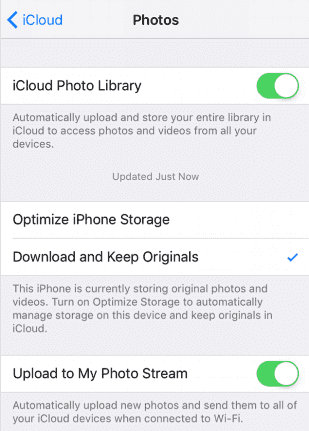
إذا لم تنجح أي من الطريقتين المذكورتين أعلاه ، فيمكنك الانتقال إلى تطبيق الإعدادات للتحقق مما إذا كنت قد قمت بتمكين مكتبة صور iCloud. تقوم مكتبة صور iCloud بمزامنة جميع صور Camera Roll الخاصة بك مع برنامج تشغيل iCloud بحيث يمكنك الوصول إليها على جميع أجهزتك. إذا فشلت في مزامنة الصور ، فإليك بعض الحلول السريعة لإصلاح مشكلة "عدم مزامنة صور iCloud" .
الخطوة 1. اضغط على "الإعدادات"> [اسمك]> "iCloud." (بالنسبة لنظام التشغيل iOS 10.2 أو إصدار أقدم ، ما عليك سوى النقر على "الإعدادات"> "iCloud.")
الخطوة 2. حرك الشريط على الجانب الأيمن لتشغيل مكتبة صور iCloud.
الخطوة الثالثة. انتظر بضع دقائق ، ثم ارجع إلى تطبيق الصور الخاص بك ، وتحقق مما إذا كانت صورك قد عادت.
![قم بتشغيل مكتبة صور iCloud]()
الطريقة الرابعة: قم بتسجيل الدخول إلى معرف Apple الصحيح على كل جهاز
كونك مشابهًا للطريقة الثالثة ، تأكد من تسجيل الدخول إلى iCloud باستخدام نفس معرف Apple على الأجهزة الأخرى. تحقق من معلومات المعرف في الإعدادات .
الطريقة 5. إظهار الصور الخاصة بك
هناك احتمال أنك قد أخفيت صورك في الماضي. حاول التحقق مما إذا كانت هناك أي صور مخفية على جهاز iPhone الخاص بك. هيريس كيفية القيام بذلك.
الخطوة 1. اضغط على تطبيق "الصور" ، وانتقل إلى أسفل الشاشة للعثور على "مخفي" ضمن "الأدوات المساعدة".
الخطوة 2. تحقق مما إذا كان هناك أي صورة. إذا وجدت الصور المختفية هنا ، فانقر على "تحديد" لاختيار الصور. اضغط على زر المشاركة واختر "إظهار". ثم ستعود جميع الصور إلى ألبومها الأصلي.
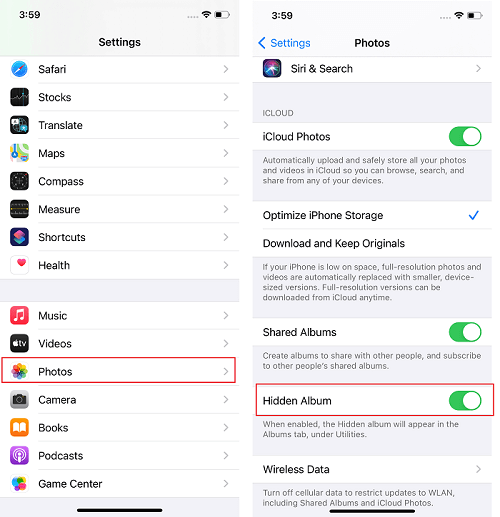
ملاحظة: إذا كان المجلد "Hidden" لا يظهر في "Photos". انتقل إلى "الإعدادات"> "الصور" وشغّل "الألبوم المخفي".
![إظهار الألبوم المخفي في الألبوم]()
الجزء 3. كيفية استرداد صور لفة الكاميرا المحذوفة بواسطة تحديث iOS؟
إذا لم تنجح أي من العلاجات المذكورة أعلاه في حل مشكلتك ولا تزال الصور مفقودة في مكان ما ، فكن مستعدًا لأنها ربما تكون قد اختفت بالفعل إلى الأبد. في هذه الحالة ، فإن أفضل حل لك هو تجربة iTunes أو أداة استعادة بيانات iPhone للحصول على صورك المفقودة.
الطريقة الأولى: استعادة الصور المختفية باستخدام EaseUS MobiSaver
كما ذكرنا سابقًا ، سيؤدي استخدام iTunes للحصول على صور مختفية إلى محو جميع البيانات المخزنة على جهاز iPhone الخاص بك. لتجنب فقدان البيانات ، يمكنك استخدام برنامج استعادة بيانات iOS EaseUS MobiSaver لاستعادة البيانات المحذوفة دون محوها.
EaseUS MobiSaver هي أداة موثوقة لاستعادة بيانات iOS تمكنك من استعادة جهات الاتصال والصور والرسائل ومقاطع الفيديو المحذوفة والعديد من بيانات iOS الأخرى من iTunes أو iCloud دون مسح. يمكنك حتى العثور على بياناتك المحذوفة مرة أخرى بدون نسخ احتياطي . إلى جانب ذلك ، يتمتع EaseUS MobiSaver بالعديد من الميزات البارزة عندما يتعلق الأمر باستعادة الملفات المحذوفة.
- يحتوي على واجهة سهلة الاستخدام وبديهية.
- وهو متوافق مع جميع أجهزة iOS ، بما في ذلك iPhone و iPad و iPod touch.
- وهو يدعم جميع إصدارات iOS تقريبًا ، بما في ذلك أحدث إصدار من iOS 13.
- إنه قادر على استرداد العديد من بيانات iOS المحذوفة أو المفقودة مثل جهات الاتصال والرسائل ومقاطع الفيديو والموسيقى وما إلى ذلك.
- يحتوي على تحديثات وإصلاحات أخطاء منتظمة للحفاظ على مستوى الأداء.
قم بتنزيل EaseUS MobiSaver على جهاز الكمبيوتر الشخصي الذي يعمل بنظام Windows أو Mac ، ودعنا نقوم باستعادة الصور بالكامل من خلال القيام بذلك على هذا النحو.
الخطوة 1. قم بتوصيل iPhone بجهاز الكمبيوتر الخاص بك
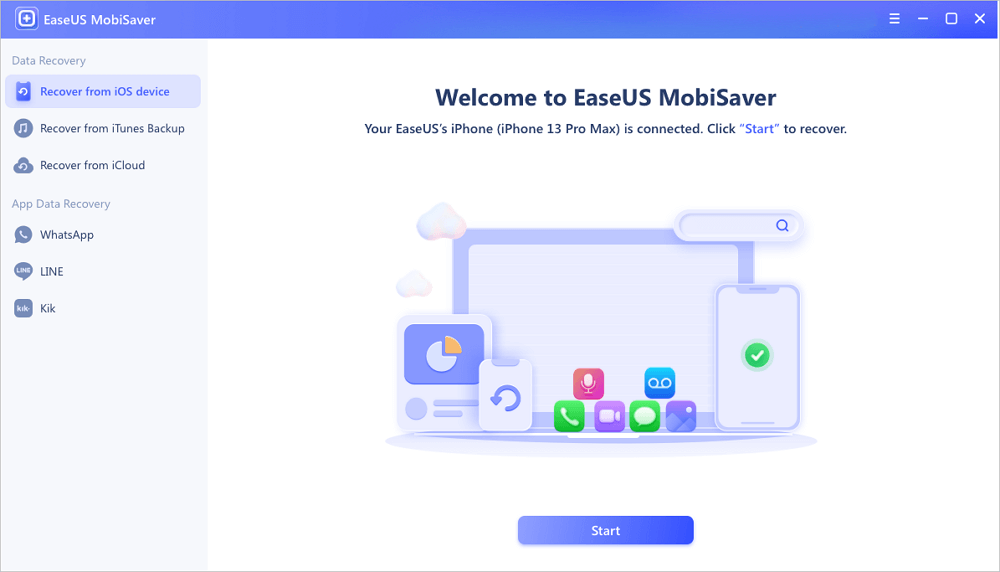
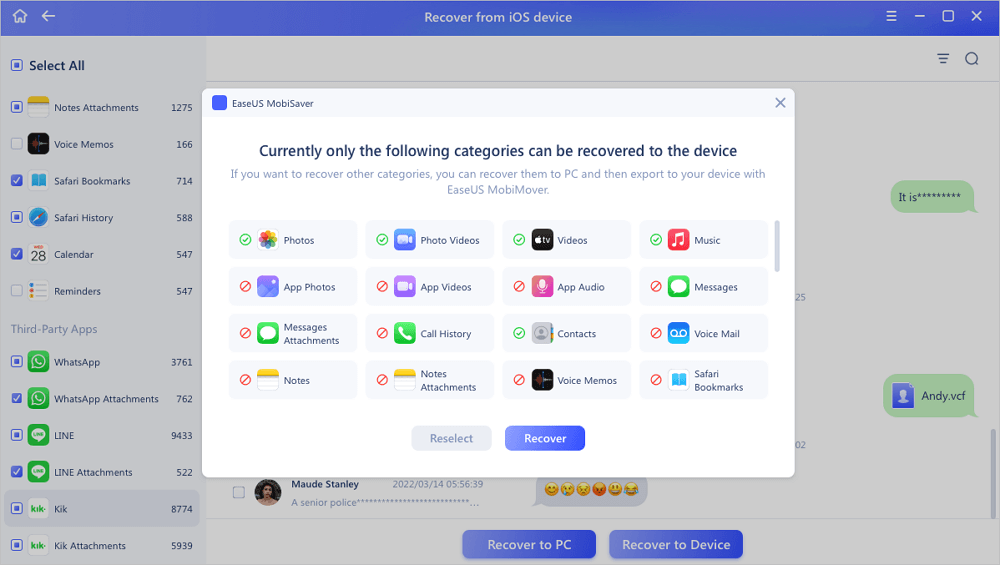
قم بتشغيل EaseUS MobiSaver ، واختر "الاسترداد من جهاز iOS" على اليسار ، وانقر فوق "ابدأ".
الخطوة 2. البحث عن صور iPhone المفقودة
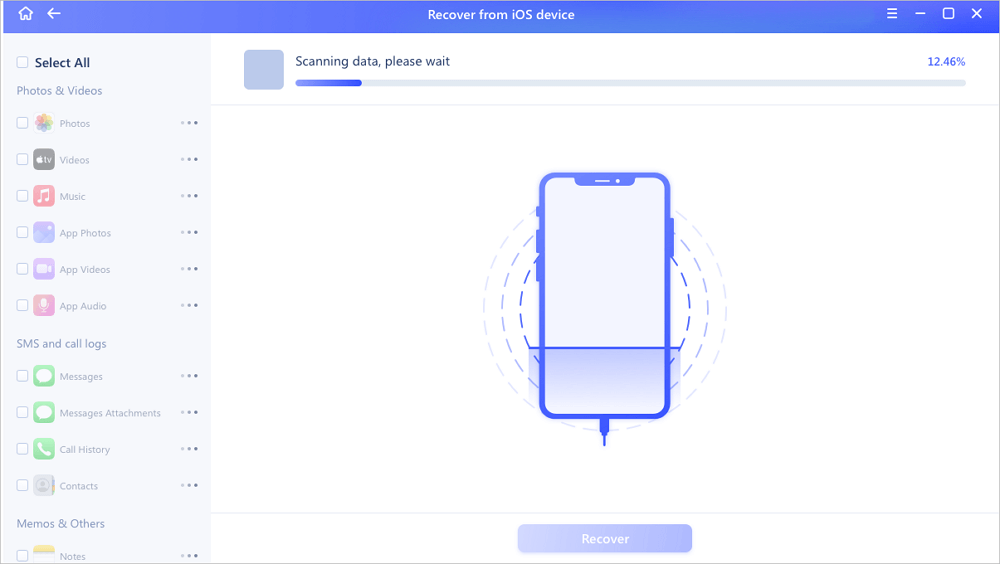
سيقوم EaseUS MobiSaver تلقائيًا بفحص iPhone 13/12/11 / X / XR / XS / 8/7/6/5/4 ، والعثور على الصور الحالية وحتى بعض الصور المفقودة لك.
الخطوة 3. معاينة الصور واستعادتها
ضع علامة على "الصور" على اليسار. يمكنك رؤية الصور بوضوح في هاتفك واختيار الصور التي تريد استردادها. اختر "الاسترداد إلى جهاز الكمبيوتر" أو "الاسترداد إلى الجهاز" لبدء استعادة الصور.
-
- يلاحظ:
- يمكن فقط لأنواع iPhone القديمة مثل iPhone 4s الاستفادة من وضع "الاسترداد من جهاز iOS" ، والذي يسمح لك باستعادة الصور من وحدة التخزين الداخلية حتى بدون أي نسخ احتياطية.
الطريقة الثانية: استعادة الصور المحذوفة من ألبوم الكاميرا من iTunes
إذا سبق لك نسخ iPhone احتياطيًا إلى iTunes ، فيمكنك الحصول على الصور المحذوفة عن طريق استعادة جهازك من نسخة احتياطية سابقة من iTunes. من الجدير بالذكر أن iTunes سيقوم بمسح جميع بياناتك الحالية على iPhone بشكل دائم.
الخطوة 1. قم بتثبيت أحدث إصدار من iTunes على الكمبيوتر الشخصي أو جهاز Mac. قم بتوصيل جهاز iPhone الخاص بك بالكمبيوتر باستخدام كابل USB.
الخطوة الثانية. إذا ظهرت رسالة "Trust This Computer" على جهاز iPhone أو iPad ، فانقر على "Trust".
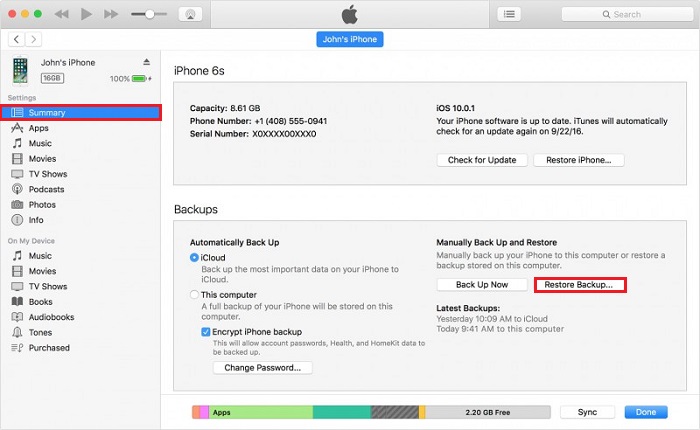
الخطوة الثالثة. في شاشة iTunes ، ابحث عن الأيقونة "Summary" وانقر فوق "Restore Backup" في اللوحة اليمنى.
![استعادة iPhone من iTunes]()
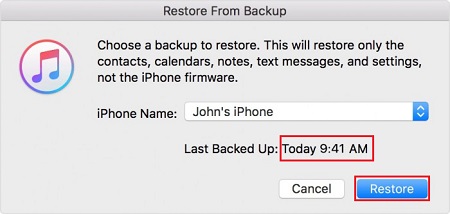
الخطوة 4. بعد ذلك ، ستظهر قائمة بالنسخ الاحتياطية بأحجامها ووقت إنشائها. اختر أحدث نسخة احتياطية واضغط على "استعادة".
![استعادة iPhone من نسخة iTunes الاحتياطية]()
الخط السفلي
تتناول المقالة الأسباب المحتملة لفقدان الصورة على جهاز iPhone الخاص بك وتوفر الحلول المقابلة لكل حالة. يمكنك التحقق من الحالة التي واجهتها وتجربة الحل لاستعادة صورك. ولتقليل مخاطر فقدان أي بيانات ، نقترح بشدة إجراء نسخ احتياطي لجهاز iPhone الخاص بك بانتظام. إذا وجدت هذه المقالة مفيدة ، فشاركها على منصتك الاجتماعية لمساعدة المحتاجين.