ينطبق أيضًا على: أحدث سلسلة iPhone 12
نظرة عامة على استعادة صور iPhone
يحدث فقدان البيانات بشكل شبه يومي. إنه ليس استثناء عندما يتعلق الأمر بجهاز iPhone الخاص بك. قد يحدث فقدان صورك الثمينة لأسباب مثل الحذف العرضي ، والخطأ البشري ، والأضرار المادية ، وتحديث نظام iOS ، وكسر الحماية ، وإعادة ضبط المصنع ، والمزيد.
بشكل عام ، إذا قمت بحذف الصور عن طريق الخطأ من جهاز iPhone الخاص بك ، فيمكنك بسهولة استعادة هذه الصور المحذوفة من المجلد المحذوف مؤخرًا. أو يمكنك استعادة الصور المحذوفة نهائيًا من نسخة احتياطية قمت بعملها من قبل. حتى إذا لم يكن لديك نسخة احتياطية متوفرة ، يمكنك تطبيق برنامج استرداد iPhone تابع لجهة خارجية لاسترداد الصور المفقودة.
وبالتالي ، هناك خمس طرق عملية لاستعادة الصور المحذوفة من جهاز iPhone الخاص بك. حدد موقفك وقم بتطبيق الموقف الذي يناسب احتياجاتك لاستعادة الصور المفقودة.
الجزء 1. استرجع الصور المحذوفة من iPhone من المجلد المحذوف مؤخرًا
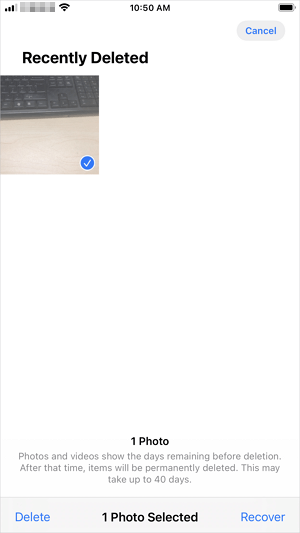
أسهل طريقة لاستعادة الصور المحذوفة من iPhone هي استعادة العناصر المحذوفة من مجلد "المحذوفة مؤخرًا". يمكن أن يحتفظ هذا المجلد بالصور ومقاطع الفيديو التي تزيلها لمدة تصل إلى 40 يومًا. خلال هذه الفترة ، يمكنك استعادة الملفات المحذوفة بحرية إلى مكتبة الصور الخاصة بك.
إذا تم حذف الصور التي تريد استردادها من جهاز iPhone الخاص بك في غضون 40 يومًا ، فاتبع الخطوات أدناه لاستعادتها.
لاستعادة الصور المحذوفة من المحذوفة مؤخرًا:
الخطوة 1. افتح تطبيق الصور وانقر على "الألبومات".
الخطوة 2. قم بالتمرير لأسفل لاختيار "المحذوفة مؤخرًا".
الخطوة 3. اضغط على "تحديد" وانقر على الصور التي تريد استعادتها.
الخطوة 4. بعد التحديد ، انقر على "استعادة"> "استعادة الصور" لاستعادة الصور المحذوفة.
![كيفية استعادة الصور المحذوفة من iPhone من المحذوفة مؤخرًا]()
الجزء 2. استرجع الصور المحذوفة نهائيًا من iPhone بأربع طرق
إذا قمت بإفراغ المجلد المحذوف مؤخرًا أو قمت بإزالة الصور لأكثر من 40 يومًا ، فسيتم حذف هذه العناصر نهائيًا.
إذن كيف يمكنك استعادة الصور المحذوفة نهائيًا من جهاز iPhone الخاص بك؟
قد يكون استرداد الصور المحذوفة نهائيًا من iPhone أمرًا سهلاً إذا كنت قد قمت بعمل نسخة احتياطية من iTunes أو iCloud من قبل. ولكن من الشائع أنه لا يتوفر لديك نسخة احتياطية عندما تحتاج إلى إجراء استعادة صور iPhone. في مثل هذه الحالة ، ستحتاج إلى أداة استرداد بيانات iOS من جهة خارجية للمساعدة.
الطريقة الأولى: استرجع الصور المحذوفة نهائيًا من iPhone باستخدام برنامج استرداد iPhone
بدون خطة استرداد مناسبة ، من المحتمل أن تفقد بياناتك بشكل دائم. إذا كنت لا تستطيع تحمل فقدان ملفاتك المهمة بشكل دائم ، فمن الأفضل تنزيل أداة موثوقة لاستعادة بيانات iOS على الكمبيوتر في حالة فقد البيانات.
EaseUS MobiSaver ، أداة استعادة بيانات آمنة و iPhone ، هو بالضبط ما تحتاجه. كأداة احترافية لاستعادة البيانات ، لديها القدرة على استعادة الصور وجهات الاتصال ومقاطع الفيديو والأفلام والرسائل وسجل الدردشة (على سبيل المثال ، دردشة LINE ) ، وما إلى ذلك من iPhone / iPad مع النسخ الاحتياطي أو بدونه. على عكس طرق الاسترداد التقليدية (iTunes و iCloud) التي تقوم بإجراء استعادة كاملة لجهاز iPhone ، تتيح لك هذه الأداة القوية استعادة الصور المطلوبة فقط إلى الجهاز. الأهم من ذلك ، يمكنه استعادة البيانات المفقودة بدون نسخ احتياطي.
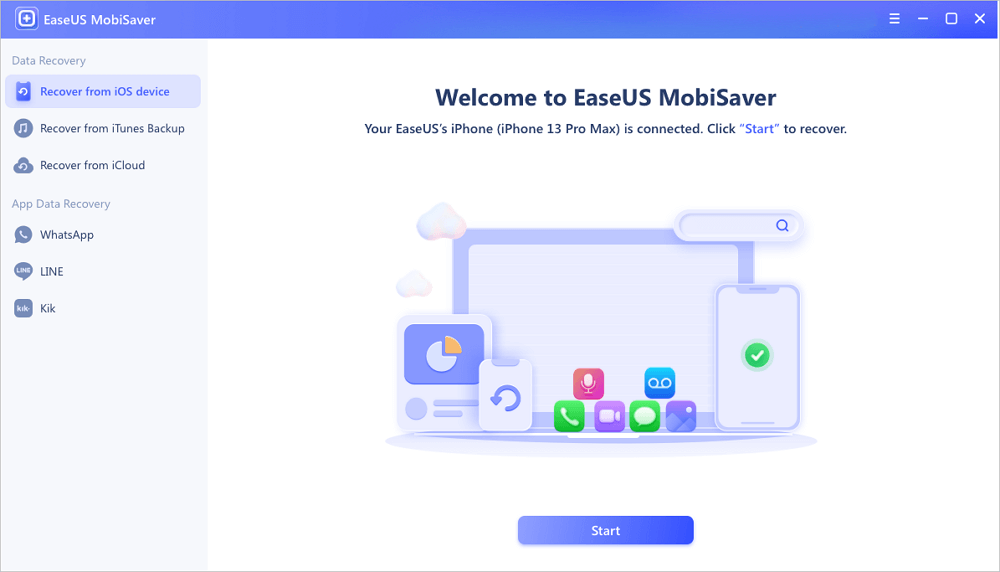
الخطوة 1. قم بتوصيل iPhone بجهاز الكمبيوتر الخاص بك
قم بتشغيل EaseUS MobiSaver ، واختر "الاسترداد من جهاز iOS" على اليسار ، وانقر فوق "ابدأ".
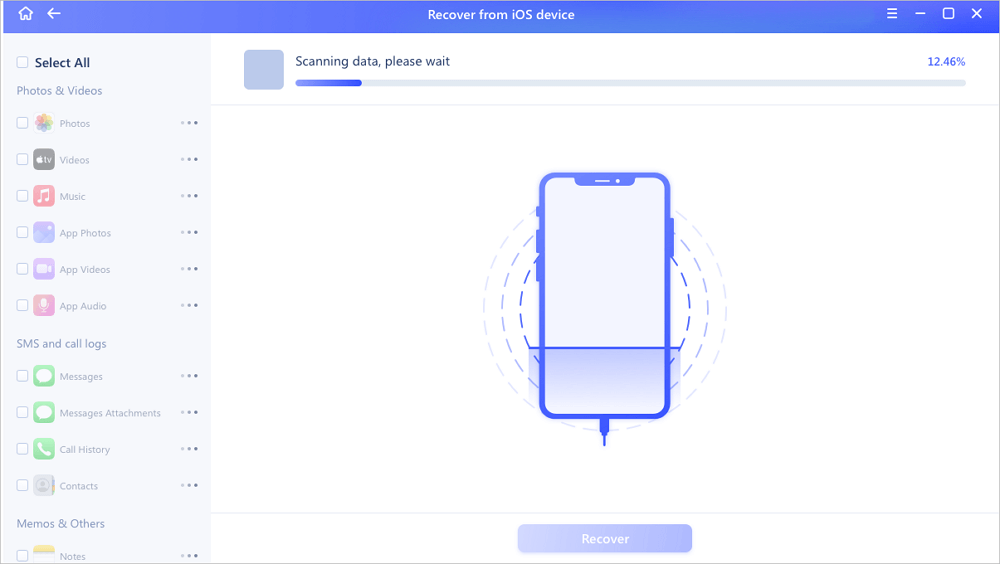
الخطوة 2. البحث عن صور iPhone المفقودة
سيقوم EaseUS MobiSaver تلقائيًا بفحص iPhone 13/12/11 / X / XR / XS / 8/7/6/5/4 ، والعثور على الصور الحالية وحتى بعض الصور المفقودة لك.
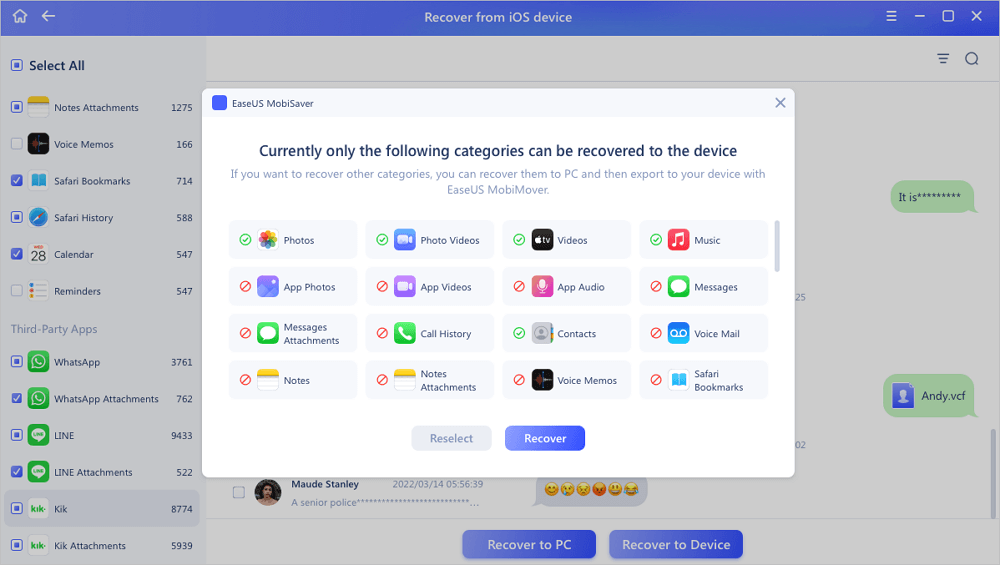
الخطوة 3. معاينة الصور واستعادتها
ضع علامة على "الصور" على اليسار. يمكنك رؤية الصور بوضوح في هاتفك واختيار الصور التي تريد استردادها. اختر "الاسترداد إلى جهاز الكمبيوتر" أو "الاسترداد إلى الجهاز" لبدء استعادة الصور.
إذا قمت بعمل نسخة احتياطية ، سواء كانت نسخة احتياطية من iTunes أو نسخة احتياطية على iCloud ، فيمكنك اتباع أي من الطرق أدناه لاسترداد الصور المحذوفة.
الطريقة الثانية: استرداد الصور المحذوفة على iPhone باستخدام iTunes
إذا كان لديك نسخة احتياطية من iTunes ، فهناك طريقتان لاستعادة الصور المحذوفة على iPhone الخاص بك. الأول هو استعادة iPhone عبر iTunes ، والآخر هو استعادة الصور بشكل انتقائي من النسخة الاحتياطية باستخدام أداة مثل EaseUS MobiSaver.
الفرق هو: إذا قمت بإجراء استعادة iPhone ، فسيتم استبدال جميع البيانات والإعدادات الموجودة على جهاز iOS الخاص بك بالمحتوى من النسخة الاحتياطية ، مما يعني أنه قد يحدث فقدان للبيانات. أثناء استخدام أداة استرداد iPhone ، يمكنك اختيار استعادة الصور فقط.
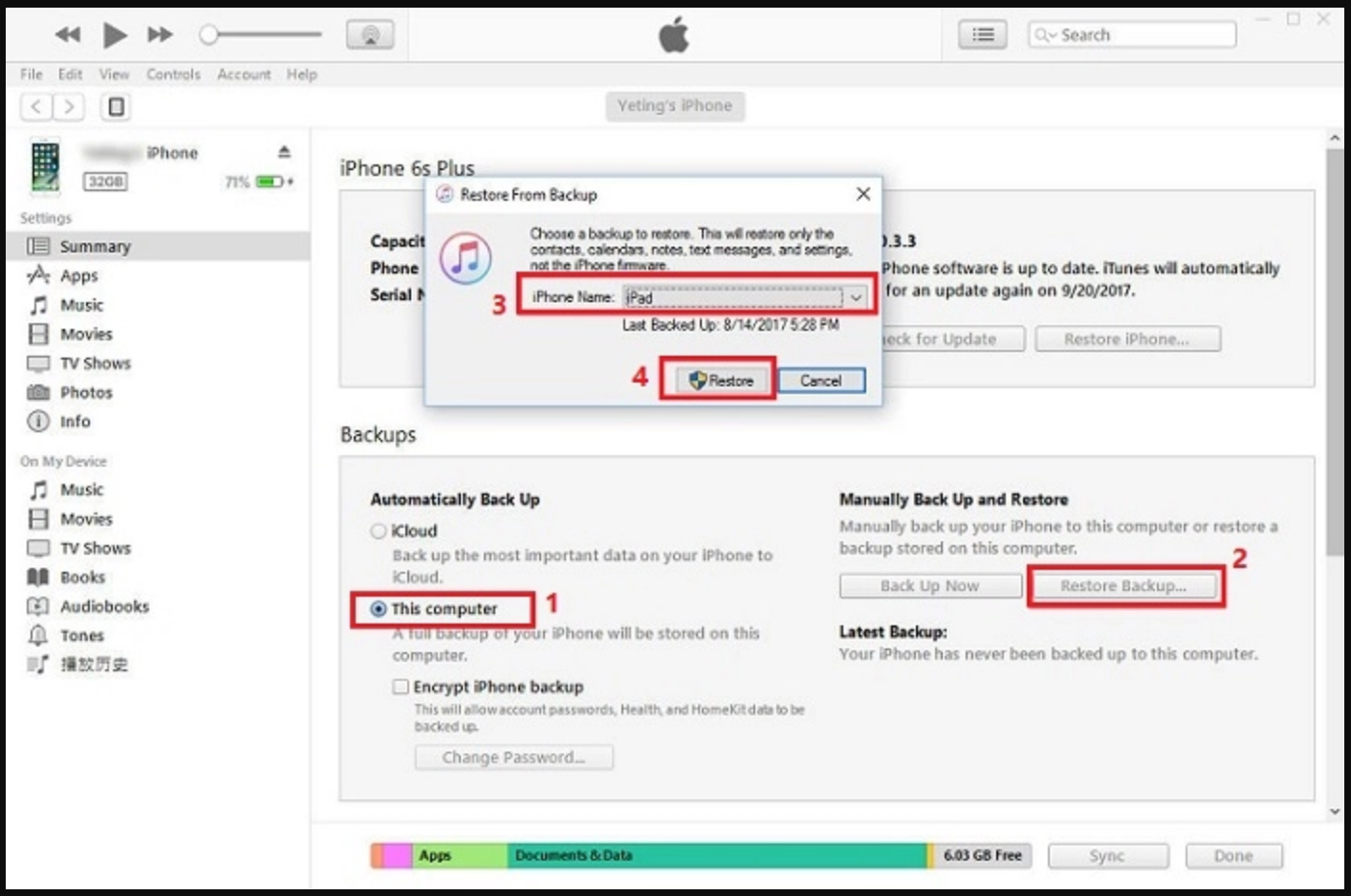
لاستعادة جميع بيانات iPhone من نسخة احتياطية على iTunes:
الخطوة 1. قم بتوصيل جهاز iPhone بجهاز الكمبيوتر الخاص بك باستخدام كابل USB وثق بالكمبيوتر.
الخطوة الثانية. في iTunes ، انقر فوق رمز "الجهاز" وتأكد من اختيار "الملخص".
الخطوة 3. انقر فوق "استعادة النسخ الاحتياطي" وحدد نسخة احتياطية.
الخطوة 4. اختر "استعادة" لبدء استعادة الصور وأنواع المحتوى الأخرى إلى جهاز iPhone الخاص بك.
![كيفية استعادة الصور المحذوفة من iPhone عبر نسخة iTunes الاحتياطية]()
إذا لم يتعرف iTunes على جهاز iPhone الخاص بك ، فستحتاج إلى إصلاحه أولاً.
لاستعادة الصور المحذوفة على iPhone من نسخة احتياطية على iTunes (بدون فقد البيانات):
الخطوة 1. قم بتشغيل EaseUS MobiSaver
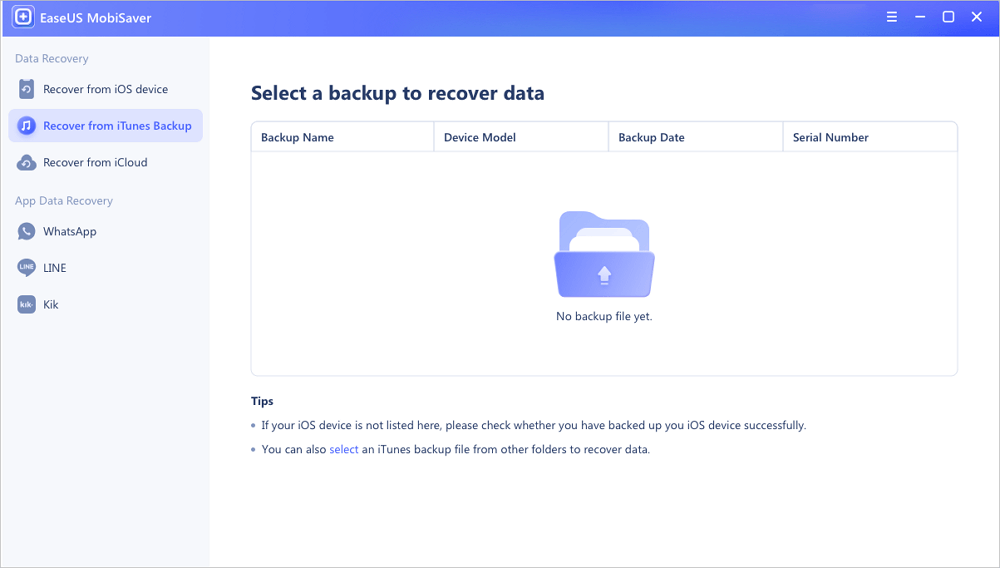
أولاً ، قم بتنزيل EaseUS MobiSaver> قم بتوصيل جهاز iPhone / iPad بجهاز الكمبيوتر الخاص بك> ابدأ EaseUS MobiSaver> حدد "الاسترداد من iTunes Backup"> حدد نسخة احتياطية من iTunes.
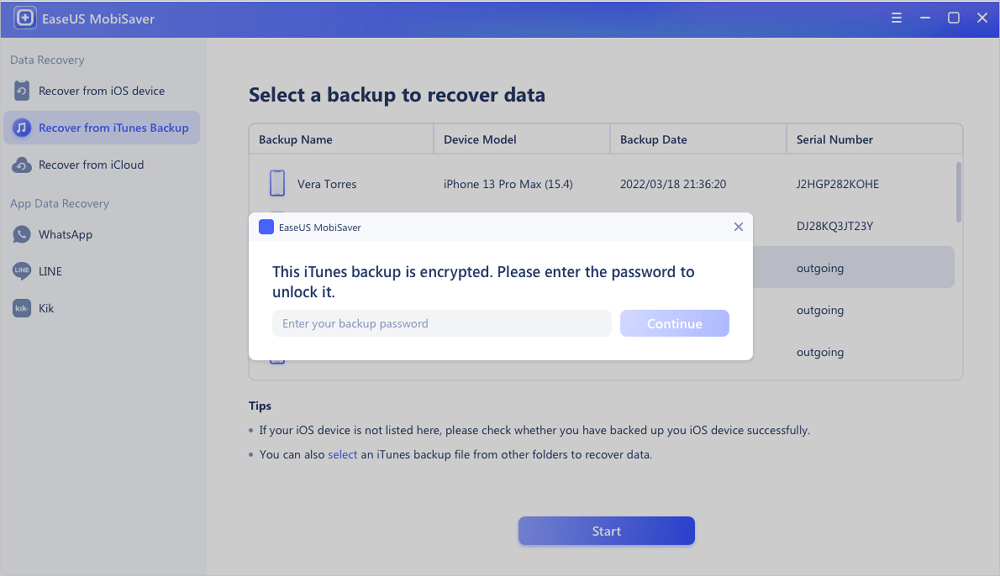
الخطوة 2. فتح iTunes
إذا تم تشفير نسخة iTunes الاحتياطية هذه ، فستحتاج إلى إدخال كلمة المرور لإلغاء قفلها. بعد إدخال كلمة المرور ، انقر فوق الزر "متابعة". سيقوم EaseUS MobiSaver تلقائيًا بفحص ملف النسخ الاحتياطي الخاص بك للعثور على البيانات المفقودة.
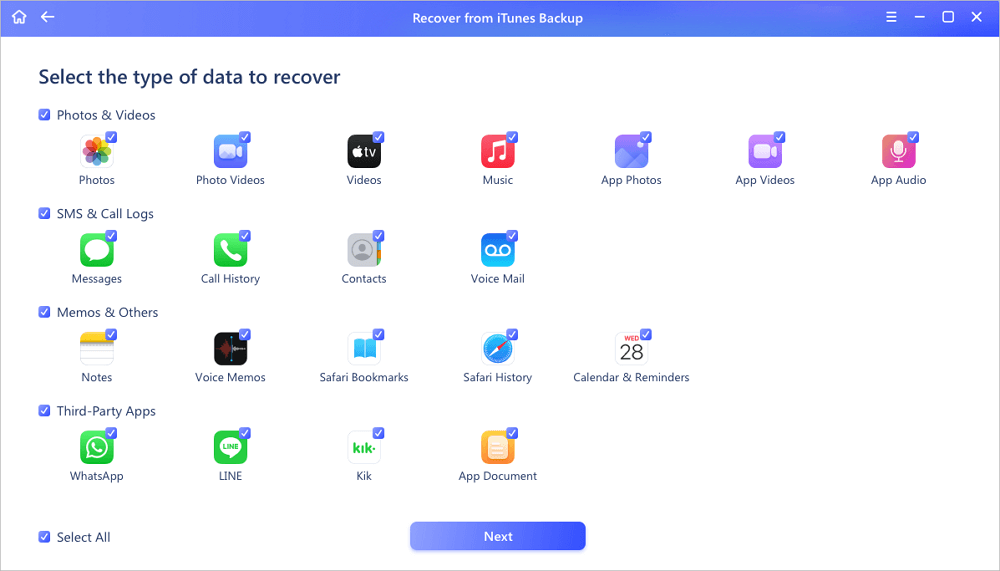
الخطوة الثالثة. معاينة واستعادة البيانات من iTunes
بعد المسح ، قم بمعاينة المحتويات التفصيلية للصور / مقاطع الفيديو المفقودة وجهات الاتصال / الرسائل والملاحظات وبيانات SNS. اختر الملف وانقر على زر "استرداد" لحفظها على جهاز الكمبيوتر الخاص بك.
الطريقة الثالثة. احصل على الصور المحذوفة نهائيًا مرة أخرى على iPhone عبر iCloud
تساعدك أيضًا نسخة iCloud الاحتياطية (التي قمت بإنشائها مع إيقاف تشغيل iCloud Photos) على استعادة الصور المحذوفة نهائيًا من iPhone. على غرار استخدام نسخة iTunes الاحتياطية ، يمكنك أيضًا اختيار استعادة كل شيء من نسخة iCloud الاحتياطية عبر إعدادات iPhone أو استرداد الصور بشكل انتقائي باستخدام برنامج استرداد iPhone مثل EaseUS MobiSaver.
نظرًا لأن طريقة استخدام أداة استرداد صور iPhone قد تم تفصيلها أعلاه ، سأوضح لك هنا كيفية استرداد جميع بيانات iPhone من نسخة iCloud الاحتياطية فقط.
قبل أن تبدأ ، يجب أن تعلم أنه لاستعادة الصور المحذوفة على iPhone من نسخة iCloud الاحتياطية ، تحتاج إلى مسح جميع المحتويات والإعدادات على جهاز iOS الخاص بك أولاً ، ثم يمكنك اختيار استعادة الجهاز من النسخة الاحتياطية. بخلاف ذلك ، يمكنك فقط استخدام أداة جهة خارجية للوصول إلى البيانات واستعادتها من النسخة الاحتياطية.
لاستعادة الصور المحذوفة نهائيًا من iPhone باستخدام نسخة احتياطية على iCloud:
الخطوة 1. انتقل إلى "الإعدادات"> "عام"> "إعادة تعيين".
الخطوة 2. اضغط على "محو كل المحتويات والإعدادات" لإعادة ضبط جهاز iPhone الخاص بك.
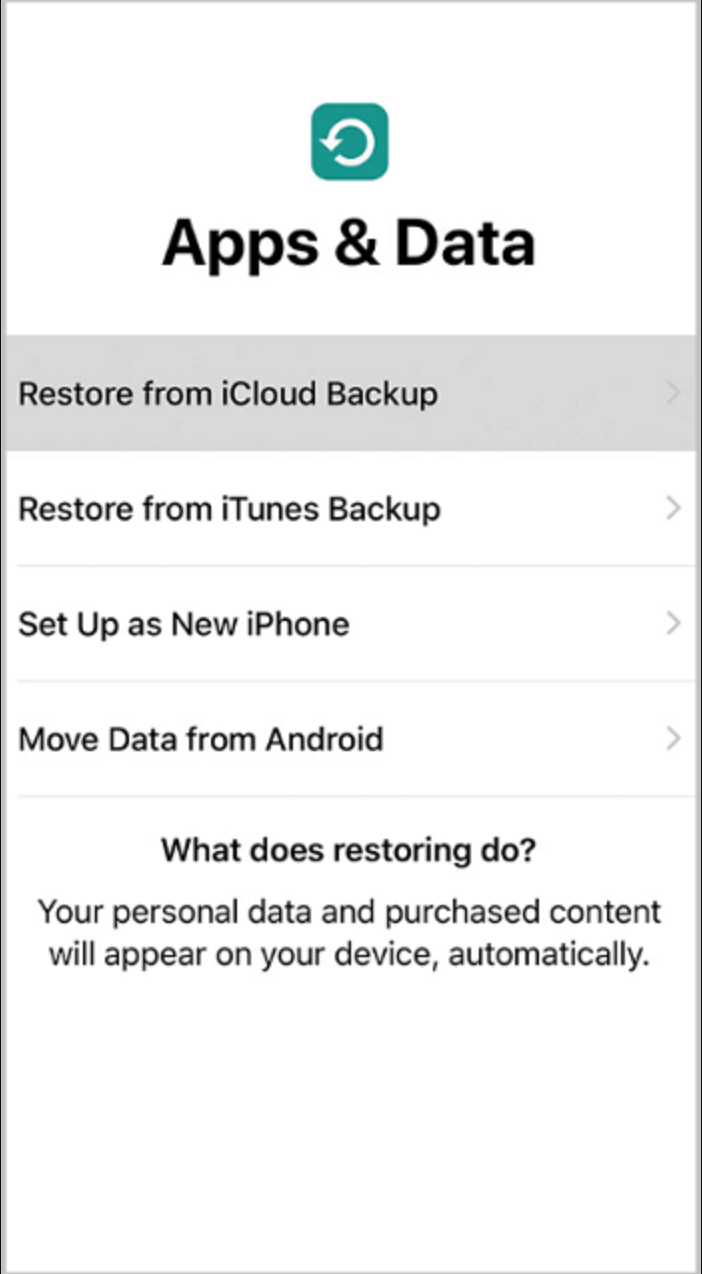
الخطوة الثالثة. قم بإعداد iPhone الخاص بك واختر "استعادة من iCloud Backup" في شاشة التطبيقات والبيانات .
الخطوة 4. قم بتسجيل الدخول باستخدام معرف Apple الخاص بك وانقر على "اختيار نسخة احتياطية".
الخطوة 5. حدد أحدث نسخة احتياطية على iCloud لاستعادة iPhone الخاص بك منه.
![كيفية استعادة الصور المحذوفة نهائيًا من iPhone عبر النسخ الاحتياطي على iCloud]()
الطريقة الرابعة: استعادة الصور المحذوفة نهائيًا على iPhone من خدمات الجهات الخارجية
إذا قمت بعمل نسخة احتياطية من صور iPhone الخاصة بك مع خدمات الجهات الخارجية مثل OneDrive أو صور Google أو Dropbox ، فيمكنك أيضًا استعادة الصور المحذوفة بسهولة من جهاز iPhone الخاص بك.
اسمحوا لي أن آخذ صور Google كمثال. إذا قمت بتشغيل النسخ الاحتياطي والمزامنة على جهاز iPhone الخاص بك ، فإن الصور ومقاطع الفيديو التي قمت بحذفها من جهاز iPhone الخاص بك ستبقى في سلة المهملات في صور Google لمدة 60 يومًا قبل حذفها نهائيًا. هذا ، لحسن الحظ ، يمنحك فرصة لاستعادة الصور المحذوفة على جهاز iPhone الخاص بك.
لاستعادة الصور المحذوفة نهائيًا من iPhone عبر صور Google:
الخطوة 1. على جهاز iPhone الخاص بك ، افتح صور Google.
الخطوة 2. اضغط على "مكتبة" وانقر على "سلة المهملات".
الخطوة 3. حدد الصور التي تريد استردادها وانقر على "استعادة".
بعد ذلك ، سترى هذه العناصر مرة أخرى في تطبيق الصور الخاص بك وصور Google.
الجزء 3. نسخ احتياطي للصور على iPhone
هناك أيضًا مواقف لا يمكنك فيها استعادة صورك المحذوفة. على سبيل المثال ، تعرض جهاز iPhone الخاص بك لأضرار مادية ولا توجد نسخة احتياطية متاحة. يجب أن يذكرك ذلك بأهمية النسخ الاحتياطي للبيانات.
لتقليل فرصة فقدان البيانات ، من الضروري حقًا إجراء نسخ احتياطي لملفاتك الثمينة على أجهزتك ، وخاصة الصور.
لنسخ صور iPhone احتياطيًا ، فإن أسهل طريقة هي نقل صور iPhone إلى الكمبيوتر:
الخطوة 1. قم بتوصيل جهاز iPhone الخاص بك بالكمبيوتر باستخدام كابل USB.
الخطوة 2. افتح الجهاز وانقر على "Trust" لتثق في الكمبيوتر.
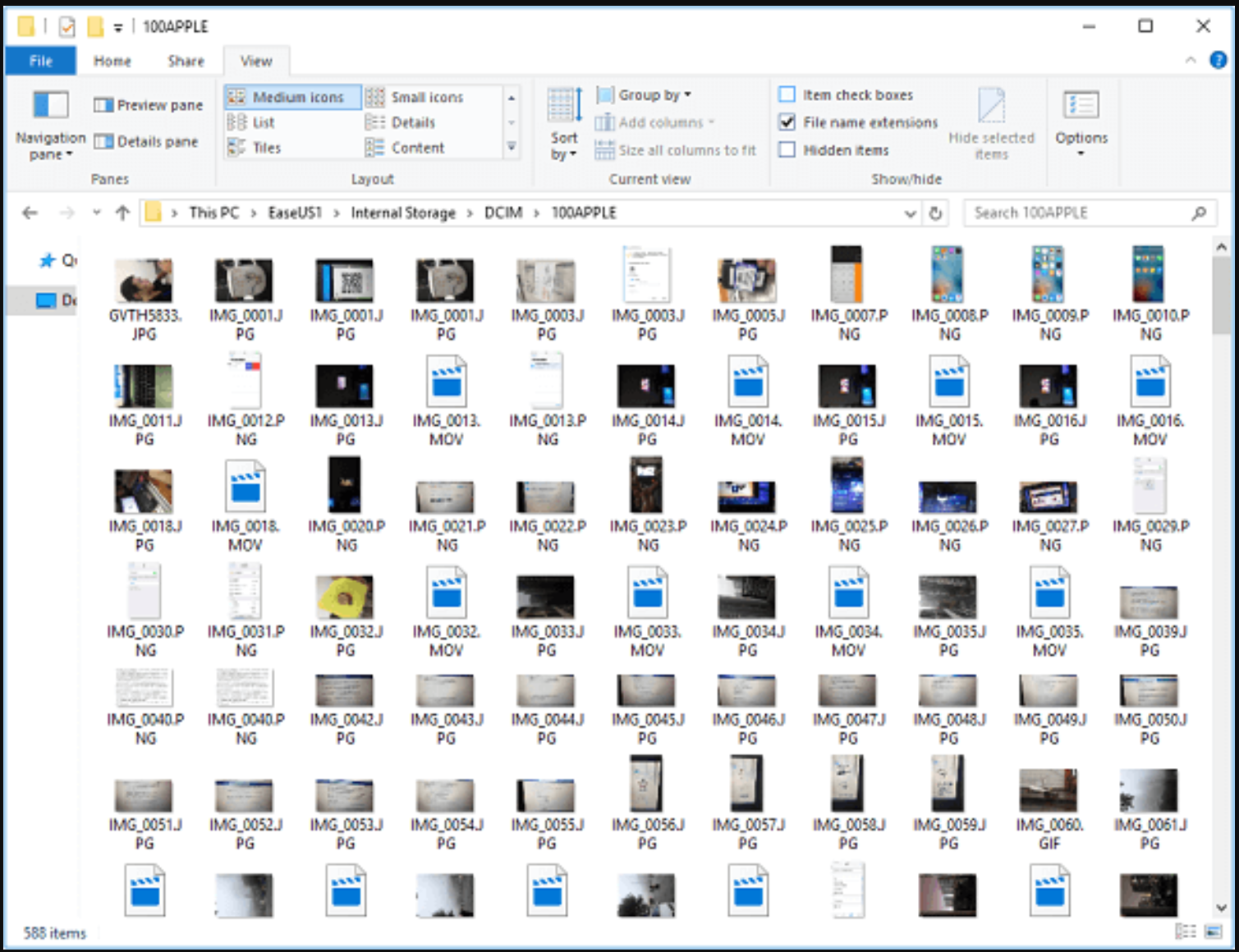
الخطوة الثالثة. اذهب إلى "This PC" وانقر على [your iPhone name]> "Internal Storage"> "DCIM"> "100APPLE".
الخطوة 4. الآن يمكنك مشاهدة جميع الصور ومقاطع الفيديو من iPhone. حدد وانسخ العناصر التي تريد نقلها إلى مجلد على الكمبيوتر.
![كيفية عمل نسخة احتياطية من الصور على iPhone]()
لمزيد من الطرق التي أثبتت جدواها لإجراء نسخ احتياطي للصور على iPhone ، يمكنك الرجوع إلى الدليل الخاص بكيفية نقل الصور من iPhone إلى جهاز الكمبيوتر .
الخط السفلي
يمكن أن يكون استرداد صور iPhone أمرًا سهلاً إذا قمت بتطبيق الطريقة الصحيحة. كما تعلم الآن ، من المهم حقًا عمل نسخة احتياطية من بياناتك الثمينة لتجنب فقدان البيانات بالكامل. وبالتالي ، لا تتردد في تنمية عادة جيدة لإجراء نسخ احتياطي لجهازك بانتظام.