| حلول عملية |
خطوة بخطوة استكشاف الأخطاء وإصلاحها |
| 1. استعادة الملفات من iCloud Drive |
أدخل icloud.com على جهاز الكمبيوتر وقم بتسجيل الدخول باستخدام حساب iCloud الخاص بك> حدد "الإعدادات" ... الخطوات الكاملة |
| 2. استعادة الملفات المحذوفة من التطبيقات |
افتح iCloud.com وقم بتسجيل الدخول باستخدام حساب iCloud الخاص بك> حدد الإعدادات ... خطوات كاملة |
| 3. استعادة بيانات iOS باستخدام أداة |
قم بتشغيل EaseUS MobiSaver على جهاز الكمبيوتر الخاص بك وقم بتوصيل جهاز iPhone الخاص بك به> اختر "الاسترداد من iOS ... الخطوات الكاملة |
هل يمكنك استرداد النسخ الاحتياطي المحذوف على iCloud؟
يمكن أن تكون الإجابة بنعم أو لا ، اعتمادًا على الطريقة التي تحذف بها نسخة احتياطية على iCloud. إذا قمت بحذف نسخة احتياطية كاملة على iCloud ، فلا توجد طريقة لاستعادتها. ولكن إذا قمت بحذف الملفات والمجلدات من iCloud ، لحسن الحظ ، فلا يزال لديك فرصة لاستعادة الملفات المفقودة.
أيًا كان الموقف الذي تنتمي إليه ، تذكر شيئًا واحدًا: أي استخدام آخر لجهازك قد يجعل الموقف أسوأ ، لذا من الأفضل التوقف عن استخدام جهازك الآن.
إذا كنت تعرف وضعك الحالي ، فلنرى كيفية استرداد نسخة iCloud الاحتياطية المحذوفة.
كيفية استرداد النسخ الاحتياطي المحذوف على iCloud
من الممكن استعادة البيانات المحذوفة من iCloud Drive. هناك ثلاث طرق يمكنك من خلالها إنجاز المهمة.
الطريقة 1. استرداد الملفات المحذوفة من iCloud Drive
يتيح لك iCloud Drive استعادة البيانات المحذوفة في غضون 30 يومًا. إذا حدث الحذف في غضون 30 يومًا ، يمكنك بسهولة استعادة البيانات المحذوفة باتباع التعليمات أدناه.
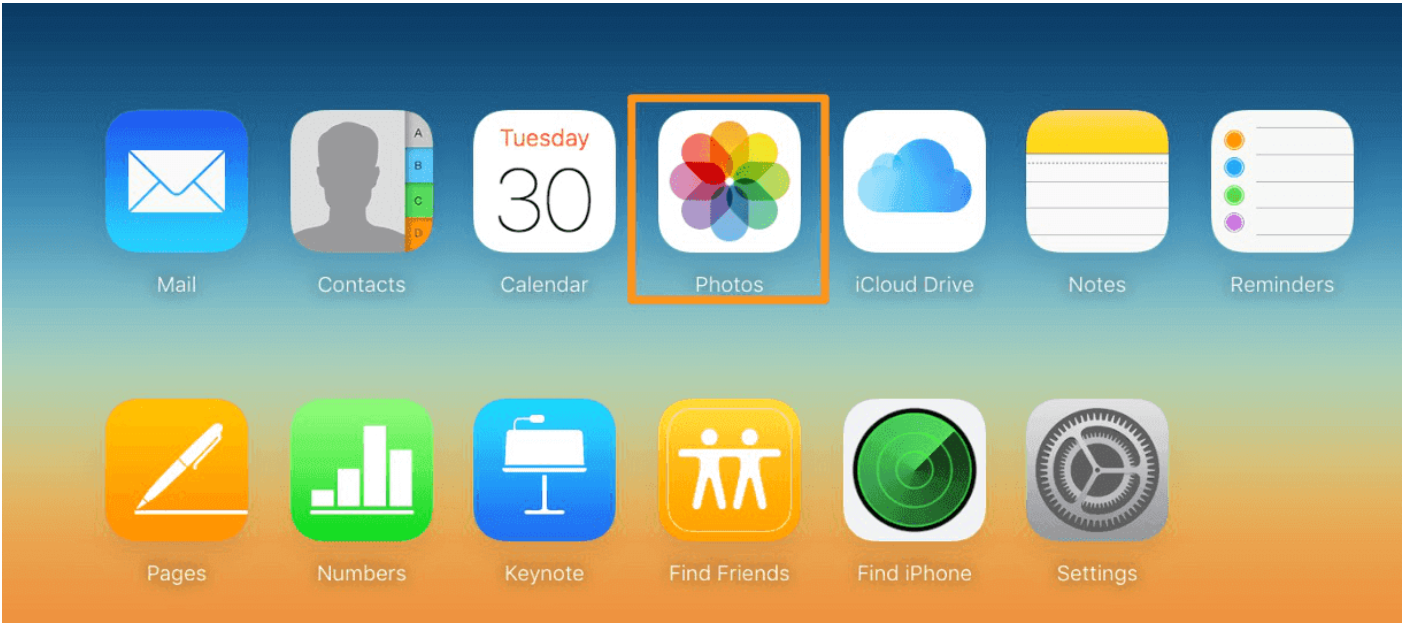
الخطوة 1 . أدخل icloud.com على جهاز الكمبيوتر وقم بتسجيل الدخول باستخدام حساب iCloud الخاص بك.
الخطوة الثانية . حدد "الإعدادات".
الخطوة 3 . في الركن الأيمن السفلي من الشاشة ، انقر على "المحذوفة مؤخرًا".
الخطوة 4 . انقر فوق "استرداد الكل" لاستعادة جميع الملفات المحذوفة. أو يمكنك أيضًا تحديد الملفات الفردية التي تريد استعادتها.
الخطوة الخامسة . انقر فوق "استرداد".
![استرجع الملفات المحذوفة من iCloud]()
الطريقة 2. استعادة الملفات المحذوفة من التطبيقات
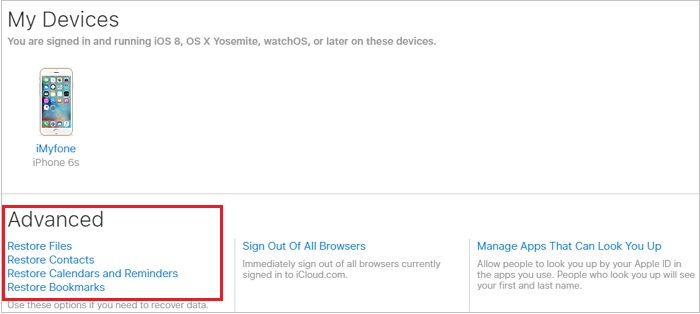
بخلاف الطريقة المذكورة أعلاه ، يمكنك أيضًا استرداد المستندات وجهات الاتصال والتقويمات التي تم حذفها في غضون 30 يومًا باستخدام ميزة استعادة البيانات الجديدة على iCloud.com. لكنك تحتاج إلى التأكد من أنك قمت مسبقًا بتشغيل خيار النسخ الاحتياطي لجهات الاتصال والتقويمات والتذكيرات والإشارات المرجعية على جهاز iPhone الخاص بك. دعونا نرى كيف يعمل.
الخطوة 1 . افتح iCloud.com وقم بتسجيل الدخول باستخدام حساب iCloud الخاص بك.
الخطوة الثانية . حدد الإعدادات.
الخطوة 3 . قم بالتمرير لأسفل للعثور على استعادة الملفات.
الخطوة 4 . حدد موقع الملف الذي ترغب في استعادته ، وضع علامة اختيار بجانب الملف.
الخطوة الخامسة . انقر فوق استعادة الملف (الملفات).
![استرجع ملفات التطبيق من iCloud]()
الطريقة 3. استرداد البيانات من iCloud باستخدام أداة استعادة بيانات iOS
إذا لم تعمل أي من الطرق المذكورة أعلاه لاستعادة ملفات iCloud ، فهذا يعني أن ملفاتك قد اختفت من iCloud Drive. في هذه الحالة ، يعد استخدام بعض أدوات استرداد iPhone من جهات خارجية هو الملاذ الأخير لك. بفضل التطور السريع لتكنولوجيا تكنولوجيا المعلومات في السنوات الأخيرة ، ظهر عدد من برامج استعادة بيانات iPhone القوية والآلية. لقد تم تطويرها مع القدرة على استعادة أي بيانات iPhone مفقودة أو محذوفة أو منسقة ، مما يجعل استعادة البيانات ممكنة حتى إذا قمت بحذف نسخة احتياطية على iCloud عن طريق الخطأ.
EaseUS MobiSaver هو ما نوصي به ، وهو يوفر ثلاثة أوضاع لاسترداد iPhone: الاسترداد من جهاز iOS ، والاسترداد من نسخة iTunes الاحتياطية واستعادة نسخة iCloud الاحتياطية. نظرًا لأنك قمت بحذف نسخة iCloud الاحتياطية ، يمكنك إجراء الاسترداد من جهاز iOS.
الآن ، يمكنك تنزيل هذا البرنامج على جهاز الكمبيوتر الخاص بك وبدء عملية الاستعادة.
الخطوة 1. اختر "الاسترداد من iCloud"
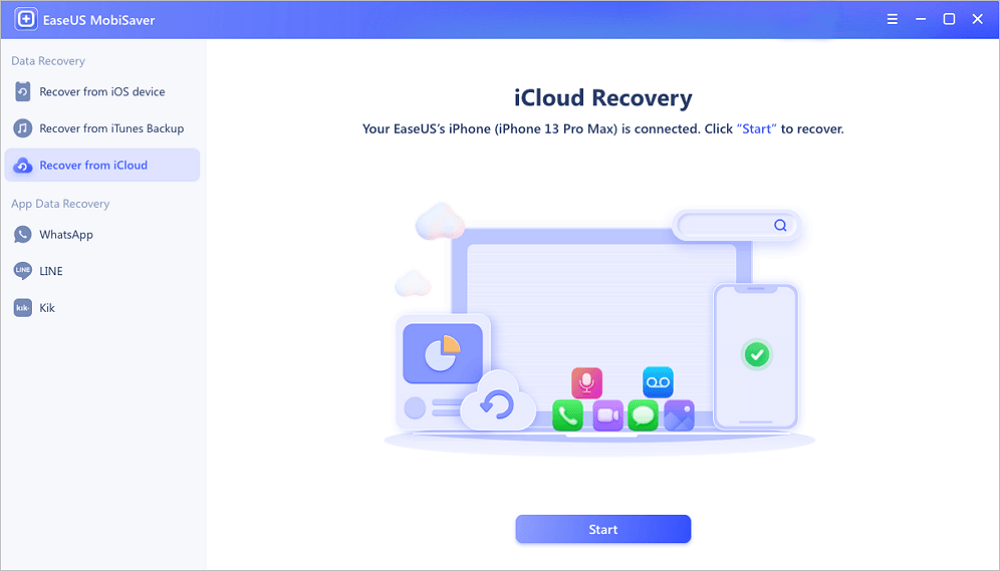
قم بتوصيل iPhone بجهاز الكمبيوتر الخاص بك وقم بتشغيل EaseUS MobiSaver. اختر الزر "استرداد من iCloud" ، وانقر فوق "ابدأ".
![استعادة البيانات من iCloud1]()
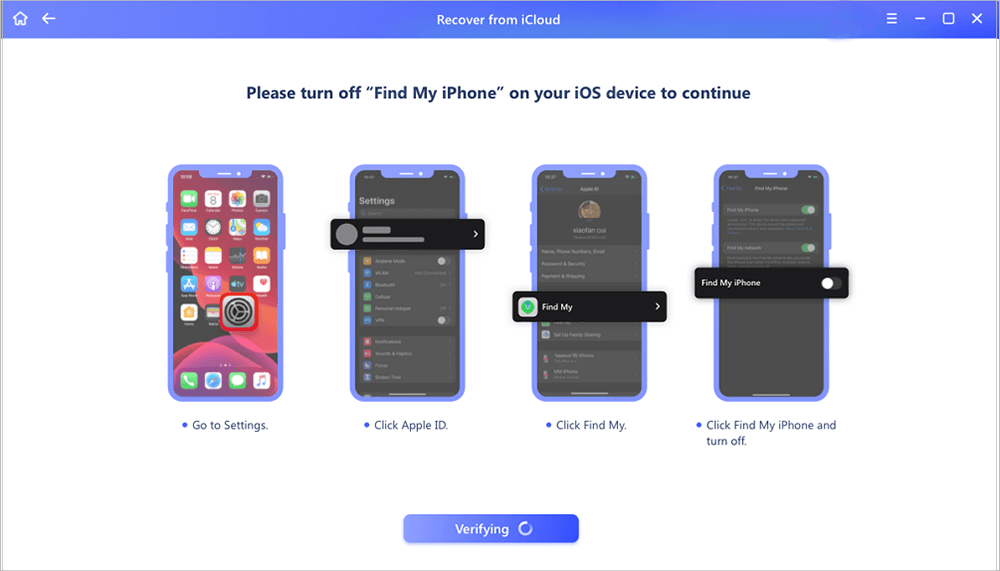
الخطوة 2. قم بإيقاف تشغيل "Find My iPhone"
قم بإيقاف تشغيل "Find My iPhone" على جهاز iPhone / iPad / iPod للمتابعة.
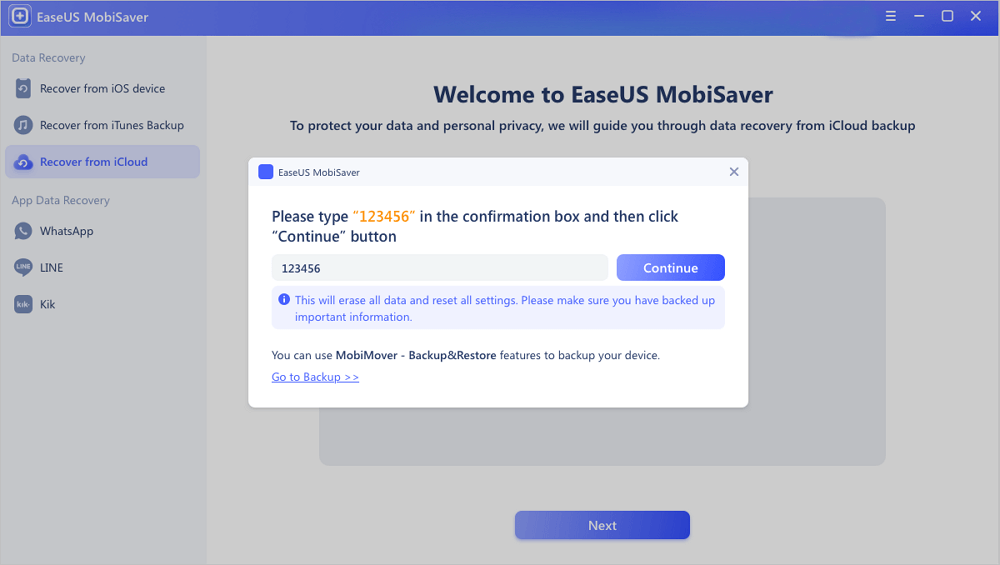
الخطوة 3. اكتب الرمز في مربع التأكيد
اكتب "123456" في مربع التأكيد ثم انقر فوق الزر "متابعة".
ملاحظة: ستؤدي هذه الخطوة إلى محو جميع البيانات وإعادة تعيين جميع الإعدادات. تأكد من عمل نسخة احتياطية للمعلومات الهامة.
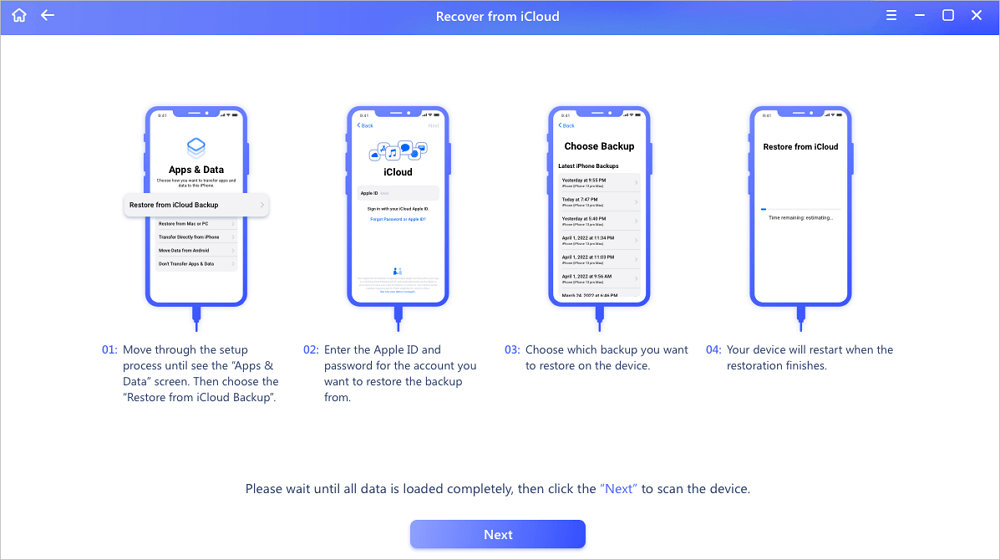
الخطوة 4. إعادة تعيين iPhone
انتقل خلال عملية إعداد iPhone حتى ترى شاشة إعادة التعيين. ثم اختر "استعادة من نسخة iCloud الاحتياطية" على هاتفك. أدخل معرف Apple وكلمة المرور للحساب الذي تريد استعادة النسخة الاحتياطية منه. ثم انقر فوق "التالي" على جهاز الكمبيوتر الخاص بك.
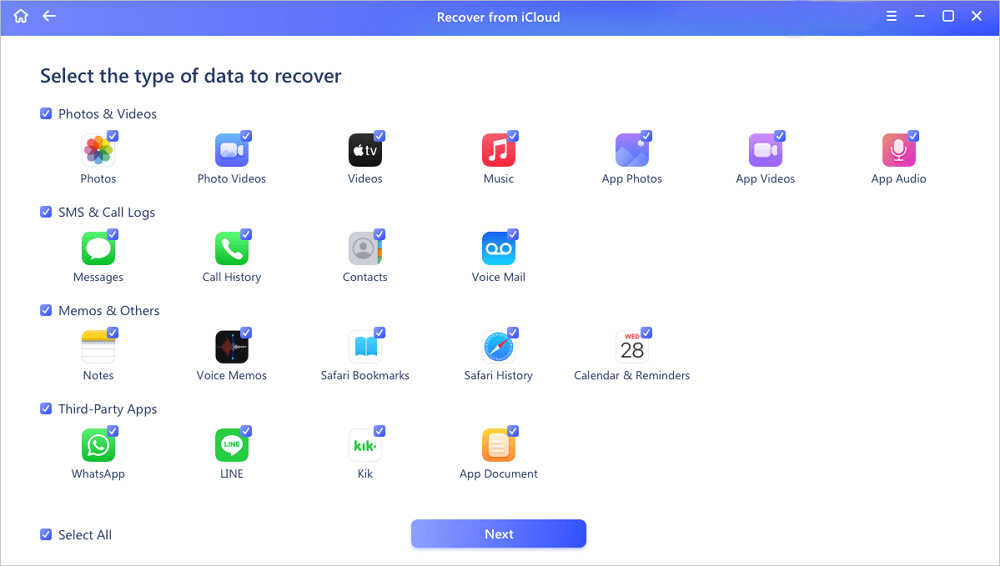
الخطوة 5. حدد الملفات
حدد نوع البيانات التي تريد استردادها. إذا كانت جميع الملفات بحاجة إلى الاستعادة ، فيمكنك النقر مباشرةً على الزر "تحديد الكل" أدناه.
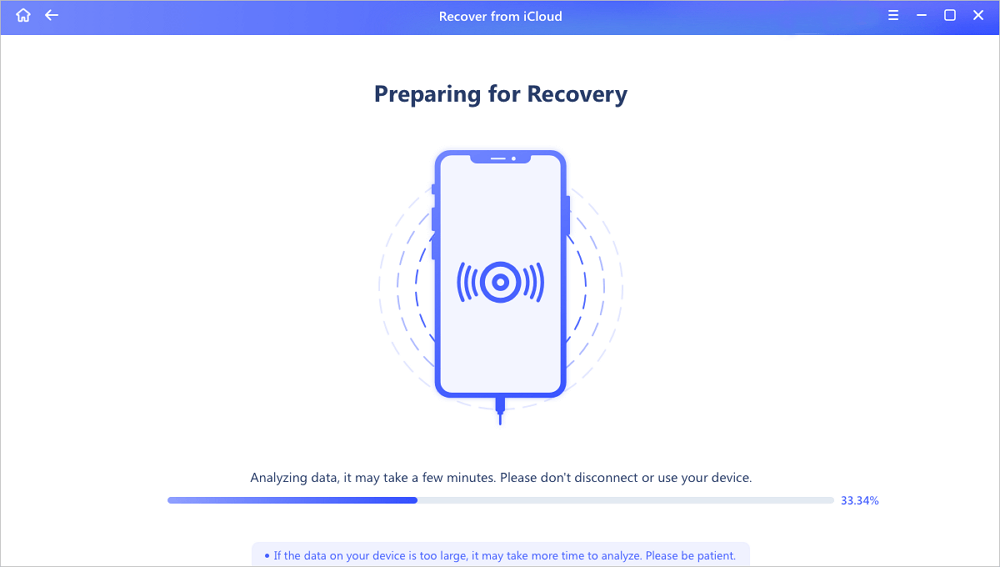
الخطوة 6. تحليل iPhone
سيقوم البرنامج بتحليل هاتفك. قد يستغرق الأمر بضع دقائق ولا تفصل أو تستخدم جهازك.
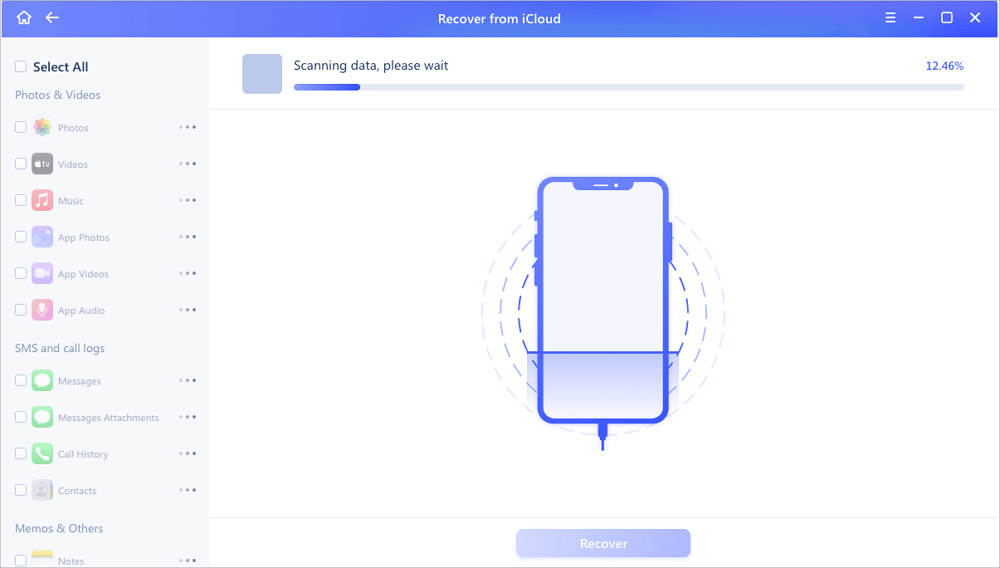
الخطوة 7. مسح البيانات المفقودة واستردادها
سيقوم EaseUS MobiSaver تلقائيًا بفحص ملف النسخ الاحتياطي على iCloud للعثور على البيانات المفقودة. قد تستغرق هذه العملية بضع دقائق ويرجى الانتظار بصبر. بعد ذلك ، حدد البيانات التي تريد استردادها وانقر فوق الزر "استرداد".
الخط السفلي
هذا كل شيء عن حلولنا لاستعادة الملفات من نسخة iCloud الاحتياطية. نأمل أن يساعدك هذا الدليل كثيرًا. إذا كان الأمر كذلك ، فلا تنس مشاركته مع الآخرين الذين يحتاجون إليه.