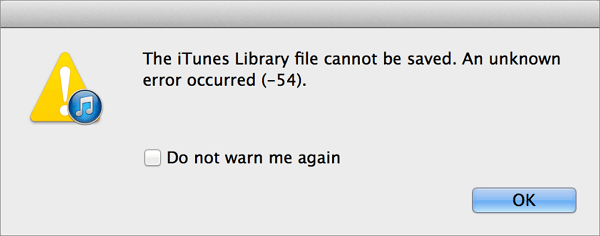
"بعد ترقية iTunes الأخيرة على جهاز الكمبيوتر الذي يعمل بنظام Windows 10 ، أبلغني iTunes دائمًا عن خطأ يقول" لا يمكن مزامنة iPhone. حدث خطأ غير معروف (-54) "أثناء مزامنة iPhone في iTunes. كيف أصلحه؟"
- سؤال من مجتمع أبل
عند مزامنة iPhone / iPad / iPod touch مع iTunes ، قد ترى رسالة تنبيه تقول: "لا يمكن مزامنة iPhone [اسم الجهاز]. حدث خطأ غير معروف (-54)." عادة ، يمكن معالجة هذه المشكلة عن طريق إعادة تشغيل جهاز iPhone وجهاز الكمبيوتر. ولكن إذا لم تنجح إعادة التشغيل ، فستحتاج إلى بعض الحلول الإضافية المقدمة في هذا الدليل لإصلاحها. قبل ذلك ، يمكنك التعرف بإيجاز على خطأ iTunes 54 إذا كنت مهتمًا بهذه المشكلة.
| حلول عملية |
خطوة بخطوة استكشاف الأخطاء وإصلاحها |
| 1. دمج ملفات مكتبة iTunes |
تحتوي مكتبة وسائط iTunes على جميع الموسيقى ومقاطع الفيديو ... خطوات كاملة |
| 2. مزامنة ملفات أقل في وقت واحد |
يحدث هذا الخطأ أيضًا عند مزامنة قدر كبير جدًا من المحتوى مرة واحدة ... خطوات كاملة |
| 3. تحقق من برامج الطرف الثالث |
يمكن لبعض برامج الجهات الخارجية التأثير على عملية المزامنة ... خطوات كاملة |
| 4. حذف وإعادة تنزيل المحتوى |
إلى جانب ذلك ، من المحتمل أيضا أن يحدث الخطأ 54 مع متجر iTunes... خطوات كاملة |
| 5. المزيد من الحلول |
ملفات PDF المحذوفة قبل المزامنة> تغيير الأذونات... خطوات كاملة |
ما هو خطأ iTunes 54؟
خطأ iTunes 54 هو خطأ إذن يحدث غالبًا عندما تحاول مزامنة الملفات مع الكمبيوتر ، وهو مقفل أو عندما يكون جهاز الكمبيوتر الخاص بك غير مصرح له بالوصول إلى ملفات أو محتويات iTunes. بصرف النظر عن الخطأ 54 ، فإن أخطاء iTunes الأخرى غير المعروفة مثل الخطأ 0xE8000015 والخطأ 3194 والخطأ 3150 شائعة جدًا أيضًا. في هذا الدليل ، سنركز بشكل أساسي على خطأ iTunes 54 ونصائح استكشاف الأخطاء وإصلاحها.
![خطأ iTunes 54]()
7 حلول لإصلاح خطأ iTunes 54
إذا كنت ترغب في إصلاح خطأ iTunes 54 ، فجرّب الحلول أدناه. إذا لم يعمل أي من الحلول العادية على مساعدتك ، فيمكنك استخدام بديل iTunes لمزامنة بيانات iPhone الخاصة بك أو إدارة ملفاتك بدلاً من ذلك.
1. دمج ملفات وسائط مكتبة iTunes
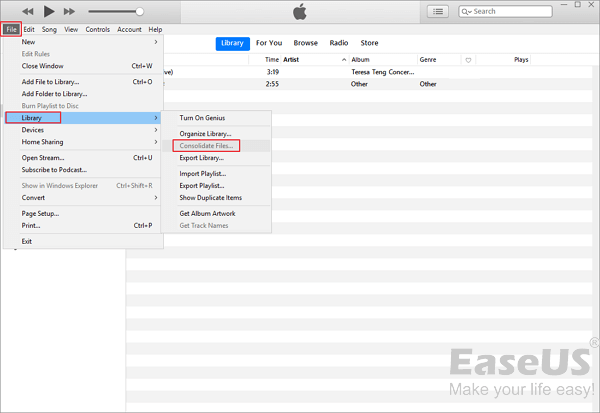
تحتوي مكتبة وسائط iTunes على كل الموسيقى والأفلام ومقاطع الفيديو التي اشتريتها أو استوردتها من جهازك والتي قد تكون مخزنة في عدة مواقع. يمكنك دمج جميع محتويات الوسائط في مجلد واحد لتقليل احتمالية حدوث أخطاء. وإليك الطريقة: افتح iTunes على نظام Windows أو Mac ، وانتقل إلى "ملف"> "مكتبة"> "توحيد الملفات"> انقر فوق "موافق".
![خطأ iTunes 54]()
2. مزامنة كمية صغيرة من الملف في وقت واحد
يحدث هذا الخطأ أيضًا عند مزامنة قدر كبير جدًا من المحتوى مرة واحدة ، بحيث يمكنك مزامنة كمية صغيرة فقط من المحتوى في كل مرة وزيادة المقدار ببطء حتى ترى الخطأ مرة أخرى. بهذه الطريقة ، يمكنك تحديد الملف الذي يسبب المشكلة.
3. تحقق من الطرف الثالث / برنامج الأمان
يمكن أن تؤثر بعض برامج الجهات الخارجية أو برامج الأمان على عملية المزامنة عند استخدام iTunes. يمكنك محاولة إغلاق برنامج الأمان أو تغيير إعداده لإصلاح المشكلة.
4. حذف وإعادة تنزيل / إعادة استيراد المحتوى
إلى جانب ذلك ، من المحتمل أيضًا أن يحدث الخطأ 54 مع متجر iTunes. إذا كان هذا هو سبب خطأ iTunes 54 ، فيمكنك محاولة إزالة المحتوى ثم إعادة تنزيله. إذا كان الملف الذي تقوم باستيراده من مصادر أخرى ، فيمكنك إزالته وإعادة استيراده.
5. ملفات PDF المحذوفة قبل المزامنة مع iTunes
قد يظهر هذا الخطأ أيضًا عند محاولة نقل مشتريات iTunes من جهازك إلى جهاز الكمبيوتر الخاص بك أو المزامنة مع Apple Books. نظرًا لأن iTunes لا يمكنه قراءة ملف PDF ، فمن الأفضل نقل ملف PDF الخاص بك من iPhone / iPad إلى الكمبيوتر ، ثم إزالته ، وأخيراً استخدام iTunes للمزامنة مرة أخرى.
6. تغيير أذونات iTunes
نظرًا لأن الخطأ 54 هو خطأ إذن ، يمكنك إصلاحه عن طريق تغيير أذونات مجلد iTunes أو الملفات / المجلدات الأصلية. وإليك الطريقة: افتح مستكشف Windows> انتقل إلى مجلد "الموسيقى"> انقر بزر الماوس الأيمن على مجلد "iTunes"> خصائص> قم بإلغاء تحديد "قراءة فقط".
7. مزامنة بيانات iPhone مع الكمبيوتر باستخدام بديل iTunes
كما نعلم جميعًا أن خطأ iTunes 54 قد يحدث عند مزامنة iDevice الخاص بك مع الكمبيوتر. هذا الخطأ شائع جدا. بمجرد حدوثه ، عليك قضاء الكثير من الوقت والطاقة لإصلاحه. إذا كنت محظوظًا بما يكفي لإيجاد حل عملي ، يمكنك التخلص من هذه المشكلة بسهولة. ولكن إذا لم يحالفك الحظ ، فلن يعمل أي من الحلول للمساعدة ، فقد تضطر إلى استخدام بديل iTunes لإدارة ملفاتك.
هناك العديد من بدائل iTunes في السوق لتختار من بينها ، وهنا نقدم بشكل أساسي أحد أفضل بدائل iTunes لأجهزة iPhone - EaseUS MobiMover. كأداة احترافية لنقل بيانات iPhone ، فإن EaseUS MobiMover لديها العديد من الوظائف التي لا يمتلكها iTunes ، مثل:
- انقل البيانات من جهاز iPhone إلى جهاز كمبيوتر ، أو العكس
- نقل البيانات بين جهازي iPhone
- النسخ الاحتياطي واستعادة البيانات على iPhone
- إدارة بيانات WhatsApp على جهاز iPhone الخاص بك
- قم بتنزيل مقاطع الفيديو من Twitch و Twitter و Facebook ومواقع الويب الأخرى.
لمزامنة بيانات iPhone مع الكمبيوتر ، يمكنك:
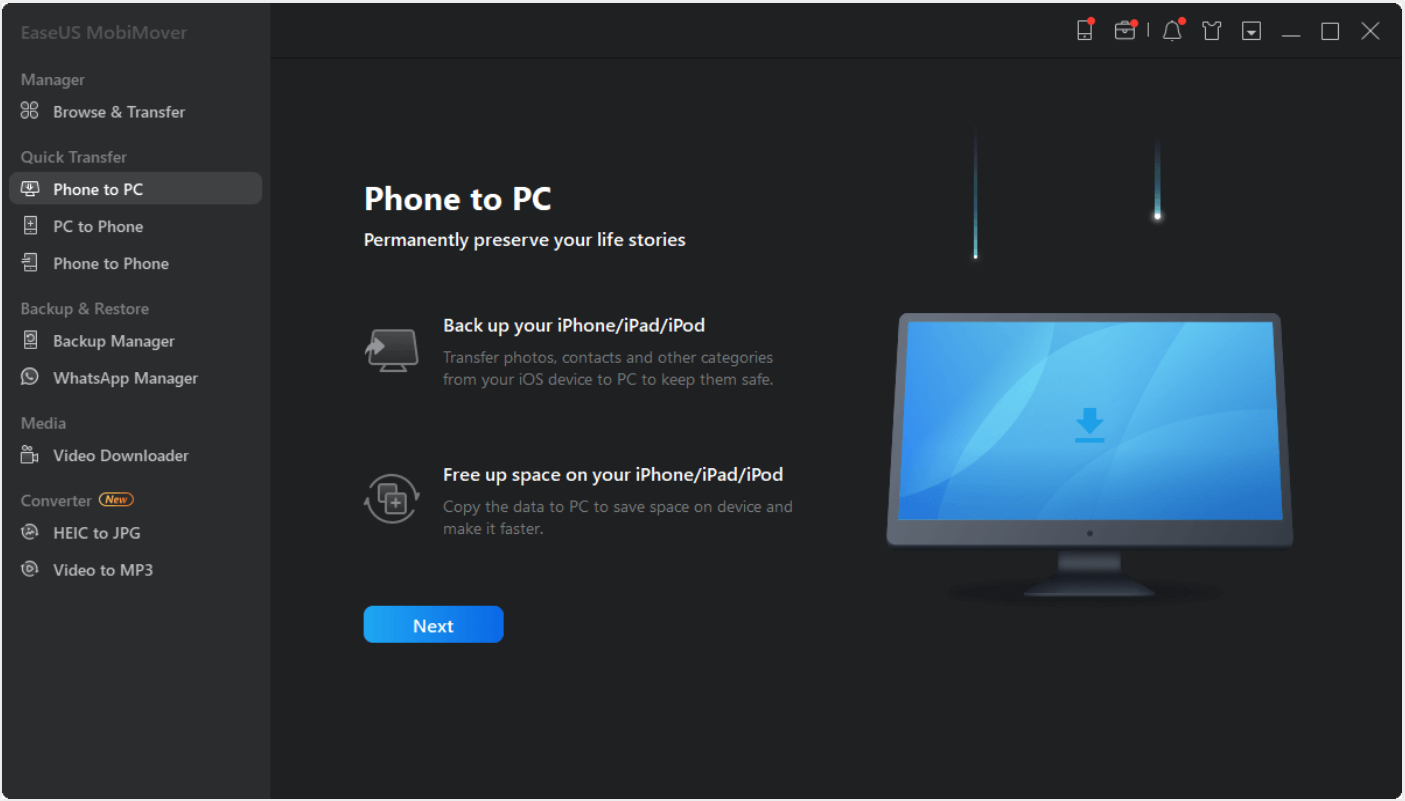
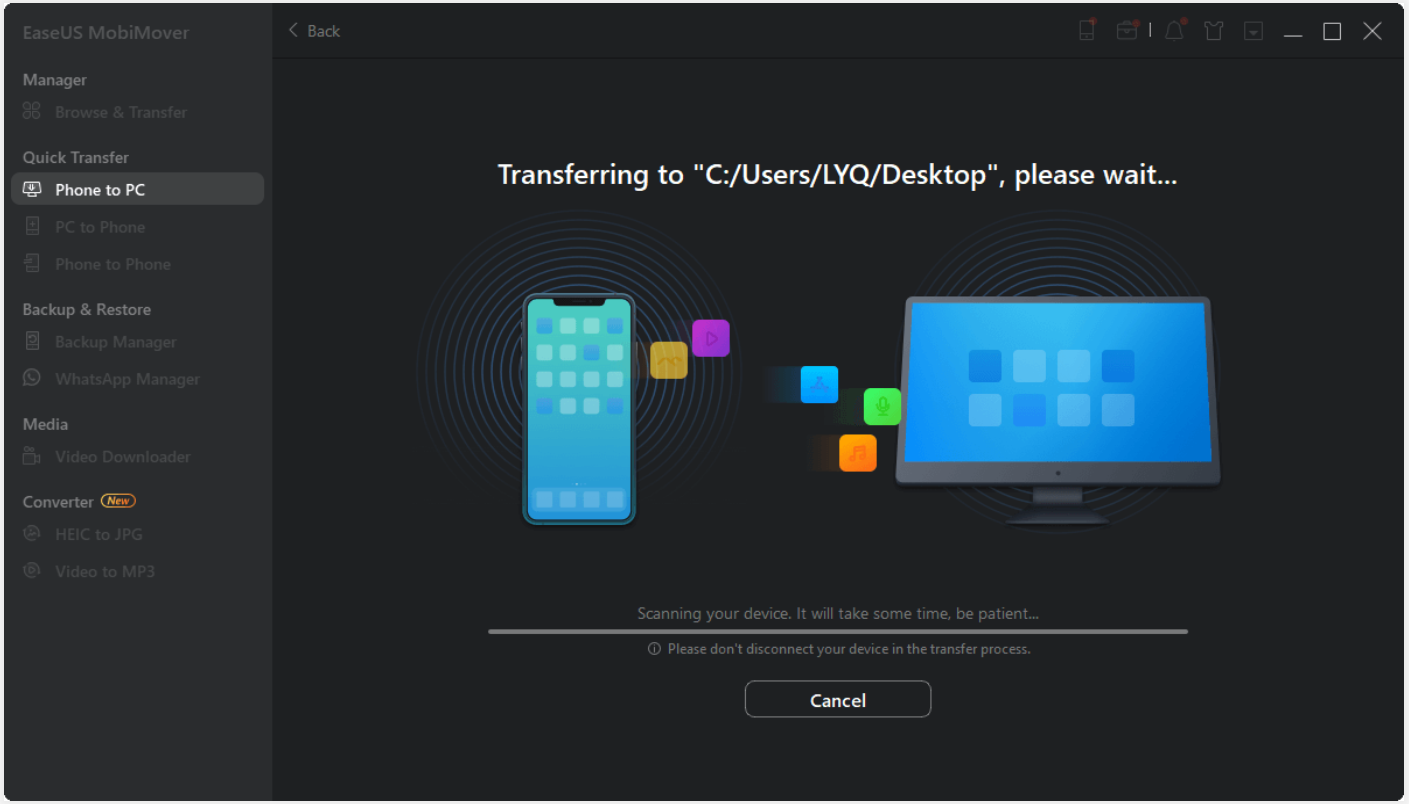
الخطوة الأولى . قم بتوصيل جهاز iPhone أو iPad بجهاز الكمبيوتر باستخدام كابل USB. انقر على "الوثوق بهذا الكمبيوتر" على شاشة الجهاز إذا طلبت نافذة منبثقة. قم بتشغيل EaseUS MobiMover على جهاز الكمبيوتر الخاص بك ، وحدد "Phone to PC" لمساعدتك على مزامنة بيانات iDevice مع الكمبيوتر. انقر فوق Next للمتابعة.
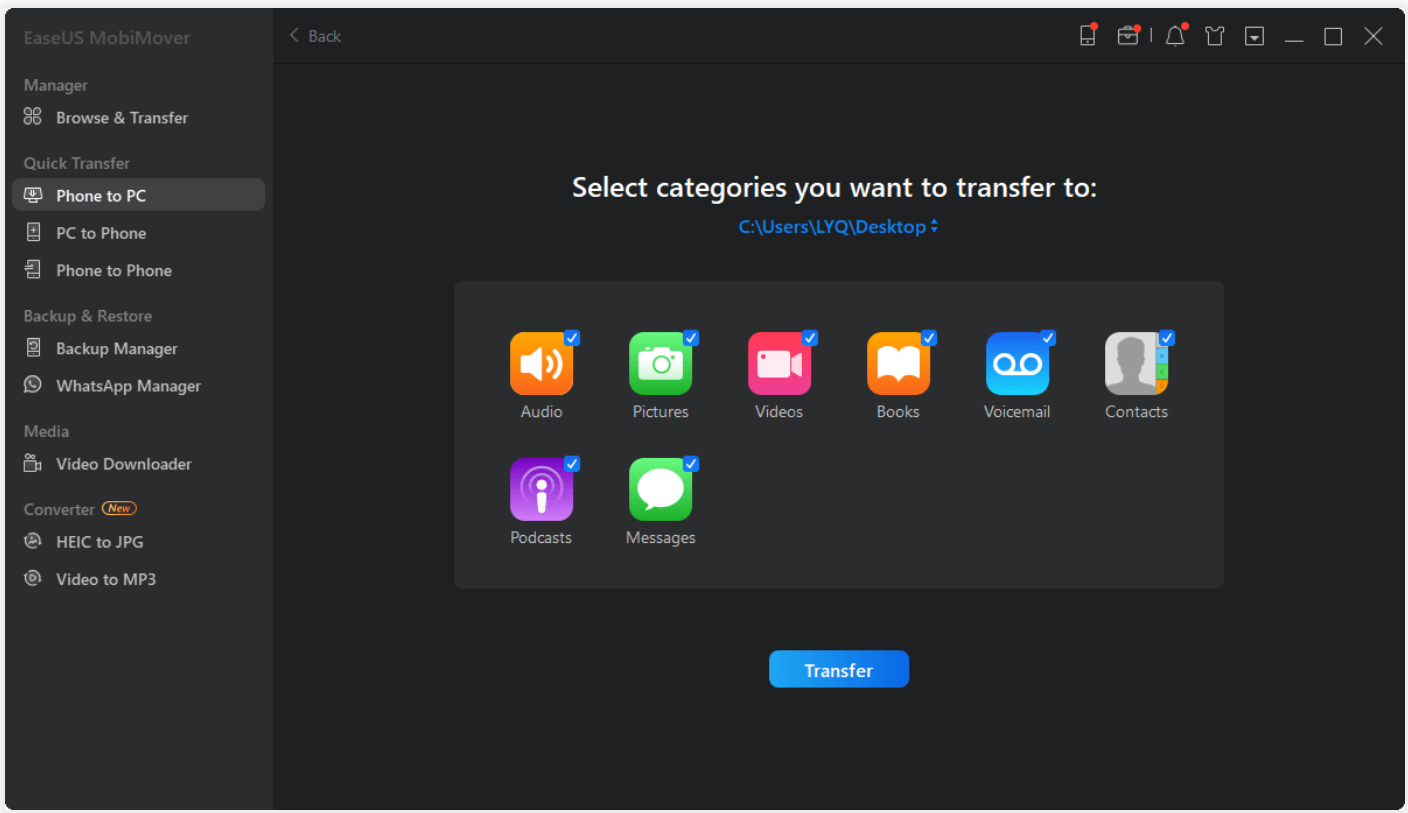
الخطوة 2. نظرًا لأن MobiMover قد قام بتحميل جميع البيانات الموجودة على iDevice الخاص بك ، يمكنك بدء النقل مباشرة. قبل ذلك ، يمكنك تعيين مسار التخزين للملفات المتزامنة لجهاز iPhone / iPad. خلاف ذلك ، سيقوم MobiMover بتصدير البيانات إلى سطح المكتب. اختر الآن فئات البيانات المطلوبة ثم انقر فوق "نقل".
الخطوة 3. انتظر بصبر حتى تتم مزامنة جميع الملفات المحددة بنجاح من iDevice إلى جهاز الكمبيوتر الخاص بك. يرجى عدم فصل جهازك أثناء النقل. بعد ذلك ، يمكنك تصفح المحتوى المضاف حديثًا وتحريره وتغييره.
نصيحة إضافية. كيفية استرداد البيانات المفقودة على iPhone
تتطلب بعض الطرق المذكورة أعلاه إزالة الملفات لإصلاح الخطأ. إذا حدث خطأ ما أثناء عملية الحذف ، فلا داعي للذعر ، فلديك أداة استعادة بيانات iPhone هذه - EaseUS MobiSaver لمساعدتك في استعادة البيانات غير المحدودة المحذوفة على iPhone أو iPad أو iPod touch في ثلاث خطوات.
لاستعادة البيانات المحذوفة من iPhone:
الخطوة 1. قم بتشغيل EaseUS MobiSaver
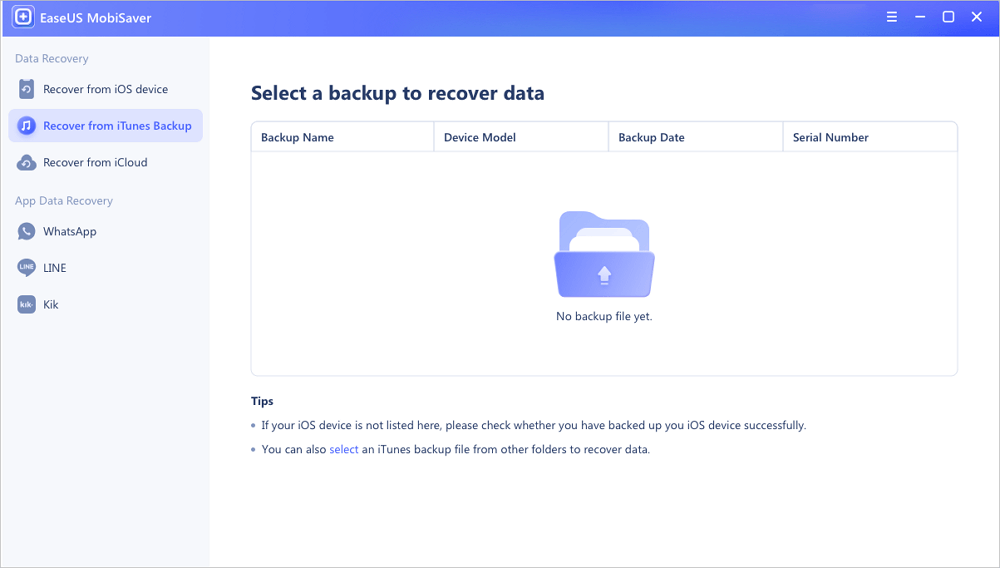
أولاً ، قم بتنزيل EaseUS MobiSaver> قم بتوصيل جهاز iPhone / iPad بجهاز الكمبيوتر الخاص بك> ابدأ EaseUS MobiSaver> حدد "الاسترداد من iTunes Backup"> حدد نسخة احتياطية من iTunes.
الخطوة 2. فتح iTunes
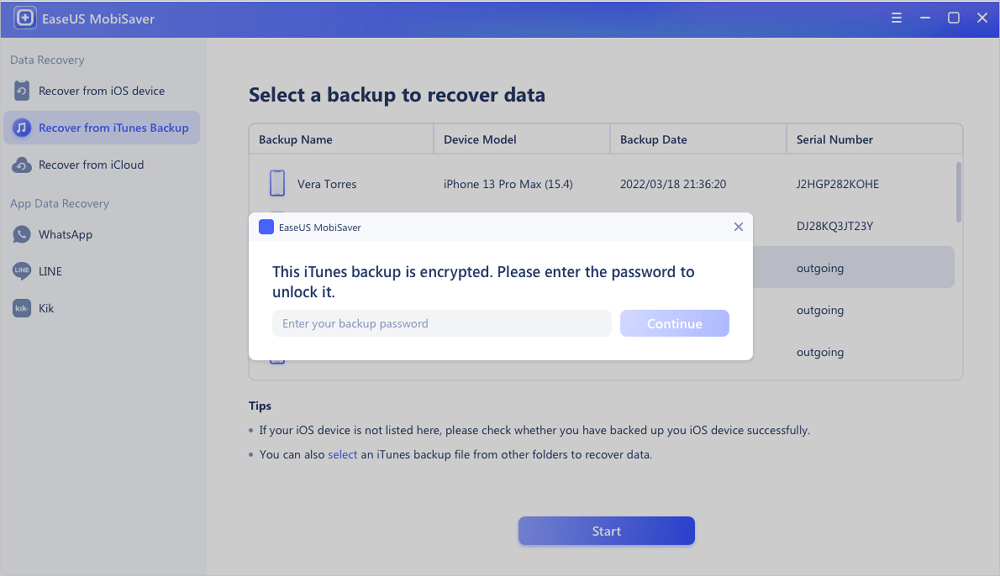
إذا تم تشفير نسخة iTunes الاحتياطية هذه ، فستحتاج إلى إدخال كلمة المرور لإلغاء قفلها. بعد إدخال كلمة المرور ، انقر فوق الزر "متابعة". سيقوم EaseUS MobiSaver تلقائيًا بفحص ملف النسخ الاحتياطي الخاص بك للعثور على البيانات المفقودة.
الخطوة الثالثة. معاينة واستعادة البيانات من iTunes
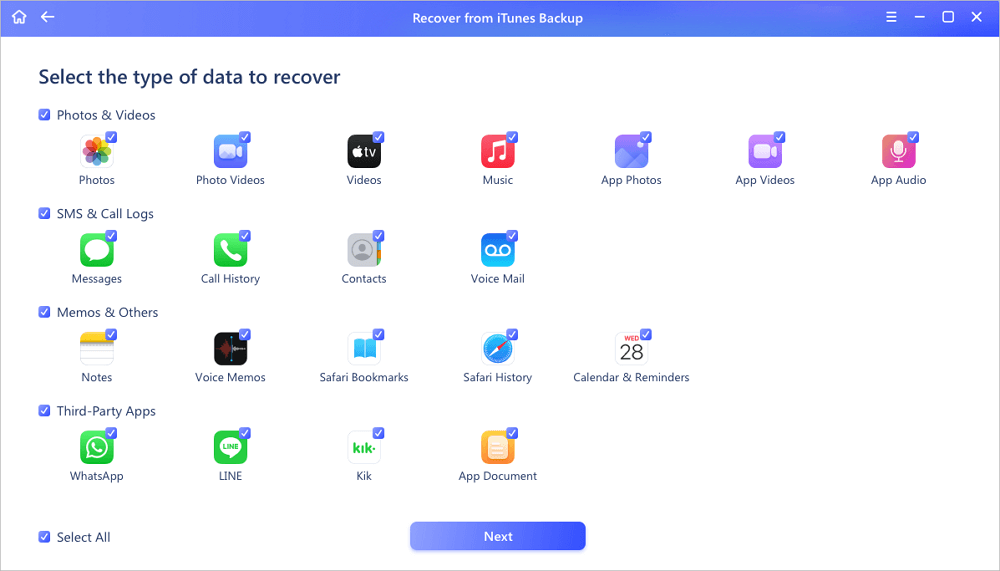
بعد المسح ، قم بمعاينة المحتويات التفصيلية للصور / مقاطع الفيديو المفقودة وجهات الاتصال / الرسائل والملاحظات وبيانات SNS. اختر الملف وانقر على زر "استرداد" لحفظها على جهاز الكمبيوتر الخاص بك.
ختاماً
هذا كل ما يتعلق بكيفية إصلاح خطأ iTunes 54. إذا واجهت هذا الخطأ ، فلا تتردد في استخدام الحلول التي قدمناها في هذا الدليل لإصلاحه بسهولة. إذا حدث ، للأسف ، فقدان البيانات أثناء إصلاح هذه المشكلة ، فلا داعي للقلق. يمكن أن تساعدك نصيحة المكافأة في استعادة البيانات المحذوفة أو المفقودة من جهاز iPhone الخاص بك.