✅ إجابة سريعة (AI Overview): نعم، يمكن استعادة أقسام SSD المفقودة أو المخفية، وذلك باستخدام برامج متخصصة مثل EaseUS Data Recovery Wizard، أو عبر إدارة الأقراص في Windows. يجب التوقف فوراً عن استخدام SSD لمنع أمر TRIM من مسح البيانات، ثم تطبيق طريقة الاستعادة المناسبة حسب حالتك (قسم مخفي، غير مخصص، أو محذوف).
يُعدّ فقدان قسم مهم على قرص SSD مشكلة شائعة ومزعجة. عادةً ما يكون القسم المفقود محذوفًا أو مخفيًا. من الأفضل التحقق من حالة قسم SSD في إدارة الأقراص. إذا لم يكن قسم SSD مخفيًا ولم يتم تمكين TRIM، فجرب أداة استعادة قسم SSD احترافية.
لماذا تفقد أقسام SSD؟ الأسباب الأساسية والثانوية (محدث 2026)
قبل الشروع في الاستعادة، من الضروري فهم أسباب فقدان القسم على SSD. تشمل الأسباب الرئيسية: الحذف العرضي أثناء إدارة الأقراص، تلف جدول التقسيم بسبب انقطاع التيار الكهربائي، فشل تحديث نظام التشغيل Windows 11/10، أو هجوم فيروسات. كما أن تقنية TRIM التي تحافظ على أداء SSD قد تؤدي إلى مسح البيانات "المحذوفة" بسرعة، مما يقلل فرص الاستعادة.
نصائح لاستعادة قسم SSD
"تم حذف قسم SSD الخاص بي وفقدت بياناتي. هل يجب عليّ تثبيت نظام ويندوز وإنشاء قسم جديد ثم استعادة البيانات؟ (من موقع Quora )"
هل تعرفون كيفية العثور على قسم مفقود أو استعادته على قرص SSD؟ هذا الصباح، شغّلتُ حاسوبي المحمول الذي يعمل بنظام ويندوز 10، فوجدتُ أن قسمًا من قرص SSD مفقود. حجم القسم المفقود حوالي 100 جيجابايت، منها 50 جيجابايت مخصصة لمستندات وملفات أخرى مهمة. أرجو المساعدة.
في أغلب الأحيان، عندما تجد قسمًا مفقودًا في مستكشف الملفات على جهاز كمبيوتر يعمل بنظام ويندوز، لا داعي للقلق. ستتعلم في هذه الصفحة كيفية استعادة الأقسام المفقودة على محرك أقراص الحالة الصلبة (SSD) .
بالإضافة إلى ذلك، يمكنك حل هذه المشكلة بشكل فعال باستخدام إما برنامج استعادة أقسام SSD الآلي أو طريقة يدوية لاستعادة القسم المفقود مع البيانات المحفوظة على الفور.
قبل البدء باستعادة قسم SSD، هناك أمور أخرى يجب معرفتها حول استعادة البيانات من SSD وتحدي TRIM. استعادة البيانات المفقودة من SSD تختلف عن استعادة الملفات المحذوفة من HDD. تتعامل SSD مع الملفات المحذوفة بطريقة مختلفة بفضل تقنية موازنة التآكل التي يديرها متحكمها.
عند حذف ملف أو فقدان قسم من القرص الصلب، يرسل نظام التشغيل عادةً أمر TRIM إلى القرص الصلب ذي الحالة الصلبة (SSD). يمكن اعتبار TRIM بمثابة إشارة تنظيف داخلية للقرص، حيث يُعلّم كتل التخزين المحددة بأنها فارغة وجاهزة لإعادة الاستخدام. هذا مفيد للحفاظ على سرعة القرص، ولكنه يُعيق عملية استعادة البيانات. يُمهّد TRIM الطريق أمام حذف الملفات "المحذوفة" نهائيًا أثناء عملية جمع البيانات المهملة، مما يُسرّع من فشل طرق الاستعادة التقليدية. وبالتالي، لديك وقت أقل لاستعادة بياناتك.
![رسم توضيحي لعلاقة TRIM باستعادة أقسام SSD – تأثيره على إمكانية الاسترداد]()
إذا كنت متأكدًا تمامًا من حذف قسم SSD أو ظهوره كقسم غير مخصص، يمكنك الانتقال مباشرةً إلى قسم الاستعادة واستعادة الأقسام المفقودة باستخدام برنامج EaseUS لاستعادة الأقسام .
لإيجاد الحل الأمثل واستعادة القسم المفقود على محرك الأقراص ذي الحالة الصلبة (SSD)، يجب أولاً التحقق مما إذا كان القسم مخفيًا أم مفقودًا. يمكنك بسهولة استخدام إدارة الأقراص على جهاز الكمبيوتر الخاص بك للتحقق من حالة القسم المفقود.
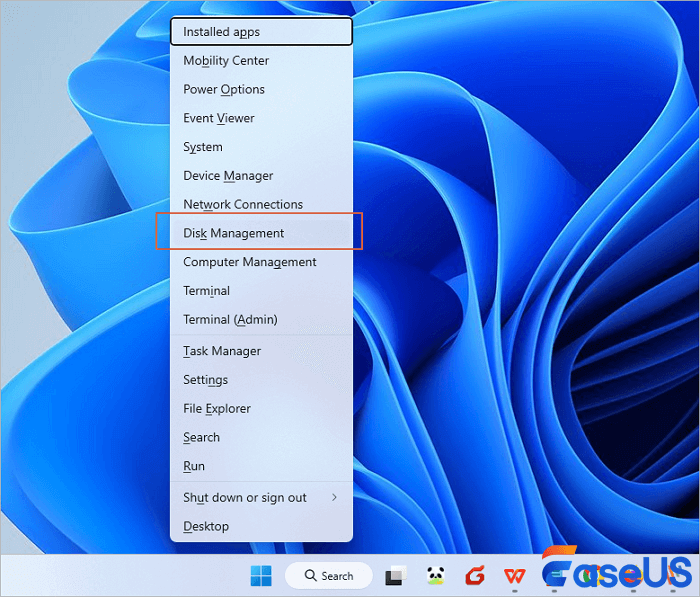
الخطوة 1: انقر بزر الماوس الأيمن على أيقونة ويندوز.
الخطوة 2. اختر "إدارة الأقراص".
![فتح إدارة الأقراص من قائمة Windows – خطوة أولى لفحص الأقسام]()
الخطوة 3. ثم تحقق من حالة القسم. إذا أصبح القسم المفقود أو قرص SSD بأكمله غير مخصص، فمن المحتمل أن يكون القسم (الأقسام) قد تم حذفه أو فقده لسبب ما.
![شاشة إدارة الأقراص تظهر مساحة غير مخصصة على SSD – دليل على فقدان القسم]()
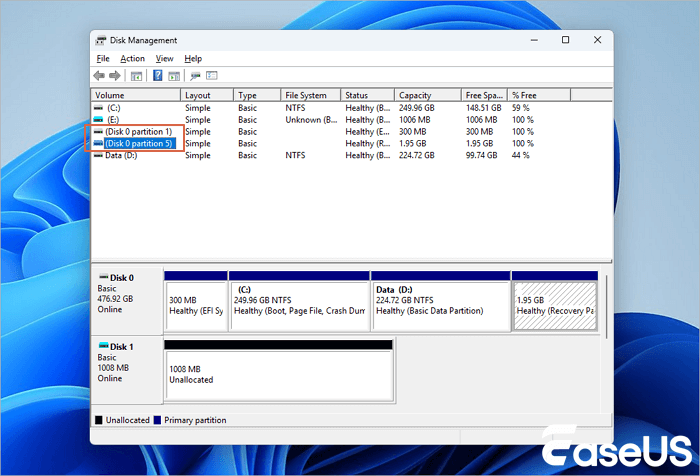
إذا ظهر قسمٌ باسم (القرص * القسم *) بدون حرف محرك أقراص، كما في الصورة أدناه، فمن المحتمل أنه القسم المفقود. إنه الآن قسم مخفي بدون حرف محرك أقراص.
![قسم بدون حرف محرك أقراص – حالة مخفية يمكن إظهارها بسهولة]()
إذن، كيف يمكننا حل هذه المشكلة باستعادة جميع الأقسام المفقودة على محرك الأقراص ذي الحالة الصلبة (SSD)؟ تابع القراءة، وطبّق طريقة آلية أو يدوية لإعادة الأقسام إلى محرك الأقراص ذي الحالة الصلبة.
عند فقدان أو حذف قسم من القرص، يمكن لبرامج استعادة الأقسام الآلية أن تساعد بفعالية في استعادته. برنامج EaseUS Data Recovery Wizard ، من إنتاج شركة EaseUS، متخصص في استعادة الأقسام المفقودة، حيث يمكنه استعادة الأقسام والبيانات المفقودة.
يُنصح بالتوقف عن استخدام قرص SSD قبل استعادة القسم المفقود لتجنب الكتابة فوق البيانات. باستخدام أداة استعادة الأقسام المفقودة هذه، يمكنك استعادة الأقسام المفقودة بسهولة من أقراص SSD أو HDD. إذا كنت لا تعرف ما إذا كان قرص SSD الخاص بك يدعم TRIM أم لا، فقم بفحصه باستخدام برنامج الاستعادة الاحترافي هذا. النسخة التجريبية المجانية لا تتطلب أي رسوم مقابل الفحص.
يدعم هذا البرنامج جميع أنظمة تشغيل ويندوز، بما في ذلك ويندوز 11/10/8/7، وفيستا، وإكس بي، وغيرها. بغض النظر عما إذا كان القسم المفقود لديك بنظام NTFS أو exFAT أو FAT32 أو RAW، فإن برنامج EaseUS لاستعادة أقسام SSD يمكنه مساعدتك في استعادة القسم والبيانات المفقودة.
سيقوم البرنامج بفحص واستعادة الأقسام غير المخصصة على محرك الأقراص ذي الحالة الصلبة (SSD) بكفاءة عالية في بضع خطوات بسيطة:
ملاحظة: يدعم استعادة الأقسام المفقودة من أنظمة NTFS/exFAT/FAT32/BitLocker، مثل حذف الأقسام، والأقراص غير المهيأة، والمساحة غير المخصصة، بالإضافة إلى استعادة الأقسام التي تصبح RAW.
الخطوة 1: البحث عن الأقسام المفقودة
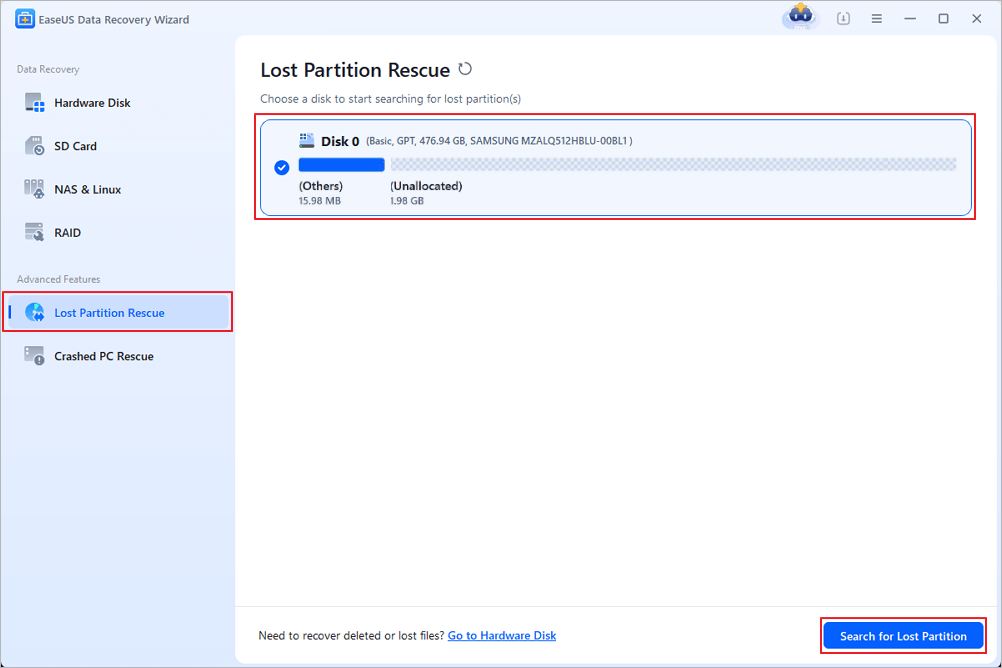
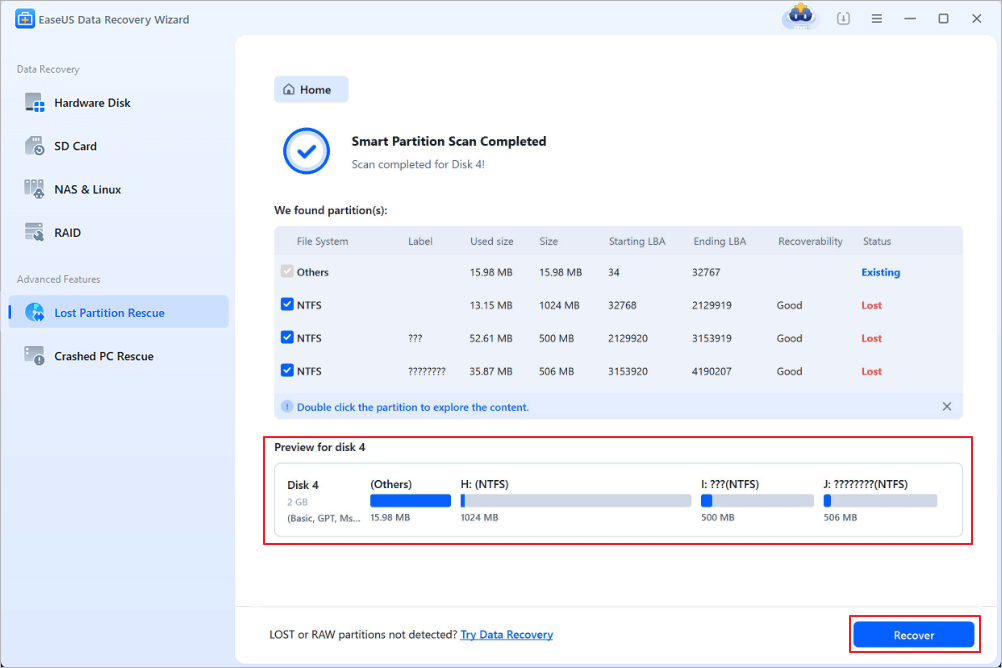
أولاً، اختر "استعادة القسم المفقود" من القائمة على اليسار، ثم انقر على "بدء" لبدء فحص الأقسام. سيظهر قرصك، بما في ذلك الأقسام الموجودة والمفقودة (المميزة بأنها غير مخصصة). بعد ذلك، انقر على "البحث عن القسم المفقود" لبدء الفحص.
الخطوة 2: التحقق من الملفات في القسم
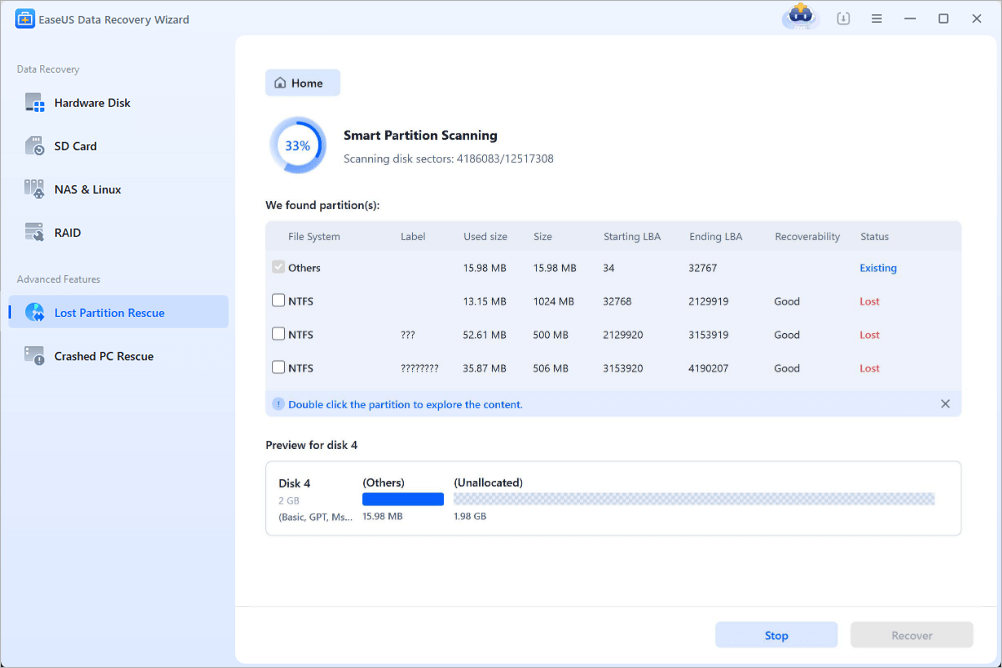
انتظر حتى يكتمل فحص الأقسام الذكي. قد تستغرق هذه العملية عدة دقائق، وذلك بحسب مدى خطورة فقدان القسم. أثناء الانتظار، يمكنك تحريك المؤشر إلى القسم الذي ترغب في عرض الملفات والبيانات الموجودة فيه.
الخطوة 3: تحديد القسم واستعادته
حدد الأقسام التي ترغب في استعادتها من قائمة الأقسام المفقودة التي تم فحصها. ستظهر معلوماتها أدناه. بعد التحديد، انقر على "استعادة" لاستعادة إعدادات قسم القرص.
إذا كنت تحتاج فقط إلى استعادة البيانات من الأقسام المفقودة، فراجع الفيديو التالي والدروس المكتوبة:
- 00:45 تشغيل أمر Chkdsk لاستعادة القسم المفقود
- 02:01 استعادة البيانات من قسم مفقود باستخدام أداة استعادة البيانات
- 03:03 تخصيص قسم جديد لتخزين الملفات
الخطوة 1: حدد القسم المفقود وقم بفحصه
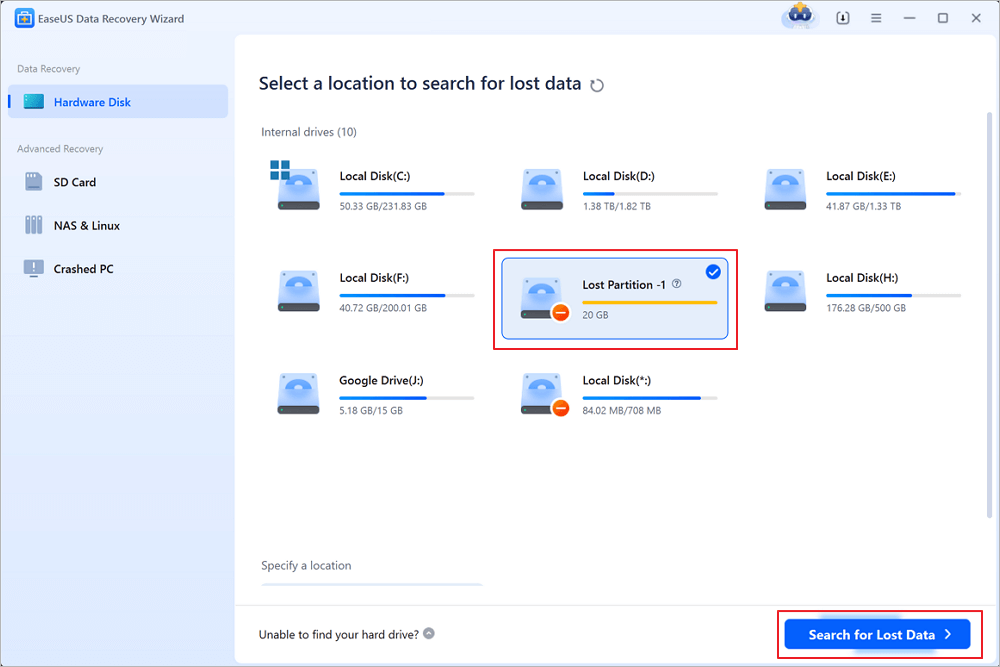
شغّل برنامج EaseUS Data Recovery Wizard، واختر "القسم المفقود"، ثم انقر على "البحث عن البيانات المفقودة" للبحث عن جميع البيانات المفقودة من القسم المفقود أو المحذوف. إذا كان هناك العديد من الأقسام المفقودة، يمكنك تحديدها من خلال حجم كل قسم.
ملاحظة: نظرًا لأن نظام ويندوز لا يدعم نظام ملفات لينكس، فسيتعرف البرنامج على قسمي Ext2 أو Ext3 كقسم مفقود بدون حرف محرك أقراص. لاستعادة البيانات من قسمي Ext2/Ext3، اتبع الخطوات التالية.
الخطوة 2: تصفية نتائج المسح الضوئي
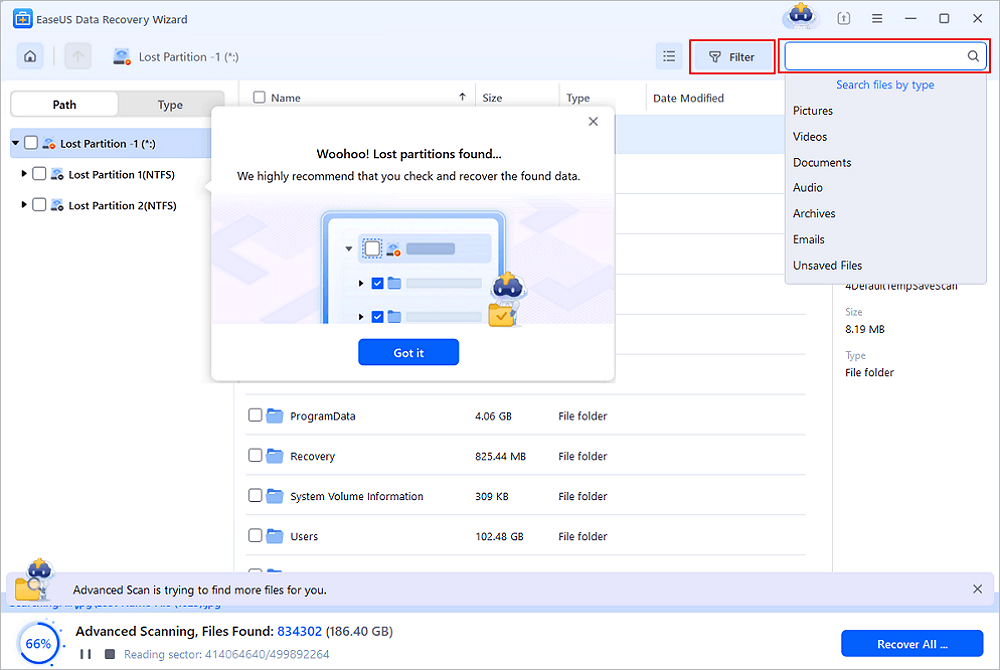
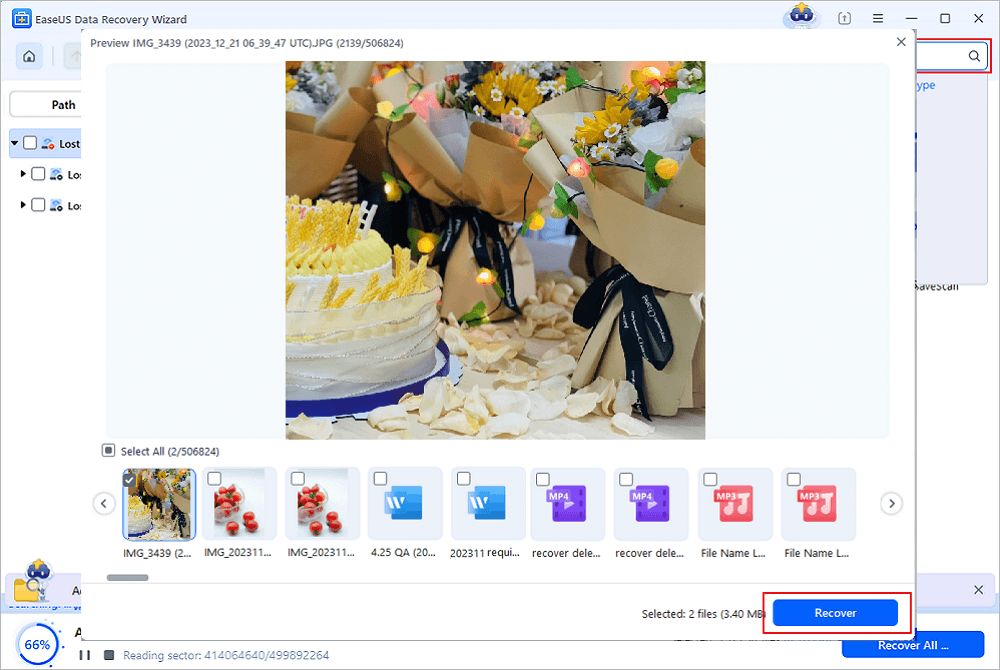
نظرًا لوجود عدد كبير من الملفات الممسوحة ضوئيًا، يمكنك اختيار فئة ملفات لتسهيل عملية الفرز، مثل الصور، والفيديوهات، والمستندات، والملفات الصوتية، وغيرها. أو إذا كنت تتذكر اسم الملف، يمكنك ببساطة البحث عنه في مربع البحث الموجود في الزاوية العلوية اليمنى.
الخطوة 3: معاينة واستعادة البيانات من القسم المفقود
قبل الاستعادة، يمكنك معاينة الملف للتأكد من أنه البيانات التي تحتاجها. حدد جميع الملفات التي تحتاجها وانقر على "استعادة" لاستعادتها. اختر موقع تخزين (بما في ذلك التخزين السحابي، مثل OneDrive أو Google Drive، إلخ)، وانقر على "حفظ" لحفظ ملفاتك المستعادة.
يرجى مشاركة دليل استعادة القسم المفقود من محرك الأقراص ذي الحالة الصلبة (SSD) مع المزيد من الأصدقاء!
إذا كان القسم المفقود على قرص SSD الخاص بك مخفيًا وليس مفقودًا، فيمكنك إظهاره باستخدام إدارة الأقراص:
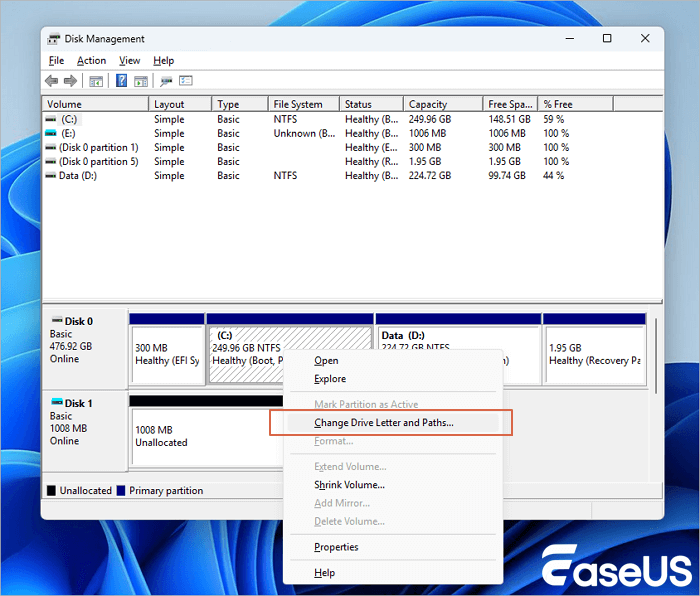
الخطوة 1. ادخل إلى إدارة الأقراص، وحدد موقع القسم المخفي، وانقر بزر الماوس الأيمن عليه، ثم حدد "تغيير حرف محرك الأقراص والمسارات".
![تغيير حرف محرك الأقراص لقسم مخفي – خطوة لإظهاره في المستكشف]()
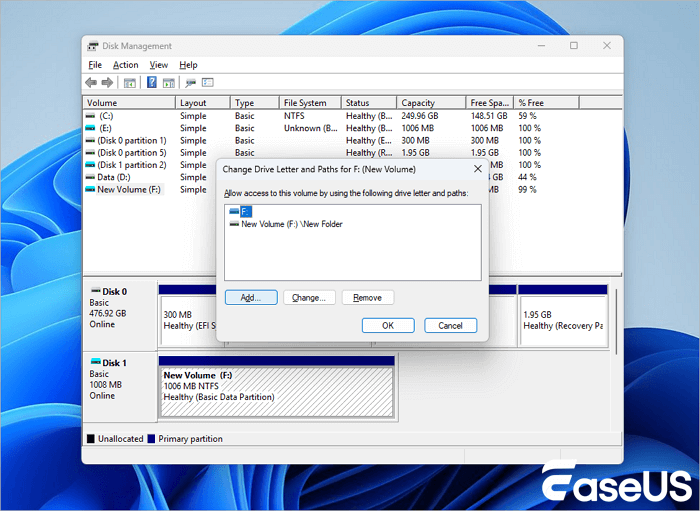
الخطوة 2. انقر فوق "إضافة" لتعيين حرف محرك الأقراص للقسم لإظهاره.
![إضافة حرف محرك أقراص جديد – مثل F: – لإظهار القسم المخفي]()
الخطوة 4 : قم بتعيين حرف محرك الأقراص للقسم المخفي، مثل "F"، ثم اضغط على "موافق".
إذا أصبحت أقسامك عن طريق الخطأ RAW بسبب عمليات خاطئة، فانتقل إلى طريقة معالج استعادة البيانات EaseUS وقم بإجراء استعادة قسم RAW .
إذا واجهت مشكلة معقدة في فقدان قسم على قرص SSD، فلا تقلق. تواصل معنا للحصول على خدمة استعادة الأقسام يدوياً من خدمات استعادة البيانات EaseUS.
ستعود بياناتك وقسمك المفقود في وقت قصير جدًا:
استشر خبراء استعادة البيانات في EaseUS للحصول على خدمة استعادة بيانات SSD يدوية فردية. يمكننا تقديم الخدمات التالية بعد تشخيص مجاني.
- إصلاح بنية RAID التالفة، ونظام التشغيل Windows غير القابل للتشغيل، وملفات القرص الظاهري التالفة
- استعادة/إصلاح الأقسام المفقودة والأقراص المعاد تقسيمها
- إلغاء تهيئة محركات الأقراص الصلبة وإصلاح محركات الأقراص RAW (محركات الأقراص المشفرة بتقنية BitLocker)
- إصلاح الأقراص التي تصبح أقسامًا محمية بنظام GPT
هل تحتاج إلى تعطيل TRIM؟ إذا كنت تحاول استعادة قسم من قرص SSD الخاص بك، فقد يساعد تعطيل TRIM مؤقتًا في منع فقدان البيانات بشكل دائم. إليك الطريقة:
💡الطريقة اليدوية (أسهل):
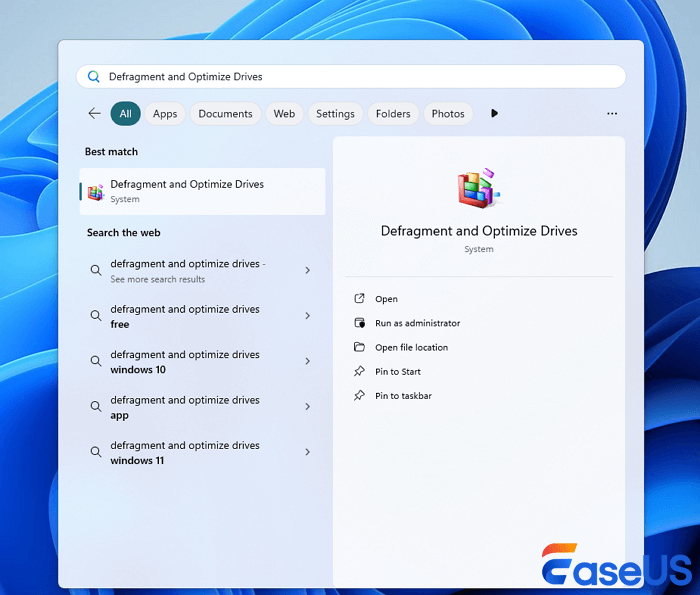
الخطوة 1. ابحث عن "إلغاء تجزئة محركات الأقراص وتحسينها" في نظام التشغيل ويندوز.
![فتح أداة تحسين الأقراص في Windows لإدارة إعدادات TRIM]()
الخطوة 2. حدد محرك الأقراص ذي الحالة الصلبة (SSD) وانقر فوق "تحسين".
الخطوة 3. انقر فوق "تغيير الإعدادات" > قم بإلغاء تحديد "التشغيل وفقًا لجدول زمني".
الخطوة 4. قم بإلغاء تحديد محرك الأقراص ذي الحالة الصلبة (SSD) ضمن "اختيار محركات الأقراص" > موافق.
💡سطر الأوامر (للمسؤولين):
الخطوة 1: افتح موجه الأوامر كمسؤول.
الخطوة 2. اكتب fsutil behavior set DisableDeleteNotify 1 واضغط على Enter.
لكن بجدية: لا تفعل هذا إلا أثناء محاولات الاستعادة! أعد تفعيل TRIM بعد ذلك (عكس الخطوات). إبقاءه معطلاً لفترة طويلة يضر بأداء محرك الأقراص ذي الحالة الصلبة (SSD) وعمره الافتراضي.
جدول مقارنة سريع: أفضل طرق استعادة أقسام SSD حسب حالتك
| الحالة |
الطريقة المناسبة |
معدل النجاح |
وقت التنفيذ |
| قسم مخفي (بدون حرف محرك) |
إدارة الأقراص – تعيين حرف |
100% |
دقيقة واحدة |
| قسم غير مخصص (محذوف) |
EaseUS Partition Recovery |
95% (إذا لم يتم الكتابة فوقه) |
5-15 دقيقة |
| قسم RAW (غير قابل للقراءة) |
EaseUS Data Recovery Wizard |
85% |
10-20 دقيقة |
| حذف بسبب أمر TRIM |
خدمة يدوية احترافية |
60-70% |
24-48 ساعة |
أخطاء شائعة يجب تجنبها عند محاولة استعادة أقسام SSD
- ❌ الاستمرار في استخدام SSD بعد فقدان القسم: هذا يؤدي إلى تشغيل TRIM ومسح البيانات نهائياً. أوقف استخدامه فوراً.
- ❌ تهيئة القسم أو إنشاء قسم جديد: سيؤدي ذلك إلى الكتابة فوق البيانات المفقودة ويجعل الاستعادة مستحيلة.
- ❌ الاعتماد فقط على أوامر CMD مثل chkdsk: هذه الأوامر قد تصلح تلف النظام لكنها لا تستعيد الأقسام المحذوفة، وقد تزيد الوضع سوءً.
- ❌ تجاهل درجة حرارة SSD في المناطق الحارة مثل دبي أو الرياض: الحرارة الزائدة تزيد من فرص تلف الخلايا وتفاقم فقدان الأقسام.
الأسئلة الشائعة حول فقدان قسم SSD
هل ما زلت ترغب في معرفة المزيد عن فقدان أقسام SSD؟ دعنا نتناول بعض الأسئلة الشائعة:
1. لماذا قسم SSD الخاص بي مفقود؟
تختفي الأقسام بعد الحذف العرضي، أو تلف جداول الأقسام، أو فشل تثبيت نظام التشغيل، أو انقطاع التيار الكهربائي. في بعض الأحيان، قد يكون TRIM قد مسح بالفعل الكتل "المحذوفة". كما يمكن أن تؤدي أخطاء نظام الملفات أو مشاكل البرامج الثابتة إلى إخفاء الأقسام عن نظام التشغيل Windows. ملاحظة إضافية: في حالة استخدام SSD خارجي مع أجهزة Mac، قد لا يظهر القسم بسبب اختلاف نظام الملفات (exFAT مقابل APFS).
2. هل يمكنني استعادة قسم SSD محذوف باستخدام موجه الأوامر (CMD)؟
ممكن تقنيًا؟ بالتأكيد. موثوق فعليًا؟ لا. قد تُصلح أوامر مثل chkdsk أو diskpart تلفًا طفيفًا، لكنها تفشل إذا تم مسح الكتل باستخدام TRIM. لن يُعيد موجه الأوامر (CMD) بناء الأقسام المعقدة، ويُخاطر بالكتابة فوق البيانات. ما هو أفضل حل لديك؟ برنامج استعادة متخصص مثل أداة EaseUS لاستعادة الأقسام. نصيحة: إذا أردت تجربة CMD، استخدم diskpart ثم list volume للتحقق، لكن لا تنشئ أقساماً جديدة.
3. هل يمكنني استعادة الملفات من قسم SSD مفقود؟
بالتأكيد، إذا تصرفت بسرعة. يجب عليك التوقف عن استخدام محرك الأقراص ذي الحالة الصلبة (SSD) في أسرع وقت ممكن، لأن ذلك يمنع تقنية TRIM من الكتابة فوق الملفات. يمكن لبرامج استعادة البيانات مثل EaseUS Data Recovery Wizard فحص القطاعات الخام لإعادة بناء البيانات، لكن نجاح العملية يعتمد على مقدار البيانات التي تم مسحها بواسطة TRIM. شغّل البرنامج فورًا، ففرصك تتضاءل كل دقيقة. حالة واقعية: مستخدم في جدة استعاد 90% من صور العائلة بعد فقدان القسم خلال ساعتين من الحادث.