قد تُشكّل وحدة التخزين غير القابلة للتركيب مشكلةً مُزعجةً، غالبًا بسبب تلف نظام الملفات، أو القطاعات التالفة، أو أخطاء جدول الأقسام. عندما يتعذّر الوصول إلى محرك الأقراص، تُخاطر بفقدان بياناتٍ مهمة. ستُقدّم هذه المقالة شرحًا لكيفية استعادة البيانات من وحدة تخزين غير قابلة للتركيب على جهاز كمبيوتر يعمل بنظام Windows.
لحسن الحظ، باستخدام الأدوات المناسبة مثل EaseUS Data Recovery Wizard ، يمكنك غالبًا استعادة ملفاتك بنجاح. وبعد استعادة البيانات من وحدة تخزين غير قابلة للتركيب ، يمكنك الرجوع إلى هذا الدليل لإصلاح وحدة التخزين غير القابلة للتركيب.
لماذا يصبح المجلد غير قابل للتركيب
يصبح مجلد (عادةً ما يكون قرصًا صلبًا أو قسمًا من أقراص الحالة الصلبة SSD) غير قابل للتركيب عندما يتعذر على نظام التشغيل الوصول إلى بنية نظام الملفات أو التعرف عليها. هذا يمنع النظام من تركيب المجلد للقراءة/الكتابة، مما يؤدي إلى أخطاء مثل "UNMOUNTABLE_BOOT_VOLUME" على محرك أقراص النظام، أو فشل عام في الوصول إلى الأقراص على محركات الأقراص غير التابعة للنظام. إليك الأسباب الشائعة:
- 📂فساد نظام الملفات : يمكن أن تؤدي عمليات الإغلاق غير الصحيحة أو انقطاع التيار الكهربائي أو أخطاء القرص إلى إتلاف نظام الملفات (على سبيل المثال، NTFS، FAT32).
- ❌ تلف قطاع التمهيد أو جدول الأقسام : هجمات الفيروسات/البرامج الضارة، أو تحديثات نظام التشغيل الفاشلة، أو عمليات القرص (على سبيل المثال، تغيير حجم الأقسام).
- ⚠️فشل الأجهزة : فشل/فشل القرص الصلب أو SSD (القطاعات التالفة، لوحة التحكم الميتة)، أو اتصالات SATA/PCIe/NVMe فضفاضة/معيبة.
- 💾مشاكل برنامج التشغيل أو البرامج الثابتة : برامج تشغيل وحدة التحكم في التخزين/القديمة، أو إعدادات BIOS/UEFI غير المتوافقة (على سبيل المثال، وضع AHCI مقابل وضع RAID).
- ⛔الأخطاء المنطقية (على سبيل المثال، تلف البيانات الوصفية)؛ تلف في بيانات التعريف الوصفية الهامة لنظام الملفات (على سبيل المثال، $MFT في NTFS).
- 🦠مشاكل البرامج الضارة أو التشفير : فشل برامج الفدية أو أدوات تشفير القرص (على سبيل المثال، BitLocker).
كيفية استعادة البيانات من وحدة تخزين غير قابلة للتركيب؟ يمكنك قراءة الجزء التالي لاستعادة بيانات محرك الأقراص غير القابل للتركيب وإصلاحه بعد استعادته.
الخطوة 1. استرداد بيانات وحدة التخزين غير القابلة للتركيب عبر برنامج استرداد البيانات
لاستعادة البيانات من وحدة تخزين أو محرك أقراص غير قابلة للتركيب، يجب استخدام برنامج أو خدمة استعادة بيانات. في هذا الجزء، سنناقش حالتين: وحدة التخزين غير القابلة للتركيب هي محرك التمهيد، أي محرك النظام، أو وحدة التخزين غير القابلة للتركيب موجودة على محركات أقراص غير تابعة للنظام.
يمكن حل كلتا الحالتين باستخدام برنامج EaseUS Data Recovery Wizard ، وهو أداة قوية لفحص واستعادة البيانات من الأقراص الصلبة غير القابلة للتركيب. ثبّت هذا البرنامج القوي لاستعادة بيانات القرص الصلب، واختر الخطوات التي يجب اتباعها:
اتبع الخطوات التالية إذا كان المجلد غير القابل للتركيب موجودًا على محرك النظام الخاص بك :
الخطوة 1. إنشاء قرص قابل للتمهيد
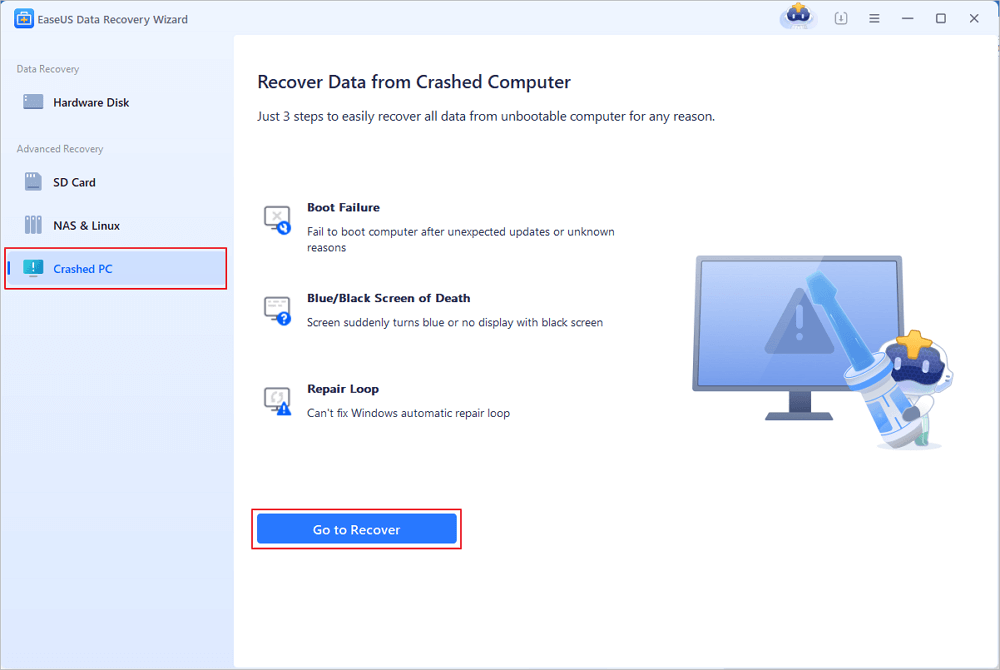
قم بتشغيل EaseUS Data Recovery Wizard، واختر "Crashed PC" ثم انقر فوق "Go to Recover".
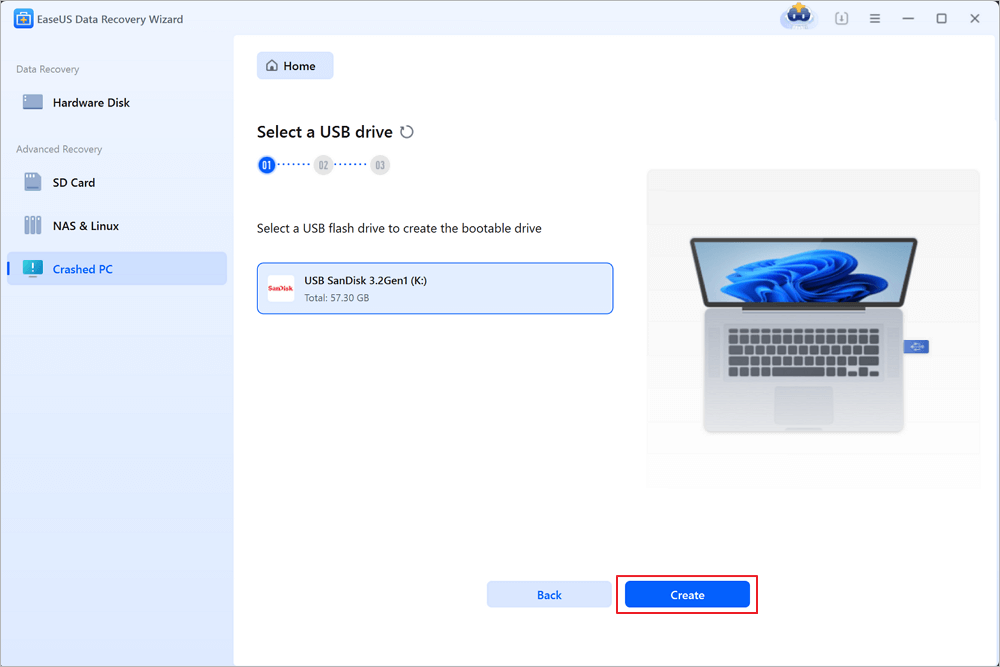
حدد محرك أقراص USB فارغًا لإنشاء محرك الأقراص القابل للتمهيد، ثم انقر فوق "إنشاء".
⚠️تحذير: عند إنشاء قرص تمهيد، سيقوم برنامج EaseUS Data Recovery Wizard بمسح جميع البيانات المخزنة على محرك أقراص USB. احرص على نسخ بياناتك المهمة احتياطيًا مسبقًا.
الخطوة 2. قم بتمهيد جهاز الكمبيوتر الخاص بك من محرك أقراص USB القابل للتمهيد
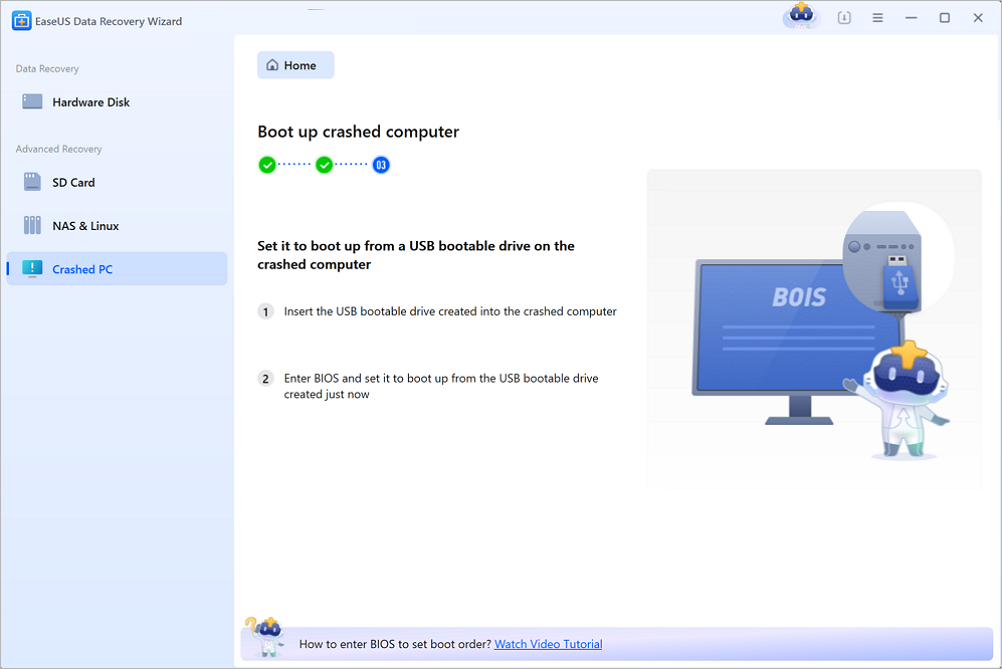
قم بتوصيل قرص التمهيد بالكمبيوتر الذي لا يقبل التشغيل، ثم غيّر تسلسل إقلاع الكمبيوتر في BIOS. بالنسبة لمعظم المستخدمين، يعمل هذا بشكل جيد عند إعادة تشغيل الكمبيوتر والضغط على F2 في نفس الوقت للدخول إلى BIOS.
اضبط إعدادات تمهيد الكمبيوتر من "الأجهزة القابلة للإزالة" (قرص USB قابل للتمهيد) إلى جانب القرص الصلب. اضغط على "F10" للحفظ والخروج.
الخطوة 3. استرداد البيانات من نظام/جهاز كمبيوتر معطل
بعد الإقلاع من قرص EaseUS Data Recovery Wizard القابل للإقلاع، حدد القرص الذي تريد فحصه للعثور على جميع ملفاتك المفقودة. عاين الملفات التي تحتاجها واسترجعها إلى مكان آمن.
💡نصيحة: يمكنك استعادة البيانات الموجودة على الأقراص المحلية، ومحركات الأقراص الصلبة الخارجية، وكذلك التخزين السحابي.
اتبع الخطوات التالية إذا كان المجلد غير القابل للتركيب موجودًا على محرك أقراص غير نظام :
الخطوة 1. حدد القسم المفقود وقم بمسحه ضوئيًا
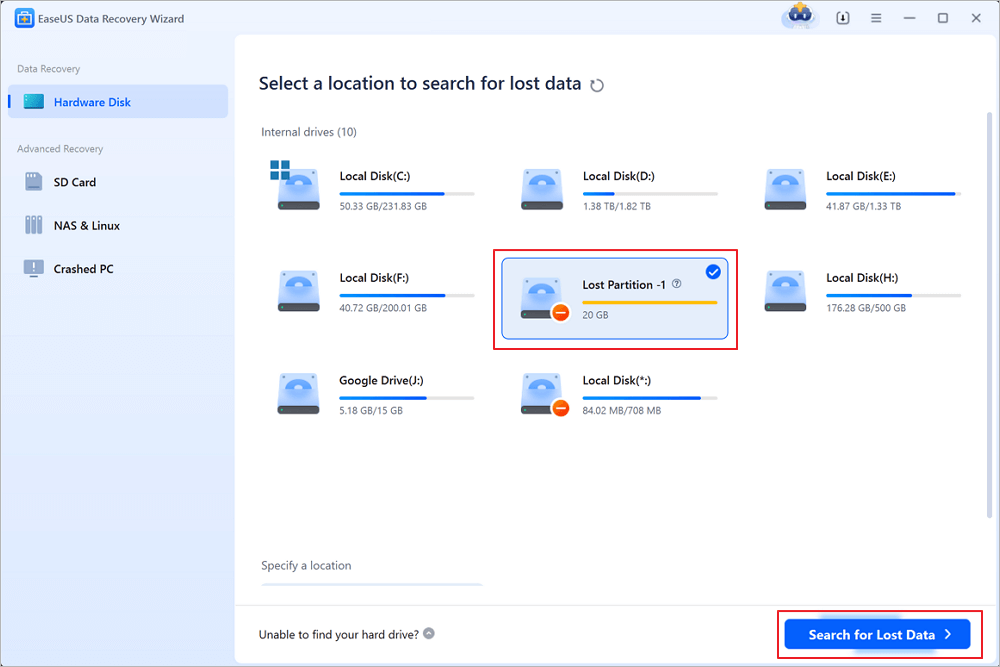
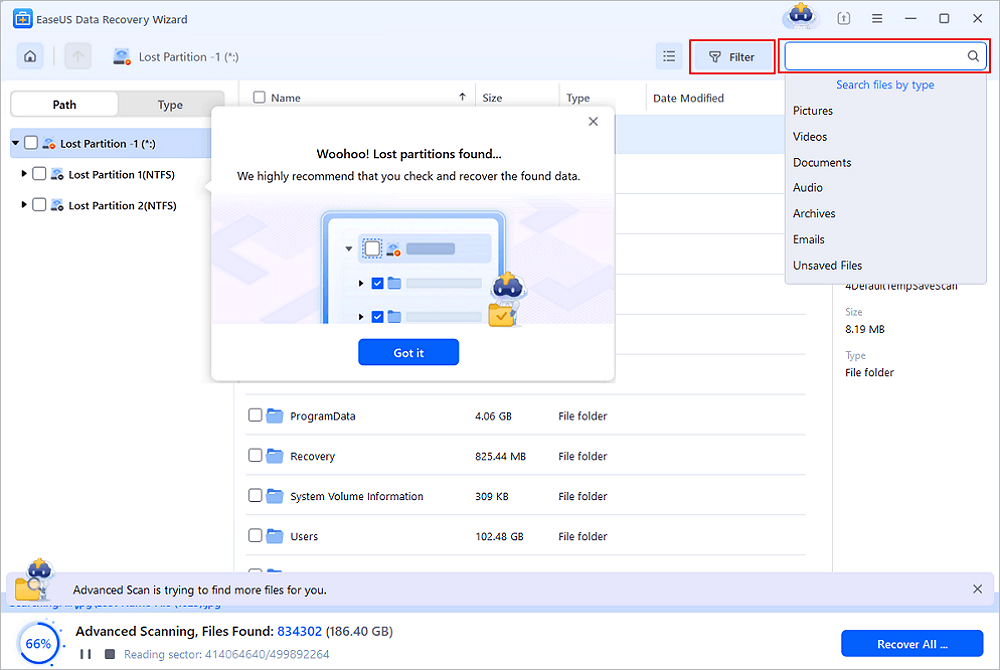
شغّل معالج استعادة البيانات EaseUS، ثم اختر "القسم المفقود"، وانقر على "البحث عن البيانات المفقودة" للبحث عن جميع البيانات المفقودة. إذا كان هناك العديد من الأقسام المفقودة، يمكنك تحديدها من خلال حجمها.
ملاحظة: بما أن نظام ويندوز لا يدعم نظام ملفات لينكس، فسيتم التعرف على قسم Ext2 أو Ext3 كقسم مفقود بدون حرف محرك أقراص في البرنامج. لاستعادة البيانات من قسم Ext2/Ext3، اتبع الخطوات التالية.
الخطوة 2. تصفية النتائج الممسوحة ضوئيًا
نظرًا لوجود عدد كبير من الملفات الممسوحة ضوئيًا، يمكنك اختيار فئة ملف للتصفية السريعة، مثل الصور، والفيديوهات، والمستندات، والصوتيات، وغيرها. أو إذا كنت تتذكر اسم الملف، يمكنك البحث عنه في مربع البحث في الزاوية اليمنى العليا.
الخطوة 3. معاينة واستعادة البيانات من القسم المفقود
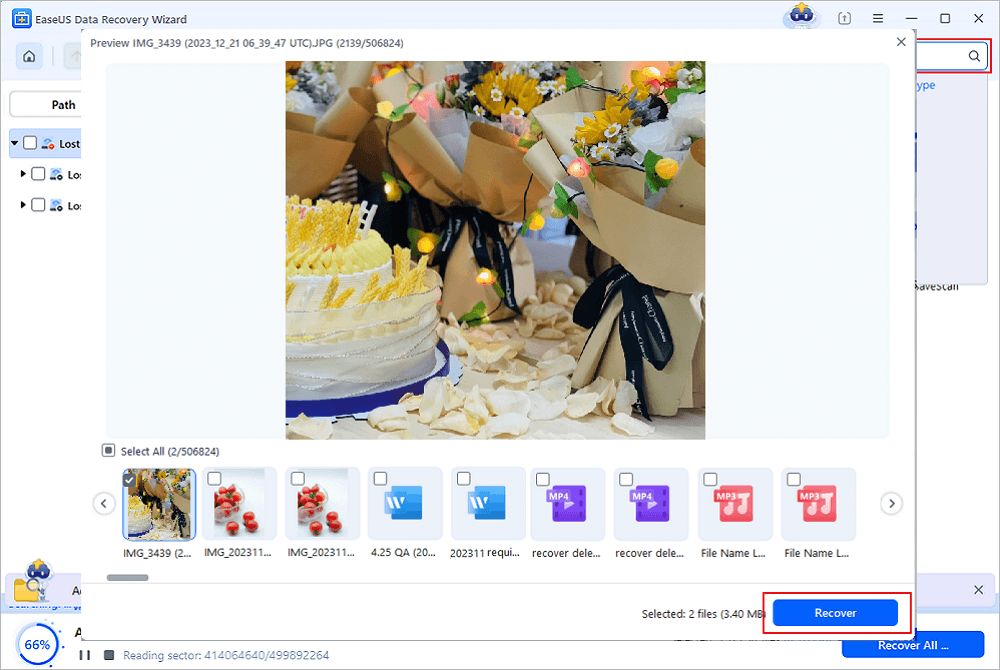
قبل الاستعادة، يمكنك معاينة الملف للتأكد من أنه البيانات التي تحتاجها. اختر جميع الملفات التي تحتاجها وانقر على "استعادة" لاستعادتها. اختر موقع تخزين (بما في ذلك التخزين السحابي، مثل OneDrive أو Google Drive، إلخ)، وانقر على "حفظ" لحفظ ملفاتك المستردة.
بعد استعادة البيانات من وحدة التخزين غير القابلة للتركيب، تابع القراءة لإصلاح محرك الأقراص المتضرر. قبل إجراء عملية الإصلاح، شارك هذه التدوينة لمساعدة المزيد من الأشخاص على تعلم كيفية استعادة البيانات من وحدة تخزين غير قابلة للتركيب!
الخطوة 2. إصلاح محرك الأقراص غير القابل للتركيب بعد استعادة البيانات
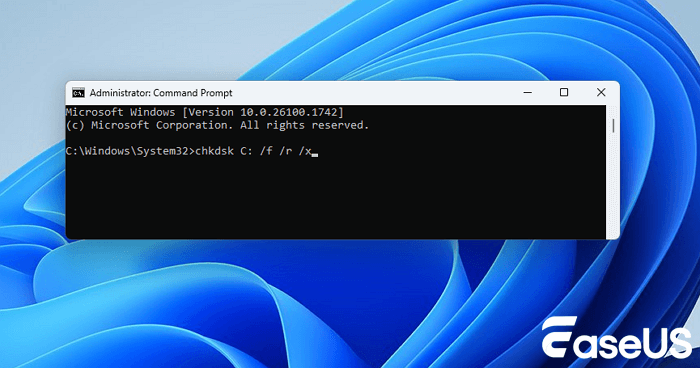
بعد استعادة ملفاتك بأمان، يمكنك محاولة إصلاح القرص الصلب غير القابل للتركيب عبر موجه الأوامر. شغّل CHKDSK بكتابة هذا الأمر في موجه الأوامر:
chkdsk X: /f /r
ملحوظة : استبدل X بحرف محرك الأقراص الخاص بك.
![تشغيل CHKDSK]()
انتظر اكتمال عملية CHKDSK، وتحقق من عمل وحدة التخزين غير القابلة للتركيب بشكل صحيح. إذا كانت وحدة التخزين لا تزال غير قابلة للتركيب، فقد يلزم إعادة تهيئة القرص، ولكن هذا سيؤدي إلى مسح جميع البيانات - تأكد من إتمام عملية الاسترداد أولاً.
خاتمة
وحدة تخزين غير قابلة للتركيب لا تعني بالضرورة فقدانًا دائمًا للبيانات. باستخدام معالج استعادة البيانات EaseUS، يمكنك استرجاع ملفاتك بكفاءة من وحدة التخزين غير القابلة للتركيب، سواءً كانت على قرص النظام أم لا.
تذكر أن تقوم باستعادة البيانات قبل محاولة الإصلاح، وقم دائمًا بعمل نسخة احتياطية للبيانات المهمة لمنع حدوث مشكلات مستقبلية.
الأسئلة الشائعة حول استرداد البيانات من وحدة تخزين غير قابلة للتركيب
فيما يلي الأسئلة التي يطرحها الأشخاص بشكل متكرر عندما يواجهون مشكلة حجم غير قابل للتركيب:
1. كيفية استرداد البيانات من وحدة تخزين التمهيد غير القابلة للتركيب؟
الخطوة 1. قم بتثبيت وتشغيل EaseUS Data Recovery Wizard على جهاز الكمبيوتر الخاص بك، ثم اختر "Crashed PC" (الكمبيوتر المعطل)، ثم انقر فوق "Go to Recover (الانتقال إلى الاسترداد)".
الخطوة 2. حدد محرك أقراص USB فارغًا لإنشاء محرك الأقراص القابل للتمهيد وانقر فوق "إنشاء".
الخطوة 3. وصّل قرص الإقلاع بجهاز الكمبيوتر الذي لا يقبل الإقلاع، وغيّر تسلسل إقلاع جهاز الكمبيوتر في BIOS. يعمل هذا بشكل جيد لدى معظم المستخدمين عند إعادة تشغيل جهاز الكمبيوتر والضغط على F2 في آنٍ واحد للدخول إلى BIOS.
الخطوة 4. اضبط إعدادات تمهيد الكمبيوتر من "الأجهزة القابلة للإزالة" (قرص USB قابل للتمهيد) قبل القرص الصلب. اضغط على "F10" للحفظ والخروج.
الخطوة 5. بعد الإقلاع من قرص EaseUS Data Recovery Wizard القابل للإقلاع، حدد القرص الذي تريد فحصه للعثور على جميع ملفاتك المفقودة. عاين الملفات التي تحتاجها واسترجعها إلى مكان آمن.
2. كيف يمكنني استعادة بيانات وحدة التخزين المحذوفة؟
دليل خطوة بخطوة لاستعادة وحدة تخزين محذوفة:
- 1. قم بتشغيل EaseUS Data Recovery Wizard على جهاز الكمبيوتر الخاص بك.
- 2. حدد القرص أو الجهاز الذي فقدت القسم(الأقسام) فيه، ثم انقر فوق "البحث عن القسم المفقود" للمتابعة.
- 3. انتظر حتى تكتمل عملية المسح.
- 4. معاينة واستعادة القسم(الأقسام) المفقودة.
- 5. انقر فوق "استرداد" لإنهاء عملية استرداد القسم.
3. كيفية استرداد البيانات من القرص الصلب الذي لا يمكن تحميله؟
إذا تم التعرّف على القرص الصلب ولكن تعذر الوصول إليه، فاستخدم برامج استعادة البيانات مثل Recuva (ويندوز)، وTestDisk (متعدد المنصات)، وPhotoRec (متعدد المنصات)، وEaseUS Data Recovery Wizard (ويندوز/ماك). تساعد هذه الأدوات في استعادة الملفات من الأقراص التالفة أو الفاسدة.