إجابة سريعة: لا يوجد “EaseUS Data Recovery Wizard License Code 18.1.0” مجاني وشرعي خارج القنوات الرسمية. للحصول على تفعيل آمن، استخدم النسخة المجانية (حتى 2GB) أو اشترِ ترخيصًا رسميًا من EaseUS لتجنب الفيروسات وفقدان البيانات.
ملاحظة مهمة للمستخدمين في منطقة الشرق الأوسط وشمال أفريقيا: البحث عن مفاتيح تفعيل منشورة على مواقع غير رسمية قد يعرّض جهازك لبرمجيات خبيثة أو سرقة بيانات. توصي Google بتجنب تنزيل البرامج من مصادر غير موثوقة والاعتماد على المصادر الرسمية عند تثبيت البرامج الحساسة مثل أدوات استعادة البيانات. راجع إرشادات Google حول التصفح الآمن: رابط Google Safe Browsing.
قبل أن تبدأ: ما الذي يجب فعله فور فقدان الملفات لزيادة فرص الاستعادة؟
لرفع نسبة نجاح الاستعادة (خصوصًا بعد الحذف أو الفورمات)، اتبع هذه القواعد العملية فورًا: أوقف استخدام القرص الذي فُقدت منه البيانات، لا تثبّت برنامج الاستعادة على نفس القرص، وتجنب نسخ ملفات جديدة عليه لأن ذلك قد يكتب فوق البيانات القديمة ويجعل استعادتها أصعب. هذه النصائح مهمة سواء كنت تستخدم EaseUS Data Recovery Wizard أو أي أداة أخرى.
إذا كان فقدان البيانات مرتبطًا بتشفير BitLocker أو قسم RAW أو عطل في النظام، فالأفضل البدء بالمسح في أسرع وقت ممكن مع اختيار القرص الصحيح، ثم حفظ الملفات المستعادة على قرص مختلف (خارجي أو قسم آخر) لتجنب الكتابة فوق القطاعات الأصلية.
قد تتعرض لفقدان البيانات نتيجةً للحذف غير المقصود، أو تهيئة القرص الصلب، أو فقدان أحد الأقسام، أو تعطل النظام. كما أن استخدام أداة لاستعادة البيانات مزودة بمفتاح ترخيص، مثل EaseUS Data Recovery Key، يُعدّ مفيدًا للغاية.
يتميز برنامج EaseUS Data Recovery Wizard في مجال استعادة البيانات بمعدل استعادة عالٍ وأمان فائق. يمكن استخدامه على نظامي التشغيل ويندوز وماك، ولا يتطلب سوى ثلاث خطوات لاستعادة البيانات المفقودة. ويأتي مزودًا بميزات متقدمة في كل إصدار محدّث.
ولأن كلمة البحث الشائعة هي EaseUS Data Recovery Wizard License Code 18.1.0، فمن المهم توضيح المقصود: “رمز الترخيص” هو كود تفعيل رسمي مرتبط بعملية شراء أو عرض رسمي من EaseUS، وليس “سيريال” منشورًا على المنتديات. استخدام كود غير رسمي قد يؤدي إلى فشل التفعيل أو تعطّل البرنامج أو تعريض جهازك لمخاطر أمنية.
مفتاح برنامج EaseUS Data Recovery Wizard الرسمي مقابل النسخة المكركة
تم تحديث برنامج EaseUS Data Recovery Wizard إلى الإصدار 18.1.0. بعد هذا التحديث، ظهرت نسخ مقرصنة من البرنامج، بما في ذلك مفتاح التفعيل، ومولد المفاتيح، والرقم التسلسلي، وملفات التورنت. قد يرغب بعض المستخدمين في تجربة نسخة غير قانونية من EaseUS Data Recovery Wizard مجانًا. ولكن هل يُمكن استخدام النسخة المقرصنة من البرنامج؟ عند الرغبة في استخدام نسخة مقرصنة، هل يجب مراعاة الأسئلة التالية؟
- هل يمكن لبرنامج EaseUS Data Recovery Wizard المكرك استعادة جميع بياناتي؟
- هل سأصاب بالفيروس؟
- هل يمكنني الحصول على المساعدة خلال فترة التعافي؟
- هل سيتم تسريب معلوماتي الشخصية؟
- هل ستسبب أفعالي ضرراً للآخرين؟
لماذا يبحث المستخدمون عن كود تفعيل 18.1.0؟ (تفسير نية البحث)
غالبًا ما يكون الهدف من البحث هو فتح ميزات النسخة Pro (استعادة غير محدودة، دعم فني، ميزات متقدمة مثل التعامل الأفضل مع الأقراص المشفرة/المعطوبة). لكن من منظور الأمان والنتائج، الترخيص الرسمي يضمن تحديثات متوافقة مع النظام، ودعمًا عند فشل الاستعادة، وتقليل مخاطر البرمجيات الخبيثة التي قد تُتلف الملفات أكثر.
وفقًا لصفحة الدعم الرسمية لدى EaseUS، يتم توفير التفعيل عبر قنوات رسمية مرتبطة بالحساب/الشراء، وتختلف آلية التفعيل حسب المنتج والإصدار. يمكنك الرجوع إلى مركز الدعم/التحميل الرسمي: رابط دعم EaseUS الرسمي.
في الواقع، إذا استخدمتَ النسخة المقرصنة، فإنّ المخاطرة التي تُعرّض نفسك لها تفوق بكثير الفائدة التي تجنيها. على الرغم من أنّ النسخة المقرصنة من برنامج EaseUS Data Recovery Wizard، سواءً باستخدام مفتاح التفعيل أو مولد المفاتيح أو الرقم التسلسلي أو عبر التورنت، تُروّج عادةً لقدرتها على استعادة ملفاتك مجانًا، إلا أنها لا تعمل بكفاءة النسخة الأصلية. إليك مقارنة بين النسخة المقرصنة من EaseUS Data Recovery Wizard والنسخة الرسمية لتوضيح السبب:
| مقارنة |
النسخة الرسمية |
نسخة مكركة |
| الشفاء التام |
نعم |
لا |
| خالٍ من الفيروس |
نعم |
لا |
| تسريب المعلومات |
لا |
نعم |
| الدعم الفني والاستشارات عن بعد |
نعم |
لا |
| ترقية مجانية مدى الحياة |
نعم |
لا |
| ضمان استرداد الأموال خلال 30 يومًا |
نعم |
لا |
| قانوني ومحمي |
نعم |
لا |
علامات تحذيرية تدل على أن “License Code” غير موثوق
إذا وجدت كودًا منشورًا مع وعود مثل “تفعيل مدى الحياة” أو “Keygen” أو “Torrent”، فهذه مؤشرات عالية الخطورة. كذلك، أي موقع يطلب تعطيل برنامج الحماية أو تشغيل ملف Patch غالبًا يعرّض جهازك لبرمجيات خبيثة. في أدوات استعادة البيانات تحديدًا، الضرر قد يكون مضاعفًا لأن البرنامج يتعامل مباشرة مع الأقراص والملفات الحساسة.
للتأكد من أنك على الموقع الرسمي، تحقق من النطاق (easeus.com) ومن وجود اتصال HTTPS، وتجنب الروابط المختصرة أو صفحات التحميل غير المعروفة.
إليكم بعض المواقع الإلكترونية التي توفر مفاتيح ترخيص مقرصنة لبرنامج EaseUS لاستعادة البيانات. وقد أبلغنا العديد من المستخدمين عن تعرضهم لمشاكل أمنية خطيرة في بياناتهم عند استخدام هذه الرموز غير المرخصة. نرجو منكم التوقف عن تجربة مفتاح EaseUS Data Recovery Wizard الموجود على هذه المواقع، ودعم النسخة الأصلية لحماية بياناتكم. يمكنكم الحصول على رمز ترخيص EaseUS Data Recovery Wizard من الموقع الرسمي لاستعادة بياناتكم بشكل شامل وآمن.
- https://iproductkeys.com
- https://productkeysdl.com
- https://www.techdee.com
- https://freelicensekeys.com
- https://voivoinfotech.com
أهم ميزات برنامج EaseUS Data Recovery Wizard
يتيح لك رمز ترخيص برنامج EaseUS Data Recovery Wizard 18.1.0 استعادة الملفات في سيناريوهات مختلفة وإجراء عمليات الاستعادة التالية:
ما الذي يميّز النسخة المرخّصة عمليًا أثناء الاستعادة؟
النسخة المرخّصة لا تعني فقط “فتح القيود”، بل تعني أيضًا استقرارًا أعلى أثناء الفحص العميق، وإمكانية الاعتماد على التحديثات الرسمية التي تُحسّن التوافق مع أنظمة الملفات والأقراص الحديثة. كما أن الدعم الفني يصبح عاملًا حاسمًا عندما تكون البيانات حساسة (صور عائلية، ملفات عمل، قواعد بيانات).
إذا كانت بياناتك مهمة جدًا (مثل ملفات مشاريع أو مستندات قانونية)، ففكّر في الجمع بين الاستعادة والنسخ الاحتياطي بعد النجاح مباشرةً باستخدام حلول موثوقة مثل OneDrive أو Google Drive أو قرص خارجي، لتقليل تكرار المشكلة.
| التصنيفات |
سمات |
|
حالات فقدان البيانات
|
الحذف العرضي، تهيئة القرص الصلب، إفراغ سلة المحذوفات ، فقدان القسم، هجوم فيروسي، تعطل نظام التشغيل، قسم RAW، وما إلى ذلك. |
|
أنواع الملفات
|
- المستندات: DOC/DOCX، XLS/XLSX، PPT/PPTX، PDF، CWK، إلخ.
- الرسومات: JPG/JPEG، TIFF/TIF، PNG، BMP، GIF، PSD، SVG، إلخ.
- الفيديو: AVI، MOV، MP4، M4V، 3GP، 3G2، WMV، MKV، MPEG، إلخ.
- الصوت: AIF، M4A، MP3، WAV، WMA، MKV، OGG، AAC، WMV، إلخ.
- البريد الإلكتروني: PST، DBX، EMLX، إلخ. (من Outlook، Outlook Express، إلخ.)
- الأرشيفات: ZIP، RAR، SIT، إلخ.
|
|
الأجهزة
|
جهاز كمبيوتر شخصي، كمبيوتر محمول، جهاز ماك، قرص صلب، قرص خارجي، قرص SSD، محرك أقراص USB، بطاقة ذاكرة صغيرة، كاميرا، مشغل فيديو، جهاز iPod، ذاكرة فلاش، وأجهزة أخرى |
|
اللغات
|
الإنجليزية، الألمانية، الفرنسية، الإسبانية، التركية، اليابانية، العربية، البرتغالية، الصينية، إلخ.
|
|
أنظمة التشغيل
|
- ويندوز 10 - إكس بي، ويندوز سيرفر 2019 - 2003
- macOS 10.15 - Mac OS X 10.9
|
|
أنظمة الملفات
|
FAT (FAT12، FAT16، FAT32)، exFAT، NTFS، NTFS5، ext2، ext3، HFS+، ReFS، APFS، HFS X
|
يساعدك رمز ترخيص EaseUS المحمي بحقوق الطبع والنشر في استعادة البيانات دون عناء.
مصطلحات مهمة ستقابلها أثناء الاستعادة (شرح مبسّط)
الفحص السريع يبحث عن آثار الحذف الحديثة بسرعة، بينما الفحص العميق يفحص بنية القرص والقطاعات لاستعادة ملفات أقدم أو بعد الفورمات. أما قسم RAW فيعني أن نظام التشغيل لا يستطيع قراءة نظام الملفات، وغالبًا يحتاج لفحص عميق. وBitLocker هو تشفير من Microsoft؛ إذا كان القرص مشفرًا، فستحتاج كلمة المرور/مفتاح الاسترداد للوصول للبيانات بشكل صحيح.
لمزيد من المعلومات الرسمية حول BitLocker ومفتاح الاسترداد، راجع دعم Microsoft: العثور على مفتاح استرداد BitLocker.
ما الجديد في مفتاح برنامج EaseUS Data Recovery Wizard 18.1.0
تم إصدار أحدث نسخة من برنامج EaseUS Data Recovery Wizard، وهي النسخة 18.1.0، مع خيارات محسّنة لاستعادة البيانات وبعض الميزات الأخرى:
بفضل هذه الميزات، ستتمكن من الحصول على تجربة استعادة بيانات أسرع وأكثر موثوقية وأفضل على أجهزة الكمبيوتر التي تعمل بنظام Windows، ومحركات الأقراص الصلبة الخارجية، وأجهزة USB، وبطاقات SD، وما إلى ذلك.
احصل على رمز ترخيص برنامج EaseUS Data Recovery الرسمي مجاناً أو بخصم 30%
إذا كنت تفضل الحصول على برنامج استعادة بيانات مجاني بالكامل، فإن برنامج EaseUS المجاني لاستعادة البيانات هو خيارك الأمثل. فهو يدعم استعادة 2 جيجابايت من البيانات مجانًا دون أي تكلفة.
إذا كان حجم بياناتك المفقودة أكبر من 2 جيجابايت، فستحتاج إلى مفتاح النسخة الكاملة من برنامج EaseUS Data Recovery Wizard. في هذه الحالة، لن تحتاج إلى دفع ثمن رمز ترخيص EaseUS كاملاً.
بدلاً من البرامج المقرصنة، يُقدّم لك برنامج EaseUS خيارًا رائعًا - شراء رمز ترخيص برنامج استعادة البيانات EaseUS الأصلي مع خصم 30% . انقر على الزر للاستفادة من الخصم. إنه عرضٌ موفّر للغاية.
كيف تختار الخطة المناسبة دون دفع أكثر من اللازم؟
إذا كانت لديك عملية استعادة واحدة عاجلة، فقد تكون الخطة الشهرية كافية. أما إذا كنت تتعامل مع أقراص متعددة (كمبيوتر شخصي + قرص خارجي + USB) أو تعمل في مجال الدعم الفني، فقد تكون الخطة السنوية/الدائمة أكثر توفيرًا. الأهم هو شراء الترخيص من صفحة EaseUS الرسمية أو من موزع معتمد لتضمن صلاحية “EaseUS Data Recovery Wizard License Code 18.1.0” وعدم إيقافه لاحقًا.
نصيحة عملية: احتفظ برسالة الشراء/الفاتورة في بريدك الإلكتروني، لأنها غالبًا تُستخدم لاسترجاع الترخيص عند تغيير الجهاز أو إعادة تثبيت النظام.
كيفية تفعيل مفتاح برنامج EaseUS Data Recovery Wizard
بعد الحصول على مفتاح الترخيص، يمكنك تنزيل البرنامج وتفعيله. لاحقًا، يمكنك استعادة الملفات المحذوفة أو المهيأة أو التي لا يمكن الوصول إليها بأمان من جهاز الكمبيوتر/اللابتوب، أو القرص الصلب، أو القسم المفقود أو غير المُهيأ، أو محرك أقراص USB، أو بطاقة الذاكرة، أو الكاميرا الرقمية، أو مشغل الموسيقى، أو أجهزة التخزين الأخرى.
نصائح قبل إدخال كود التفعيل لتجنب فشل التنشيط
تأكد من مطابقة الإصدار (Windows أو Mac) مع الترخيص، وتحقق من اتصال الإنترنت إذا كان التفعيل عبر الإنترنت، واضبط الوقت والتاريخ في النظام لأن اختلافهما قد يسبب أخطاء في التحقق. وإذا كنت تستخدم شبكة شركة أو VPN، جرّب شبكة منزلية لتفادي حظر الاتصال بخوادم التفعيل.
في حال ظهور رسالة خطأ أثناء التفعيل، راجع صفحة الدعم الرسمية أو تواصل مع الدعم مع إرفاق رقم الطلب/البريد المستخدم في الشراء: دعم EaseUS.
الخطوة 1: قم بتنزيل برنامج EaseUS Data Recovery Wizard
الخطوة 2. قم بتفعيل برنامج EaseUS Data Recovery باستخدام رمز ترخيص رسمي
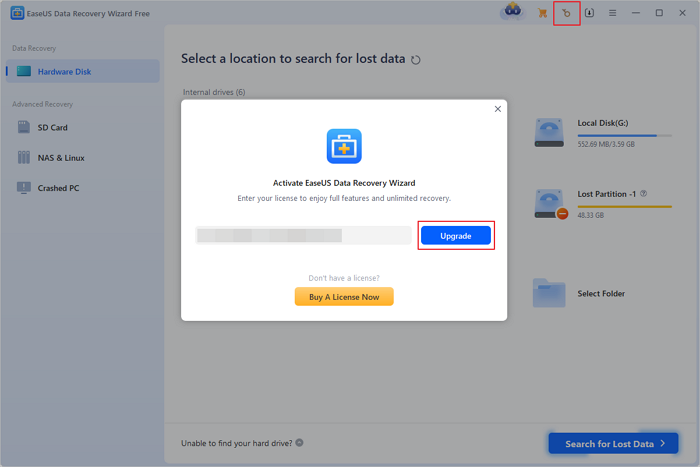
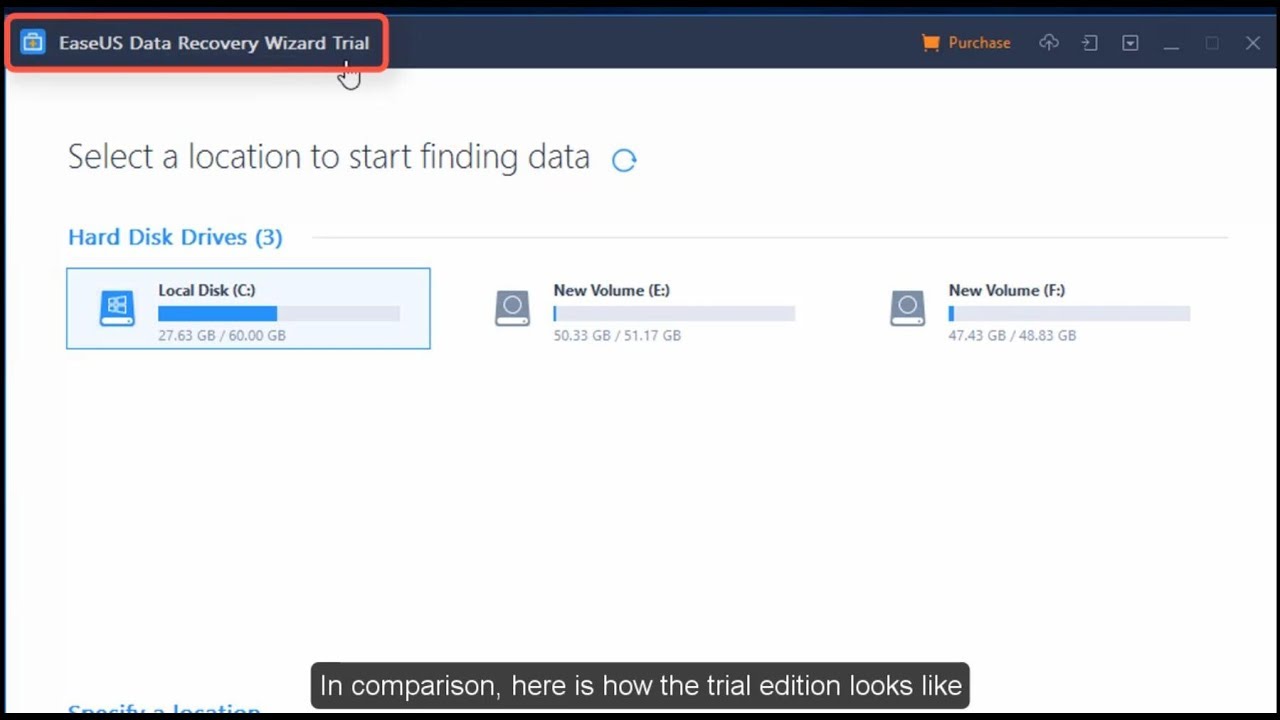
1. قم بتشغيل برنامج EaseUS Data Recovery Wizard على جهاز الكمبيوتر الخاص بك > انقر فوق "الترقية الآن" (لمستخدم الإصدار المجاني) أو "التنشيط" (لمستخدم الإصدار التجريبي).
2. انسخ والصق رمز الترخيص وانقر فوق "ترقية" (الإصدار المجاني) أو "تفعيل" (الإصدار التجريبي).
![قم بتفعيل برنامج EaseUS Data Recovery Wizard باستخدام رمز الترخيص الرسمي (EaseUS Data Recovery Wizard License Code 18.1.0).]()
إذا لم تتمكن من تفعيله عبر الإنترنت، فاتبع هذا الفيديو لتفعيل برنامج EaseUS Data Recovery Wizard دون اتصال بالإنترنت:
ستتمكن بعد ذلك من الحصول على سعة استعادة بيانات غير محدودة لاستعادة الملفات والبيانات المفقودة في ثلاث خطوات بسيطة.
كيفية استعادة البيانات المفقودة باستخدام برنامج EaseUS Data Recovery Wizard
اتبع الدليل المفصل أدناه لاستعادة أي بيانات فقدتها من القرص الصلب أو القسم أو USB أو الأجهزة الأخرى على نظامي التشغيل Windows و Mac.
أفضل ممارسات أثناء الاستعادة لضمان أعلى نسبة نجاح
أثناء الفحص، ابدأ بتحديد القرص/القسم الصحيح، ثم استخدم الفلاتر لتقليل النتائج، وفعّل المعاينة قبل الاستعادة للتأكد من سلامة الملف. وعند الحفظ، اختر دائمًا موقعًا مختلفًا عن موقع الفقدان (قرص خارجي أو قسم آخر). هذه الخطوات تقلل احتمال تلف الملفات أو الكتابة فوق البيانات.
إذا كانت الملفات المستعادة لا تفتح، فقد تكون تالفة جزئيًا بسبب الكتابة فوقها أو بسبب انقطاع أثناء الاستعادة. في هذه الحالة، جرّب استعادة نسخة أخرى من نفس الملف (إن ظهرت) أو استخدم أدوات إصلاح الملفات المناسبة حسب النوع.
كيفية استعادة الملفات المحذوفة أو المفقودة على نظام التشغيل ويندوز 10
الخطوة 1: حدد موقعًا وابدأ المسح الضوئي
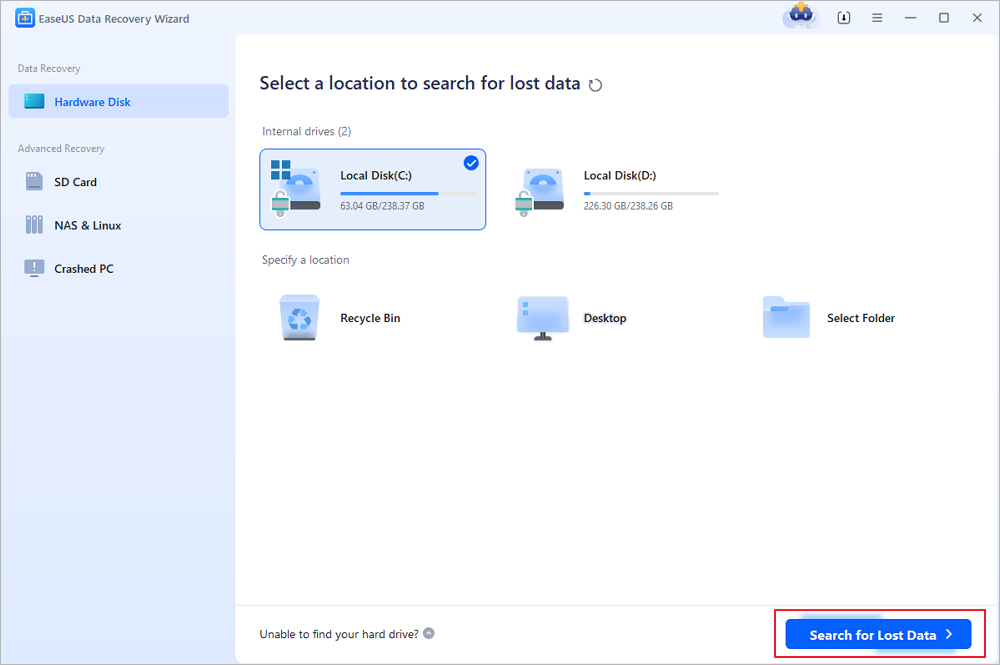
شغّل برنامج EaseUS Data Recovery Wizard، ثم مرّر مؤشر الماوس فوق القسم/القرص الذي كانت تُخزّن فيه الملفات المحذوفة. انقر على "البحث عن البيانات المفقودة" للعثور على الملفات المفقودة.
الخطوة 2: حدد الملفات التي تريد استعادتها
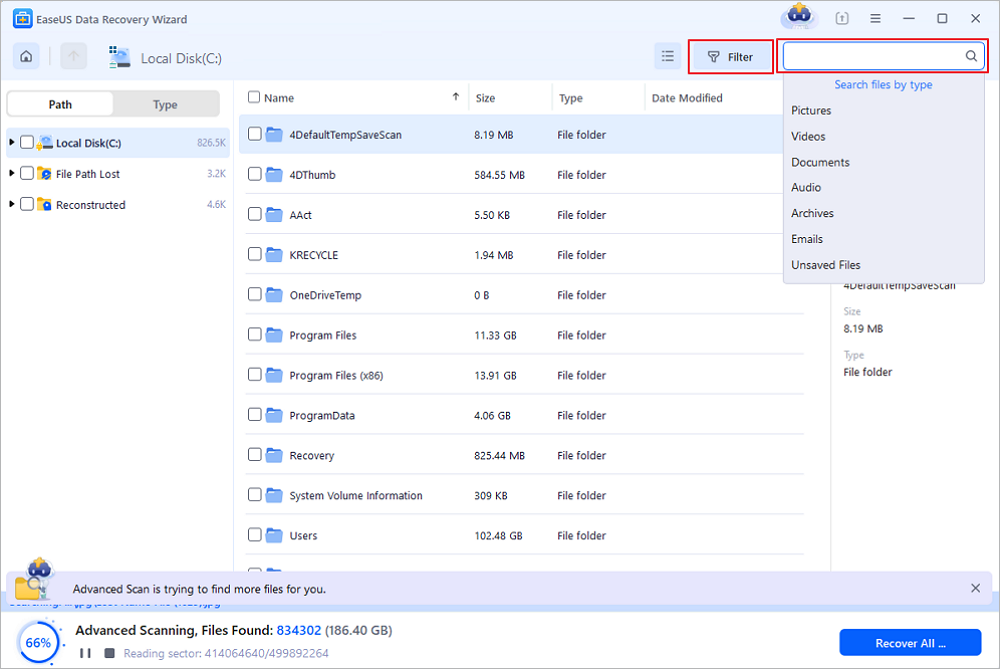
بعد انتهاء الفحص، حدد الملفات المحذوفة التي ترغب في استعادتها. يمكنك النقر على الفلتر لعرض أنواع الملفات التي تريدها فقط. إذا كنت تتذكر اسم الملف، يمكنك أيضًا البحث عنه في مربع البحث، وهي أسرع طريقة للعثور على الملف المطلوب.
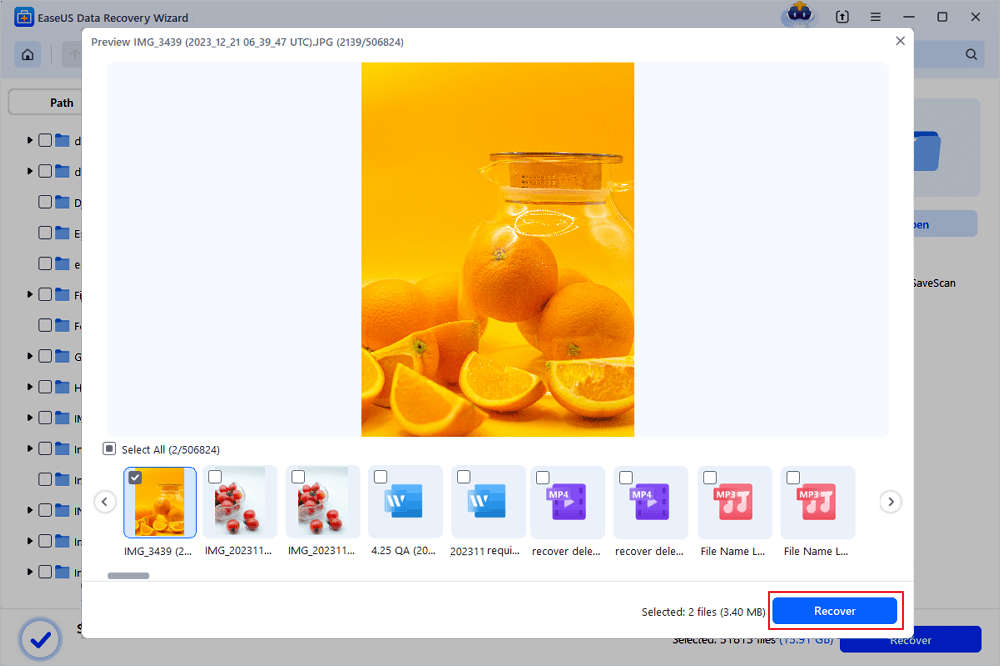
الخطوة 3: معاينة الملفات المحذوفة واستعادتها
استعرض الملفات القابلة للاسترداد. ثم حدد الملفات التي ترغب في استعادتها وانقر على "استرداد" لتخزينها في موقع تخزين جديد بدلاً من القرص الذي فُقدت منه البيانات سابقًا. يمكنك اختيار خدمة تخزين سحابي، مثل OneDrive أو Google Drive، ثم انقر على "حفظ" لحفظ ملفاتك المستردة.
كيفية استعادة ملفات البيانات المفقودة على نظام ماك
الخطوة 1. حدد الموقع وقم بالمسح الضوئي
شغّل برنامج EaseUS Data Recovery Wizard لنظام التشغيل Mac واختر القرص الذي فقدت بياناتك عليه. ثم انقر على "البحث عن الملفات المفقودة" لبدء عملية المسح.
الخطوة 2: تصفية الملفات المفقودة ومعاينتها
بعد الفحص، استخدم فلتر تنسيق الملف الموجود في الزاوية اليسرى أو الزاوية العلوية اليمنى للعثور على الملفات المحذوفة التي تحتاجها.
الخطوة 3: استعادة البيانات أو الملفات المفقودة
يمكنك النقر المزدوج على ملف لمعاينة محتواه، أو اختيار عدة ملفات لاستعادتها دفعة واحدة. انقر على "استعادة" لاستعادة البيانات المفقودة إلى محرك أقراص محلي أو سحابي.
مقارنة سريعة: النسخة المجانية مقابل Pro (لتحديد ما إذا كنت تحتاج License Code)
| العنصر |
EaseUS Free |
EaseUS Pro (مرخّص) |
| حد الاستعادة |
حتى 2GB |
غير محدود (حسب الخطة) |
| مناسب لـ |
ملفات قليلة/صغيرة |
ملفات كثيرة/كبيرة أو حالات معقدة |
| الدعم الفني |
محدود |
أفضل/أولوية حسب الخطة |
| الأمان والتحديثات |
رسمي |
رسمي + مزايا إضافية |
إذا كانت بياناتك أقل من 2GB، ابدأ بالنسخة المجانية. أما إذا كنت تحتاج استعادة أكبر أو تريد دعمًا رسميًا، فالحل هو ترخيص رسمي بدل البحث عن “EaseUS Data Recovery Wizard License Code 18.1.0” من مصادر غير موثوقة.
الأسئلة الشائعة حول رمز ترخيص برنامج EaseUS لاستعادة البيانات
تم التحديث في 17 ديسمبر 2020
ما هو رمز ترخيص برنامج EaseUS Data Recovery؟
يُعدّ رمز ترخيص برنامج EaseUS Data Recovery Wizard بمثابة شهادة على الاستخدام القانوني للبرنامج. بمجرد دفع ثمن البرنامج، ستحصل على رمز ترخيص لتفعيل EaseUS Data Recovery Wizard. بعد ذلك، يمكنك استخدام EaseUS Data Recovery Wizard لاستعادة بياناتك المفقودة بطريقة آمنة وقانونية.
كيف يمكنني الحصول على برنامج EaseUS Data Recovery مجاناً؟
يُقدّم برنامج EaseUS Data Recovery Wizard المجاني نفس ميزات النسخة المدفوعة. يمكنك تحميل واستخدام النسخة المجانية من موقعنا الإلكتروني لاستعادة البيانات المفقودة حتى 2 جيجابايت.
هل برنامج EaseUS لاستعادة البيانات مجاني؟
يتوفر برنامج EaseUS Data Recovery بنسختين:
- يُمكّنك برنامج EaseUS Data Recovery Wizard المجاني من استعادة ما يصل إلى 2 جيجابايت من الملفات مجانًا، ويتمتع بنفس وظائف النسخة المدفوعة. هذه النسخة مناسبة للمستخدمين الذين يحتاجون إلى استعادة ملفات صغيرة، مثل ملفات Word أو Excel أو غيرها من المستندات.
- يستطيع برنامج EaseUS Data Recovery Wizard Pro استعادة الملفات المفقودة بالكامل في أي حالة فقدان بيانات بفضل قدراته الفائقة في استعادة البيانات. لا توجد قيود على عدد أو حجم الملفات في هذه النسخة. إضافةً إلى ذلك، توفر النسخة الاحترافية خدمة إضافية قيّمة، وهي الاستشارة والمساعدة عن بُعد المجانية وعالية الجودة للحالات المهمة، وذلك من قِبل متخصصي EaseUS.
هل يمكنني الوثوق بشركة EaseUS Data Recovery؟
بالتأكيد، يمكنك الوثوق ببرنامج EaseUS لاستعادة البيانات. فهو آمن تمامًا وخالٍ من أي برامج ضارة أو فيروسات. ويحتل مرتبة متقدمة في قائمة أفضل برامج استعادة البيانات، حيث يقدم حلولًا لاستعادة البيانات منذ 16 عامًا. ويتمتع بسمعة ممتازة في هذا المجال.
يتم تحديث برنامج EaseUS لاستعادة البيانات باستمرار، ليضم أحدث الخوارزميات لتعزيز فرص نجاح عملية الاستعادة. يتميز البرنامج بسهولة استخدامه بفضل واجهة المستخدم الرسومية. لا يتطلب البرنامج أي معرفة مسبقة بالحاسوب؛ إذ يمكن للمبتدئين والخبراء على حد سواء استخدام هذه الأداة البسيطة والفعالة لاستعادة البيانات.
كم من الوقت يستغرق برنامج EaseUS لاستعادة البيانات لاستعادة البيانات؟
يعتمد وقت الفحص والاستعادة على حجم القرص/القسم وحالة القرص. عادةً، يستغرق فحص محرك الأقراص C واستعادة الملفات المحذوفة من دقيقتين إلى خمس دقائق. من السهل جدًا استعادة أكثر من 250 نوعًا من الملفات بعد الحذف، أو تهيئة القرص، أو الإصابة بالفيروسات، أو تعطل نظام التشغيل، أو فقدان القسم، أو غيرها من حالات فقدان البيانات.
FAQ إضافية حول EaseUS Data Recovery Wizard License Code 18.1.0 (لتغطية نوايا بحث طويلة)
هل يوجد EaseUS Data Recovery Wizard License Code 18.1.0 مجاني يعمل 100%؟
عادةً لا. الأكواد المنشورة على مواقع غير رسمية تكون غير قانونية أو متوقفة أو مرتبطة ببرمجيات ضارة. الخيار الشرعي المجاني هو استخدام النسخة Free (حتى 2GB) أو الاستفادة من خصومات رسمية من EaseUS.
ما الفرق بين License Code وSerial Key وKeygen؟
License Code/Serial Key في السياق الرسمي يعني رمز تفعيل صادر من الشركة بعد شراء. أما Keygen فهو “مولّد مفاتيح” غير قانوني وغالبًا يأتي مع ملفات Patch ضارة، وقد يسبب اختراق الجهاز أو تلف البيانات.
ماذا أفعل إذا لم يقبل البرنامج كود التفعيل بعد الشراء؟
تحقق من أنك تستخدم نفس إصدار النظام (Windows/Mac) وأنك نسخت الكود دون مسافات إضافية، ثم جرّب التفعيل عبر الإنترنت أو دون اتصال حسب الإرشادات. إذا استمرت المشكلة، تواصل مع دعم EaseUS وأرفق بريد الشراء/رقم الطلب: صفحة الدعم الرسمية.
هل يمكنني نقل الترخيص إلى جهاز جديد؟
يعتمد ذلك على نوع الترخيص وشروطه. الأفضل مراجعة تفاصيل الخطة في حسابك أو صفحة الشراء الرسمية، أو سؤال الدعم مباشرةً لتجنب إيقاف التفعيل.
هل استعادة البيانات مضمونة 100% حتى مع النسخة Pro؟
لا توجد أداة تضمن 100% لأن النجاح يعتمد على ما إذا كانت البيانات قد تم الكتابة فوقها أو كان القرص تالفًا ماديًا. لكن النسخة الرسمية تساعدك بميزات أكثر استقرارًا ودعم فني، وتقلل مخاطر البرامج المقرصنة التي قد تزيد المشكلة.