إجابة سريعة: لاسترجاع الملفات المحذوفة من سلة المهملات بعد إفراغها، أوقف استخدام القرص فورًا ثم جرّب “سجل الملفات/الإصدارات السابقة” أو “النسخ الاحتياطي والاستعادة”، وإذا لم تكن النسخ الاحتياطية مفعّلة فستحتاج غالبًا إلى أداة استعادة بيانات.
قبل أن تبدأ: 5 قواعد تزيد فرصة الاسترجاع
نجاح كيفية استرجاع الملفات المحذوفة من سلة المهملات يعتمد غالبًا على ما تفعله خلال الدقائق الأولى بعد الحذف. لأن ويندوز لا “يمسح” الملف فورًا، بل يعلّم المساحة كمتاحة للكتابة فوقها، وأي تنزيل/نسخ/تحديث قد يقلل فرص الاستعادة.
- توقف عن حفظ أي ملفات جديدة على نفس القرص (خصوصًا قرص C:).
- لا تثبّت برامج استعادة على نفس القسم الذي فُقدت منه الملفات؛ استخدم قرصًا آخر أو USB.
- تحقق من مكان الحذف: هل كان من سطح المكتب/المستندات/قرص خارجي؟ هذا يحدد أفضل طريقة.
- اعرف نوع الحذف: حذف عادي إلى السلة أم Shift + Delete أم إفراغ السلة.
- إن كانت الملفات مهمة جدًا (عمل/قانونية/صور عائلية)، فكر في مختبر استعادة بيانات قبل أي محاولات قد تكتب فوق البيانات.
مرجع رسمي مفيد لفهم خيارات النسخ الاحتياطي في ويندوز: دعم Microsoft لنظام Windows.
![كيفية استرجاع الملفات المحذوفة من سلة المهملات - استعادة الملفات المحذوفة من سلة المحذوفات بدون برامج]()
كيفية استعادة الملفات المحذوفة من سلة المحذوفات بعد إفراغها بدون استخدام برامج :
- الخطوة 1. اضغط على مفتاح Windows وأدخل "استعادة الملفات" .
- الخطوة 2. الوصول إلى "استعادة ملفاتك باستخدام سجل الملفات".
- الخطوة 3. افحص المجلد الذي يحتوي على الملفات التي قمت بحذفها.
- الخطوة 4. لاستعادة ملفات نظام التشغيل Windows 10 إلى مكانها الأصلي، انقر فوق زر "استعادة".
بدلاً من ذلك، يمكنك اختيار "الإصدارات السابقة" بالنقر بزر الماوس الأيمن على المجلد الذي يحتوي على الملفات المحذوفة. باختيار "استعادة"، قد تتمكن، بناءً على التاريخ، من إعادة المجلد إلى تاريخ سابق.
متى تنجح استعادة الملفات من سلة المهملات ومتى تفشل؟
إذا كان هدفك هو كيفية استرجاع الملفات المحذوفة من سلة المهملات فهناك سيناريوهان شائعان في ويندوز: (1) الملفات ما زالت داخل السلة ويمكن استعادتها فورًا، (2) تم إفراغ سلة المهملات أو تم الحذف بـ Shift + Delete وهنا تعتمد النتيجة على وجود نسخ احتياطية أو على عدم الكتابة فوق المساحة.
عمليًا، أفضل ترتيب للمحاولة هو: السلة → الإصدارات السابقة/سجل الملفات → النسخ الاحتياطي والاستعادة → أدوات الاستعادة. هذا الترتيب يقلل المخاطر ويحافظ على البيانات.
يواجه العديد من مستخدمي نظام ويندوز مشكلة فقدان البيانات أو حذفها عن طريق الخطأ من أجهزتهم. وبغض النظر عن نوع البيانات المفقودة، فإن أول ما يجب عليك الاهتمام به هو استعادة الملفات من سلة المحذوفات في نظام ويندوز. قد يبحث البعض منكم عن طرق لاستعادة الملفات المحذوفة من سلة المحذوفات بدون استخدام برامج .
قمتُ بتنزيل أغاني من مواقع مختلفة وحفظتها في أحد المجلدات ضمن "المكتبة" على القرص "C:" في حاسوبي المحمول. ولكن، تم نقل هذا المجلد بالخطأ إلى سلة المحذوفات، ثم تم إفراغ سلة المحذوفات لاحقًا. فهل يُمكن لأحد مساعدتي في استعادة هذه الملفات؟ بما أن استخدام البرامج التي يتم تنزيلها من مواقع غير معروفة قد يحتوي على فيروسات، فأود تجنب ذلك قدر الإمكان.
من مجتمع مايكروسوفت
سيناريو شائع في MENA: لماذا يحدث فقدان الملفات كثيرًا؟
في كثير من حالات المستخدمين في الشرق الأوسط وشمال أفريقيا، يحدث الحذف بالخطأ أثناء تنظيف مساحة التخزين، أو عند نقل ملفات بين أقراص خارجية وUSB، أو بعد تحديثات ويندوز. لذلك ستجد في هذا الدليل طرقًا “بدون برامج” أولًا، ثم خيارًا احترافيًا عندما لا تكون النسخ الاحتياطية مفعّلة.
إليك أربع طرق لاستعادة الملفات المحذوفة على نظام ويندوز دون الحاجة إلى برامج.
أفضل حل بعد فقدان أو حذف ملفاتك أو مجلداتك هو استخدام برنامج متخصص لاستعادة البيانات، مثل EaseUS Data Recovery Wizard Pro ، الذي يستطيع استعادة الملفات المحذوفة نهائيًا بسرعة من محركات الأقراص الصلبة (HDD ) ومحركات الأقراص ذات الحالة الصلبة (SSD) ووحدات التخزين USB وبطاقات SD وأنظمة RAID وأجهزة الكمبيوتر المحمولة. تذكر أن بياناتك قد تُستبدل إذا واصلت استخدام الكمبيوتر أو جهاز التخزين، مما سيؤدي إلى فقدان المزيد من البيانات.
نصيحة مهمة قبل أي محاولة: إذا كانت الملفات المحذوفة كانت على قرص النظام (C:) فحاول تنفيذ خطوات الاستعادة من حساب آخر أو بعد تقليل الاستخدام قدر الإمكان، لأن تشغيل البرامج والتحميلات قد يكتب فوق نفس المساحة التي كانت تحتوي على الملفات.
مع ذلك، يرغب بعض المستخدمين في استعادة الملفات المحذوفة دون الحاجة إلى برامج. لمساعدتك في ذلك، نوضح لك الطرق الأربع أدناه، بالإضافة إلى إرشادات استخدامها. لاستعادة الملفات المحذوفة نهائيًا في نظامي التشغيل ويندوز 10/11 بدون برامج، يمكنك اختيار الطريقة الأنسب لك.
جدول سريع: اختر الطريقة الأنسب حسب حالتك
يساعدك هذا الجدول على تحديد أفضل خيار لاسترجاع الملفات المحذوفة من سلة المهملات بناءً على ما إذا كانت النسخ الاحتياطية مفعّلة وما إذا تم إفراغ السلة.
| الحالة |
أفضل خيار بدون برامج |
ملاحظات مهمة |
| الملف ما زال في السلة |
استرجاع مباشر من سلة المحذوفات |
الأسرع والأكثر أمانًا |
| تم إفراغ السلة |
سجل الملفات/الإصدارات السابقة |
يتطلب تفعيل النسخ الاحتياطي مسبقًا |
| Shift + Delete |
سجل الملفات/النسخ الاحتياطي والاستعادة |
قد تحتاج أداة احترافية إذا لا توجد نسخة |
| لا توجد نسخ احتياطية |
لا يوجد حل مضمون بدون برامج |
الأداة الاحترافية غالبًا الخيار الواقعي |
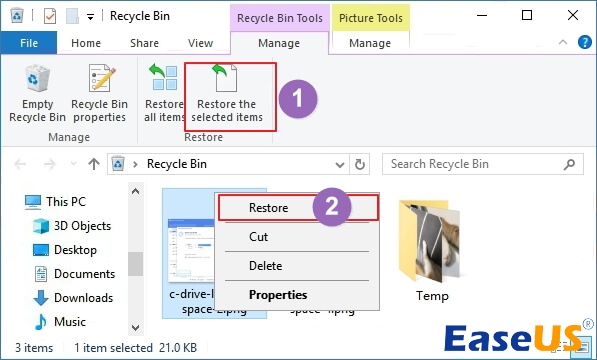
ستحفظ سلة المحذوفات على جهاز الكمبيوتر جميع الملفات والمجلدات المحذوفة لفترة زمنية محددة مسبقًا عند حذفها عن غير قصد. يمكنك الآن تحديد موقع العنصر بسرعة في سلة المحذوفات واستعادة الملفات والمجلدات المحذوفة دون فقدان أي بيانات.
بشكل افتراضي، يحتفظ سلة المحذوفات في نظام ويندوز بالملفات المحذوفة مؤخرًا لمدة 30 يومًا. ويمكن استعادة الملفات المحذوفة باستخدام خاصية استعادة الملفات المحذوفة باتباع الخطوات التالية:
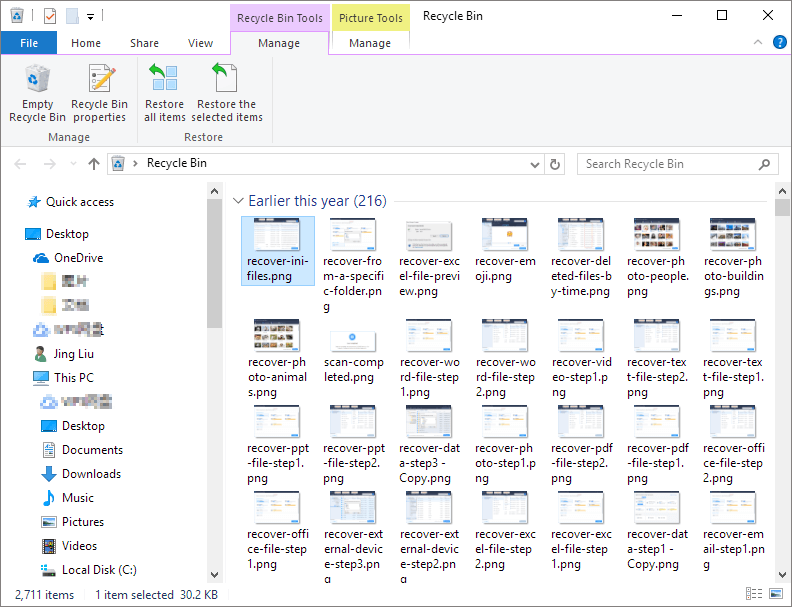
الخطوة 1. انقر فوق الرمز "🗑️" لفتح سلة المحذوفات.
الخطوة 2: ابحث عن الملفات التي تريد استعادتها. ستجدها مرة أخرى في سلة المحذوفات، حيث كانت موجودة في الأصل.
الخطوة 3. لاستعادة الملفات، انقر فوق خيار "استعادة".
![انقر فوق خيار الاستعادة لاسترجاع الملفات المحذوفة من سلة المهملات]()
إذا وجدت هذه المعلومات مفيدة، فيرجى مشاركتها مع الآخرين على وسائل التواصل الاجتماعي لمساعدتهم في التغلب على هذا التحدي الشائع.
لا يمكن لهذه الطريقة استعادة ملفاتك المحذوفة إلا إذا كنت قد استخدمت "محفوظات الملفات" في نظام ويندوز لإنشاء نسخة احتياطية منها. أما إذا لم تقم بإنشاء نسخة احتياطية، فلن يتم العثور على أي شيء واستعادته.
توضيح المصطلح: “سجل الملفات” (File History) هو نظام نسخ احتياطي مدمج في ويندوز يقوم بحفظ نسخ من ملفاتك في مجلدات مثل المستندات/الصور/سطح المكتب على قرص خارجي أو موقع شبكة، بحيث يمكنك الرجوع إلى نسخة سابقة عند الحذف أو التلف.
لن تواجه أي مشكلة في استعادة ملفاتك بعد إفراغ سلة المحذوفات إذا كانت ميزة "محفوظات الملفات" مُفعّلة على جهازك ومُعدّة لحفظ آخر موقع لملفاتك المفقودة. ما عليك سوى اتباع الخطوات التالية:
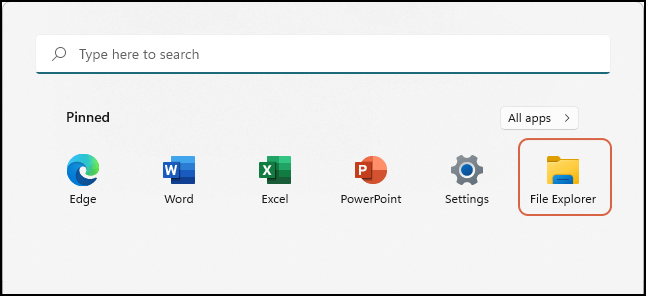
الخطوة 1. افتح "مستكشف الملفات" وانقر على المجلد الذي تم نسخه احتياطيًا والذي يحتوي على الملفات المفقودة.
![مستكشف الملفات في ويندوز لاسترجاع الملفات المحذوفة من سلة المهملات]()
الخطوة 2. انقر بزر الماوس الأيمن على المنطقة الفارغة للوصول إلى خيار "الخصائص".
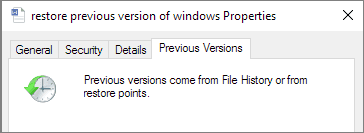
الخطوة 3. انتقل إلى علامة التبويب "الإصدارات السابقة" وانقر فوق "فتح" بعد تحديد "استعادة الإصدارات السابقة".
![استعادة الإصدارات السابقة لاسترجاع الملفات المحذوفة بعد إفراغ سلة المهملات]()
الخطوة 4: ابحث عن الملفات المفقودة واحفظها في مسار تخزين آمن.
تنبيه: عند الاستعادة، إن أمكن اختر حفظ الملفات في قرص مختلف عن القرص الذي فُقدت منه الملفات لتقليل احتمال الكتابة فوق بيانات أخرى قابلة للاسترجاع.
كيفية استعادة الإصدارات السابقة من الملفات أو المجلدات في نظام التشغيل ويندوز 10/8/7
إذا كنت تحاول استعادة إصدار أقدم أو استعادة إصدار سابق من ملف أو مجلد في نظام ويندوز، فستجد الحلول هنا مفيدة. اقرأ المزيد >>
هل تستخدم ميزة "النسخ الاحتياطي والاستعادة"، وهي النسخة السابقة لـ"محفوظات الملفات"، على جهاز الكمبيوتر الذي يعمل بنظام ويندوز؟ يأتي نظام ويندوز فيستا والإصدارات الأحدث مزودًا بخاصية قد تسمح لك باستعادة الملفات المحذوفة. وبالطبع، لا يمكنك استخدام هذه الخاصية إلا إذا كان لديك نسخة احتياطية واحدة على الأقل من بياناتك تستخدم هذه الميزة.
إذا كان الأمر كذلك، يمكنك استخدام ميزة النسخ الاحتياطي والاستعادة لاستعادة الملفات المحذوفة باتباع هذه الخطوات:
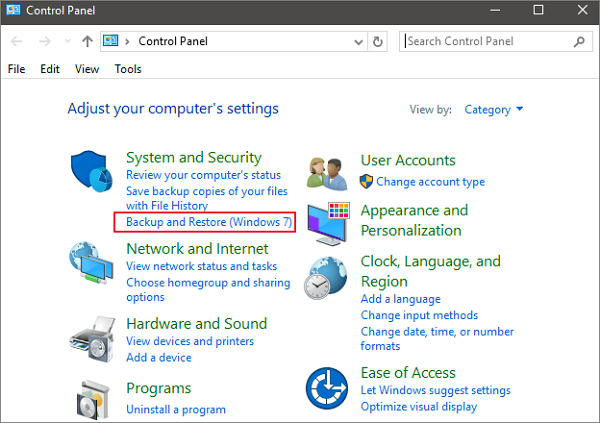
الخطوة 1: افتح قائمة "ابدأ" واكتب "لوحة التحكم " في شريط البحث. ثم، قم بالوصول إلى النتيجة المطلوبة.
الخطوة 2. انتقل إلى "النسخ الاحتياطي والاستعادة" ضمن "النظام والأمان".
![النسخ الاحتياطي والاستعادة لاسترجاع الملفات المحذوفة من سلة المهملات]()
الخطوة 3. حدد خيار "استعادة ملفاتي". إذا كان الخيار غير متاح، فحدد موقع النسخ الاحتياطي وانقر فوق "تحديد نسخة احتياطية أخرى" لاستعادة الملفات منها.
الخطوة 4. تابع بتحديد موقع الملفات أو المجلدات المحذوفة التي ترغب في استعادتها واختيار الموقع الذي ترغب في استعادة الملفات إليه.
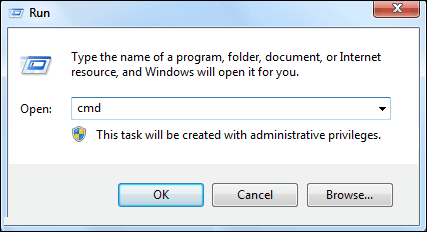
من أبرز ميزات نظام التشغيل ويندوز 11 موجه الأوامر، الذي يتيح للمستخدمين كتابة أوامر متنوعة والوصول إلى ميزات فريدة. فهو يوفر آلية إدخال نصية في ويندوز تُمكّن المستخدمين من تنفيذ العديد من العمليات دون الحاجة إلى واجهة مستخدم رسومية. بالإضافة إلى ذلك، يمنح مستخدمي ويندوز المخضرمين وصولاً سريعاً إلى وظائف النظام التي يصعب العثور عليها في واجهة المستخدم الرسومية.
![CMD لاسترجاع الملفات المحذوفة من سلة المهملات]()
كيفية استخدام أداة استعادة الملفات في نظام ويندوز لاستعادة الملفات المحذوفة نهائياً باستخدام موجه الأوامر:
الخطوة 1: شغّل تطبيق استعادة ملفات ويندوز. إذا ظهرت نافذة منبثقة، فانقر على "نعم" للسماح للتطبيق بتعديل جهازك.
الخطوة 2: في نافذة موجه الأوامر، اكتب الأمر التالي -
محرك المصدر: محرك الوجهة: [/mode] [/switches]
الخطوة 3. لاستعادة الملفات في نظام التشغيل Windows 11، استخدم الوضع العادي أو الوضع الموسع.
الخطوة 4. عند مطالبتك ببدء عملية استعادة الملفات المحذوفة، اختر "نعم".
للاطلاع على مرجع رسمي حول أداة Windows File Recovery (المعروفة باسم winfr) وخياراتها، راجع توثيق Microsoft: Recover lost files on Windows (قد يختلف العنوان حسب المنطقة/التحديثات).
إذا وجدت برنامج استعادة ملفات ويندوز مفيداً، فأخبر أصدقاءك عنه على فيسبوك، وإنستغرام، وتويتر!
لا تيأس إذا لم تتمكن من استعادة الملفات المحذوفة نهائيًا بدون برامج. مع برنامج EaseUS Data Recovery Wizard Pro ، لديك فرصة رائعة لاستعادة الملفات التي تم مسحها نهائيًا من قرص صلب خارجي أو سلة محذوفات فارغة.
- يمكن للمستخدمين معاينة الملفات المستردة بسرعة وإجراء عمليات فحص للأجهزة.
- يمكن استعادة المستندات والصور ومقاطع الفيديو والملفات الأخرى بمساعدة هذه الأداة.
- يوفر هذا البرنامج طريقة مباشرة وكاملة لاستعادة ملفات نظام التشغيل ويندوز من أي جهاز كمبيوتر أو جهاز تخزين.
![]() مراجعة:
مراجعة:
فيما يلي الخطوات المحددة لاستعادة الملفات المحذوفة من سلة المحذوفات:
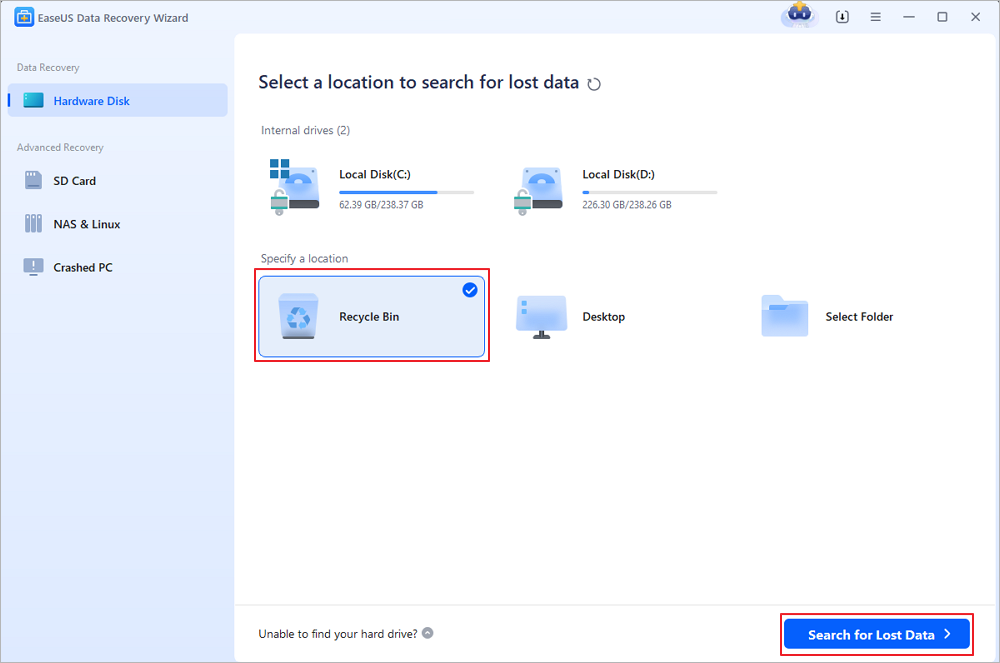
الخطوة 1. لاستعادة الملفات تحديدًا من سلة المحذوفات الفارغة على نظام التشغيل Windows 11/10/8/7، مرر مؤشر الماوس فوق خيار "سلة المحذوفات" ضمن قسم "قرص الأجهزة" وانقر فوق "البحث عن البيانات المفقودة".
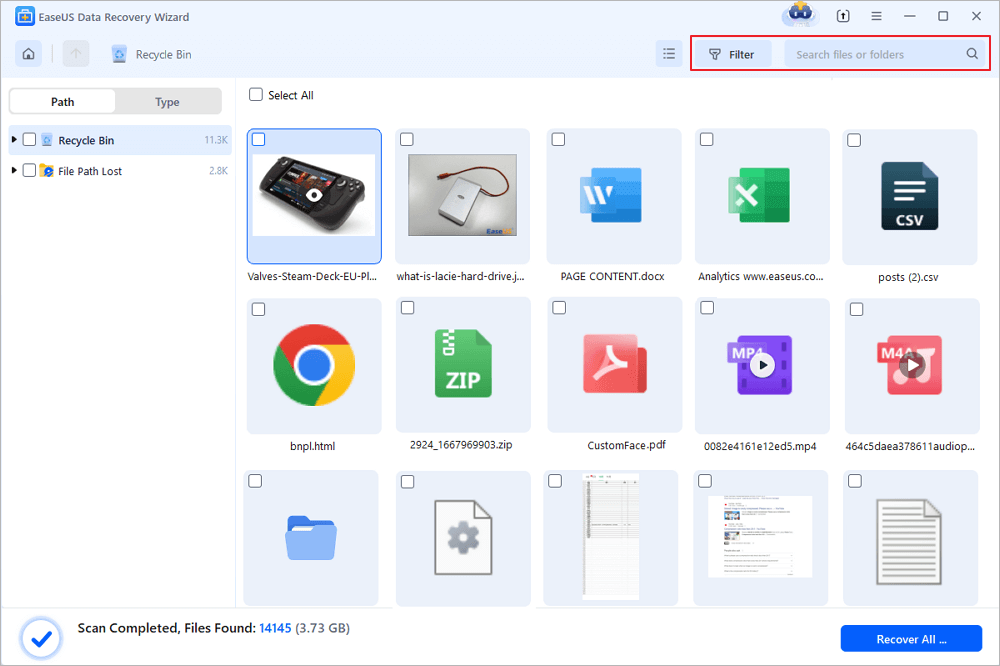
الخطوة 2: سيبدأ برنامج EaseUS لاستعادة البيانات بفحص سريع فوري لجميع الملفات المحذوفة، ثم سيبدأ فحص معمق تلقائيًا لمسح المزيد من الملفات المفقودة. بعد انتهاء عملية الفحص، يمكنك استخدام ميزة "التصفية" لاختيار نوع ملف معين، مثل الصور، أو ملفات Word، أو مقاطع الفيديو، إلخ.
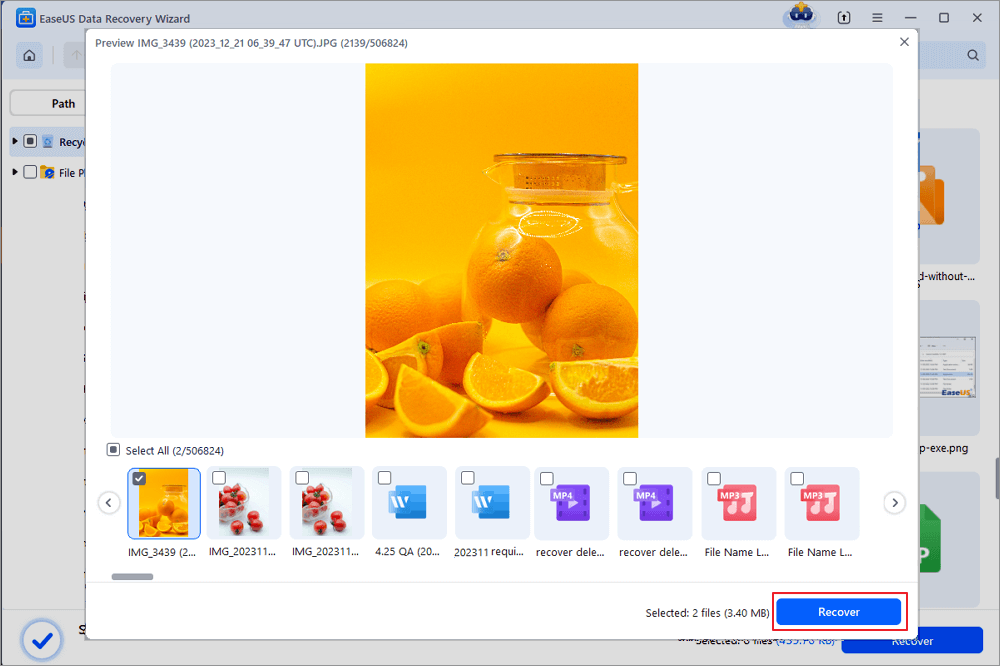
الخطوة 3. بعد تحديد الملفات التي ترغب في استعادتها، انقر عليها نقرًا مزدوجًا لمعاينتها بالكامل. ثم حدد الملفات المطلوبة وانقر على "استعادة". ننصحك باختيار وحدة تخزين مختلفة أو قرص USB خارجي لحفظ الملفات المستعادة لتجنب الكتابة فوق البيانات. يمكنك اختيار خدمة تخزين سحابي، مثل OneDrive أو Google Drive، ثم انقر على "حفظ" لحفظ ملفاتك المستعادة.
لا يختفي الملف أو المجلد الذي تحذفه من جهاز الكمبيوتر نهائيًا. فعملية الحذف تُشير فقط إلى أن المساحة التي كان يشغلها الملف على القرص الصلب أصبحت فارغة، حتى لو قمت بإفراغ سلة المحذوفات فورًا. لذا، يمكنك استعادة ملفاتك المحذوفة نهائيًا إذا كنت تعرف الطريقة.
يمكنك استخدام اختصار Shift + Delete لحذف ملف نهائيًا وفوريًا إذا كنت متأكدًا من عدم حاجتك إليه مستقبلًا ولا ترغب في استخدام سلة المحذوفات. ستحصل على مساحة تخزين إضافية عند استخدام هذا الاختصار، ولكنك ستفقد أيضًا إمكانية استعادته بسهولة من سلة المحذوفات.
لماذا قد لا تُستعاد بعض الملفات حتى مع أدوات الاستعادة؟
قد تفشل الاستعادة عندما يتم الكتابة فوق القطاعات التي كانت تحتوي على الملف، أو عندما يكون القرص من نوع SSD مع تفعيل ميزة TRIM التي قد تُسرّع تنظيف الكتل المحذوفة. لذلك كلما بدأت مبكرًا وقللت استخدام الجهاز، زادت فرص نجاح استرجاع الملفات المحذوفة من سلة المهملات.
لمزيد من المعلومات التقنية حول TRIM وتأثيره على الاستعادة، راجع توثيق Microsoft حول التخزين/SSD ضمن مركز الدعم: Microsoft Support.
ختاماً
أفضل خيار لاستعادة الملفات التي فُقدت نهائيًا هو استخدام ميزة النسخ الاحتياطي للملفات أو ميزة النسخ الاحتياطي لنظام ويندوز، إذا كانت مُفعّلة لديك قبل فقدان أي ملفات. لا تقلق إذا لم يكن لديك أي نسخ احتياطية؛ فلا يزال بإمكانك استعادة ملفاتك.
تتوفر في السوق العديد من أدوات استعادة البيانات المفيدة، وأفضلها برنامج EaseUS Data Recovery Wizard Pro.
كيف تمنع تكرار المشكلة؟ (أفضل إعدادات النسخ الاحتياطي في ويندوز)
بعد تطبيق خطوات كيفية استرجاع الملفات المحذوفة من سلة المهملات بنجاح، اجعل الاستعادة أسهل مستقبلًا عبر إعداد نسخ احتياطي بسيط. هذا يقلل اعتمادك على أدوات الاستعادة ويزيد الأمان.
- فعّل سجل الملفات على قرص خارجي وحدد مجلدات “سطح المكتب/المستندات/الصور”.
- استخدم OneDrive لمزامنة مجلدات مهمة (خصوصًا ملفات العمل).
- اختبر الاستعادة مرة واحدة شهريًا بملف تجريبي للتأكد أن النسخ تعمل.
استعادة الملفات المحذوفة من سلة المحذوفات بدون برامج - الأسئلة الشائعة
إذا كانت لديك بعض الأسئلة حول استعادة الملفات المحذوفة من سلة المحذوفات بدون برامج، فراجع الإجابات السريعة أدناه لمساعدتك:
1. كيف يمكنني استعادة الملفات المحذوفة نهائياً من سلة المحذوفات بعد إفراغها؟
- اكتب "سجل الملفات" في قائمة ابدأ للبدء.
- يجب اختيار خيار "استعادة ملفاتك باستخدام سجل الملفات".
- حدد خيار "السجل" لعرض كل مجلد قمت بنسخه احتياطيًا.
- انقر على خيار "استعادة" بعد تحديد اختيارك.
2. كيف يمكنني استعادة الملفات المحذوفة بدون استخدام برامج؟
- 1. استعادة الملفات المحذوفة من سلة المحذوفات في نظام التشغيل ويندوز
- ٢. استعادة الملفات المحذوفة من سلة المحذوفات عبر سجل الملفات
- 3. استعادة الملفات المحذوفة من سلة المحذوفات باستخدام النسخ الاحتياطي والاستعادة
- 4. استعادة الملفات المحذوفة من سلة المحذوفات باستخدام موجه الأوامر (CMD)
3. كيف يمكن استعادة الملفات المحذوفة من سلة المحذوفات دون تثبيت برامج؟
سيؤدي النقر بزر الفأرة الأيمن على أيقونة سلة المحذوفات إلى فتحها. للوصول إلى الملفات المحذوفة، اختر "فتح" من القائمة. لاستعادة ملف، حدد المربع الموجود على يسار اسمه. في نظام التشغيل Windows 10، يمكنك استعادة ملف محدد إلى موقعه الأصلي بالنقر بزر الفأرة الأيمن عليه.
4. كيف يمكن استعادة الصور المحذوفة من سلة المحذوفات بعد إفراغها بدون استخدام برامج؟
يمكنك استخدام خاصية استعادة الملفات في نظام التشغيل ويندوز لاستخدام أوامر سطر الأوامر لاستعادة الملفات المحذوفة من سلة المحذوفات بشكل دائم، أو يمكنك محاولة استعادة الملفات باستخدام سجل الملفات لإعادة ملفاتك ومجلداتك إلى إصدار سابق إذا كنت ترغب في استعادة الملفات المحذوفة من سلة المحذوفات دون الحاجة إلى برامج.
5. ما الفرق بين سلة المحذوفات والحذف النهائي (Shift + Delete)؟
الحذف إلى سلة المحذوفات يعني أن الملف يُنقل مؤقتًا ويمكن استعادته بسهولة. أما Shift + Delete فيتجاوز السلة مباشرة، لذا تعتمد الاستعادة على النسخ الاحتياطي أو أدوات الاستعادة واحتمال عدم الكتابة فوق البيانات.
6. هل يمكن استرجاع الملفات المحذوفة من سلة المهملات على SSD بعد الإفراغ؟
قد يكون ذلك أصعب من HDD بسبب TRIM. إذا كانت النسخ الاحتياطية مفعّلة (سجل الملفات/OneDrive/النسخ الاحتياطي والاستعادة) ففرصك أفضل. وإلا فابدأ فورًا وتجنب استخدام القرص ثم جرّب أداة استعادة.
7. أين تذهب الملفات بعد إفراغ سلة المهملات في ويندوز؟
لا تنتقل إلى مجلد مرئي للمستخدم؛ يتم تعليم المساحة كمتاحة. لذلك تعتمد الاستعادة على وجود نسخة احتياطية أو على إمكانية قراءة آثار الملف قبل الكتابة فوقها.
8. ما أسرع طريقة لاسترجاع ملف واحد فقط من سلة المهملات؟
إذا كان الملف ما زال داخل السلة، افتح سلة المحذوفات وابحث باسم الملف أو امتداده ثم اختر “استعادة”. هذه هي الطريقة الأسرع والأقل مخاطرة.
9. هل يمكن استرجاع الملفات المحذوفة من سلة المهملات بدون برامج إذا لم أفعل سجل الملفات؟
غالبًا لا توجد طريقة مضمونة بدون برامج بعد الإفراغ إذا لم تكن لديك نسخ احتياطية. في هذه الحالة، يكون الحل الواقعي هو استخدام أداة استعادة بيانات أو الاعتماد على نسخ سحابية مثل OneDrive إن كانت مفعّلة.



 مراجعة: