يُتيح لك استخدام كاميرا DJI Osmo التقاط لحظات الحياة بجودة سينمائية رائعة، إلى أن يُهدد ملف تالف أو حذف عرضي لقطاتك. سواء كنتَ مُدوّن فيديو، أو مُسافرًا، أو مُنشئ محتوى، فإن فقدان تلك المقاطع التي لا تُعوّض قد يكون مُدمرًا. إليك كيفية استعادة الفيديو بفعالية.
إذا قمت بحذف مقاطع الفيديو والصور عن طريق الخطأ من جهاز DJI Osmo، فابحث عن الطريقة الأكثر توصية لاستعادة ملفات DJI Osmo المحذوفة .
عندما تتعطل بطاقة الذاكرة الخاصة بجهاز Osmo أو تختفي الملفات بشكل غير متوقع، تصبح أدوات الاستعادة المتخصصة ضرورية. نادرًا ما يقوم المستخدمون بإنشاء نسخ احتياطية للملفات المحذوفة في DJI Osmo، وبالتالي فهم بحاجة إلى برنامج استعادة DJI .
⚠️ خطوات فورية بعد فقدان مقاطع الفيديو من كاميرا DJI Osmo
لتحقيق أقصى قدر من النجاح في التعافي، اتبع هذه الإرشادات المهمة: ما يجب فعله وما لا يجب فعله:
✅ افعل:
- قم بإزالة بطاقة الذاكرة من جهاز Osmo فوراً.
- تجنب التقاط صور أو مقاطع فيديو جديدة.
- استخدم قارئ بطاقات موثوق (وليس كابل USB الخاص بالكاميرا) للاتصال بجهاز الكمبيوتر الخاص بك.
- ابدأ التعافي في أسرع وقت ممكن.
❌ لا تفعل:
- لا تقم بتهيئة البطاقة.
- لا تقم بحفظ الملفات المستردة مرة أخرى على نفس بطاقة الذاكرة الخارجية (SD).
- لا تستخدم الكاميرا حتى يكتمل التعافي.
لذلك، لا تحاول تسجيل الأنشطة بالكاميرا بمجرد حدوث فقدان البيانات، ثم استخدم EaseUS Data Recovery Wizard لاستعادة الملفات المحذوفة من كاميرا DJI Osmo .
ابدأ بإزالة بطاقة microSD وتوصيلها بجهاز الكمبيوتر عبر قارئ بطاقات. تجنب حفظ بيانات جديدة لمنع الكتابة فوقها. شغّل برنامج الاستعادة، وحدد البطاقة، وابدأ "الفحص العميق". يمكن لهذا البحث الشامل الكشف عن المقاطع المحذوفة من خلال تحليل بصمات البيانات الخام.
🏆 يستخدم برنامج EaseUS لاستعادة البيانات من بطاقات الذاكرة تقنية إعادة بناء مقاطع الفيديو الحاصلة على براءة اختراع لإصلاح ملفات الفيديو المفقودة نتيجة الحذف العرضي أو التهيئة أو التلف. صُمم البرنامج خصيصًا للكاميرات وكاميرات الحركة والطائرات بدون طيار وكاميرات السيارات، حيث يستعيد بدقة لقطات الفيديو الثمينة كاملةً وقابلة للتشغيل.
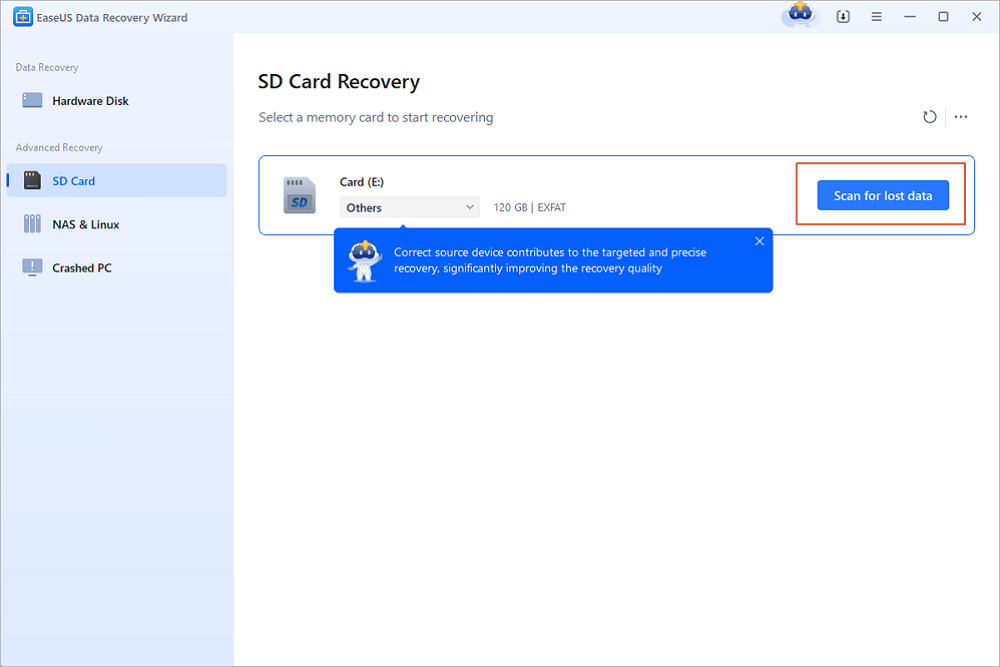
الخطوة 1. افتح برنامج EaseUS Data Recovery Wizard. ابحث عن بطاقة SD أو الكاميرا أو قسم القرص الصلب حيث قمت بحذف الصور أو فقدتها، ثم انقر فوق "البحث عن البيانات المفقودة".
الخطوة 2. بعد انتهاء عملية المسح الضوئي، اختر "الصور" في اللوحة اليسرى لتصفية الصور بسرعة.
الخطوة 3. يمكنك معاينة الصور التي ترغب في استعادتها. ثم انقر على "استعادة" واختر موقعًا آخر لحفظ البيانات المستعادة. يمكن أن يكون موقع الحفظ إما محرك الأقراص المحلي أو خدمة تخزين سحابي مثل OneDrive أو Google Drive أو Dropbox.
💡هل ترغب بمعرفة المزيد عن استعادة البيانات من بطاقات الذاكرة؟ على سبيل المثال، ما هو أفضل برنامج لاستعادة البيانات من بطاقات الذاكرة؟ كيف يمكن استعادة البيانات من بطاقة ذاكرة تالفة؟ كيف يمكن استعادة البيانات من بطاقة ذاكرة غير قابلة للقراءة؟... اطلع على الأسئلة الشائعة حول استعادة البيانات من بطاقات الذاكرة واستعد ملفاتك الثمينة المفقودة.
قبل استعادة الملفات القابلة للاسترداد إلى محرك أقراص مختلف، لا تقم أبدًا بحفظ اللقطات المستردة مرة أخرى على البطاقة الأصلية.
إليكم فيديو تعليمي لمساعدتكم في استخدام أداة استعادة البيانات EaseUS لاستعادة البيانات المحذوفة من بطاقة SD:
- 01:08 حذف الملفات من بطاقة الذاكرة الخارجية
- 01:50 تحميل برنامج EaseUS لاستعادة البيانات
- 02:25 استعادة الملفات المحذوفة من بطاقة الذاكرة الخارجية
لا تنسَ حفظ هذه الصفحة ومشاركة هذه الطريقة على وسائل التواصل الاجتماعي لمساعدة المزيد من مالكي كاميرات DJI Osmo!
تُعدّ عادات النسخ الاحتياطي الاستباقية أفضل استراتيجية لاستعادة البيانات. يقوم جهاز Osmo Pocket 3 بحفظ اللقطات تلقائيًا على بطاقة microSD، ولكن الاستفادة من منظومة DJI المتكاملة تمنع حدوث أي مشاكل. فعّل خاصية "النسخ الاحتياطي التلقائي" في تطبيق DJI Mimo لمزامنة المقاطع مع هاتفك أثناء التصوير.
إذا كنت ترغب في استعادة الملفات المحذوفة من بطاقة الذاكرة الخارجية (SD) دون استخدام برامج ، فجرّب طريقة استعادة النسخ الاحتياطية . أو يمكنك تجاهل هذه الطريقة واستعادة بيانات DJI Osmo المحذوفة باستخدام برنامج EaseUS لاستعادة الملفات.
- التخزين السحابي (جوجل درايف، آي كلاود)
- محركات أقراص الحالة الصلبة الخارجية
- النسخ الاحتياطية للحاسوب (Time Machine/File History)
إذا قمتَ بتهيئة الكاميرا عن طريق الخطأ، فتحقق من هذه النسخ الاحتياطية أولاً. عادةً ما تحتفظ الملفات المُزامنة مع السحابة بسجل الإصدارات لمدة 30 يومًا، بينما تحافظ النسخ الاحتياطية المحلية على بنية المجلدات. بالنسبة لمشغلي الطائرات بدون طيار الذين يستخدمون تطبيق Fly للنسخ الاحتياطية، يُرجى ملاحظة أن لقطات Osmo تتطلب نقلًا يدويًا من بطاقة الذاكرة.
![استعادة بطاقة الذاكرة]()
يُعدّ استخدام كاميرا DJI Osmo Pocket 3 لتصوير الفيديوهات تجربةً ممتعةً وفريدةً بلا شك. فهي مزودة بمنفذ USB صغير لحفظ الفيديوهات على بطاقة ذاكرة، وفتحة لبطاقة microSD تدعم بطاقات بسعات تتراوح بين 32 و256 جيجابايت (معظم بطاقات الذاكرة من SanDisk وLexar وSamsung وSony وPNY متوافقة). مع ذلك، قد تفقد بياناتك المسجلة بكاميرا DJI Osmo. إذ يُمكن حذف ملفات DJI Osmo لأسبابٍ عديدة. إليك بعض الحالات الشائعة التي قد تُتلف صورًا أو فيديوهات قيّمة التقطتها بكاميرا DJI Osmo.
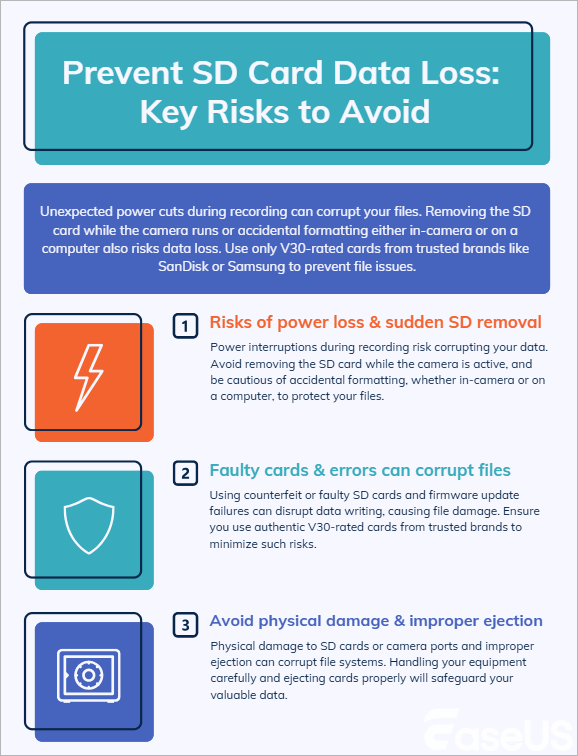
إن فهم سبب اختفاء الملفات يساعد على منع تكرار ذلك:
- قد يؤدي انقطاع التيار الكهربائي المفاجئ أثناء التسجيل إلى تلف الملفات
- إزالة بطاقة الذاكرة SD أثناء تشغيل الكاميرا
- تهيئة غير مقصودة داخل الكاميرا أو على جهاز الكمبيوتر
- بطاقات الذاكرة المعيبة/المزيفة (استخدم بطاقات من نوع V30 من SanDisk/Samsung)
- تؤدي حالات فشل تحديث البرامج الثابتة إلى مقاطعة عمليات الكتابة
- تلف مادي في منافذ البطاقة أو الكاميرا
- تلف نظام الملفات نتيجة الإخراج غير السليم
![نصيحة إضافية من دي جي آي]()
هل يُمكن استعادة الفيديوهات من كاميرا DJI Osmo بعد إعادة تهيئتها؟ نعم، إذا تصرفت فورًا. يعتمد نجاح الاستعادة على:
- الاستخدام بعد الحذف: يتم استبدال البيانات القديمة بمقاطع فيديو جديدة بشكل دائم
- صحة البطاقة: البطاقات البالية تُصاب بقطاعات تالفة
- نوع التنسيق: "تنسيق سريع" يحافظ على البيانات؛ "تنسيق كامل" يمحوها
تحقق مراكز استعادة البيانات المتخصصة نسبة نجاح تصل إلى 85% تقريبًا في استعادة البيانات من البطاقات التالفة ماديًا، لكن التكلفة تصل إلى 300 دولار أو أكثر. أما في حالة الأعطال المنطقية، فيستعيد برنامج EaseUS Data Recovery Wizard البيانات في 95% من الحالات عند محاولة استخدامه خلال 48 ساعة من فقدانها.
نصيحة احترافية: قم بتمكين ميزة "التسجيل المتكرر" في Osmo لحفظ الملفات المكررة على بطاقتين في وقت واحد.
يمكنك مشاركة هذه النصائح مع أصدقائك الذين يمتلكون أجهزة DJI Osmo أيضًا.
خاتمة
بهذا نختتم حديثنا عن استعادة ملفات DJI Osmo. نأمل أن تتمكن من حل مشكلتك بعد قراءة هذا المقال. يتيح برنامج EaseUS Data Recovery Wizard للمستخدمين استعادة مختلف أنواع الوسائط، بما في ذلك الملفات الصوتية والصور، بالإضافة إلى ملفات DJI Osmo المحذوفة. سيكون هذا البرنامج مرجعك الموثوق كلما احتجت إلى برنامج لاستعادة البيانات.
الأسئلة الشائعة حول استعادة الملفات من كاميرا DJI Osmo
هذا كل ما يتعلق باستعادة بيانات DJI Osmo على أجهزة الكمبيوتر التي تعمل بنظامي التشغيل ويندوز وماك. إليك بعض الأسئلة الشائعة. تابع القراءة للحصول على مساعدة إضافية.
1. كيف يمكن استعادة مقاطع الفيديو المحذوفة من كاميرا DJI Osmo؟
يُعدّ استخدام برامج استعادة الفيديو المتخصصة من DJI الطريقة الأمثل لاستعادة مقاطع الفيديو المحذوفة. أما في حال حذف صور من بطاقة الذاكرة الخاصة بكاميرا DJI OSMO عن طريق الخطأ، فيُفضّل استخدام تطبيق احترافي لاستعادة الصور، مثل EaseUS Data Recovery Wizard.
2. كيف يمكن استعادة الملفات من جهاز DJI؟
للوصول إلى ملفات الطائرة بدون طيار وتنزيلها بسرعة، قم بتشغيل تطبيق DJI Fly، وحدد التشغيل، وانقر على الأيقونة الموجودة في الزاوية العلوية اليمنى.
3. كيف أنقل الملفات من كاميرا DJI Osmo Action إلى جهاز الكمبيوتر؟
استخدم موصل بيانات USB من النوع C لتوصيل كاميرا Osmo Action 5 Pro أو Osmo Action 4 أو Osmo Action 3 بجهاز الكمبيوتر. 4. على شاشة الكاميرا، اختر "نقل الملفات"، ثم انقر على "جهاز الكمبيوتر" لتحديد موقع قرص التخزين الداخلي للكاميرا.