إذا لم يتمكن جهاز الكمبيوتر من قراءة بطاقة الذاكرة، فلن تظهر في مستكشف الملفات أو إدارة الأقراص، ولن تظهر أي رسالة خطأ - سيتصرف الجهاز كما لو لم يكن هناك أي شيء موصول. قد تكون البطاقة سليمة ظاهريًا، ولكن قد يكون سبب ذلك تلفًا في جدول الأقسام، أو عطلًا في نظام الملفات، أو محاولة تهيئة سابقة، مما جعلها غير مرئية لنظامي التشغيل ويندوز وماك. صورك لا تزال موجودة على البطاقة، ولم تُفقد.
لا يمكن الوصول إليها بالطرق العادية. تتطلب عملية الاستعادة أدوات تتجاوز نظام التشغيل تمامًا وتقرأ البيانات الخام مباشرةً من البطاقة. تتناول الحلول الثلاثة التالية جميع جوانب هذه المشكلة، ويمكنك اتباعها لاستعادة البيانات من بطاقة SD التي لا يمكن فتحها .
الأفضل لـ: المستخدمين الذين يرغبون في استعادة بسيطة ومرئية بدون أوامر تقنية.
إحدى أسهل الطرق لاستعادة البيانات من بطاقة SD تالفة هي استخدام أداة استعادة بيانات مثل EaseUS Data Recovery Wizard . تتجاوز هذه الطريقة نظام الملفات التالف تمامًا، وتقرأ البيانات الخام مباشرةً من البطاقة، ثم تعيد بناء الملفات باستخدام بصماتها. تساعدك هذه الأداة على استعادة الملفات المفقودة عندما لا تظهر بطاقة SD أو لا يتم اكتشافها.
إليك كيفية استعادة الملفات المحذوفة من بطاقة الذاكرة الخارجية (SD) التي لا يمكن تحميلها:
🏆يستفيد برنامج EaseUS لاستعادة البيانات من بطاقات الذاكرة من تقنية إعادة بناء مقاطع الفيديو الحاصلة على براءة اختراع لإصلاح ملفات الفيديو المفقودة نتيجة الحذف العرضي أو التهيئة أو التلف. صُمم البرنامج خصيصًا للكاميرات وكاميرات الحركة والطائرات بدون طيار وكاميرات السيارات، حيث يستعيد بدقة لقطات الفيديو الثمينة كاملةً وقابلة للتشغيل.
الخطوة 1. حدد بطاقة الذاكرة SD المراد مسحها ضوئيًا
- قم بتنزيل وتثبيت برنامج EaseUS Data Recovery Wizard على جهاز الكمبيوتر الذي يعمل بنظام Windows.
- استخدم الطريقة الصحيحة لتوصيل بطاقة الذاكرة SD من نوع SanDisk/Lexar/Transcend بالكمبيوتر.
- افتح برنامج EaseUS لاستعادة البيانات من بطاقة SD، واختر "استعادة البيانات من بطاقة SD" من اللوحة اليسرى. ستظهر جميع محركات الأقراص المتصلة هنا. حدد بطاقة SD الخاصة بك، ثم انقر على "البحث عن البيانات المفقودة".
الخطوة الثانية: التحقق من نتائج الفحص
- انتظر حتى تكتمل عملية المسح الضوئي.
- حدد نوع ملف واحد أو عدة أنواع لعرضها، مثل الصور أو مقاطع الفيديو.
- انقر على "معاينة" للتحقق مما إذا كانت هذه هي الملفات المطلوبة.
الخطوة 3. استعادة بيانات بطاقة الذاكرة الخارجية
- استعرض الملفات المستردة وانقر على "استعادة".
- اختر موقعًا مختلفًا لحفظ الملفات المستردة بدلاً من بطاقة الذاكرة الأصلية.
💡هل ترغب بمعرفة المزيد عن استعادة البيانات من بطاقات الذاكرة؟ على سبيل المثال، ما هو أفضل برنامج لاستعادة البيانات من بطاقات الذاكرة؟ كيف يمكن استعادة البيانات من بطاقة ذاكرة تالفة؟ كيف يمكن استعادة البيانات من بطاقة ذاكرة غير قابلة للقراءة؟... اطلع على الأسئلة الشائعة حول استعادة البيانات من بطاقات الذاكرة واستعد ملفاتك الثمينة المفقودة.
شارك هذا المنشور مع المستخدمين الذين يواجهون نفس سيناريوهات فقدان البيانات:
الأفضل لـ: المستخدمين ذوي الميول التقنية. ضروري للبطاقات التي تتعطل أو يتم اكتشافها بشكل متقطع.
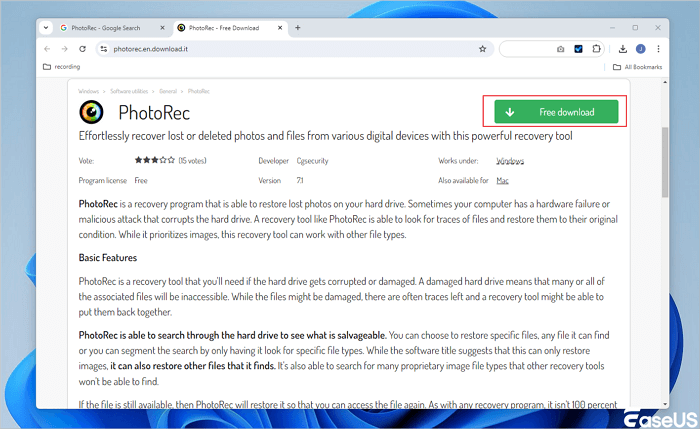
يمكنك أيضًا إنشاء صورة قرص واستعادة الملفات المفقودة باستخدام برنامج PhotoRec، لكن ذلك يستغرق وقتًا أطول ويتطلب بعض المعرفة الأساسية. إليك كيفية القيام بذلك:
الخطوة الأولى: نزّل برنامج FTK Imager . أدخل بطاقة الذاكرة SD. في برنامج FTK Imager، انقر على ملف ← إنشاء صورة قرص ← محرك أقراص فعلي ← حدد بطاقة الذاكرة SD ← احفظ الملف بامتداد .dd على جهاز الكمبيوتر. ثم أزل بطاقة الذاكرة SD وتوقف عن استخدامها.
الخطوة الثانية: قم بتنزيل برنامج PhotoRec . قم بتشغيله وحدد ملف الصورة بصيغة .dd الذي قمت بإنشائه للتو.
![photorec-download.png]()
الخطوة 3. حدد "القرص بأكمله" كنوع القسم و"أخرى" كنظام الملفات.
الخطوة 4. اختر مجلد الوجهة على جهاز الكمبيوتر الخاص بك واضغط على C لبدء عملية النحت.
الخطوة 5: يقوم برنامج PhotoRec باستخراج جميع الملفات القابلة للاسترداد باستخدام توقيع الملف. لا توجد أسماء الملفات الأصلية، ولكن صورك قد عادت.
⚠️ تحذير: لا تقم بتشغيل هذا الأمر إلا بعد استعادة ملفاتك، أو إذا كانت البطاقة لا تحتوي على أي بيانات مهمة. يقوم برنامج CHKDSK بكتابة التغييرات وقد يحذف البيانات غير المستعادة نهائيًا.
الأفضل لـ: البطاقات التي يتم تركيبها ولكنها تظهر "0 بايت" أو "غير مهيأة" أو أخطاء تلف البيانات - بعد حفظ البيانات بالفعل.
الخطوة 1. افتح موجه الأوامر كمسؤول (انقر بزر الماوس الأيمن على ابدأ → موجه الأوامر (مسؤول)).
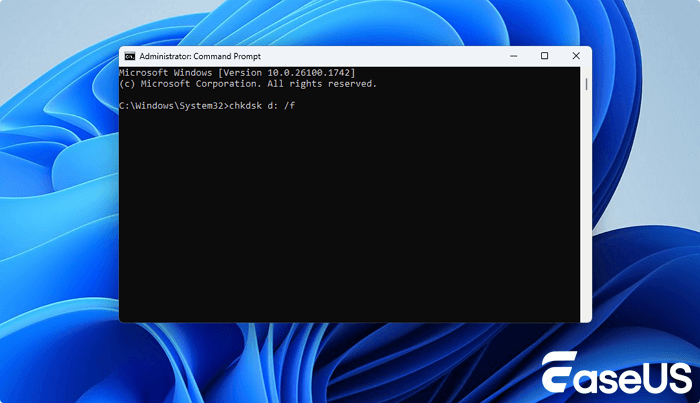
الخطوة 2. اكتب chkdsk E: /f /r /x (استبدل E: بحرف محرك بطاقة SD الخاصة بك) واضغط على Enter.
![chkdsk-d-f-command-fix-raw.png]()
الخطوة 3. انتظر حتى تكتمل العملية (قد تستغرق ساعة).
الخطوة 4. تحقق مما إذا كانت البطاقة تفتح الآن في مستكشف الملفات.
الخطوة 5. أداة بديلة بنقرة واحدة: استخدم EaseUS CleanGenius → "عرض الملف" → "إصلاح خطأ نظام الملفات" → حدد بطاقة SD → "إصلاح".
الكلمات الختامية
كيفية استعادة البيانات من بطاقة SD التي لا يمكن فتحها؟ قدم لك هذا المنشور من EaseUS ثلاث طرق لاستعادة الملفات المفقودة من بطاقة SD التي بها مشاكل، ولكن إحدى أكثر الطرق فعالية هي استخدام برنامج استعادة البيانات مثل EaseUS Data Recovery Wizard.
أسئلة شائعة حول كيفية استعادة البيانات من بطاقة SD التي لا يمكن فتحها
اقرأ الأسئلة التالية التي يطرحها المستخدمون بشكل متكرر لاستعادة بياناتك بشكل أفضل:
1. كيف يمكنني استعادة البيانات من بطاقة SD لا يمكن فتحها على جهاز الكمبيوتر الخاص بي؟
أولاً، توقف عن استخدام البطاقة فوراً لمنع الكتابة فوقها. حاول توصيلها عبر قارئ بطاقات أو منفذ آخر. إذا استمرت المشكلة، استخدم برنامج استعادة البيانات مثل EaseUS Data Recovery Wizard. غالباً ما تستطيع هذه البرامج الوصول إلى البيانات الخام حتى في حال تلف نظام الملفات أو عدم إمكانية قراءته.
2. هل يمكنني استعادة الملفات من بطاقة SD لا يتعرف عليها نظام التشغيل Windows أو Mac؟
نعم. إذا لم يتم تحميل البطاقة، فقد يظل برنامج الاستعادة قادرًا على اكتشافها على مستوى منخفض. في نظام ويندوز، تحقق من إدارة الأقراص؛ وفي نظام ماك، استخدم أداة القرص. إذا ظهرت البطاقة ولكن بدون حرف محرك أقراص أو وحدة تخزين، فغالبًا ما يستطيع برنامج الاستعادة فحص بياناتك واستعادتها.
3. ماذا أفعل إذا ظهرت بطاقة الذاكرة الخاصة بي في إدارة الأقراص ولكنها لا تُحمّل؟
يشير هذا عادةً إلى تلف نظام الملفات. لا تقم بتهيئة البطاقة إذا كنت ترغب في استعادة البيانات. بدلاً من ذلك، استخدم أداة استعادة تدعم فحص القرص الخام. بمجرد استعادة ملفاتك، يمكنك تهيئة البطاقة بأمان لإعادة استخدامها.