إجابة سريعة: هل يُنصح بتحميل تورنت لبرنامج EaseUS Data Recovery Wizard؟
لا يُنصح بتحميل تورنت لبرنامج EaseUS Data Recovery Wizard؛ الأفضل استخدام النسخة الرسمية/المجانية لتجنب البرمجيات الخبيثة وضمان استعادة آمنة دون فقدان إضافي للبيانات.
يبحث كثير من المستخدمين في الشرق الأوسط وشمال أفريقيا عن تورنت لبرنامج EaseUS Data Recovery Wizard بهدف الحصول على “مفتاح تفعيل” سريع، لكن هذا المسار غالباً يعرّض الجهاز والملفات الحساسة لمخاطر أمنية وقانونية، وقد يؤدي إلى الكتابة فوق البيانات المفقودة أثناء التجربة. في هذا الدليل ستجد شرحاً عملياً يوازن بين نية البحث (تنزيل عبر تورنت) وبين أفضل ممارسة (تنزيل رسمي آمن) مع خطوات استعادة واضحة ونصائح وقائية.
ملاحظة مهمة للسلامة الرقمية: توصي Google بتطبيق “الحماية المدمجة” عبر التصفح الآمن وتحديثات النظام لتقليل مخاطر الملفات التنفيذية غير الموثوقة. راجع إرشادات Google حول التصفح الآمن Safebrowsing، وإرشادات Microsoft حول حماية Windows من البرامج الضارة مركز دعم Windows.
ما الذي يقصده المستخدمون عند البحث عن "تورنت لبرنامج EaseUS Data Recovery Wizard"؟
غالباً ما يكون القصد أحد أمرين: (1) تنزيل البرنامج بسرعة عبر ملف تورنت، أو (2) الحصول على نسخة “مفعّلة” أو “كاملة” دون شراء ترخيص. عملياً، هذا النوع من الملفات قد يتضمن تعديلات غير موثوقة (Crack/Keygen) تفتح الباب لبرمجيات خبيثة أو أدوات تجسس، وقد تمنع البرنامج من العمل بشكل صحيح أثناء الاستعادة.
إذا كان هدفك الحقيقي هو استعادة ملفات محذوفة أو استرجاع صور وفيديوهات من قرص/USB/SD، فالأهم هو: التوقف عن استخدام وسيط التخزين فوراً، ثم استخدام أداة موثوقة من مصدر رسمي لتقليل احتمال تلف البيانات أو الكتابة فوقها.
مقارنة سريعة: تورنت مقابل النسخة الرسمية (لماذا يهم ذلك؟)
الجدول التالي يساعدك على اتخاذ قرار سريع بناءً على الأمان والنتيجة المتوقعة، خصوصاً إذا كانت الملفات مهمة (صور عمل، مستندات شركة، فيديوهات كاميرا، إلخ).
| المعيار |
تورنت/نسخة مقرصنة |
نسخة رسمية من EaseUS |
| الأمان |
مرتفع المخاطر (ملفات تنفيذية مجهولة/إعلانات/برمجيات خبيثة) |
أعلى أماناً (مصدر رسمي وتحديثات) |
| نجاح الاستعادة |
غير مضمون وقد يتعطل أثناء الفحص/الحفظ |
أكثر استقراراً مع دعم فني وإرشادات |
| الدعم والتحديثات |
لا يوجد/غير موثوق |
متاح عبر الموقع الرسمي وسجل الإصدارات |
مصطلحات ستقابلها أثناء الاستعادة (شرح مبسّط)
لفهم ما يحدث أثناء الاستعادة، هذه مصطلحات شائعة قد تظهر في EaseUS أو في نظام التشغيل:
- الكتابة فوق البيانات (Data Overwrite): عندما تُحفظ ملفات جديدة على نفس المساحة التي كانت تحتوي ملفات محذوفة، ما يقلل فرص الاسترجاع.
- الفحص السريع/العميق (Quick/Deep Scan): الفحص السريع يبحث في جداول الملفات، والعميق يحاول إعادة بناء الملفات من البصمات (Signatures) عند تلف النظام.
- نظام الملفات (File System): مثل NTFS/FAT32/exFAT على Windows. تلفه قد يجعل القرص “غير قابل للوصول”.
هذه النقاط مهمة لأن استخدام تورنت أو أدوات غير موثوقة قد يضيف برامج تعمل في الخلفية وتكتب على القرص دون أن تشعر، وهو أسوأ سيناريو عند محاولة الاستعادة.
نظرة عامة على برنامج EaseUS Data Recovery Wizard (تورنت)
هام - عند فقدان البيانات، توقف فوراً عن استخدام أجهزة التخزين أو الكمبيوتر لتجنب الكتابة فوق البيانات. ثم، استعن ببرنامج EaseUS الموثوق لاستعادة البيانات .
لتطبيق هذه النصيحة عملياً: افصل القرص الخارجي/USB/بطاقة SD بأمان، ولا تقم بتثبيت أي برامج على نفس القرص الذي فقدت منه البيانات. إذا كانت المشكلة على قرص النظام (C:)، حاول تثبيت البرنامج على قرص آخر أو استخدام جهاز ثانٍ لتقليل مخاطر الكتابة فوق الملفات المحذوفة.
يُقدّم برنامج EaseUS Data Recovery Wizard حلاً مثالياً لاستعادة البيانات للمستخدمين المنزليين، وموظفي المكاتب، ومستخدمي الشركات. فهو يُتيح للمستخدمين استعادة البيانات المفقودة، والمحذوفة، والمُهيأة، والتي لا يُمكن الوصول إليها من أجهزة تخزين مُتعددة، مثل القرص الصلب، والقرص الصلب الخارجي، وذاكرة الفلاش، وبطاقة الذاكرة، والكاميرا الرقمية. كما يدعم استعادة جميع أنواع الملفات، مثل الصور، والمستندات، والموسيقى، والفيديوهات، ورسائل البريد الإلكتروني، والمجلدات، والملفات المضغوطة، وغيرها. للمزيد من التفاصيل حول هذا البرنامج، يُرجى الاطلاع على ما يلي:
ومن منظور الاستخدام في MENA: هذا النوع من الأدوات مفيد جداً لمستخدمي الهواتف الذين ينقلون الملفات إلى USB/SD، ولمصوري المناسبات في دبي/الرياض/القاهرة الذين يعتمدون على بطاقات ذاكرة، وكذلك لموظفي المكاتب الذين يفقدون ملفات Excel/Word بسبب انقطاع الكهرباء أو إغلاق مفاجئ.
- الاسم: معالج استعادة البيانات من EaseUS
- أحدث إصدار: 19.2
- الحجم: 1.97 ميجابايت (لبرنامج التثبيت الخاص به)
- أنظمة التشغيل المدعومة: ويندوز 11/10/8.1/8/XP/فيستا وماك أو إس 13 - أو إس إكس 10.6
- عرض خاص: لا حاجة إلى ترخيص للنسخة المجانية، وخصم 30% على رمز الترخيص للنسخة الكاملة
للتأكد من التوافق قبل التنزيل: تحقق من إصدار macOS/Windows لديك، ومساحة التخزين المتاحة، ونوع وسيط التخزين (HDD/SSD/USB/SD). كما يُفضّل تحديث النظام لأن بعض تعريفات التخزين (Drivers) تؤثر على قدرة البرنامج على قراءة الأقراص الخارجية.
قم بتنزيل برنامج EaseUS الرسمي لاستعادة البيانات عبر التورنت مع مفتاح التفعيل.
تنبيه توضيحي مهم: حتى لو كان بحثك يتضمن كلمة “تورنت”، فإن الخيار الأكثر أماناً هو التنزيل الرسمي من موقع EaseUS أو الصفحات التابعة له داخل الموقع، لأن ذلك يقلل احتمال الحصول على ملف معدل. إذا صادفت “تورنت مع مفتاح تفعيل”، تعامل معه كإشارة خطر، خصوصاً إذا كان الملف التنفيذي يطلب تعطيل مضاد الفيروسات.
لا داعي للقلق عند فقدان البيانات عن طريق الخطأ من أجهزة التخزين أو أجهزة الكمبيوتر أو حتى الأجهزة اللوحية. يمكنك الحصول بسرعة على حلول موثوقة لاستعادة البيانات من خلال البحث عبر الإنترنت عن "حلول استعادة البيانات" أو "برامج استعادة البيانات". وبصفتنا شركة متخصصة في برامج استعادة البيانات، ننصحك باستخدام برامج استعادة البيانات المحمية بحقوق الملكية الفكرية، بغض النظر عن البرنامج الذي تختاره.
الخيار الأمثل لاستعادة البيانات المفقودة
إذا كان هدفك من “تورنت لبرنامج EaseUS Data Recovery Wizard” هو الوصول السريع لميزة الاستعادة، فهذه النقاط تلخص لماذا يختاره المستخدمون: يدعم سيناريوهات حذف/تهيئة/تعذر الوصول، ويغطي أنواع ملفات متعددة، ويقدم فلاتر وبحثاً لتسريع العثور على الملفات.
- استعادة البيانات المحذوفة والمنسقة والتي لا يمكن الوصول إليها في حالات فقدان البيانات المختلفة.
- استرجع الصور والملفات الصوتية والموسيقى ورسائل البريد الإلكتروني من أي وحدة تخزين بكفاءة وأمان وشمولية.
- استعادة الملفات المحذوفة من نظام التشغيل ويندوز 10 من القرص الصلب وبطاقة الذاكرة ومحرك الأقراص المحمول والكاميرا الرقمية.
标记按钮1
لا يمكن لأي برنامج مقرصن أو برنامج استعادة بيانات مُفعّل أن يضمن لك استعادة بياناتك بشكل آمن أو كامل. استخدم النسخة المجانية من برنامج EaseUS لاستعادة البيانات أو اشترِ نسخة مخفضة السعر.
خبرة عملية شائعة: في حالات كثيرة، المشكلة ليست في “قوة البرنامج” بل في سلوك المستخدم بعد الحذف (مثل نسخ ملفات جديدة أو تثبيت برامج على نفس القرص). لذلك، حتى أفضل أداة قد تفشل إذا تمت الكتابة فوق البيانات. ابدأ دائماً بإيقاف الاستخدام ثم الفحص ثم الحفظ على وسيط مختلف.
قبل اختيار أي خيار أدناه، تأكد من نقطة واحدة: إذا كانت البيانات “لا تُقدّر بثمن” (صور عائلية/ملفات عمل)، فالأفضل البدء بالنسخة الرسمية أو التواصل مع دعم الشركة بدلاً من المخاطرة بملفات تورنت مجهولة.
1. مجاني | برنامج EaseUS Data Recovery Wizard المجاني (يسترجع ملفات بحجم 2 جيجابايت مجاناً)
تفضل بزيارة صفحة برنامج استعادة البيانات المجاني من EaseUS للحصول على البرنامج لاستعادة ملفات بحجم 2 جيجابايت مجانًا.
نصيحة لتسريع الاستعادة في النسخة المجانية: ابدأ بتحديد نوع الملف (صور/مستندات/فيديو) واستخدم البحث بالاسم إن كنت تتذكره، ثم قم بمعاينة الملفات قبل الاسترداد لتجنب حفظ ملفات تالفة.
يمكنك استعادة ما يصل إلى 500 ميجابايت على الفور باستخدام هذا البرنامج المجاني، وما يصل إلى 2 جيجابايت إذا نقرت على زر المشاركة في المعالج!
هذا الخيار مناسب إذا كنت تريد اختبار فعالية الاستعادة قبل الدفع، وهو بديل عملي لمن يبحث عن “تورنت لبرنامج EaseUS Data Recovery Wizard” فقط لتجربة البرنامج.
2. خصم 30% | برنامج EaseUS Data Recovery Wizard Professional (يستعيد ملفات غير محدودة)
إذا كنت ترغب في استعادة بيانات غير محدودة باستخدام مفتاح التفعيل/التورنت الخاص باستعادة البيانات المحمية بحقوق الطبع والنشر، فإن برنامج EaseUS يتيح لك ذلك أيضًا. ما عليك سوى النقر على زر التنزيل أدناه لتحميل وتثبيت برنامج EaseUS Data Recovery Professional على جهاز الكمبيوتر الخاص بك فورًا.
لتوضيح المقصود هنا بشكل آمن: “مفتاح التفعيل” الأفضل أن يكون رسميّاً من EaseUS، وليس من ملفات تورنت. بهذه الطريقة تحصل على تحديثات وإصلاحات وتحسينات توافق مع Windows 11 وmacOS، وتقلل احتمال تعطل البرنامج أثناء الاستعادة.
يمكن للعملاء الذين يستخدمون النسخة الكاملة الحصول على خدمة استعادة البيانات عبر الإنترنت من الفريق التقني من خلال الدردشة المباشرة على صفحتنا الرئيسية (https://www.easeus.com).
أما بالنسبة لاستعادة البيانات غير المحدودة، فيمكنك النقر فوق زر التفعيل أدناه لشراء مفتاح تسلسلي رسمي أو ملف تورنت وتفعيل برنامج EaseUS Data Recovery Wizard إلى النسخة الكاملة بخصم 30%.
3. كيفية تثبيت برنامج EaseUS لاستعادة البيانات
قبل التثبيت، تأكد من تنزيل الملف من مصدر رسمي، وافحصه بمضاد الفيروسات. إذا كنت مضطراً لاستخدام جهاز عمل، اطلب من قسم IT تثبيت البرنامج لتجنب تعارض السياسات الأمنية.
- انقر على زر التنزيل. يتوفر إصداران، أحدهما لنظام التشغيل ويندوز والآخر لنظام التشغيل ماك.
- الملف الذي تقوم بتنزيله اسمه "drw_trial.exe".
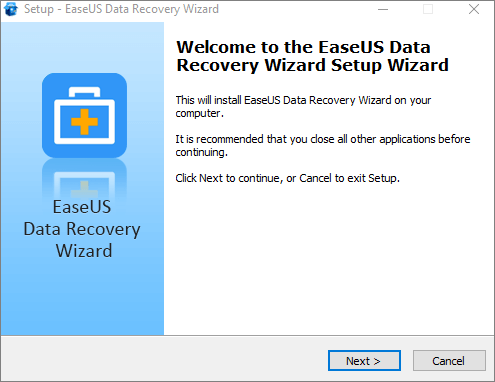
- انقر نقراً مزدوجاً على الملف الذي تم تنزيله لتشغيل معالج التثبيت. ستظهر لك نافذة "مرحباً" تسألك عما إذا كنت ترغب في المتابعة.
- ثم اتبع الدليل الذي يظهر على الشاشة.
![كيفية تثبيت برنامج EaseUS Data Recovery عبر التورنت]()
إذا كان لديك رمز ترخيص بخصم 30% للنسخة الكاملة، فانقر فوق زر "تفعيل" للترقية إلى النسخة الكاملة.
ملاحظة مهمة: عند التفعيل، تأكد من اتصال إنترنت مستقر، وتجنب استخدام VPN غير موثوق، لأن بعض الشبكات قد تسبب فشل التحقق من الترخيص.
شرح برنامج EaseUS لاستعادة البيانات - كيفية استعادة البيانات باستخدامه
الآن وقد حصلت على مفتاح تفعيل/تورنت رسمي لبرنامج EaseUS لاستعادة البيانات، يمكنك البدء باستعادة بياناتك باتباع هذا الدليل. لنتعلم كيفية استعادة جميع البيانات من القرص الصلب لجهاز الكمبيوتر، أو القرص الصلب الخارجي، أو ذاكرة USB، أو بطاقة SD بخطوات بسيطة.
أفضل ممارسة قبل البدء: إذا كانت الملفات على بطاقة SD من كاميرا أو هاتف، أخرج البطاقة وضعها في قارئ بطاقات موثوق، ثم نفّذ الفحص من الكمبيوتر. هذا يقلل أخطاء الاتصال ويزيد استقرار القراءة أثناء الفحص العميق.
الخطوة 1: حدد موقعًا وابدأ المسح الضوئي
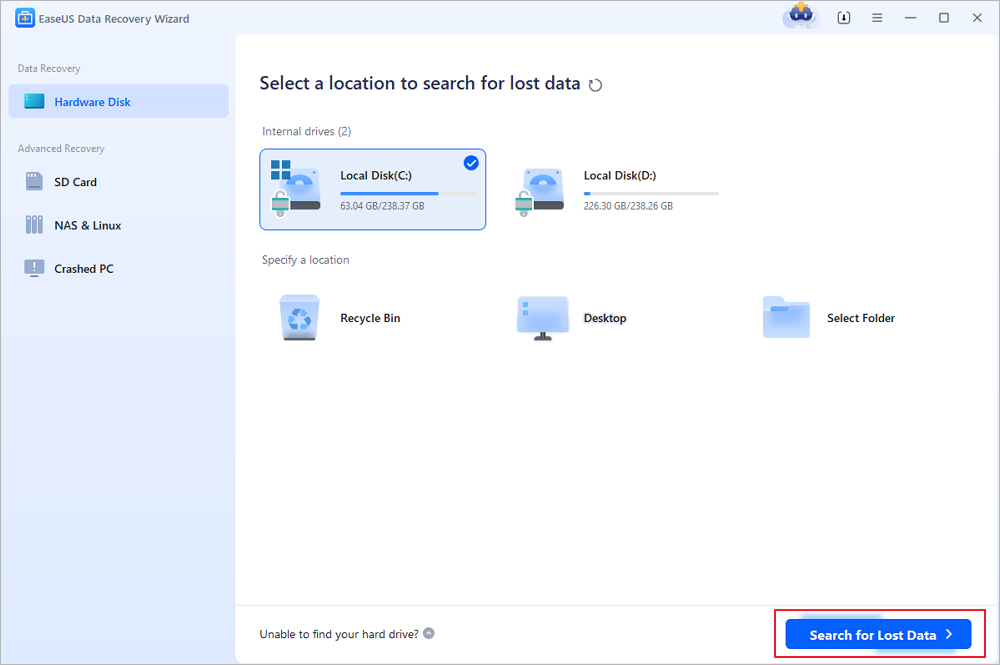
شغّل برنامج EaseUS Data Recovery Wizard، ثم مرّر مؤشر الماوس فوق القسم/القرص الذي كانت تُخزّن فيه الملفات المحذوفة. انقر على "البحث عن البيانات المفقودة" للعثور على الملفات المفقودة.
إذا كان القرص لا يظهر داخل البرنامج: تحقق من “إدارة الأقراص” في Windows، أو “Disk Utility” في macOS. أحياناً يكون القرص متصلاً لكن بدون حرف محرك أو يحتاج إذن وصول. لا تقم بتهيئته عندما يطلب النظام ذلك، لأن التهيئة قد تقلل فرص الاستعادة.
الخطوة 2: حدد الملفات التي تريد استعادتها
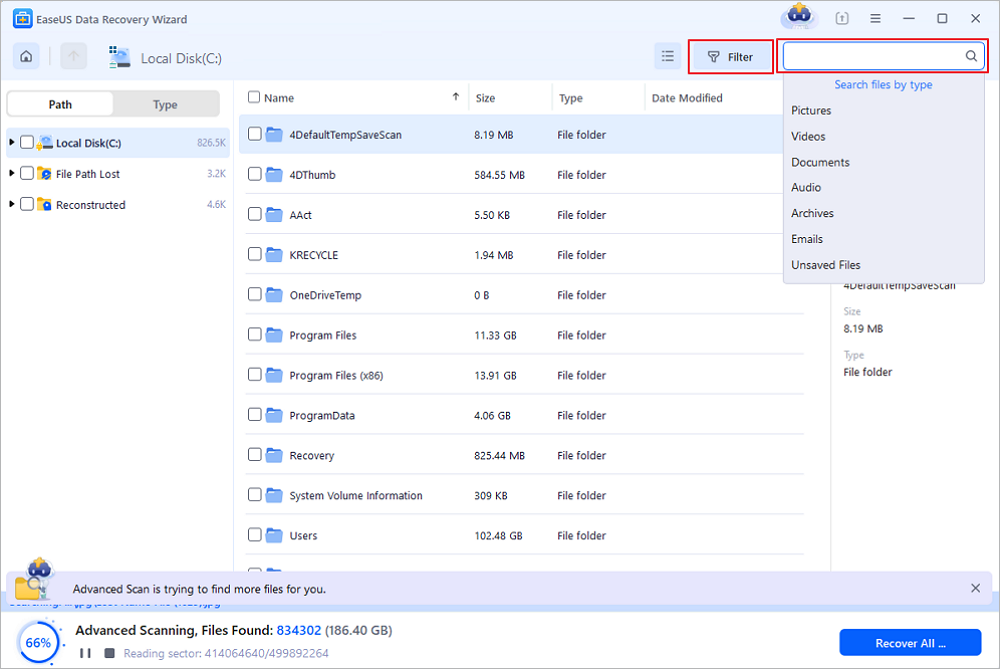
بعد انتهاء الفحص، حدد الملفات المحذوفة التي ترغب في استعادتها. يمكنك النقر على الفلتر لعرض أنواع الملفات التي تريدها فقط. إذا كنت تتذكر اسم الملف، يمكنك أيضًا البحث عنه في مربع البحث، وهي أسرع طريقة للعثور على الملف المطلوب.
نصيحة احترافية: استخدم “المعاينة” قبل الاسترداد، خصوصاً للصور والفيديو وملفات Office. إذا كانت المعاينة تعمل، فغالباً الملف قابل للاستعادة بشكل سليم. وإذا كانت المعاينة لا تعمل، جرّب نسخة أخرى من نفس الملف أو ابحث عن امتداد مختلف.
الخطوة 3: معاينة الملفات المحذوفة واستعادتها
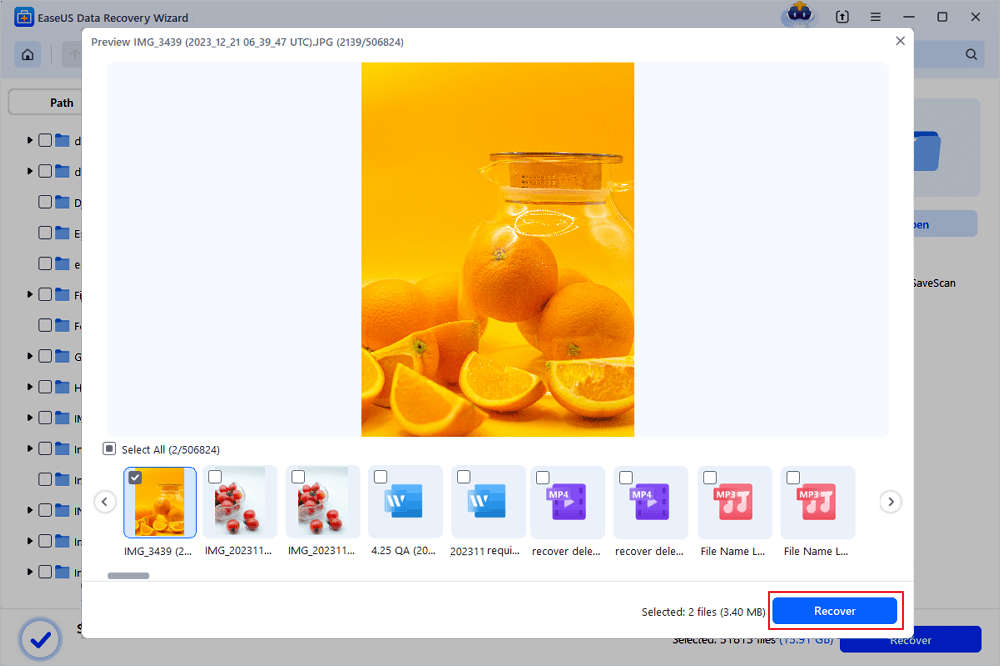
استعرض الملفات القابلة للاسترداد. ثم حدد الملفات التي ترغب في استعادتها وانقر على "استرداد" لتخزينها في موقع تخزين جديد بدلاً من القرص الذي فُقدت منه البيانات سابقًا. يمكنك اختيار خدمة تخزين سحابي، مثل OneDrive أو Google Drive، ثم انقر على "حفظ" لحفظ ملفاتك المستردة.
قاعدة ذهبية: لا تحفظ الملفات المستردة على نفس القرص/القسم الذي تقوم بفحصه. اختر قرصاً خارجياً آخر أو مجلداً على قرص مختلف. هذا يقلل احتمال الكتابة فوق ملفات أخرى ما زالت قابلة للاستعادة.
ما الجديد في برنامج EaseUS Data Recovery Wizard Torrent
لقد شهد الإصدار الأحدث تحسناً كبيراً في الجوانب التالية:
- يدعم إصلاح ملفات PDF و Word و Excel
- يدعم إصلاح ملفات PNG و GIF و BMP
- يدعم استعادة ملفات MXF (نوع من ملفات الفيديو)
- تحسين جودة التعافي
يمكنك الاطلاع على صفحة سجل الإصدارات لمعرفة المزيد.
ولزيادة الثقة: راجع دائماً سجل الإصدارات لمعرفة ما إذا كانت هناك تحسينات تتعلق بنوع ملفاتك (مثل MXF لمصوري الفيديو) أو توافق مع نظام التشغيل. هذا سبب إضافي لتفضيل النسخة الرسمية على أي تورنت غير معروف.
نصائح لحماية البيانات من الحذف والتهيئة وهجمات الفيروسات
إلى جانب تقديم برامج موثوقة لاستعادة البيانات لمساعدتك في استعادة الملفات المفقودة على أجهزة تخزين متعددة، فإن برنامج EaseUS يرغب أيضًا في تقديم بعض النصائح المهمة لمساعدتك في حماية بياناتك من الحذف أو التهيئة أو هجمات الفيروسات أو حتى كوارث تعطل نظامي التشغيل Windows أو macOS.
في بيئات MENA، قد تزيد الحرارة والغبار والتنقل المستمر من احتمالات تلف وسائط التخزين الخارجية. لذلك، اجعل النسخ الاحتياطي عادة أسبوعية على الأقل، واحتفظ بنسخة سحابية عند الإمكان، خصوصاً للصور والوثائق.
١- قم بعمل نسخ احتياطية منتظمة للبيانات المهمة
إذا اعتدتَ على نسخ ملفاتك وبياناتك المهمة احتياطيًا على قرص صلب خارجي أو حتى على خدمة تخزين سحابي، فستتمكن دائمًا من تجاوز أي كارثة فقدان بيانات. يُمكّنك برنامج النسخ الاحتياطي المجاني من EaseUS - Todo Backup Free - من نسخ ملفاتك، وقسم القرص الصلب، وحتى نظام التشغيل Windows احتياطيًا بكفاءة إلى قرص صلب خارجي أو حتى على خدمة تخزين سحابي مجانًا. ثلاث خطوات بسيطة فقط تُساعدك على القيام بذلك:
للمستخدمين في الشركات: اجعل النسخ الاحتياطي جزءاً من سياسة العمل (3-2-1): ثلاث نسخ من البيانات، على وسيطين مختلفين، ونسخة واحدة خارج الموقع/سحابية. هذا يقلل الاعتماد على “تورنت لبرنامج EaseUS Data Recovery Wizard” كحل طارئ.
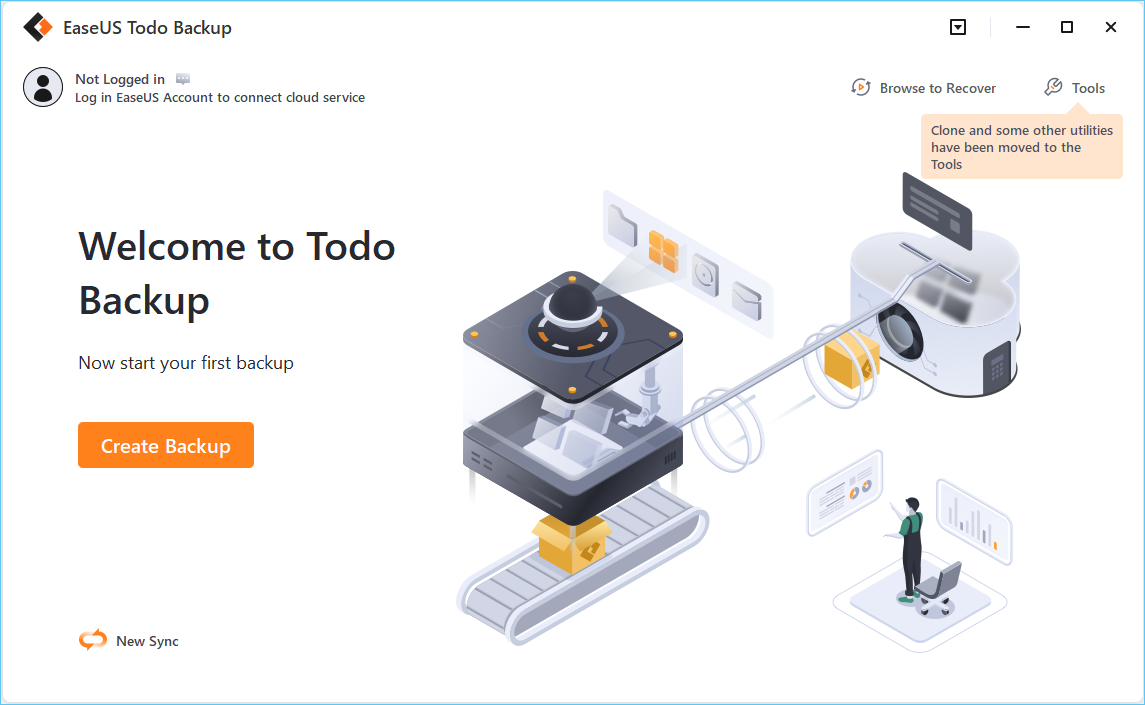
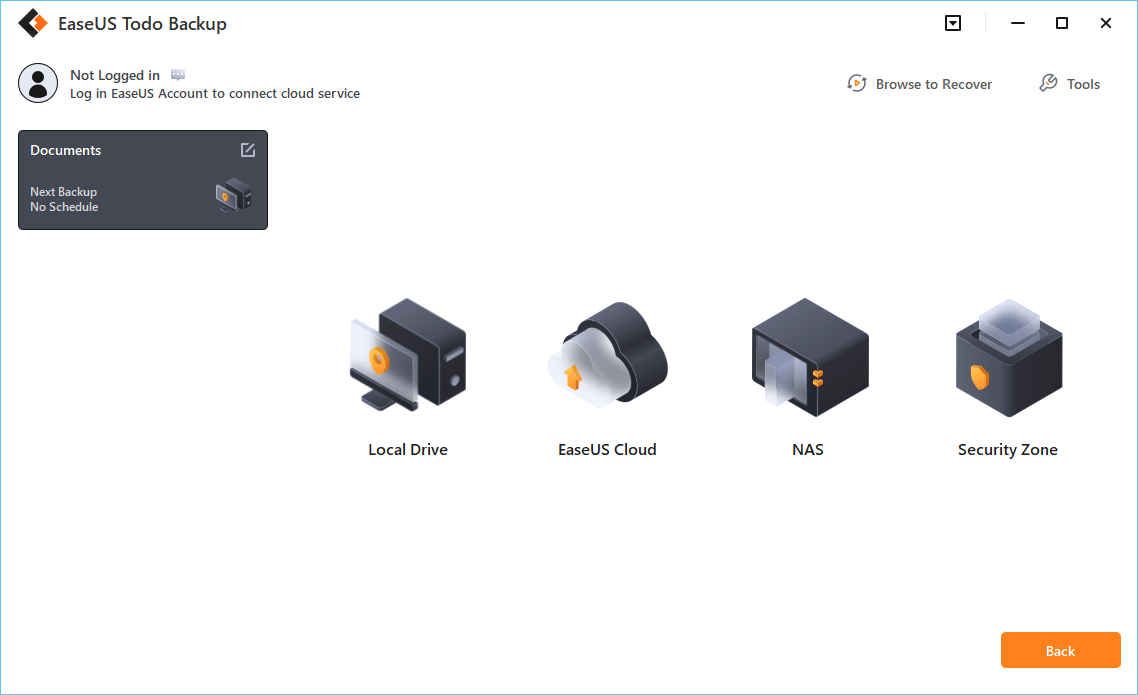
الخطوة 1. في المرة الأولى التي تستخدم فيها برنامج EaseUS Todo Backup لعمل نسخة احتياطية من الملفات، انقر فوق إنشاء نسخة احتياطية على الشاشة الرئيسية ثم انقر بالماوس فوق علامة الاستفهام الكبيرة لتحديد محتويات النسخة الاحتياطية .
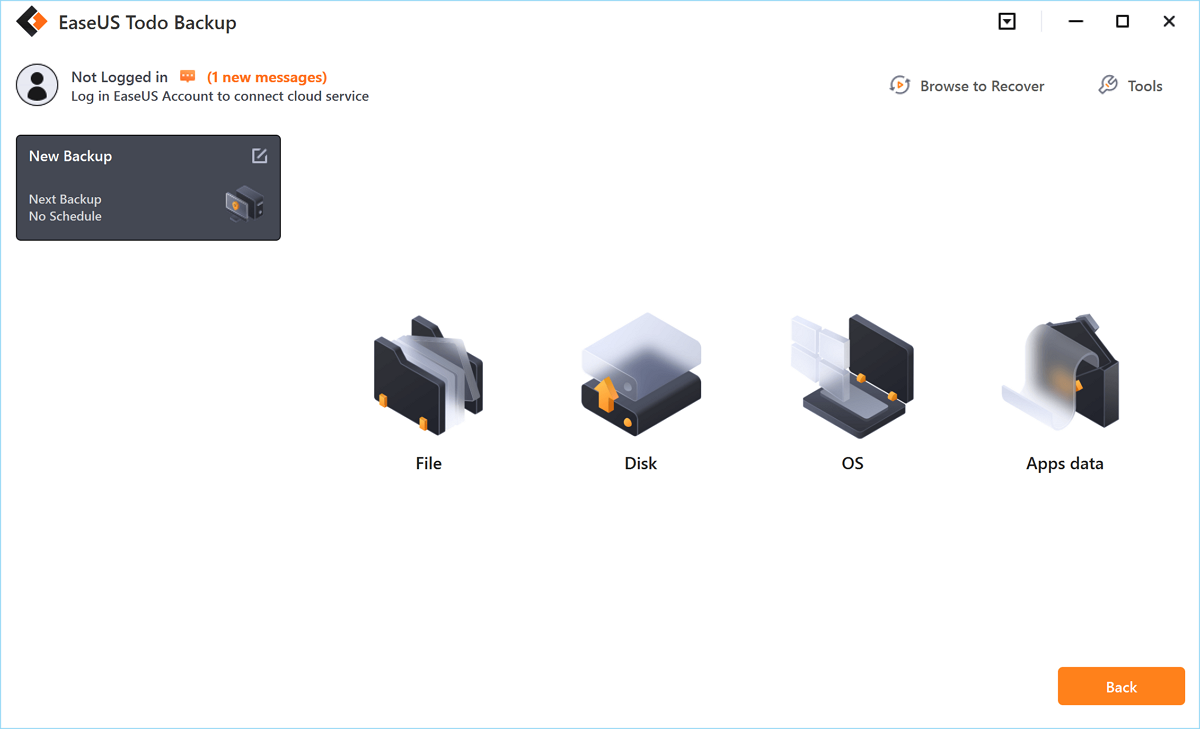
الخطوة 2. بما أنك ستقوم بعمل نسخة احتياطية من الملفات والمجلدات على جهاز الكمبيوتر الخاص بك، فتابع باستخدام وضع النسخ الاحتياطي " ملف "، حيث يمكنك تحديد الصور ومقاطع الفيديو والمستندات وجميع أنواع الملفات الأخرى المراد نسخها احتياطيًا.
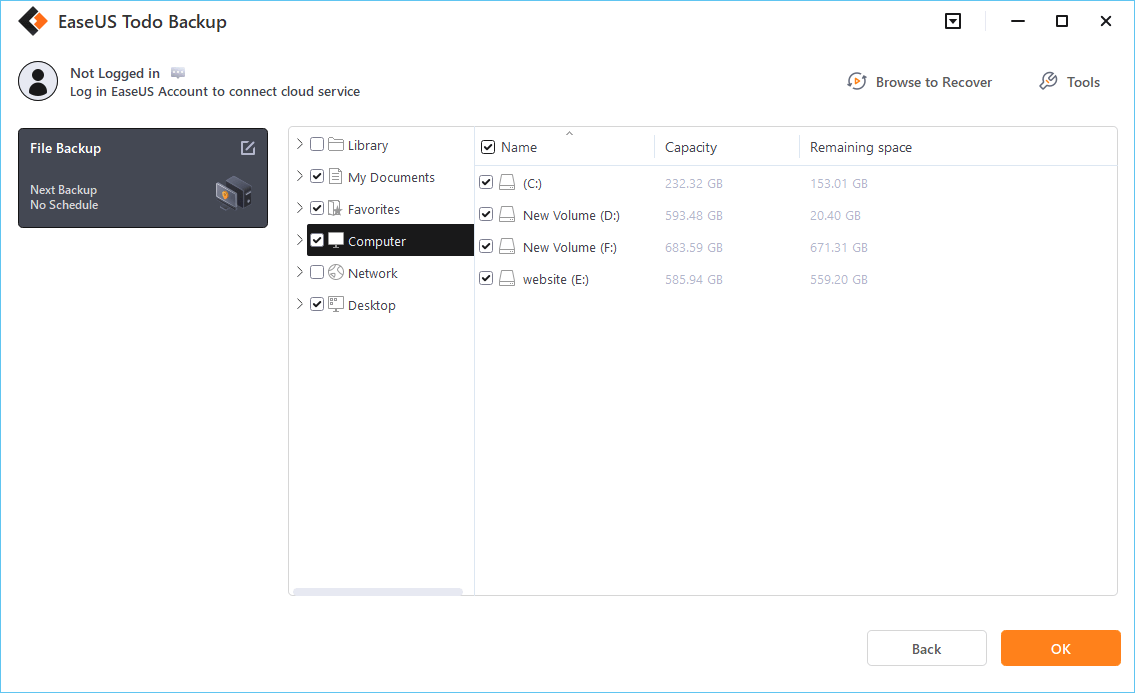
الخطوة 3. اتبع المسارات لتحديد موقع الملفات أو المجلدات أو الدلائل التي تريد نسخها احتياطيًا، وحددها جميعًا وانقر فوق " موافق ".
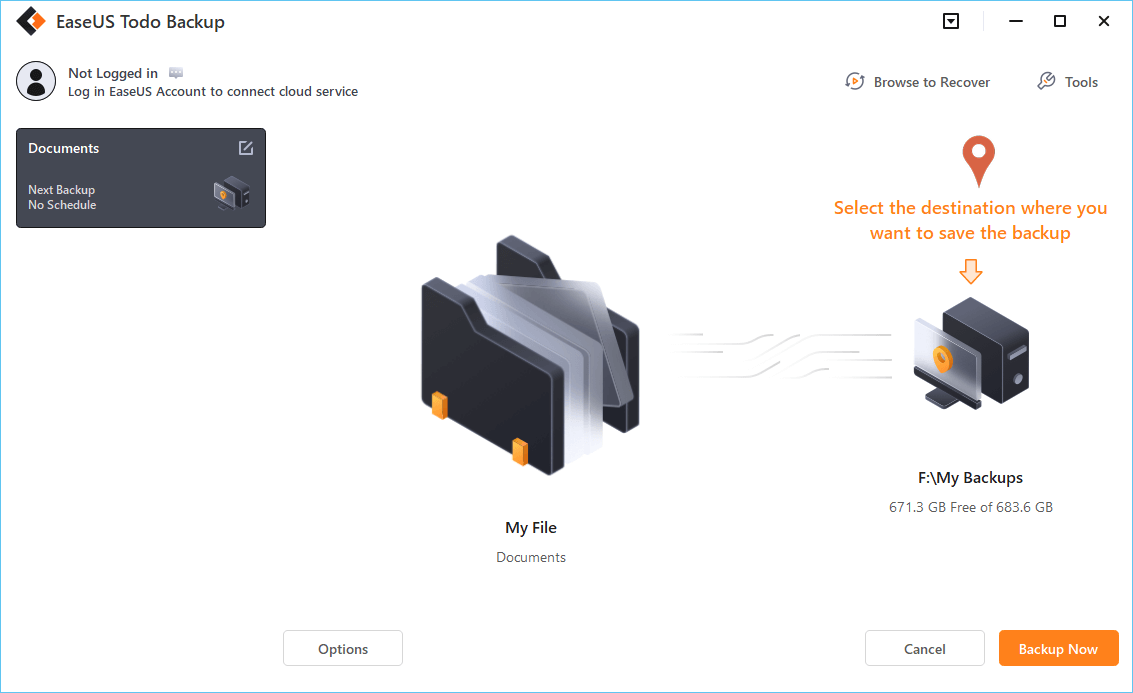
الخطوة 4. الآن عليك تحديد موقع النسخ الاحتياطي لحفظ النسخة الاحتياطية والاحتفاظ بها.
الخطوة 5. يتيح برنامج EaseUS Todo Backup للمستخدمين حفظ ملفات النسخ الاحتياطي على أي جهاز متاح، مثل القرص الصلب المحلي، أو محرك أقراص USB خارجي، أو بطاقة SD، أو محرك أقراص الشبكة، أو محرك أقراص NAS، بالإضافة إلى خدمة التخزين السحابي من EaseUS. ننصح المستخدمين باختيار خدمة التخزين السحابي بدلاً من القرص الصلب الفعلي لحفظ النسخ الاحتياطية المهمة، وذلك لسهولة الوصول إليها ومرونتها وأمانها.
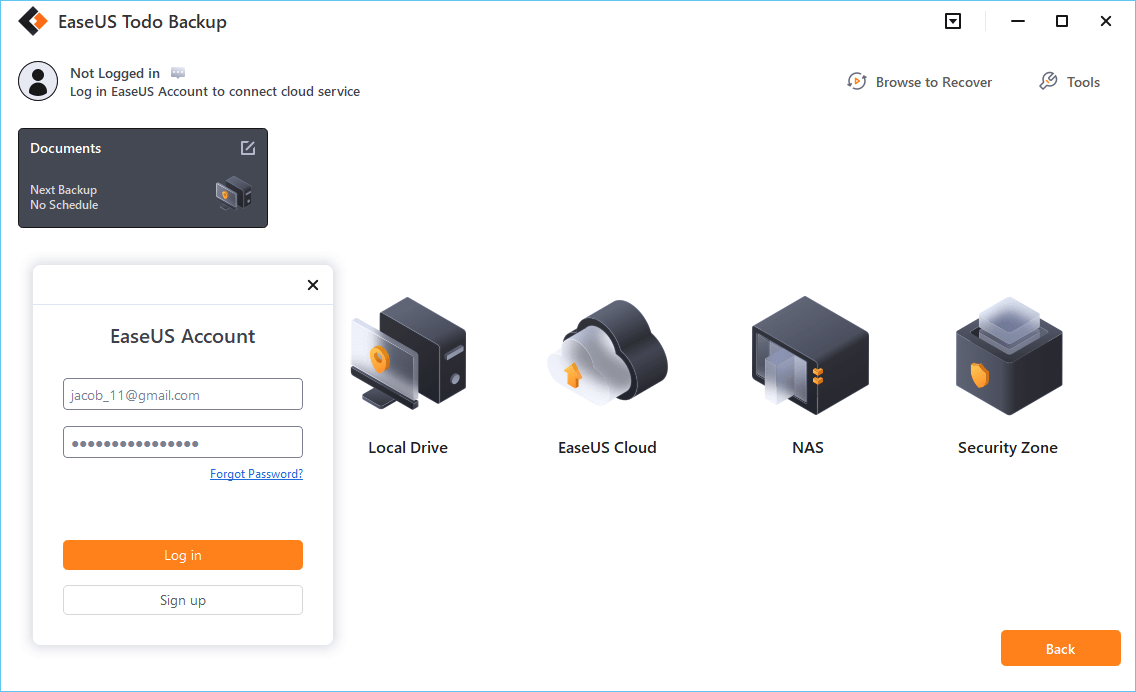
للوصول إلى سحابة EaseUS، كل ما تحتاجه هو التسجيل عبر البريد الإلكتروني وتسجيل الدخول.
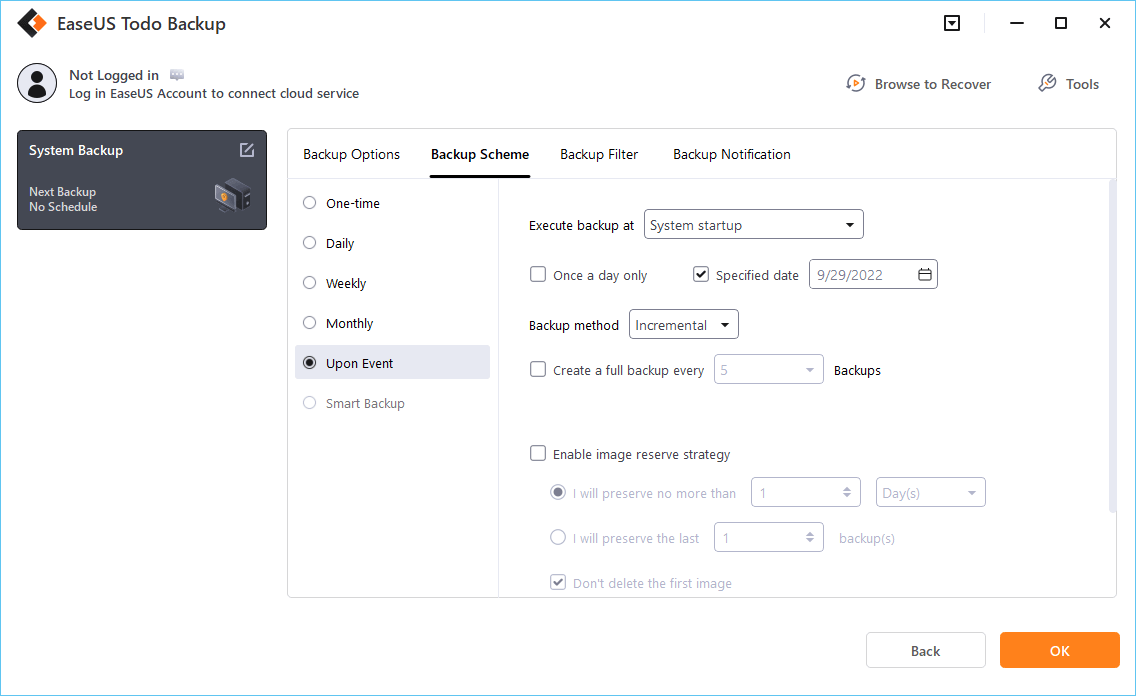
الخطوة 6. إذا كنت مهتمًا بجدولة نسخ احتياطي تلقائية وذكية لمهمة النسخ الاحتياطي التالية للملفات، فتابع إلى إعدادات "الخيارات". هناك يمكنك تشفير نسخة احتياطية من ملف سري، أو ضغط حجم صورة النسخ الاحتياطي، أو تخصيص مخطط نسخ احتياطي لإخبار البرنامج بالوقت الذي يبدأ فيه النسخ الاحتياطي التالي.
قم بتخصيص مهمة النسخ الاحتياطي المتقدمة والتلقائية هنا:
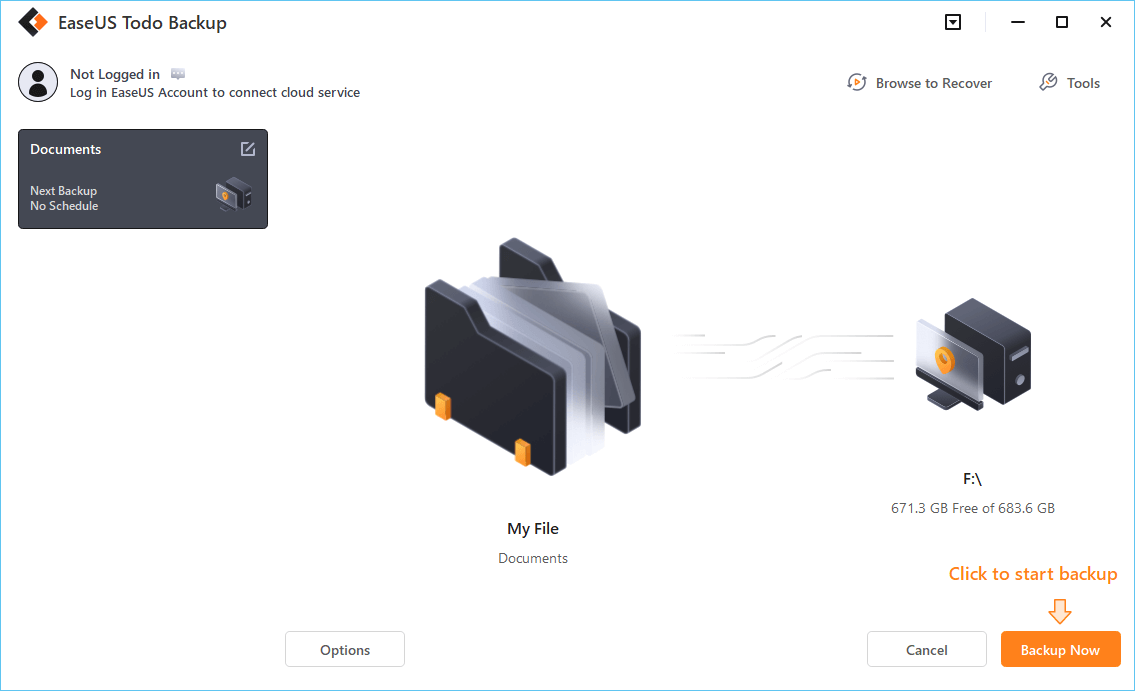
الخطوة 7. انقر على " نسخ احتياطي الآن " لبدء عملية نسخ الملفات احتياطيًا. ستظهر ملفات النسخ الاحتياطي المكتملة في المنطقة اليسرى على شكل بطاقة.
2- توخ الحذر أثناء استخدام أجهزة التخزين أو الكمبيوتر
قم دائمًا بأداء المهام التالية بحذر:
- نقل الملفات من الكمبيوتر إلى أجهزة التخزين الخارجية أو العكس.
- إغلاق مستندات Word و Excel وغيرها دون حفظها
- تهيئة القرص الصلب، أو منفذ USB، أو بطاقة SD، وما إلى ذلك، عن طريق الخطأ
- احذف الملفات وأفرغ سلة المحذوفات
إذا كانت إحدى المشكلات المذكورة هنا تزعجك، فلا تقلق. يمكن لبرنامج EaseUS Data Recovery Wizard مساعدتك بفعالية في استعادة جميع ملفاتك المفقودة.
سيناريو واقعي شائع في المنطقة: حذف صور من هاتف ثم نقل ملفات جديدة مباشرة إلى نفس الذاكرة/البطاقة. في هذه الحالة، أوقف النقل فوراً وابدأ الفحص، لأن كل عملية نسخ جديدة تقلل فرص استعادة الصور القديمة.
# 3. قم بتشغيل برنامج مكافحة الفيروسات لتنظيف الفيروسات والبرامج الضارة
يُعد تشغيل برامج مكافحة الفيروسات أو برامج تنظيف الفيروسات بانتظام لتنظيف وإزالة الفيروسات والبرامج الضارة على الكمبيوتر وأجهزة التخزين المحمولة طريقة مهمة أيضًا لمنع فقدان البيانات بسبب هجمات الفيروسات.
ولتعزيز الثقة، راجع إرشادات Microsoft Defender حول الحماية من البرامج الضارة وتحديثات الأمان Microsoft Security. هذا مهم لأن بعض ملفات “التورنت” تأتي مرفقة ببرامج إعلانية أو أدوات تعدين أو برمجيات فدية.
خاتمة
ليس من المستحسن استخدام النسخة المقرصنة من برنامج EaseUS لاستعادة البيانات. فهي غير آمنة وغير موثوقة، كما أن القرصنة تضر بمطوري البرنامج. لماذا لا تستخدم النسخة الرسمية؟ يمكنك تشغيل النسخة المجانية لاستعادة ما يصل إلى 2 جيجابايت من البيانات، بالإضافة إلى إمكانية الترقية إلى النسخة الكاملة بخصم 30%.
إذا كنت وصلت إلى هنا لأنك تبحث عن تورنت لبرنامج EaseUS Data Recovery Wizard، فاعتبر هذا ملخص القرار: عندما تكون البيانات مهمة، اختر المسار الرسمي (مجاني/خصم) واتبع خطوات الاستعادة الثلاث، واحفظ الملفات في موقع جديد. هذا يرفع احتمال النجاح ويقلل المخاطر الأمنية.
الأسئلة الشائعة حول تورنت لبرنامج EaseUS Data Recovery Wizard
1) هل تحميل تورنت لبرنامج EaseUS Data Recovery Wizard آمن؟
في الغالب لا. ملفات التورنت قد تكون معدّلة أو مرفقة ببرمجيات خبيثة، وقد تطلب تعطيل مضاد الفيروسات. للاستعادة الآمنة، استخدم النسخة الرسمية أو النسخة المجانية من EaseUS.
2) ما أفضل بديل عن تورنت لبرنامج EaseUS Data Recovery Wizard لاستعادة الملفات بسرعة؟
أفضل بديل هو تنزيل EaseUS Data Recovery Wizard من الموقع الرسمي وتجربة النسخة المجانية أولاً، ثم الترقية عند الحاجة. هذا يمنحك تحديثات ودعماً ويقلل مخاطر تلف البيانات.
3) هل يمكنني استعادة الملفات بعد الفورمات باستخدام EaseUS Data Recovery Wizard؟
نعم، غالباً يمكن استعادة ملفات بعد التهيئة إذا لم تتم الكتابة فوق المساحة. ابدأ الفحص فوراً واحفظ النتائج على قرص مختلف، ويفضل تشغيل الفحص العميق عند الحاجة.
4) لماذا لا تظهر وحدة USB/بطاقة SD داخل البرنامج؟
قد تكون المشكلة في التعريفات أو عدم منح حرف محرك أو تلف نظام الملفات. تحقق من “إدارة الأقراص” في Windows أو “Disk Utility” في macOS، وتجنب التهيئة عندما يقترحها النظام.
5) كيف أستفيد من خصم 30% بدلاً من البحث عن تورنت مع مفتاح تفعيل؟
استخدم رابط التفعيل الرسمي داخل الصفحة للحصول على ترخيص رسمي بخصم 30%. الترخيص الرسمي يضمن التحديثات والدعم ويقلل مخاطر البرامج المقرصنة.
6) ما أهم خطأ يسبب فشل الاستعادة بعد تنزيل أي برنامج استعادة؟
أكبر خطأ هو حفظ الملفات المستردة على نفس القرص الذي فقدت منه البيانات أو الاستمرار في استخدامه. هذا قد يكتب فوق البيانات ويقلل فرص الاسترجاع بشكل كبير.