إجابة سريعة
أفضل برنامج لإصلاح الأقراص الصلبة يعتمد على نوع العطل: للأخطاء المنطقية استخدم CHKDSK، ولإصلاح نظام الملفات بسرعة جرّب EaseUS CleanGenius، ولإنقاذ الملفات أولاً استخدم EaseUS Data Recovery Wizard.
ملخص سريع قبل أن تبدأ (مهم لتجنب فقدان البيانات)
قبل تجربة أي برنامج لإصلاح القرص الصلب، حدّد هل المشكلة منطقية (نظام ملفات/أخطاء قراءة) أم مادية (أصوات نقر/عدم دوران/سقوط). في الأعطال المادية، قد يؤدي تشغيل أدوات الإصلاح أو تكرار الفحص إلى تفاقم الضرر. القاعدة الذهبية: استعادة البيانات أولاً ثم الإصلاح.
- إذا كان القرص يظهر RAW أو يطلب تهيئة: لا تهيّئه قبل محاولة الاستعادة.
- إذا تسمع صوت طقطقة/نقر: أوقف الاستخدام فوراً وفكّر بخدمة احترافية.
- إذا المشكلة بطء شديد/أخطاء ملفات: غالباً أدوات مثل CHKDSK أو CleanGenius قد تساعد بعد أخذ نسخة احتياطية.
لإصلاح القرص الصلب الخارجي، يمكنك استخدام مجموعة من أدوات نظام التشغيل المدمجة مثل أداة chkdsk في نظام التشغيل Windows أو أداة القرص في نظام التشغيل macOS، بالإضافة إلى برامج متخصصة من جهات خارجية مثل برنامج EaseUS لاستعادة البيانات لتشخيص الأخطاء وإصلاحها، وخاصة القطاعات التالفة.
ولأن عبارة أفضل برنامج لإصلاح الأقراص الصلبة تُستخدم غالباً لوصف أكثر من سيناريو، فمن المفيد أن تعرف أن أدوات النظام المدمجة ممتازة للأخطاء الشائعة، بينما البرامج المتخصصة تكون أفضل عندما تحتاج إلى واجهة أسهل، أو تقارير تشخيص، أو استعادة ملفات قبل الإصلاح. في بيئات MENA حيث تنتشر الأقراص الخارجية للتنقل بين الأجهزة، تزداد أخطاء الفصل غير الآمن وانقطاع الكهرباء، لذا يصبح ترتيب الخطوات (استعادة ثم إصلاح) أكثر أهمية.
يُعد القرص الصلب في الحاسوب أحد أهم أجزائه، فهو يخزن جميع المعلومات والبيانات التي تحوّل الجهاز من مجرد مجموعة معقدة من المكونات الكهربائية إلى أداة متعددة الاستخدامات. هذا التحوّل ممكن بفضل احتواء الجهاز على كل هذه البيانات والمعلومات. قد يؤدي تلف القرص الصلب إلى انخفاض الأداء وفقدان البيانات أو تلفها.
عملياً، تظهر أعطال الأقراص الصلبة على شكل رسائل مثل: “لا يمكن الوصول إلى القرص”، “الملف أو الدليل تالف وغير قابل للقراءة”، أو بطء مفاجئ عند فتح المجلدات. وقد يخلط المستخدم بين إصلاح القرص واستعادة البيانات: الإصلاح يعالج بنية نظام الملفات أو القطاعات المنطقية، بينما الاستعادة تهدف إلى استخراج الملفات بأقل مخاطرة ممكنة قبل أي تغييرات قد تقلل فرص الإنقاذ.
أفضل 10 برامج لإصلاح محركات الأقراص الصلبة (تصفح سريع)
بغض النظر عن المشكلة، أنت بحاجة إلى حل لإنقاذ قرصك واستعادة جميع البيانات الأساسية بأسرع وقت ممكن. أفضل خيار لك هو الاستثمار في برنامج موثوق مصمم لإصلاح محركات الأقراص الصلبة. ستناقش هذه المقالة عشرة من أفضل برامج إصلاح محركات الأقراص الصلبة. هيا بنا نبدأ!
لزيادة الفائدة العملية، ستجد في الأقسام التالية أيضاً: متى تختار كل أداة، وما الذي تصلحه فعلاً، وما الأخطاء التي يجب تجنبها. هذا يساعدك على مطابقة الأداة مع نية البحث الشائعة في Google عند كتابة “أفضل برنامج لإصلاح الأقراص الصلبة” سواء كنت على ويندوز أو ماك أو لينكس.
اختبرنا أدوات إصلاح محركات الأقراص الصلبة هذه من جوانب متعددة، مثل توافقها مع أنظمة التشغيل، وأدائها، وأنظمة الملفات وأجهزة التخزين المدعومة، وسعرها، وغير ذلك. تجدون إحصائيات الاختبار أدناه:
| 🔢 عدد أدوات إصلاح محركات الأقراص الصلبة التي تم اختبارها |
25 |
| 💻 دعم أنظمة التشغيل |
ويندوز، ماك أو إس، ولينكس |
| 🗂️ أنظمة الملفات المدعومة |
NTFS، FAT32 |
| 💾 أجهزة التخزين |
محركات الأقراص الصلبة الخارجية |
| ⏰ مدة طويلة |
4 أسابيع |
| 🧰أفضل أداة لإصلاح محركات الأقراص الصلبة |
CHKDSK |
كيف تقرأ جدول المقارنة وتختار “أفضل برنامج” فعلاً؟
نتائج الاختبار مفيدة كبداية، لكن “الأفضل” يتغير حسب حالتك: هل تريد إصلاح نظام الملفات؟ أم تريد استعادة ملفات قبل الإصلاح؟ أم تريد أداة لإدارة الأقسام والنسخ الاحتياطي؟ لذلك ستلاحظ أن بعض الأدوات في القائمة لا “تصلح” بالمعنى الحرفي، لكنها تساعدك على التشخيص أو الوقاية أو الاستنساخ لتجنب خسارة البيانات.
مرجع رسمي لفهم CHKDSK وخياراته من مايكروسوفت: صفحة CHKDSK الرسمية. كما توصي Apple باستخدام “Disk Utility” للإسعاف الأولي على macOS: استخدام Disk Utility لإصلاح الأقراص.
إذا كنت ترغب في معرفة اختيارات وتفاصيل أفضل برامج استعادة البيانات لهذا العام، فانقر على هذا الرابط.
الأسباب المحتملة لأخطاء القرص الصلب
على الرغم من أن العديد من الأشياء يمكن أن تتحول إلى أسباب محتملة لأخطاء القرص الصلب، إلا أن بعض الأسباب الظاهرة هي:
- 🔥ارتفاع درجة الحرارة: يؤدي ارتفاع درجة الحرارة بشكل مفرط إلى إلحاق ضرر بالغ بمكونات القرص الصلب. تتمدد أقراص القرص مع ارتفاع درجة الحرارة وتنكمش مع انخفاضها. قد يؤدي ذلك إلى تشوه السطح المغناطيسي وظهور شقوق دقيقة، وهو عيب خطير يهدد البيانات.
- ❌ عيوب التصنيع: من الأسباب المحتملة الأخرى لظهور خطأ في القرص الصلب وجود عيوب في التصنيع. قد يكون القرص الصلب معيبًا أثناء عملية التصنيع.
- تلف الملفات: قد تتعرض ملفاتك للتلف، مما يؤدي إلى تعطل القرص الصلب. فالملفات المصابة بالفيروسات أو البيانات التالفة قد تتسبب في حدوث أخطاء في القرص الصلب.
هل العطل منطقي أم مادي؟ (مصطلحات مهمة ستقابلها)
لفهم ما إذا كان “أفضل برنامج لإصلاح الأقراص الصلبة” سيحل المشكلة، تحتاج إلى تمييز نوع العطل. الأعطال المنطقية غالباً يمكن التعامل معها ببرامج، بينما الأعطال المادية قد تتطلب مختبر صيانة.
- نظام الملفات (File System): طريقة تنظيم الملفات على القرص مثل NTFS أو FAT32. تلفه قد يجعل القرص يظهر “غير مهيأ”.
- RAW: حالة يظهر فيها القرص بدون نظام ملفات معروف للنظام، وغالباً تحدث بسبب تلف بنية النظام أو فصل غير آمن.
- القطاعات التالفة (Bad Sectors): أجزاء لا يمكن القراءة/الكتابة عليها. قد تكون منطقية (قابلة لإعادة التعيين) أو مادية (تتفاقم).
في مناطق حارة مثل الخليج، قد تتسارع مشاكل الحرارة خصوصاً للأقراص الخارجية داخل السيارة أو قرب مصادر حرارة. لذلك، إذا لاحظت سخونة غير طبيعية، افصل القرص واتركه يبرد قبل أي فحص طويل.
قبل الإصلاح - استعادة بيانات القرص الصلب أولاً
إذا كان محرك الأقراص الصلبة لديك يُسبب أخطاءً وتعتزم إصلاحه، سواءً باستخدام برنامج أو بواسطة فني متخصص، فستحتاج إلى استعادة بياناتك أولاً. في أغلب الأحيان، تقوم أدوات الإصلاح بحذف بياناتك الأساسية، ولأن بعض الملفات بالغة الأهمية ولا يُمكن فقدانها، فمن الأفضل استعادة بياناتك قبل إصلاح محرك الأقراص.
- 00:19 - فحص وإصلاح القرص الصلب
- 01:18 - تهيئة القرص الصلب
- 01:57 - استعادة البيانات من القرص الصلب
- 02:39 - تشغيل فحص SFC
خطوات أمان سريعة قبل أي إصلاح (لتقليل المخاطر)
هذه الخطوات البسيطة تقلل احتمال فقدان البيانات أثناء استخدام أي برنامج لإصلاح الأقراص الصلبة، خصوصاً إذا كان القرص الخارجي يفصل ويعود أو يظهر بسعة خاطئة.
- أوقف أي نسخ/نقل ملفات إلى القرص المتضرر فوراً.
- استخدم كابل USB أصلي أو عالي الجودة وجرّب منفذاً آخر (USB 3.0 إن أمكن).
- إن كان القرص يصدر أصواتاً غير طبيعية أو لا يظهر إطلاقاً، تجنب تكرار التشغيل.
- إذا كان لديك خيار، صِل القرص بجهاز ثابت (كمبيوتر مكتبي) لتقليل انقطاع الطاقة.
لكن بما أن القرص الصلب معطل، فأنت بحاجة إلى أداة استعادة بيانات احترافية، وفي هذه الحالة، يُعدّ برنامج EaseUS Data Recovery Wizard الخيار الأمثل. فهو برنامج موثوق وآمن لاستعادة البيانات، حيث يمكنه استعادة الملفات والصور والفيديوهات والمستندات وأنواع البيانات الأخرى التي فُقدت نتيجة الحذف أو العطل أو تلف البيانات.
من واقع الاستخدام العملي، أفضل سيناريو هو: استعادة الملفات إلى قرص آخر (أو تخزين سحابي) ثم العودة لإصلاح القرص. هذا يقلل الضغط على القرص المتضرر ويمنحك مساحة لاتخاذ قرار الإصلاح أو الاستبدال. كما توصي مايكروسوفت عموماً بأخذ نسخة احتياطية قبل عمليات الإصلاح التي قد تغيّر بنية الملفات. راجع إرشادات النسخ الاحتياطي في ويندوز: دعم Microsoft للنسخ الاحتياطي.
الميزات الرئيسية
- وهو متوافق مع جميع إصدارات ويندوز وماك أو إس.
- يتيح لك هذا البرنامج إجراء فحص عميق للقرص الصلب بحثًا عن الملفات المفقودة.
- يمكنك استعادة بياناتك بنقرات بسيطة.
- يدعم البرنامج تنسيقات ملفات متعددة لاستعادة أنواع متعددة من الملفات.
تجربة استخدام واقعية (سيناريو شائع في MENA)
في حالات كثيرة نراها مع مستخدمين في الإمارات والسعودية، يحدث العطل بعد فصل القرص الخارجي بسرعة من منفذ USB أو بعد انقطاع كهرباء مفاجئ. النتيجة: القرص يظهر لكنه يطلب “تهيئة”. في هذا السيناريو، البدء بأداة استعادة بيانات ثم حفظ الملفات على وسيط آخر غالباً يكون الخيار الأكثر أماناً قبل تشغيل أدوات إصلاح نظام الملفات.
إذا كانت لديك ملفات عمل حساسة (مشاريع، صور مناسبات، ملفات محاسبة)، تعامل مع القرص كأنه “للقراءة فقط” حتى تنتهي من الاستعادة، ثم نفّذ الإصلاح.
| تقييمات حقيقية على Trustpilot وTechRadar |
| 🙋♂️ أليكس : إنه برنامج سهل الاستخدام للغاية، ويمكنك استعادة البيانات بسرعة من أي جهاز تقريبًا. لقد استخدمته سابقًا مع بطاقات SD وMicroSD. فعال جدًا. |
| 🙋♂️ تاني : برنامج رائع، جربته على نظامي ويندوز وماك، وكلاهما يعملان بكفاءة عالية وسرعة فائقة في استعادة البيانات . شكرًا، EasUS. |
| 🙋♀️ إريك : برنامج استعادة البيانات كان ممتازاً، وتمكنت من استعادة بيانات قيّمة. كما تمكنت من استخدام النسخة المجانية لمعرفة البيانات المتاحة قبل الشراء. |
| 🙋 TechRadar : لا شك أن برنامج EaseUS Data Recovery Wizard يتمتع بمجموعة جيدة من الميزات، خاصة إذا كنت ترغب في البحث عن الصور أو مقاطع الفيديو واستعادتها. |
يمكنك اتباع الخطوات المذكورة أدناه لاستعادة بيانات القرص الصلب باستخدام برنامج EaseUS Data Recovery Wizard:
الخطوة 1. حدد محرك الأقراص الذي فقدت بياناتك عليه وانقر فوق "البحث عن البيانات المفقودة".
الخطوة 2. استخدم "التصفية" أو "البحث" للعثور على الملفات المفقودة عند اكتمال الفحص.
الخطوة 3. حدد جميع الملفات التي تريدها وانقر على "استعادة". ثم، استعرض موقعًا آمنًا آخر لحفظها.
💡 نصيحة: يمكنك استعادة البيانات على الأقراص المحلية، ومحركات الأقراص الصلبة الخارجية، وكذلك التخزين السحابي.
بعد الاستعادة: ماذا تفعل بالقرص المتضرر؟
بعد حفظ ملفاتك في مكان آمن، يمكنك الانتقال إلى مرحلة الإصلاح بثقة أكبر. إذا كان القرص قديماً أو ظهرت عليه قطاعات تالفة متكررة، ففكّر في استبداله حتى لو نجح الإصلاح؛ لأن تكرار الأعطال يعني أن الاعتمادية انخفضت.
للتشخيص، يمكنك أيضاً مراجعة حالة SMART (إن كانت متاحة) عبر أدوات النظام أو برامج الطرف الثالث. إذا كانت قيم SMART تشير إلى أخطاء متزايدة، فالأولوية تصبح النسخ الاحتياطي والاستبدال وليس “الإصلاح” فقط.
أفضل 10 برامج مجانية لإصلاح محركات الأقراص الصلبة
هل تتساءل عن أفضل برنامج مجاني لإصلاح محركات الأقراص الصلبة؟ ستجد الإجابات في هذا القسم. تتعرض محركات الأقراص الصلبة للأخطاء نتيجة ارتفاع درجة حرارتها، وتلف الملفات، وهجمات برامج الفدية. إليك أفضل البرامج المتوفرة في السوق:
معايير اختيار أفضل برنامج لإصلاح الأقراص الصلبة (قبل تنزيل أي أداة)
حتى لا تضيع وقتك بين عشرات الأدوات، استخدم هذه المعايير العملية: نوع المشكلة، نظام التشغيل، سهولة الاستخدام، وهل تحتاج استعادة بيانات أم إصلاح فقط. بهذه الطريقة ستصل إلى “أفضل برنامج” لحالتك وليس مجرد اسم مشهور.
- التوافق: ويندوز/ماك/لينكس، وهل يدعم الأقراص الخارجية وواجهات USB.
- نوع الإصلاح: إصلاح نظام ملفات، إدارة أقسام، فحص قطاعات، أو تشخيص فقط.
- السلامة: هل يكتب على القرص مباشرة؟ وهل يمكنك العمل بوضع قراءة فقط؟
- الدعم والمصدر: الأفضل أن تكون الأداة من جهة رسمية أو معروفة وبروابط موثوقة.
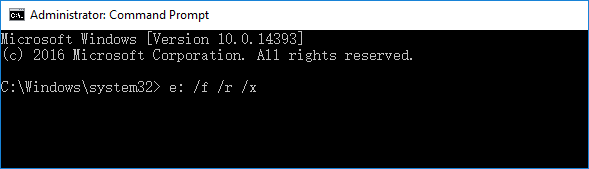
يفحص برنامج CHKDSK نظام ملفات وحدة التخزين والبيانات الوصفية المرتبطة به بحثًا عن عيوب منطقية ومادية. إذا شغّلت CHKDSK بدون أي خيارات، فسيعرض فقط الحالة الراهنة للقرص، ولن يُصلح أي مشاكل.
للاستخدام الصحيح، غالباً ستحتاج إلى تشغيله بصلاحيات المسؤول واختيار معاملات مثل /f لإصلاح الأخطاء و/r لتحديد القطاعات التالفة ومحاولة استرداد المعلومات القابلة للقراءة. راجع الدليل الرسمي من Microsoft لفهم الخيارات بدقة: CHKDSK documentation.
![واجهة chkdsk]()
🖥️التوافق: يعمل مع جميع أجهزة الكمبيوتر التي تعمل بنظام ويندوز.
✅المزايا
- يفحص محرك الأقراص بالكامل
- يعرض حالة القرص الصلب
- يدعم جميع إصدارات ويندوز
❌ السلبيات
- لا يحل المشاكل
- لا يعمل على نظام macOS
اقتراح المحرر:
بما أنها ميزة مدمجة في نظام التشغيل ويندوز، ولن تكلفك شيئًا، ننصحك باستخدامها لإصلاح القرص الصلب. شارك البرنامج على فيسبوك أو تويتر للحصول على المزيد من المساعدة.
إذا كنت ترغب في برنامج لإصلاح القرص الصلب، فإن برنامج EaseUS CleanGenius هو خيارك الأمثل. فهو مزود بخاصية الفحص السريع التي تفحص القرص الصلب لتحديد المشكلات وحلها. كما أنه يُحسّن سرعة وأداء جهاز الكمبيوتر الخاص بك من خلال تحسين نظام التشغيل.
يميل كثير من المستخدمين إلى اعتباره أفضل برنامج لإصلاح الأقراص الصلبة عندما تكون المشكلة مرتبطة بأخطاء نظام الملفات أو بطء النظام، لأنه يقدّم خطوات مبسطة مقارنة بالأوامر النصية. ومع ذلك، إذا كان الهدف الأساسي هو إنقاذ ملفات غير قابلة للوصول، فابدأ بالاستعادة أولاً ثم استخدم أدوات الإصلاح.
![واجهة برنامج EaseUS CleanGenius لنظام التشغيل Windows]()
🖥️التوافق: يتوفر بإصدارات لكل من نظامي التشغيل ويندوز وماك أو إس. يتطلب ذاكرة وصول عشوائي (RAM) بسعة 1 جيجابايت ومساحة تخزين 50 جيجابايت.
✅المزايا
- يقوم النظام بفحص نظام التشغيل بدقة بحثًا عن الأخطاء
- يعمل على تحسين أداء النظام
- يوفر أمانًا كاملاً للبيانات
❌ السلبيات
- غالي الثمن بعض الشيء
- يُغيّر تفضيلات النظام في نظام macOS
اقتراح المحرر:
نظراً لأنه يأتي مع العديد من الميزات، مثل تحسين السرعة، وواجهة سهلة الاستخدام، وحماية البيانات، فإننا نوصي باستخدام هذا البرنامج لإصلاح محرك الأقراص الثابتة الخاص بك.
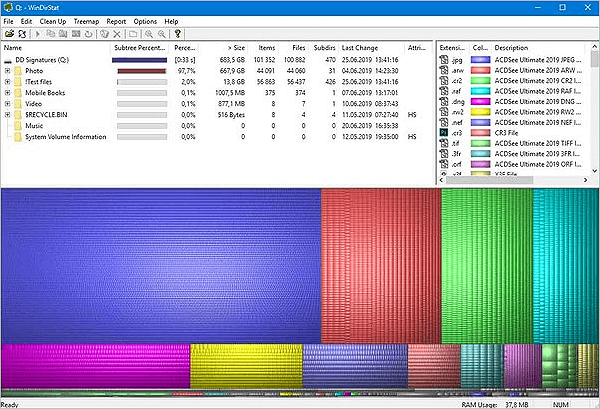
يبدأ معظم المستخدمين البحث عن برامج إصلاح الأقراص قبل حتى أن يدركوا طبيعة المشكلة. قد لا تحتوي القطاعات التالفة إلا على بيانات غير ذات معنى، مما يجعل محاولات استعادتها غير مجدية. يوفر لك برنامج WinDirStat تقييمًا دقيقًا للبيانات المخزنة على القرص الصلب وكيفية تنظيمها.
هذه الأداة ممتازة عندما يكون “العطل” في الحقيقة هو امتلاء القرص أو سوء توزيع الملفات، ما يسبب بطئاً شديداً. لذلك، قد لا تكون أداة إصلاح مباشرة، لكنها تساعدك على اتخاذ قرار: تنظيف المساحة، نقل ملفات كبيرة، أو تحديد مجلدات تسبب ضغطاً على النظام.
![واجهة برنامج windirstat]()
🖥️التوافق: يعمل مع جميع أجهزة الكمبيوتر التي تعمل بنظام ويندوز. تحتاج إلى 100 ميجابايت من ذاكرة الوصول العشوائي لتشغيل هذه الأداة.
✅المزايا
- واجهة سهلة الاستخدام ومباشرة
- مجاناً
- يعرض شجرة الدليل
❌ السلبيات
- لا يمكن استعادة الملفات
- لا يمكن إصلاح المشاكل
- لا يوجد تحويل قابل للتشغيل
اقتراح المحرر:
نظرًا لأن برنامج WinDirStat لا يستطيع استرداد الملفات، يجب عليك أولاً تجربة أحد الخيارات الأخرى المتاحة لك قبل استخدام هذه الأداة.
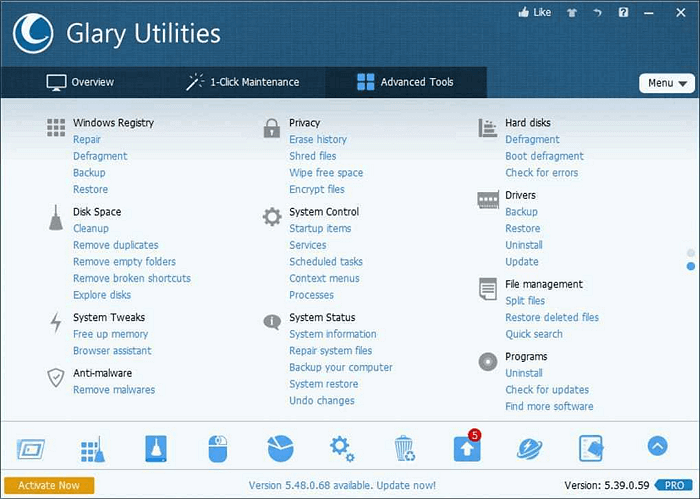
يُعد برنامج Glary Utilities من أفضل برامج إصلاح محركات الأقراص الصلبة المتاحة لإصلاح أي خلل فيها. فهو يُتيح لك تحسين أداء نظام التشغيل من خلال الكشف عن الأخطاء عبر فحص دقيق. كما يُمكنك استعادة الملفات باستخدام هذه الأداة.
إذا كان هدفك تحسين الأداء وتقليل الأعطال الناتجة عن تراكم الملفات المؤقتة أو مشاكل النظام، فقد تكون هذه الأدوات مفيدة. لكن تذكّر: تحسين النظام لا يعالج دائماً تلف نظام الملفات على قرص خارجي، لذا استخدمها ضمن خطة واضحة وليس كحل وحيد.
![واجهة مستخدم Glary]()
🖥️التوافق: يعمل هذا البرنامج مع جميع أجهزة الكمبيوتر التي تعمل بنظام ويندوز. تحتاج إلى 30 ميجابايت من مساحة القرص لتشغيل هذه الأداة.
✅المزايا
- واجهة سهلة الاستخدام وبديهية
- أداة كشف مدمجة آمنة
- تحسين الأداء
❌ السلبيات
- قيود الترخيص
- لا يوجد دليل أدوات مفصل
اقتراح المحرر:
بما أنه قادر على إصلاح القرص الصلب واستعادة الملفات الضرورية، مما يجعله منصة شاملة، فإننا نوصي بالحصول على هذا البرنامج لحل مشاكل الأقراص الصلبة.
شارك هذا المنشور على حساباتك على تويتر وفيسبوك وإنستغرام لمساعدة المزيد من الناس.
مُجدد القرص الصلب
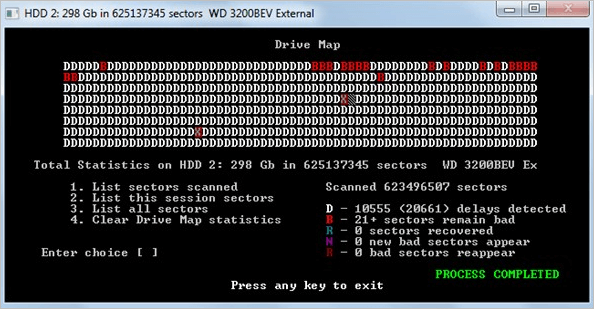
يُعدّ برنامج HDD Regenerator متفوقًا على أداة إصلاح القرص الصلب المدمجة في نظام ويندوز، حيث يُمكنه معالجة القطاعات التالفة ومشاكل الوصول إلى الملفات الناتجة عنها. عند استخدام HDD Regenerator على أنظمة ويندوز XP/Vista/7/8/10، يُمكنك الاستفادة من تقنية التخلف المغناطيسي (Hysteresis) الأصلية التي طوّرها ديمتري بريموتشينكو لاستعادة البيانات غير القابلة للقراءة. تُعتبر تقنية مولد حلقات التخلف المغناطيسي (Hysteresis loops generator) أسلوبًا لاستعادة البيانات، حيث يُمكنها اكتشاف وإصلاح القطاعات المعيبة على القرص الصلب باستخدام هذه الأداة.
ملاحظة مهمة: عند التعامل مع قطاعات تالفة، قد تستغرق العملية وقتاً طويلاً جداً، وقد تزيد الضغط على قرص يعاني من مشكلة مادية. لذلك، إن كانت لديك بيانات مهمة ولم تستعدها بعد، اجعل الاستعادة أولوية قبل أي محاولة “تجديد”.
![واجهة برنامج تجديد القرص الصلب]()
🖥️التوافق: ويندوز إكس بي
✅المزايا
- سهل الاستخدام بشكل استثنائي
- تصدير التقارير الذكية ممكن
- بما أنه لا يحتاج إلى تثبيت، فهو مصمم ليكون محمولاً
❌ السلبيات
- لا يوجد دليل للبدء
- لا توجد طريقة لتثبيته بشكل صحيح
اقتراح المحرر:
بحسب تقييمنا، فهو ممتاز في أداء وظيفته. إذا كانت قطاعات القرص الصلب لديك تعاني من مشاكل، فننصحك باستخدام هذا التطبيق. صحيح أن واجهة المستخدم فيه محدودة بعض الشيء، إلا أنها ليست صعبة الاستخدام.
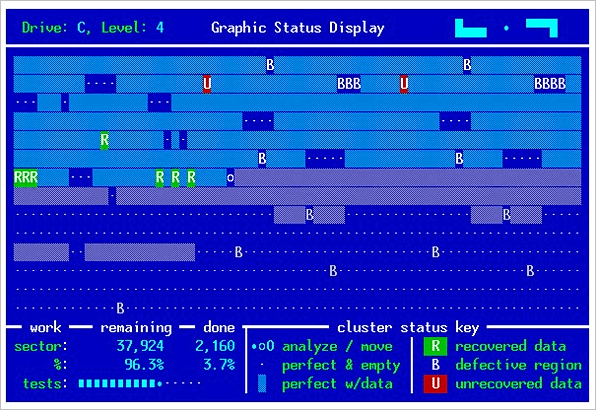
ستُفاجأ بوجود برنامج SpinRite (برنامج لاستعادة الملفات المحذوفة من أجهزة التخزين المغناطيسية مثل الأقراص الصلبة) في هذه القائمة. قررنا إضافته لأنه لا يزال أفضل أداة لإصلاح الأقراص الصلبة للأجهزة القديمة. يُتيح الإصدار المباشر من FreeDOS إمكانية فحص أي جهاز، حتى لو كان نظام التشغيل غير فعال. تشمل أنظمة الملفات المدعومة جميع أنظمة ملفات Linux وNovell، بالإضافة إلى نظام ملفات Windows DOS FAT.
إذا كنت تتعامل مع أجهزة قديمة أو أقراص تقليدية (HDD) وتحتاج إلى فحص منخفض المستوى، فقد يكون خياراً مناسباً. لكن للمستخدم العادي على أجهزة حديثة، قد تكون أدوات النظام أو حلول أبسط أكثر ملاءمة وأقل تعقيداً.
![واجهة برنامج سبين رايت]()
🖥️التوافق: ويندوز، ماك أو إس، ولينكس
✅المزايا
- يأتي مع قدرة مثبتة
- يقوم بفحص القرص الصلب بسرعة وكفاءة
- يعمل من محرك أقراص USB أو قرص قابل للتشغيل
❌ السلبيات
- يفتقر إلى بعض الميزات الحديثة
- غالي الثمن مقارنة بالآخرين
اقتراح المحرر:
من ناحية أخرى، لا يوجد ما يُعيب الأداء. فهذه الأداة قادرة على تحديد وإصلاح القطاعات التالفة تمامًا كأداة إعادة توليد البيانات. ويمكن تشغيل البرنامج، وهو صغير الحجم وسريع، على أي قرص قابل للتشغيل.
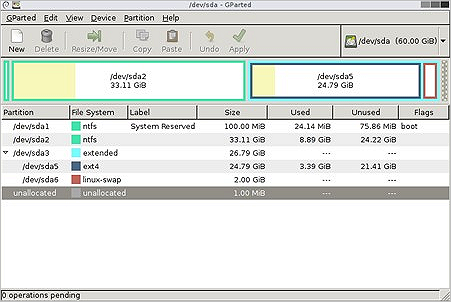
لتجنب فقدان البيانات أو تلفها، يُعدّ GParted محررًا رسوميًا مجانيًا لتقسيم القرص يمكنك استخدامه. ولتوفير مساحة لنظام تشغيل جديد أو قسم احتياطي، قد تحتاج إلى تقليص حجم قسم موجود. كما يتوفر البرنامج كتوزيعة GNU/Linux قابلة للإقلاع لأجهزة الكمبيوتر الشخصية التي تعمل بمعالجات x86، ويمكن تنزيلها من الموقع الرسمي واستخدامها عبر ذاكرة فلاش USB.
يُستخدم GParted كثيراً عندما تكون المشكلة في الأقسام (Partition) مثل قسم غير ظاهر أو مساحة غير مخصصة. لكنه أداة قوية وقد تكون خطرة إذا استُخدمت بدون فهم، لذا تأكد من وجود نسخة احتياطية قبل أي تعديل على الأقسام.
![واجهة برنامج GParted]()
🖥️التوافق: ويندوز، ماك أو إس، ولينكس
✅المزايا
- هذا محرر تقسيم رسومي مجاني
- يساعدك على تقليص حجم القسم لتوفير مساحة أكبر
- متوفر كتوزيعة GNU/Linux قابلة للتشغيل لأجهزة الكمبيوتر الشخصية التي تعمل بمعالجات x86
❌ السلبيات
- يستغرق فحص القرص الصلب وقتاً طويلاً جداً
- صعب للغاية على المبتدئين
اقتراح المحرر:
يُعدّ تقسيم القرص الصلب طريقةً رائعةً لتنظيم جميع بياناتك. يُسهّل برنامج GParted تغيير حجم الأقسام واستنساخها ونقلها على القرص الصلب دون فقدان أي بيانات.
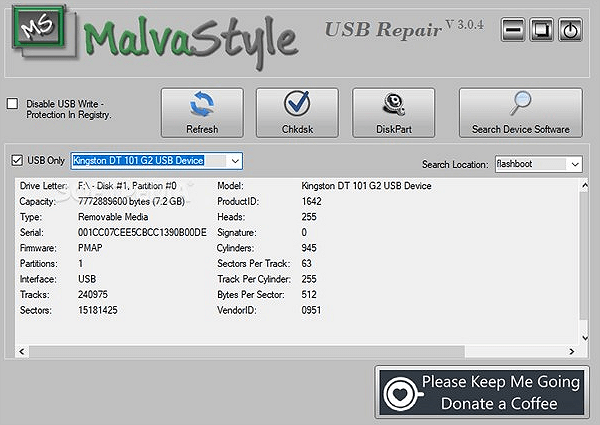
يُتيح برنامج MalvaStyle USB Disk Repair، المتوفر مجانًا، للمستخدمين إصلاح مختلف أجهزة التخزين USB بضغطة زر واحدة. كما يُمكن استخدامه لإجراء صيانة وقائية للقرص الصلب، حيث يُمكنه فحص حالة القرص.
قد يفيد هذا النوع من الأدوات عندما تكون المشكلة في وسيط USB أو أخطاء بسيطة في الوصول. ومع ذلك، إذا كان القرص الصلب الخارجي نفسه يعاني من تلف نظام ملفات أو قطاعات تالفة، فقد تحتاج إلى أدوات أكثر تخصصاً أو أدوات النظام الرسمية.
![واجهة برمجية بنمط مالفا]()
🖥️التوافق: ويندوز
✅المزايا
- متاح مجاناً بالكامل للمستخدمين
- يفحص حالة القرص دون أي عوائق
- يمكنك إصلاح العديد من وحدات USB بنقرة واحدة فقط
❌ السلبيات
- يتطلب الأمر الكثير من المعلومات التحضيرية قبل البدء
- أبطأ قليلاً عند المعالجة
اقتراح المحرر:
بحسب تقييمنا، يتطلب تجنب الكوارث عند اختيار محركات الأقراص التي تحتاج إلى إصلاح معلومات مسبقة. قد تستغرق بعض محركات الأقراص وقتًا طويلاً للتحميل أو حتى تفشل في التحميل تمامًا، مما يؤدي إلى اتخاذ قرار خاطئ.
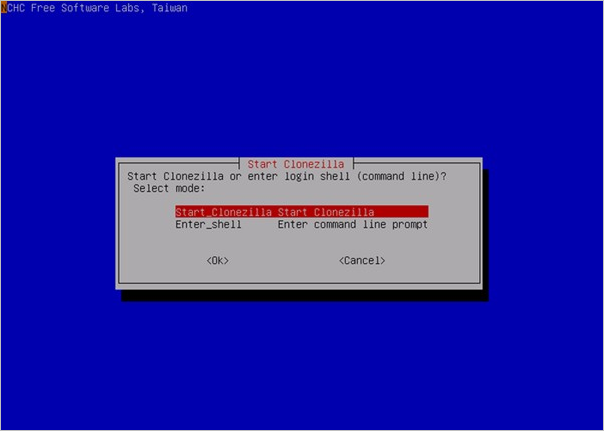
يُعد برنامج Clonezilla المجاني لإصلاح القرص الصلب من بين أفضل البرامج في هذا المجال. فهو يُسهّل إنشاء نسخ احتياطية كاملة لأقسام القرص الصلب، والتي يُمكن استخدامها لاحقًا على أجهزة كمبيوتر أخرى. كما يتضمن البرنامج ميزة إصلاح نظام التشغيل الأساسي، وهو يدعم العديد من أنظمة الملفات.
ميزة Clonezilla الأساسية أنه يساعدك على “تأمين” وضعك عبر الاستنساخ/التصوير قبل أي إصلاحات كبيرة. إذا كان القرص يتدهور، فإن أخذ صورة (Image) قد يكون أفضل خطوة قبل تشغيل أدوات إصلاح قد تكتب على القرص.
![واجهة برنامج كلونزيلا]()
🖥️التوافق: لينكس، ويندوز، وماك أو إس
الإيجابيات
- البرنامج مفتوح المصدر ويمكن استخدامه وتعديله حسب الرغبة
- تتوفر في هذا التطبيق خيارات تصوير واستنساخ عديدة
- بسبب طبيعتها مفتوحة المصدر، يمكن تعديلها بسهولة
✅ السلبيات
- هل هذا خيار ممكن لإصلاح القرص الصلب إذا كنت قد قمت بعمل نسخة احتياطية/استنساخ مسبق؟
- إنه موجه للمستخدمين المتقدمين فقط.
❌اقتراح المحرر:
يُعدّ برنامج CloneZilla من أفضل برامج تصوير الأقراص واستنساخها، وهو الأنسب للمستخدمين المحترفين الذين يتقنون استخدامه. كما يتميز بواجهة مستخدم سهلة الاستخدام للغاية.
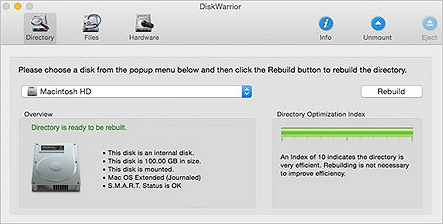
يُعدّ برنامج DiskWarrior من أفضل برامج إصلاح الأقراص الصلبة لنظام macOS. بنقرة واحدة، يفحص البرنامج المجلد التالف بحثًا عن الملفات والمجلدات القابلة للاسترداد، ثم يُنشئ مجلدًا جديدًا خاليًا من الأخطاء لتتمكن من استخدامه. كما يُصلح البرنامج أيضًا المشاكل الغامضة مثل "بنية عقدة غير صالحة" و"ترتيب المفاتيح غير صحيح" التي يُظهرها برنامج Disk Utility.
إذا كنت على macOS وتواجه أخطاء في بنية الدليل (Directory Structure)، فهذا النوع من الأدوات قد يكون مناسباً. ومع ذلك، ابدأ دائماً بـ “الإسعاف الأولي” في Disk Utility وفق توصيات Apple قبل الانتقال لأدوات مدفوعة.
![واجهة برنامج Disk Warrior]()
🖥️التوافق: macOS
✅المزايا
- مراقبة حالة محرك الأقراص
- تشخيص مشاكل الملفات الشائعة
- استعادة البيانات المفقودة والضائعة
❌ السلبيات
- أغلى قليلاً من غيرها
- أبطأ من برامج إصلاح الأقراص الأخرى
اقتراح المحرر:
يُعدّ برنامج Disk Warrior بلا شكّ أداةً ممتازةً لإصلاح الأقراص الصلبة، على الرغم من سعره المرتفع وبطء أدائه مع ازدياد صعوبة الإصلاح. مع ذلك، يمكنك فحص قرصك الصلب وبدء عملية الإصلاح بنقرة واحدة!
كيفية إصلاح نظام ملفات القرص الصلب في نظام التشغيل ويندوز 10
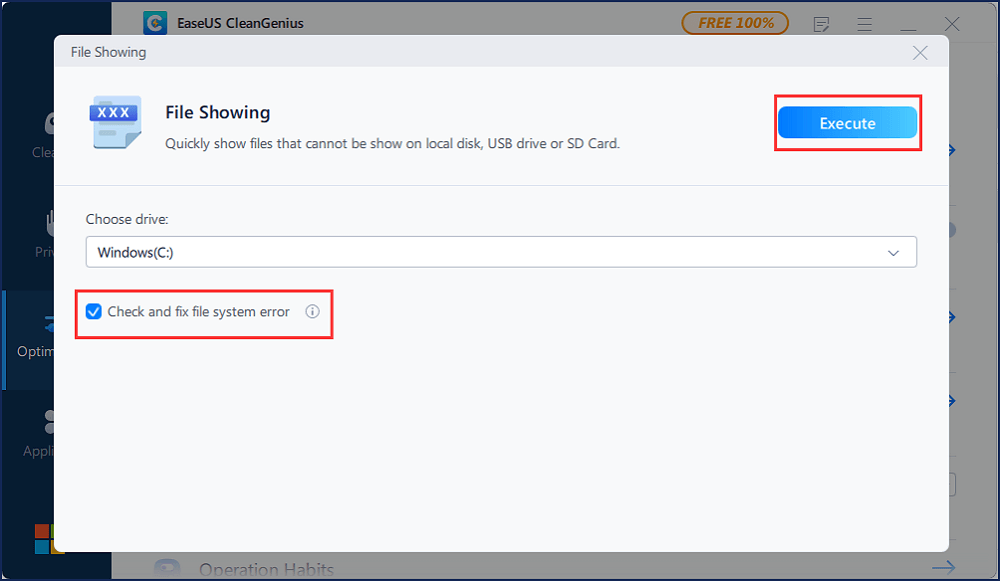
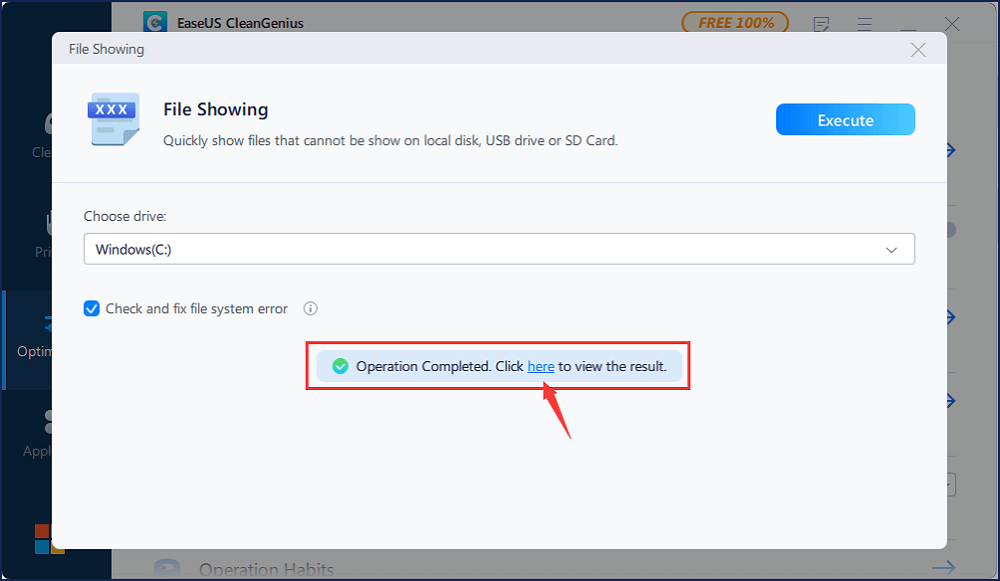
عندما يتعرض قرص صلب سليم لقطاع أو أكثر تالف، سيتلف القرص. يمكنك أيضًا تجربة تنفيذ أمر CHKDSK لإصلاح هذه المشكلة. EaseUS CleanGenius هو تطبيق لإصلاح الكمبيوتر سهل الاستخدام وخفيف الوزن وآمن تمامًا. يُعد بديلاً ممتازًا لأمر CHKDSK. أصلح نظام الملفات التالف باستخدام هذه الأداة التي لا تتطلب سوى نقرة واحدة.
إذا كان القرص الخارجي يظهر في “هذا الكمبيوتر” لكن لا يفتح، أو تظهر رسائل خطأ عند النسخ، فغالباً المشكلة في نظام الملفات. في هذه الحالة، بعد استعادة الملفات المهمة، يمكنك تنفيذ إصلاح نظام الملفات. ولتقليل المخاطر، تأكد من توصيل القرص بمصدر طاقة مستقر وعدم فصل الكابل أثناء العملية.
قم بتنزيل برنامج EaseUS CleanGenius وتثبيته على جهاز الكمبيوتر الخاص بك. لنبدأ الآن بفحص وإصلاح أخطاء نظام الملفات على جهازك.
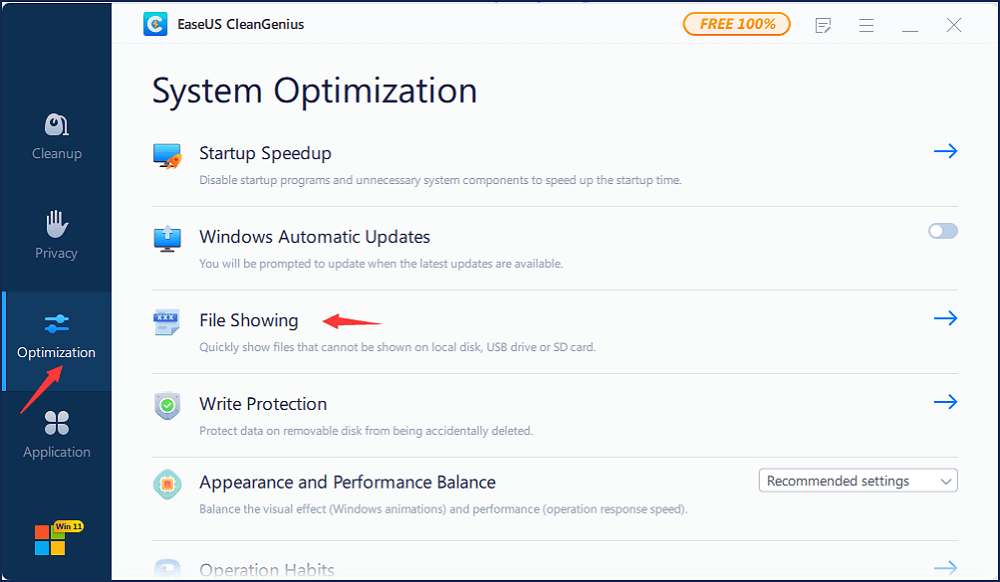
الخطوة 1. انقر فوق "عرض الملف" للانتقال إلى الخطوة التالية.
الخطوة 2: اختر الجهاز المستهدف، ثم حدد خانة "التحقق من أخطاء نظام الملفات وإصلاحها". انقر على "تنفيذ" لبدء إصلاح الجهاز الذي به المشكلة.
الخطوة 3. عند اكتمال عملية الإصلاح، انقر "هنا" لفتح جهازك واستخدامه.
أخطاء شائعة يجب تجنبها عند إصلاح القرص الصلب
هذه الأخطاء تتكرر كثيراً عند البحث عن “أفضل برنامج لإصلاح الأقراص الصلبة” ثم تطبيقه مباشرة بدون تشخيص، وقد تؤدي إلى فقدان دائم للملفات.
- التهيئة قبل الاستعادة: تهيئة القرص قد تقلل فرص استرجاع الملفات.
- تشغيل أكثر من أداة إصلاح بالتتابع: قد يسبب تعارضاً أو كتابة متكررة على القرص.
- حفظ الملفات المستعادة على نفس القرص: هذا قد يكتب فوق بيانات قابلة للاسترجاع.
- تجاهل مؤشرات العطل المادي: مثل أصوات غير طبيعية أو انقطاع متكرر.
نصائح للحفاظ على صحة القرص الصلب
يمكنك اتباع النصائح التالية لضمان عمل محرك الأقراص الصلبة بشكل سليم ومثالي:
- 1. قم بتشغيل أداة CHKDSK بانتظام لفحص وإصلاح مشاكل القرص الصلب.
- 2. قم بإلغاء تجزئة القرص بانتظام.
- 3. لا تستخدم زر الطاقة لإجبار الجهاز على الإغلاق.
- 4. يجب استخدام برامج مكافحة الفيروسات لإزالة الإصابات في أسرع وقت ممكن.
- 5. حافظ على نسخ احتياطية متكررة للبيانات الهامة على القرص الصلب.
نصائح وقائية إضافية مناسبة لبيئة الشرق الأوسط وشمال أفريقيا
الحرارة والغبار والتنقل المتكرر بالأقراص الخارجية عوامل شائعة في المنطقة وقد تزيد الأعطال. تطبيق هذه النصائح يقلل حاجتك للبحث عن أفضل برنامج لإصلاح الأقراص الصلبة لاحقاً.
- تجنب ترك القرص الخارجي داخل السيارة أو قرب نافذة تحت الشمس لفترات طويلة.
- استخدم حقيبة مبطنة للقرص الخارجي لتقليل أثر الصدمات أثناء التنقل.
- فعّل النسخ الاحتياطي التلقائي (محلي + سحابي) للملفات المهمة.
- افصل القرص دائماً عبر “إزالة الجهاز بأمان” لتقليل تلف نظام الملفات.
خاتمة
تُعالج عملية إصلاح القرص الصلب بطرقٍ متنوعة عبر تطبيقاتٍ مختلفة. تركز بعض التطبيقات على تحديد المشكلات ومنعها قبل تفاقمها. من النادر أن يقوم المستخدمون بفحص القرص بحثًا عن القطاعات التالفة ثم محاولة إصلاحها. لذلك، نوصي باستخدام برنامج EaseUS CleanGenius لإصلاح أقراصك الصلبة بكفاءة ودون أي مشاكل. تذكر استخدام برنامج EaseUS Data Recovery Wizard لاستعادة البيانات قبل البدء بالإصلاح.
الخلاصة العملية: ما هو أفضل برنامج لإصلاح الأقراص الصلبة لحالتك؟
إذا أردت قراراً سريعاً: CHKDSK خيار قوي ومجاني لأخطاء ويندوز الشائعة، وEaseUS CleanGenius مناسب لمن يريد إصلاح نظام الملفات بواجهة سهلة، بينما EaseUS Data Recovery Wizard هو الخيار الأكثر أماناً عندما تكون الأولوية لإنقاذ الملفات قبل أي إصلاح. بهذه الطريقة تحصل على نتيجة أفضل وتقلل احتمال فقدان البيانات.
إذا لم تنجح الأدوات أو ظهرت علامات عطل مادي، فالأفضل إيقاف المحاولات المتكررة والتوجه لخدمة احترافية لتجنب تدهور الحالة.
الأسئلة الشائعة حول أفضل برنامج لإصلاح الأقراص الصلبة
1) ما هو أفضل برنامج لإصلاح الأقراص الصلبة على ويندوز بدون فقدان بيانات؟
إذا كانت المشكلة منطقية (أخطاء نظام ملفات)، فـ CHKDSK أو EaseUS CleanGenius قد يساعدان. لكن لتقليل المخاطر، استعد ملفاتك أولاً باستخدام أداة استعادة مثل EaseUS Data Recovery Wizard ثم نفّذ الإصلاح بعد حفظ البيانات في مكان آخر.
2) ما أفضل برنامج لإصلاح القرص الصلب الخارجي الذي يطلب تهيئة (Format)؟
لا تقم بالتهيئة مباشرة. ابدأ باستعادة البيانات إلى قرص آخر، ثم جرّب إصلاح نظام الملفات (مثل CHKDSK على ويندوز أو Disk Utility على macOS). التهيئة قد تقلل فرص الاسترجاع إذا كانت الملفات مهمة.
3) هل CHKDSK يصلح القطاعات التالفة فعلاً؟
CHKDSK يمكنه تحديد القطاعات التالفة ومحاولة استرداد المعلومات القابلة للقراءة ووضع علامة على القطاعات غير الصالحة للاستخدام. لكنه لا “يعالج” التلف المادي نفسه؛ إذا كانت القطاعات التالفة تتزايد، ففكّر في استبدال القرص بعد أخذ نسخة احتياطية.
4) ما أفضل برنامج لإصلاح الأقراص الصلبة على macOS؟
ابدأ بأداة Disk Utility (الإسعاف الأولي) وفق توصيات Apple، ثم إن احتجت لإصلاحات متقدمة لبنية الدليل قد تفيد أدوات مثل DiskWarrior. وإذا كانت الملفات غير قابلة للوصول، قدّم الاستعادة على الإصلاح.
5) متى أتوقف عن المحاولة وألجأ لمختص؟
توقف فوراً إذا سمعت أصوات نقر/طقطقة، أو كان القرص يفصل ويعود باستمرار، أو لا يظهر إطلاقاً، أو ترتفع حرارته بشكل غير طبيعي. هذه علامات محتملة لعطل مادي، والمحاولات المتكررة قد تزيد الضرر وتقلل فرص إنقاذ البيانات.