تظهر هذه المشكلة كثيرًا في سوق MENA عند استخدام أقراص خارجية كبيرة (3–8 تيرابايت) مع أجهزة ويندوز قديمة أو عند إعادة تهيئة القرص بعد استخدامه كوسيط إقلاع/استعادة. قبل أي خطوة، تأكد من أمرين: (1) هل السعة الناقصة غير مخصصة (Unallocated) أم أنها محجوزة لقسم مخفي؟ (2) هل القرص مُهيأ بنمط MBR أم GPT؟
تنبيه مهم قبل الإصلاح: بعض الحلول (مثل حذف الأقسام أو إعادة التهيئة) قد تؤدي إلى فقدان البيانات. إذا كانت لديك ملفات مهمة، خذ نسخة احتياطية أولًا أو انتقل مباشرةً إلى قسم استعادة البيانات قبل تنفيذ أي تغييرات على الأقسام.
كيف تعرف أين ذهبت السعة؟ (تشخيص سريع خلال دقيقة)
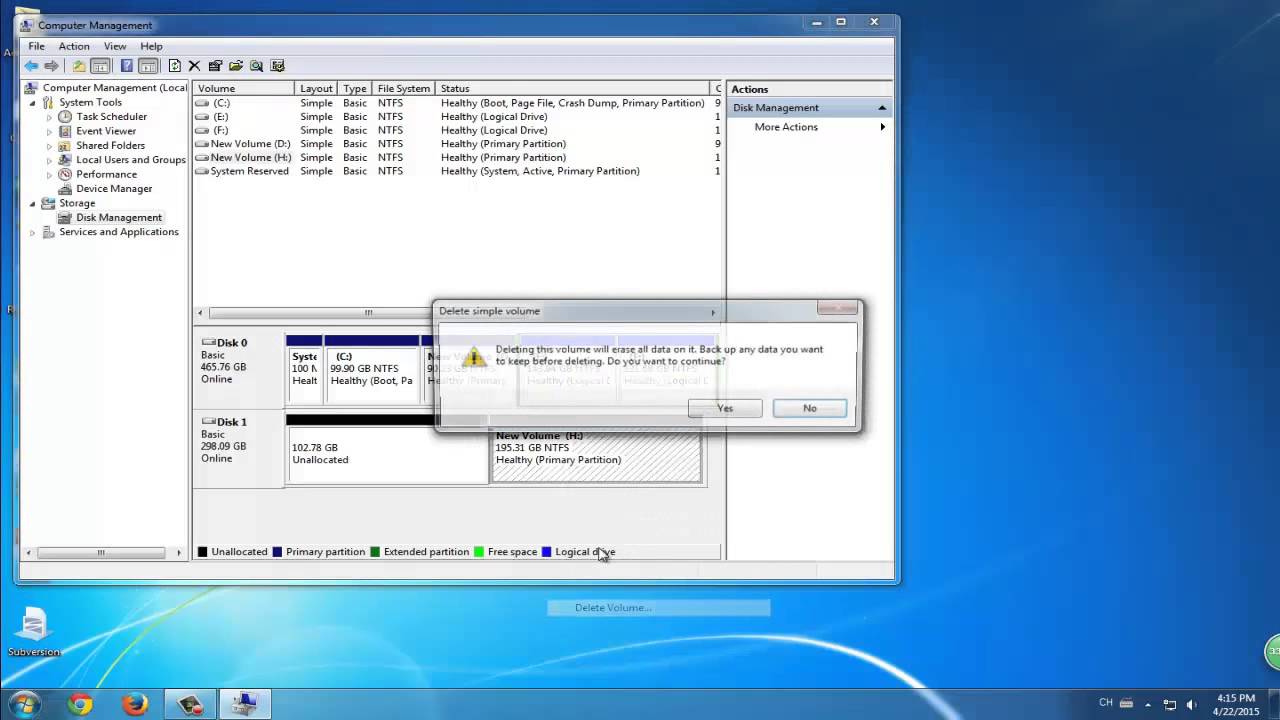
على ويندوز: افتح إدارة الأقراص (Disk Management) وتحقق من شريط القرص: هل ترى مساحة سوداء باسم غير مخصصة؟ أم ترى قسمًا صغيرًا فقط (مثل 32GB) والباقي غير ظاهر؟ على macOS: افتح Disk Utility وتحقق من Device مقابل Volume لأن الحجم قد يكون صحيحًا على مستوى الجهاز لكن القسم أصغر.
إذا كان القرص يظهر 32GB فقط بعد استخدامه كوسيط إقلاع أو أداة استعادة، فغالبًا تم إنشاء جدول أقسام خاص (مثل أقسام EFI/Recovery) أو تم تهيئته بطريقة تجعل بقية المساحة غير مخصصة. هذا سيناريو شائع جدًا مع أقراص USB وأحيانًا مع أقراص خارجية.
لماذا لا يُظهر قرص التخزين الخارجي من سيجيت سعته الكاملة ؟ أستخدم قرصًا صلبًا خارجيًا بسعة 4 تيرابايت لإنشاء قرص استعادة البيانات وإجراء نسخ احتياطية منتظمة. الآن، مع جهاز كمبيوتر محمول جديد، قررت إعادة تهيئة القرص، لكن نظام ويندوز يُظهر أن سعته 32 جيجابايت فقط. ما الذي يحدث للمساحة المتبقية؟
هل سبق لك أن واجهت مشكلة عدم ظهور سعة القرص الصلب الخارجي كاملةً على جهاز الكمبيوتر الذي يعمل بنظام ويندوز أو ماك؟ بحسب ما توصلنا إليه، تُعد هذه مشكلة شائعة في معظم الأقراص الصلبة من شركات سيجيت، ولاسي، وويسترن ديجيتال، وسانديسك، التي تزيد سعتها عن 2 تيرابايت. نعم، من الشائع أن يظهر القرص الصلب بسعة 2 تيرابايت بسعة 500 جيجابايت، أو 200 جيجابايت، أو 127 جيجابايت، أو 32 جيجابايت فقط عند توصيله بالكمبيوتر. ولكن قد يُعاني القرص الصلب ذو السعة الأقل من 2 تيرابايت من المشكلة نفسها. ما السبب؟ وهل يُمكن استعادة السعة الكاملة؟
أكثر السيناريوهات شيوعًا في MENA عند ظهور سعة أقل
عمليًا، تظهر المشكلة غالبًا بعد واحدة من هذه الحالات: استخدام القرص كوسيط تثبيت/إقلاع، نقل القرص بين ويندوز وماك دون اختيار نظام ملفات مناسب، توصيل القرص عبر محول USB رديء أو منفذ غير مستقر، أو تهيئة سريعة لم تكتمل. لذلك، قبل تطبيق أي حل، جرّب منفذ USB آخر وكابلًا أصليًا، ثم افحص القرص من جهاز آخر للتأكد أن المشكلة ليست من المحول أو الطاقة.
إذا كان القرص يعمل عبر موزّع USB (Hub) بدون طاقة خارجية، فقد يسبب ذلك انقطاعًا يؤدي لقراءة غير صحيحة أو فشل في التعرف على الأقسام. في هذه الحالة، وصّل القرص مباشرةً بالجهاز أو استخدم Hub مزودًا بالطاقة.
في معظم الحالات، يعود السبب إلى تهيئة القرص الصلب بجدول تقسيم خاطئ. وكما هو معلوم، لا يدعم جدول تقسيم MBR (سجل التمهيد الرئيسي) مساحة تخزين تتجاوز 2 تيرابايت. لذا، من المرجح أن يرى مستخدمو الأقراص الصلبة بسعة 3 و4 تيرابايت مساحة تخزين أقل من المتوقع. لحل هذه المشكلة، يجب تحويل جدول تقسيم MBR إلى جدول تقسيم GPT (جدول تقسيم GUID).
مع ذلك، فإن محركات الأقراص الصلبة ذات السعات الأقل من 2 تيرابايت لا تتأثر بقيد MBR، فلماذا لا تزال تعرض معلومات غير صحيحة عن الحجم؟ في هذه الحالة، يجب عليك فحص محرك الأقراص الصلبة بحثًا عن أخطاء.
أي مشاكل في برامج التشغيل أو البرامج الثابتة ستؤدي إلى عدم تعرف نظام ويندوز على القرص بشكل صحيح. كما أن فيروسات الحاسوب وأقسام الاسترداد المخفية غالباً ما تسبب مشاكل مماثلة.
أسباب إضافية تجعل القرص الصلب لا يظهر السعة الكاملة (حتى بدون MBR)
قد ترى سعة أقل حتى مع GPT إذا كانت هناك مساحة غير مخصصة لم تُضم إلى قسم، أو إذا كان القسم بنظام ملفات غير مدعوم على جهازك (مثل APFS على ويندوز بدون أدوات)، أو إذا كان هناك قسم محجوز للنظام أو قسم استعادة تم إنشاؤه تلقائيًا. كذلك قد يؤدي اختلاف طريقة حساب الشركات للسعة (عشري) مقارنةً بما يعرضه النظام (ثنائي) إلى فرق طبيعي في الأرقام.
مثال سريع: الشركات تحسب 1 تيرابايت = 1000 جيجابايت، بينما يعرض ويندوز غالبًا 1 تيرابايت ≈ 931 جيجابايت. هذا الفرق طبيعي ولا يعني فقدانًا فعليًا للمساحة، لكنه قد يربك المستخدم عند مقارنة الرقم المطبوع على العلبة بما يظهر في النظام.
جدول مقارنة سريع: لماذا تظهر سعة أقل وما الإجراء المناسب؟
يساعدك الجدول التالي على تحديد السبب الأقرب بناءً على العرض الذي تراه في النظام، ثم اختيار الحل الأقل مخاطرة أولًا.
| ما الذي تراه؟ |
السبب المرجح |
الحل الموصى به |
مستوى المخاطرة على البيانات |
| قرص 4TB يظهر 2TB تقريبًا |
MBR بدل GPT |
تحويل MBR إلى GPT |
متوسط (قد يتطلب حذف أقسام حسب الطريقة) |
| قرص كبير يظهر 32GB فقط |
تهيئة كوسيط إقلاع/قسم صغير والباقي غير مخصص |
إدارة الأقراص: حذف الأقسام الصغيرة ثم إنشاء قسم جديد بكامل المساحة |
مرتفع إذا لم تُنسخ البيانات احتياطيًا |
| الحجم صحيح على مستوى القرص لكن القسم أصغر |
قسم غير ممتد/مساحة غير مخصصة |
توسيع القسم (Extend Volume) أو إعادة التقسيم |
منخفض إلى متوسط |
| فرق 5–10% تقريبًا عن المعلن |
عشري مقابل ثنائي + بيانات نظام ملفات |
لا يلزم إصلاح (فرق طبيعي) |
لا يوجد |
ملحق:
تُخصّص أنظمة الملفات (مثل NTFS و exFAT و APFS) مساحةً للفهرسة والتحقق من الأخطاء وبيانات النظام الوصفية. فعلى سبيل المثال، يُنشئ نظام NTFS جدول الملفات الرئيسي (MFT) الذي يستهلك ما يقارب 0.1-1% من سعة القرص.
يمكن للأقراص الديناميكية في نظام التشغيل Windows أو وحدات التخزين المشفرة (مثل BitLocker) أن تضيف المزيد من الحمل الزائد، مما يقلل من المساحة المرئية.
تحتوي محركات الأقراص الحديثة غالبًا على أقسام مخفية لأدوات الاستعادة (مثل قسم استعادة نظام ويندوز) أو تحديثات البرامج الثابتة. هذه الأقسام، التي يتراوح حجم كل منها عادةً بين 100 و500 ميجابايت، غير قابلة للوصول إليها افتراضيًا.
متى تكون المشكلة طبيعية وليست خطأ؟
إذا كان الفرق بسيطًا (مثل أن يظهر قرص 1TB بحوالي 931GB)، فهذا غالبًا نتيجة اختلاف وحدات القياس (GiB مقابل GB) بالإضافة إلى مساحة بيانات نظام الملفات. أما إذا كان الفرق كبيرًا جدًا (مثل 4TB تظهر 32GB)، فهذه ليست حالة طبيعية وتحتاج لإصلاح الأقسام أو نمط التقسيم.
لتقليل الالتباس، قارن دائمًا بين: السعة الإجمالية للقرص (Disk) وسعة القسم (Volume). المشكلة غالبًا تكون في القسم وليس في القرص نفسه.
في أغلب الأحيان، عندما لا يظهر القرص الصلب الخارجي بكامل سعته على جهاز كمبيوتر يعمل بنظام ويندوز، يكون السبب الأرجح لهذه المشكلة هو أن برنامج تشغيل القرص الصلب الخارجي أو برمجياته الثابتة قديمة. لاستعادة السعة الكاملة المعروضة على جهازك، نوصي بشدة باستخدام الطريقتين الأولى والثانية لتحديث برنامج التشغيل والبرمجيات الثابتة.
الحل الأول: تحويل MBR إلى GPT
نقدم لكم طريقتين مجانيتين للاستخدام: إدارة الأقراص في ويندوز وبرنامج EaseUS المجاني لإدارة الأقسام. يشرح لكم هذا الفيديو التعليمي كيفية تحويل نظام MBR إلى GPT باستخدام كلا البرنامجين.
ملاحظة: يجب عليك أولاً حذف القسم ثم تهيئته كقسم GPT في إدارة الأقراص في نظام ويندوز. يمكن لبرنامج EaseUS Partition Master تحويل MBR إلى GPT دون فقدان البيانات، ولكن هذه الطريقة تتطلب تنزيل البرنامج وتثبيته على أنظمة ويندوز 10/8.1/8/7.
خطوات تحقق قبل تحويل MBR إلى GPT (لتجنب فقدان البيانات)
قبل التحويل، افتح "إدارة الأقراص" وتأكد من أنك تعمل على القرص الصحيح (Disk 1/2...). إذا كان القرص يحتوي على ملفات مهمة، انسخها احتياطيًا. وإذا كان القرص يظهر كـ 32GB فقط، فقد تحتاج أولًا إلى حذف الأقسام الصغيرة التي أنشأتها أدوات الإقلاع ثم إنشاء قسم جديد بكامل المساحة.
إذا كان هدفك استخدام القرص بين ويندوز وماك، فكر في تهيئته بنظام ملفات exFAT بعد إصلاح السعة، لأنه مدعوم على النظامين بشكل افتراضي (مع مراعاة أن NTFS أفضل لويندوز فقط، وAPFS أفضل لماك فقط).
الحل الثاني: تحديث برنامج تشغيل القرص الصلب الخارجي
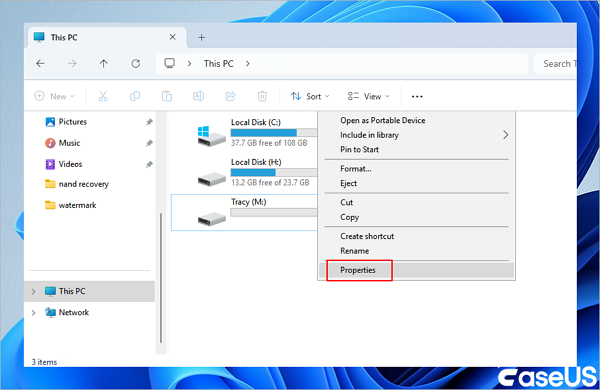
الخطوة 1: أبقِ القرص الصلب الخارجي متصلاً بجهاز الكمبيوتر، ثم انقر بزر الماوس الأيمن على قم بالبحث في القرص، ثم اختر "الخصائص".
![تحديث برنامج تشغيل القرص الصلب الخارجي لإصلاح مشكلة القرص الصلب لا يظهر السعة الكاملة]()
الخطوة 2. انقر فوق "إدارة الأجهزة" في الجزء الأيسر وقم بتوسيع "وحدات تحكم ناقل USB التسلسلي العالمي".
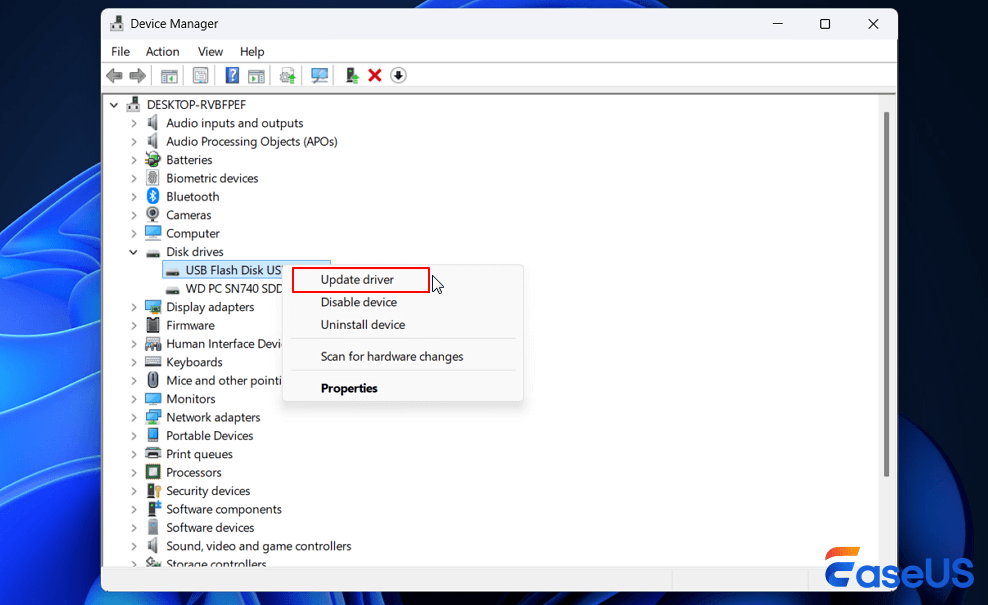
بعد ذلك، سترى علامة تعجب صفراء بجوار وحدة التحكم المعطلة. انقر بزر الماوس الأيمن عليها واختر "تحديث برنامج التشغيل" أو "تحديث برنامج التشغيل".
![تحديث تعريف USB لاستعادة السعة الكاملة للقرص الصلب الخارجي]()
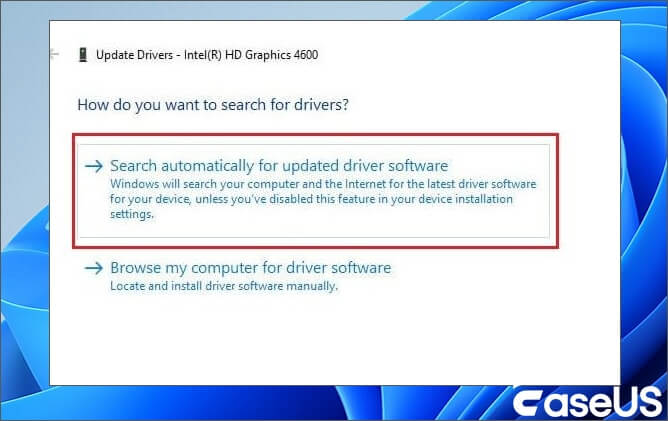
الخطوة 3. انقر فوق "البحث تلقائيًا عن برنامج التشغيل المحدث".
![البحث تلقائيًا عن تعريفات محدثة لحل مشكلة عدم ظهور السعة الكاملة]()
نصيحة عملية: حدّث تعريفات الشرائح (Chipset) أيضًا
أحيانًا لا تكون المشكلة في تعريف القرص نفسه، بل في تعريفات USB/Chipset الخاصة باللوحة الأم أو اللابتوب. إذا استمرت المشكلة، حدّث ويندوز بالكامل ثم حدّث تعريفات الجهاز من موقع الشركة المصنعة (Dell/HP/Lenovo/ASUS) لأن ذلك قد يحسن التعرف على وحدات التخزين الكبيرة عبر USB 3.x.
كما يمكنك تجربة توصيل القرص بمنفذ USB مختلف (USB 3.0/USB-C) أو استخدام كابل آخر، لأن ضعف الاتصال قد يؤدي لقراءة غير مستقرة لجدول الأقسام.
الحل الثالث: تحديث البرامج الثابتة لمحرك الأقراص الصلبة الخارجي
الخطوة 1. تحقق من إصدار البرنامج الثابت لمحرك الأقراص الصلبة الخارجي
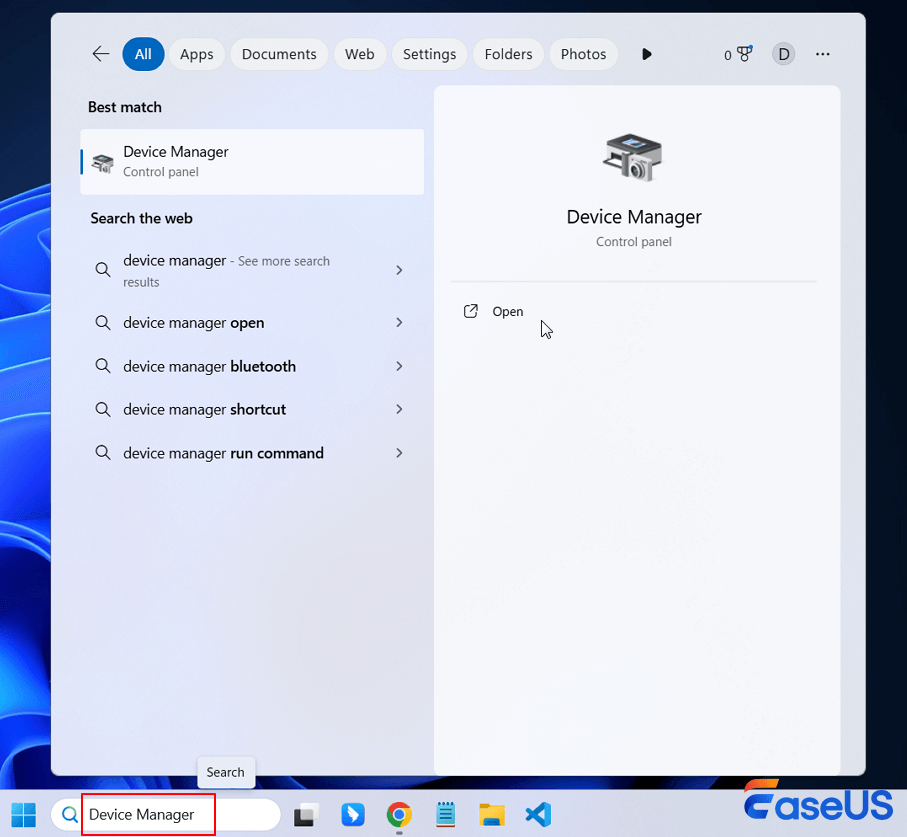
1. قم بتوصيل القرص الصلب الخارجي بجهاز الكمبيوتر الخاص بك، وانقر بزر الماوس الأيمن على رمز Windows، ثم حدد "إدارة الأجهزة".
![التحقق من إصدار البرامج الثابتة للقرص الصلب الخارجي]()
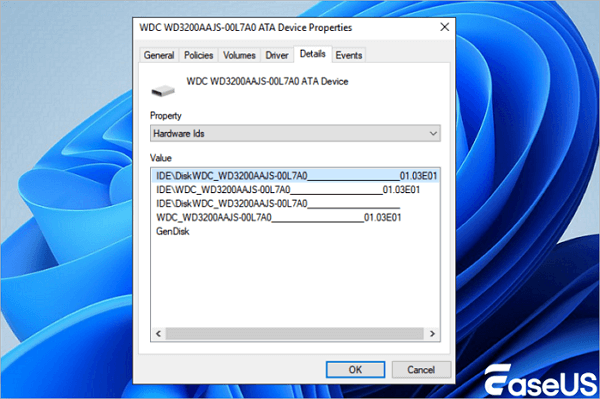
2. حدد "برامج تشغيل الأقراص"، وقم بتوسيعها، ثم ابحث عن محرك الأقراص الصلبة الخارجي وانقر بزر الماوس الأيمن عليه، ثم حدد "ملكيات".
3. انقر فوق "التفاصيل" ثم حدد "معرفات الأجهزة" من القائمة المنسدلة للخصائص.
ستظهر معلومات الشركة المصنعة وإصدار البرنامج الثابت في خانة القيمة.
![معرفة معرفات الأجهزة لتحديث Firmware وحل مشكلة السعة غير الكاملة]()
الخطوة 2: قم بتنزيل تحديث البرنامج الثابت لمحرك الأقراص الصلبة الخارجي الخاص بك
- 1. انتقل إلى موقع الشركة المصنعة لمحرك الأقراص الصلبة الخارجي الخاص بك وافتح صفحة الدعم الخاصة بالشركة أو ابحث عن تنزيلات برامج التشغيل على الموقع الإلكتروني.
- 2. انقر على "الدعم" أو "التنزيل" أو "برامج التشغيل".
- 3. ثم أدخل رقم طراز محرك الأقراص الصلبة الخارجي أو محرك الأقراص الصلبة في قاعدة المعرفة للبحث، وابحث عن "التنزيلات" أو "معرف الطراز / الأجزاء" للعثور على الرقم الصحيح.
- 4. تحقق من وجود تحديثات للبرامج الثابتة.
- إذا كان هناك تحديث جديد لبرنامج محرك الأقراص الخاص بك، فانقر فوق "تنزيل" أو "تثبيت" أو "تنزيل البرنامج الثابت" لتنزيله وتثبيته على محرك أقراص USB محمول.
الخطوة 3: قم بنسخ ملف ISO الذي تم تنزيله وقم بتحديث البرنامج الثابت
- 1. افتح جهاز USB المحمول الذي تريد حفظ ملف ISO الخاص بالبرنامج الثابت لمحرك الأقراص الصلبة الخارجي عليه، وانقر بزر الماوس الأيمن على ملف ISO، ثم حدد "حرق صورة القرص".
- 2. أدخل قرصًا قابلاً للكتابة أو ذاكرة USB في جهاز الكمبيوتر الخاص بك، وحدد محرك الأقراص الضوئية من برنامج نسخ الأقراص، ثم انقر فوق نسخ.
- 3. أعد تشغيل جهاز الكمبيوتر الخاص بك باستخدام القرص المحروق أو محرك أقراص USB، واضغط على F2 أو F10 أو F12 أو Esc لفتح BIOS.
- 4. حدد محرك الأقراص الضوئية أو محرك أقراص USB باستخدام مفاتيح الأسهم واضغط على مفتاح الإدخال (Enter).
- ٥. اتبع تعليمات ترقية البرامج الثابتة، وبعد إتمام عملية الترقية، ستحصل على قرص صلب خارجي يعمل بكامل طاقته. وللحد من الأضرار الناجمة عن أعطال الأجهزة، يمكنك أيضًا استخدام خدمة تخزين سحابي موثوقة على استضافة آمنة لعمل نسخ احتياطية من بياناتك.
متى يكون تحديث Firmware ضروريًا فعلًا؟
يُفضّل تحديث البرامج الثابتة عندما تلاحظ انقطاعات متكررة، أو بطئًا شديدًا، أو أخطاء قراءة/كتابة، أو عندما توصي الشركة المصنعة بتحديث محدد لطرازك. اتبع دائمًا تعليمات الشركة الرسمية لتجنب تثبيت إصدار غير مناسب قد يسبب عدم استقرار.
إذا كنت تستخدم قرصًا من Seagate أو WD، ابدأ من صفحات الدعم الرسمية لديهم لتجنب تنزيلات غير موثوقة: Seagate Support وWD Support.
إذا لم يعرض جهاز Mac الخاص بك سعة القرص الصلب الكاملة، فقد يكون ذلك بسبب وجود وحدة تخزين غير مخصصة، أو ملفات مخفية، أو بيانات نظام تالفة، أو قرص معطل، الأمر الذي قد يتطلب استكشاف الأخطاء وإصلاحها باستخدام أداة Disk Utility's First Aid.
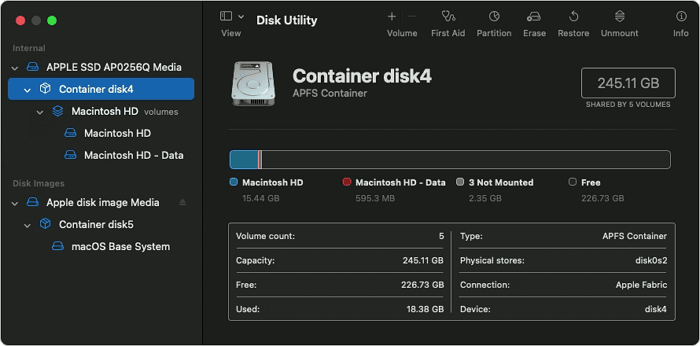
الخطوة 1. قم بتشغيل أداة القرص ("التطبيقات" > "الأدوات").
![أداة القرص Disk Utility لفحص السعة وإصلاحها على macOS]()
الخطوة 2: حدد محرك الأقراص الخاص بك في الشريط الجانبي الأيسر.
الخطوة 3. تحقق من معلومات "الحجم" و"وحدة التخزين". إذا كان إجمالي حجم القرص يطابق السعة المعلن عنها ولكن القسم أصغر، فانقر فوق "تقسيم" واسحب القسم لاستخدام مساحة القرص بالكامل.
قد يقوم نظام macOS بإنشاء وحدات تخزين Core Storage تخفي السعة الحقيقية. استخدم الأمر diskutil cs list في Terminal لتحديد هذه الأقسام وفتحها.
نصائح إضافية على macOS عندما لا تظهر السعة كاملة
في "Disk Utility" تأكد من اختيار View > Show All Devices حتى ترى القرص الفعلي وليس وحدة التخزين فقط. أحيانًا يظهر الحجم الكامل على مستوى الجهاز بينما تكون وحدة التخزين أصغر بسبب تقسيم سابق أو مساحة غير مخصصة.
إذا كان القرص مهيأ بنظام ملفات غير مناسب لاستخدامك (مثل NTFS للقراءة فقط على macOS)، فقد يبدو لك أن المساحة أو الوصول محدود. في هذه الحالة، بعد حفظ بياناتك، يمكنك إعادة تهيئته إلى exFAT للاستخدام المشترك أو APFS للاستخدام على ماك فقط.
إذا فقدت بياناتك أثناء إصلاح مشكلة ما ولم يكن لديك نسخة احتياطية، فقم بتنزيل وتثبيت برنامج EaseUS Data Recovery Wizard لاستعادة البيانات المفقودة أو المحذوفة أو التي تمت تهيئتها على القرص الصلب مجانًا. يتوفر البرنامج بنسختين، إحداهما لنظام التشغيل Windows والأخرى لنظام macOS. قم بتنزيل النسخة المناسبة لجهازك.
الخطوة 1: اختر القرص الصلب الخارجي وقم بفحصه
- قم بتنزيل وتثبيت برنامج EaseUS Data Recovery على جهاز الكمبيوتر أو الكمبيوتر المحمول الخاص بك.
- قم بتوصيل القرص الصلب الخارجي بجهاز الكمبيوتر الخاص بك.
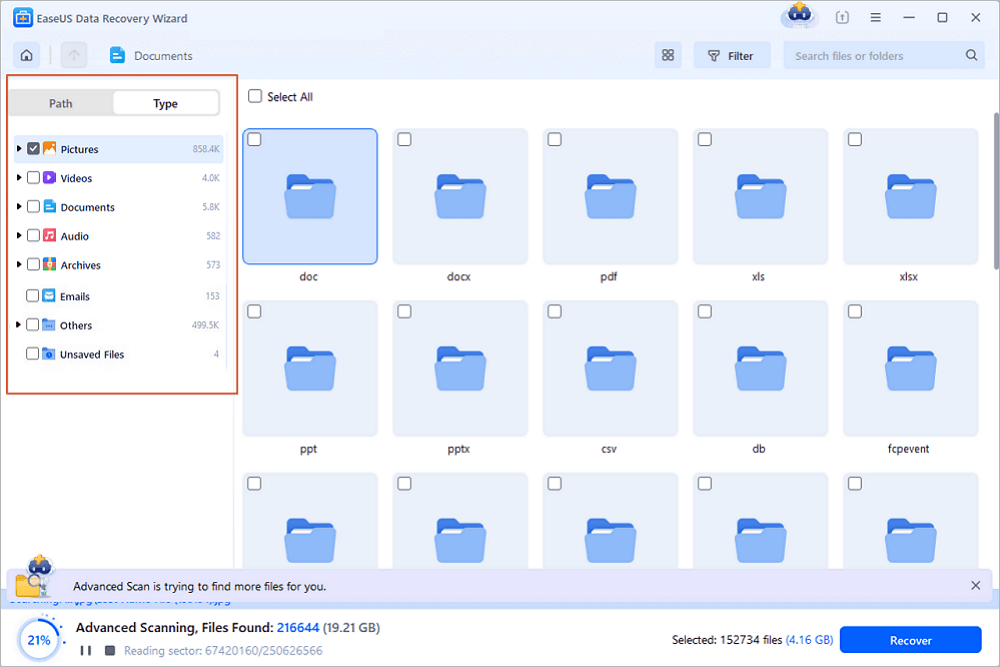
- قم بتشغيل برنامج EaseUS Data Recovery Wizard واختر القرص الخارجي من قائمة الأقراص الخارجية. ثم انقر فوق "البحث عن البيانات المفقودة".
الخطوة 2: تحقق من نتائج الفحص
- سيقوم برنامج استعادة البيانات EaseUS على الفور بفحص محرك الأقراص المحدد بحثًا عن جميع البيانات، بما في ذلك البيانات المحذوفة والتالفة والموجودة.
- يمكنك استخدام ميزة التصفية لتحديد موقع الملفات من نوع واحد بسرعة، مثل الصور، وملف Word، وملف Excel، وملف PDF، ومقاطع الفيديو، ورسائل البريد الإلكتروني، وما إلى ذلك.
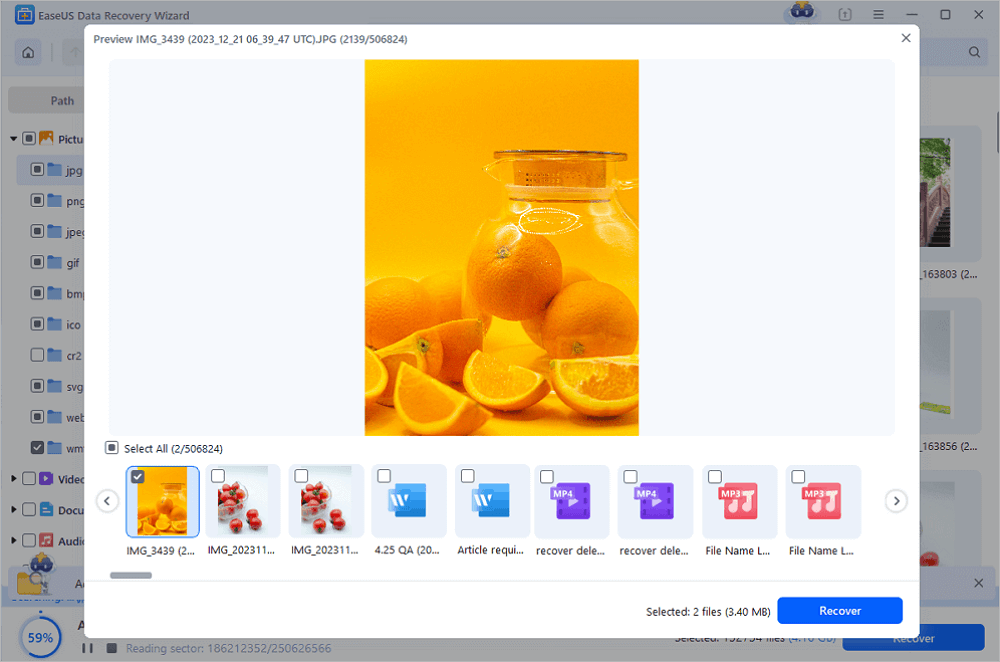
الخطوة 3: معاينة البيانات واستعادتها
- انقر نقراً مزدوجاً على ملف من نتائج المسح الضوئي لمعاينته.
- اختر الملفات التي تريدها وانقر على "استعادة".
- اختر محرك أقراص مختلفًا لحفظ الملفات المستردة بدلاً من محرك الأقراص الأصلي.
💡نصيحة: يمكنك استعادة البيانات على الأقراص المحلية، ومحركات الأقراص الصلبة الخارجية، وكذلك التخزين السحابي.
أفضل ممارسات بعد استعادة السعة لتجنب تكرار المشكلة
بعد أن تستعيد السعة الكاملة، احرص على اختيار نظام ملفات مناسب لاستخدامك، وتجنب فصل القرص دون "إزالة آمنة". كذلك، إذا كنت تستخدم القرص للنسخ الاحتياطي، فاعتمد قاعدة 3-2-1: ثلاث نسخ من البيانات، على وسيطين مختلفين، ونسخة واحدة خارج الجهاز (سحابة أو قرص آخر).
إذا لاحظت أصوات نقر، أو بطئًا شديدًا، أو أخطاء متكررة في الفحص، ففكر في فحص صحة القرص عبر أدوات الشركة المصنعة أو SMART، لأن المشكلة قد تكون بداية عطل مادي وليس مجرد تقسيم.
إذا وجدت هذه المعلومات مفيدة، فيرجى مشاركتها مع الآخرين على وسائل التواصل الاجتماعي لمساعدتهم في التغلب على هذا التحدي الشائع.
الأسئلة الشائعة حول مشكلة: القرص الصلب لا يظهر السعة الكاملة
لماذا يظهر القرص الصلب الخارجي 32GB فقط رغم أن سعته 1TB أو 4TB؟
غالبًا تم تهيئة القرص كوسيط إقلاع/استعادة أو تم إنشاء قسم صغير فقط والباقي أصبح "غير مخصص". افتح إدارة الأقراص وتحقق من وجود مساحة Unallocated ثم أنشئ قسمًا جديدًا أو وسّع القسم بعد أخذ نسخة احتياطية.
هل تحويل MBR إلى GPT يحل مشكلة القرص الصلب لا يظهر السعة الكاملة؟
نعم عندما تكون السعة أكبر من 2 تيرابايت ويكون القرص بنمط MBR. التحويل إلى GPT يسمح لويندوز باستخدام كامل السعة، لكن قد يتطلب حذف أقسام حسب الأداة والطريقة المستخدمة.
هل الفرق بين 1TB و931GB يعني أن هناك مساحة مفقودة؟
لا، هذا فرق طبيعي بسبب اختلاف طريقة الحساب (GB عشري مقابل GiB ثنائي) بالإضافة إلى مساحة بيانات نظام الملفات. لا تحتاج عادةً لأي إصلاح إذا كان الفرق ضمن هذا النطاق.
ما أفضل نظام ملفات لتجنب مشاكل السعة بين ويندوز وماك؟
للاستخدام المشترك بين ويندوز وماك، يُعد exFAT خيارًا عمليًا لأنه مدعوم افتراضيًا على النظامين. أما NTFS فهو الأفضل لويندوز، وAPFS الأفضل لماك، لكنهما قد يسببان قيود توافق عند التنقل بين النظامين.
ماذا أفعل إذا اختفت ملفاتي بعد إصلاح الأقسام أو إعادة التهيئة؟
توقف عن استخدام القرص فورًا لتجنب الكتابة فوق البيانات، ثم استخدم أداة استعادة موثوقة مثل EaseUS Data Recovery Wizard لفحص القرص ومعاينة الملفات واستعادتها إلى قرص مختلف.
خاتمة
نادرًا ما يكون عدم عرض القرص الصلب لسعته الكاملة دليلاً على وجود عطل. بفهمك للفرق بين العمليات الحسابية الثنائية والعشرية، وبنية الأقسام، واستهلاك موارد النظام، يمكنك استعادة المساحة المفقودة بأمان. احرص دائمًا على إعطاء الأولوية لعمل نسخ احتياطية للبيانات، واستخدم أدوات التشخيص لمنع فقدان البيانات بشكل لا رجعة فيه. إذا استمرت المشكلة بعد هذه الخطوات، ففكّر في استبدال القرص، خاصةً إذا كان عمره يزيد عن 5 سنوات أو يُظهر أخطاءً متكررة.