الإجابة السريعة: كيف أصلح خطأ "لا يمكن الوصول إلى البطاقة" في كانون؟
نعم، يمكن إصلاح هذا الخطأ. الخطوة الأولى والأهم هي عدم تهيئة البطاقة فوراً، لأن ذلك سيمحو بياناتك. أولاً، جرب إعادة إدخال البطاقة، تأكد من فتح قفل الحماية، ونظف نقاط التلامس. إذا لم ينجح ذلك، استخدم برنامجاً موثوقاً مثل EaseUS Data Recovery Wizard لاستعادة صورك أولاً، ثم قم بتهيئة البطاقة إما من خلال الكاميرا أو جهاز الكمبيوتر لحل المشكلة بشكل دائم.
كيفية إصلاح مشكلة عدم إمكانية الوصول إلى البطاقة؟ سنساعدك في حل مشكلة "لا يمكن الوصول إلى بطاقة Canon" في 4 خطوات بسيطة:
| لا يمكن الوصول إلى بطاقة الإصلاح (كانون) |
خطوات استكشاف الأخطاء وإصلاحها |
| الخطوة 1. تحقق من بطاقة الذاكرة وكاميرا كانون |
إذا طلبت كاميرا كانون تهيئة بطاقة الذاكرة SD لاستخدامها، فلا تقم بتهيئتها فورًا. هناك... خطوات كاملة |
| الخطوة الثانية: استعادة بيانات بطاقة الذاكرة SD الخاصة بكاميرا كانون |
قبل اتخاذ أي إجراء لحل المشكلة باتباع الاقتراحات، يجب عليك إيجاد حل لاستعادة بيانات بطاقة الذاكرة الخاصة بالكاميرا الرقمية... الخطوات الكاملة |
| الخطوة 3: تهيئة بطاقة الذاكرة الخارجية (SD) لحل مشاكل عدم إمكانية الوصول. |
بعد استعادة البيانات من بطاقة الذاكرة، يمكنك محاولة إصلاح بطاقة الذاكرة الخاصة بكاميرا كانون التي لا تعمل... الخطوات الكاملة |
| الخطوة الرابعة: اطلب المساعدة من خدمات استعادة البيانات أو دعم كانون |
هل جربت كل شيء، لكن خطأ "لا يمكن الوصول إلى البطاقة" العنيد لا يزال يظهر؟ إليك بعض الخطوات الكاملة ... |
ما هو خطأ "لا يمكن الوصول إلى البطاقة من كانون"؟
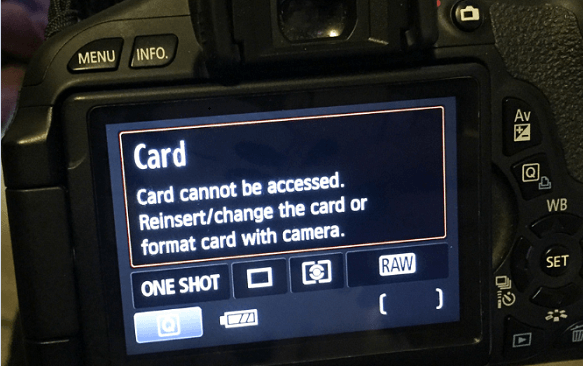
- رسالة الخطأ 1- "لا يمكن الوصول إلى البطاقة. أعد إدخال/تغيير البطاقة أو قم بتهيئة البطاقة باستخدام الكاميرا."
- رسالة الخطأ 2 - خطأ 02. لا يمكن الوصول إلى البطاقة. أعد إدخال البطاقة أو استبدلها أو قم بتهيئتها باستخدام الكاميرا.
![لا يمكن الوصول إلى البطاقة (كانون)]()
يعد هذا الخطأ شائعاً بين مستخدمي كاميرات كانون (Canon)، حيث أبلغ العديد من مستخدمي طرازات مثل R100 و80D و5D Mark III عن مشاكل في تعرّف الكاميرا على بطاقة الذاكرة. تشير التقارير الفنية إلى أن العوامل البيئية مثل الحرارة العالية والرطوبة المرتفعة قد تؤثر سلباً على أداء البطاقات الإلكترونية ونقاط التلامس، مما يؤدي إلى ظهور رسائل الخطأ بشكل متكرر في ظروف التشغيل القاسية.
مرحباً، أحياناً عندما أُخرج بطاقة الذاكرة SD الخاصة بي، وأضعها في جهاز الكمبيوتر، وأنقل بعض الملفات إلى برنامج Lightroom، ثم أُعيدها إلى الكاميرا، تظهر لي رسالة تحذير "لا يمكن الوصول إلى البطاقة". مع العلم أن البطاقة تعمل بشكل سليم تماماً عند وضعها في جهاز الكمبيوتر، وتعمل مجدداً بعد تهيئتها. لا يحدث هذا في كل مرة، ولكن هل يحدث حتى مع بطاقات الذاكرة SD الجديدة؟ هل يعرف أحدكم طريقة لإصلاح هذه المشكلة أو منعها؟ أستخدم محول USB لتوصيلها بجهاز الكمبيوتر، وأحرص على إخراجها قبل سحبها. شكراً مقدماً! (من Reddit)
سيمنعك خطأ "لا يمكن الوصول إلى بطاقة الذاكرة" من التقاط الصور أو عرض الملفات. وكما يشير نص رسالة الخطأ، [1] حاول إعادة إدخال البطاقة عدة مرات، [2] استبدل البطاقة بأخرى جديدة، أو [3] قم بتهيئة بطاقة الذاكرة في الكاميرا. تهدف هذه الإجراءات إلى ضمان عمل البطاقة بشكل سليم.
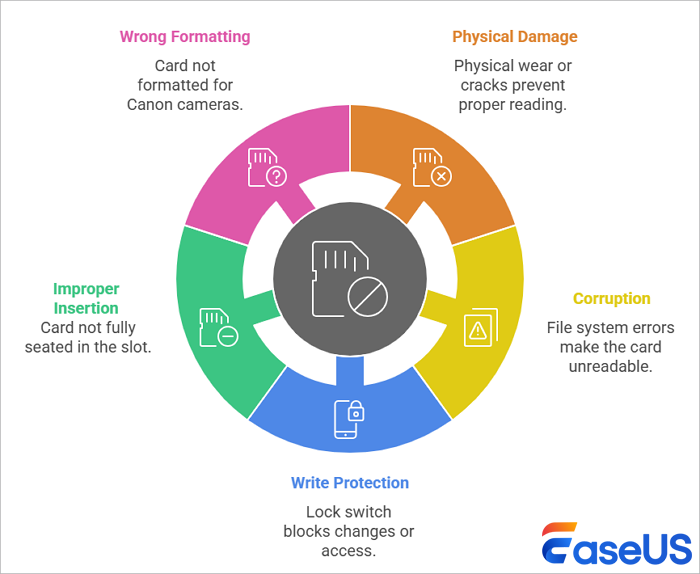
لماذا تظهر رسالة تفيد بعدم إمكانية الوصول إلى بطاقة الذاكرة الخاصة بي؟ قد يحدث هذا الخطأ المتعلق ببطاقة الذاكرة لأسباب عديدة، منها:
- ⚠️ تلف مادي. يمكن أن يؤدي التلف المادي إلى منع الكاميرا من قراءة بطاقة الذاكرة. ويشمل ذلك تآكل نقاط التلامس الذهبية، أو وجود كسور في هيكل البطاقة البلاستيكي، أو تراكم الأتربة والغبار داخل فتحة الكاميرا مما يعيق الاتصال.
- ⚠️ تلف بطاقة الذاكرة. يؤدي تلف نظام الملفات والأخطاء الموجودة في البطاقة إلى عدم إمكانية قراءتها بواسطة الكاميرا. يُعرف هذا أيضًا باسم حالة "RAW"، حيث لا تستطيع الكاميرا فهم بنية البطاقة.
- ⚠️ بطاقة SD مقفلة. إذا كان مفتاح قفل البطاقة قيد التشغيل، فإنه يمنع أي تغييرات أو وصول.
- ⚠️ تم إدخال البطاقة بشكل غير صحيح. إذا لم تكن البطاقة مثبتة بالكامل في الفتحة، فلن تتمكن الكاميرا من اكتشافها.
- ⚠️ تنسيق خاطئ. استخدام بطاقة غير مهيأة لكاميرات كانون يُسبب مشاكل في التعرف عليها. إذا كانت بطاقة ذاكرة جديدة تستخدمها لأول مرة، فتأكد من تهيئتها بنظام الملفات FAT، الذي تتعرف عليه الكاميرات الرقمية بشكل صحيح.
![الأسباب الشائعة لخطأ عدم إمكانية الوصول إلى البطاقة]()
الآن، اتبع الخطوات التالية لإصلاح خطأ الوصول إلى بطاقة الذاكرة SD الخاصة بكاميرا Canon واستعادة الملفات المفقودة على بطاقة الذاكرة SD .
لا داعي للقلق إذا ظهرت لك رسالة تحذير بشأن بطاقة الذاكرة SD على كاميرا كانون الرقمية؛ يمكنك استعادة الصور بسهولة من بطاقة الذاكرة التالفة باتباع الخطوات التالية. اتبع هذه الخطوات الأربع البسيطة لحل المشكلة والعودة إلى التصوير.
إذا طلبت كاميرا كانون تهيئة بطاقة الذاكرة لاستخدامها، فلا تقم بتهيئتها فورًا. إليك بعض الحلول السريعة التي يمكنك تجربتها لإصلاح مشكلة عدم قدرة كاميرا كانون على الوصول إلى البطاقة:
- 🔒 افتح قفل بطاقة الذاكرة. حرك مفتاح القفل الصغير الموجود على جانب البطاقة. إذا كان هذا المفتاح مُفعّلاً، فلن تتمكن كاميرا كانون من كتابة البيانات أو قراءتها.
- 🔄 جرّب بطاقة أخرى. أدخل بطاقة ذاكرة SD أخرى معروفة بأنها تعمل. إذا تمت قراءتها، فمن المحتمل أن تكون بطاقتك الأصلية معيبة.
- 🧹 نظّف فتحة بطاقة الذاكرة. أطفئ الكاميرا. انفخ الغبار برفق من الفتحة أو استخدم قطعة قطن جافة. فالأوساخ تعيق التوصيلات. في المناطق المغبرة مثل الرياض، يُنصح بتنظيف الفتحة شهرياً.
- 📸 أعد إدخال البطاقة بإحكام. أخرجها، انتظر 10 ثوانٍ، ثم أعد إدخالها حتى تسمع صوت طقطقة. قد تتسبب نقاط التلامس غير المحكمة في حدوث أخطاء.
إذا لم تُجدِ أيٌّ من الحلول السريعة المذكورة هنا نفعًا في حل مشكلة عدم إمكانية الوصول إلى بطاقة الذاكرة، فعليك أولًا استعادة البيانات منها ثم تهيئتها. الآن، انتقل إلى الخطوة التالية واستعد البيانات من بطاقة الذاكرة.
قبل اتخاذ أي إجراء لحل المشكلة، يجب عليك أولاً إيجاد حل لاستعادة البيانات من بطاقة الذاكرة الخاصة بالكاميرا الرقمية. استعادة البيانات تأتي قبل إصلاح بطاقة الذاكرة، طالما أنك لا تستطيع تحمل فقدان ملفات الوسائط الموجودة على بطاقة التخزين المعطلة.
بما أن تهيئة بطاقة الذاكرة SD ستؤدي إلى مسح جميع البيانات، فلا تتسرع في تهيئتها إذا كانت تحتوي على الكثير من الصور ومقاطع الفيديو. استخدم برنامج EaseUS Data Recovery Wizard لاستعادة الملفات من بطاقة الذاكرة SD التي لا يمكن الوصول إليها، ثم أزل الخطأ باستخدام الكاميرا أو جهاز الكمبيوتر. يمكنك تنزيل البرنامج.
ماذا لو قمتَ بتهيئة البطاقة قبل اللجوء إلى هذا الحل؟ لا تقلق. لا يزال بإمكان برنامج استعادة البيانات استعادة بيانات بطاقة SD المهيأة . كما يمكنه إصلاح مقاطع الفيديو والصور التالفة أثناء عملية الاستعادة. تساعدك هذه الأداة المتخصصة في استعادة بيانات بطاقات SD على حل مشكلة عدم اكتشاف بطاقة SD أو ظهورها دون فقدان البيانات. اتبع هذا الدليل المفصل لاستعادة البيانات المفقودة من بطاقة SD الخاصة بكاميرا Canon.
🏆 يستخدم برنامج EaseUS لاستعادة البيانات من بطاقات الذاكرة تقنية إعادة بناء مقاطع الفيديو الحاصلة على براءة اختراع لإصلاح ملفات الفيديو المفقودة نتيجة الحذف العرضي أو التهيئة أو التلف. صُمم البرنامج خصيصًا للكاميرات وكاميرات الحركة والطائرات بدون طيار وكاميرات السيارات، حيث يستعيد بدقة لقطات الفيديو الثمينة كاملةً وقابلة للتشغيل.
الخطوة الأولى: قم بتوصيل بطاقة الذاكرة (SD أو CF) بجهاز الكمبيوتر الخاص بك، ثم شغّل برنامج EaseUS لاستعادة البيانات من بطاقة الذاكرة. ستظهر بطاقة الذاكرة (SD) ضمن قسم الأجهزة. اختر بطاقة الذاكرة (SD) وانقر على "البحث عن البيانات المفقودة" لبدء البحث عن بياناتك المفقودة.
الخطوة الثانية: سيبدأ البرنامج عملية فحص تلقائية. يتميز الفحص بقوته الكافية للعثور على جميع الملفات المفقودة، حتى أسماء الملفات المفقودة. بعد انتهاء عملية الفحص، يمكنك العثور على العناصر المحذوفة من خلال لوحة عرض الشجرة على اليسار. ثم انقر على "تصفية" إذا كنت تبحث عن نوع ملف محدد، مثل الصور أو المستندات أو مقاطع الفيديو أو رسائل البريد الإلكتروني.
الخطوة 3. يمكنك النقر المزدوج على الملفات لمعاينة محتواها. بعد ذلك، يمكنك اختيار الملفات المطلوبة والنقر على "استعادة" لاستعادتها إلى موقع آمن على جهاز الكمبيوتر أو أجهزة التخزين الخارجية الأخرى.
نصيحة: يمكنك استعادة البيانات على الأقراص المحلية، ومحركات الأقراص الصلبة الخارجية، وكذلك التخزين السحابي.
💡هل ترغب بمعرفة المزيد عن استعادة البيانات من بطاقات الذاكرة؟ على سبيل المثال، ما هو أفضل برنامج لاستعادة البيانات من بطاقات الذاكرة؟ كيف يمكن استعادة البيانات من بطاقة ذاكرة تالفة؟ كيف يمكن استعادة البيانات من بطاقة ذاكرة غير قابلة للقراءة؟... اطلع على الأسئلة الشائعة حول استعادة البيانات من بطاقات الذاكرة واستعد ملفاتك الثمينة المفقودة.
إليكم فيديو عن برامج استعادة البيانات من بطاقات الذاكرة الخارجية (SD)؛ أنصحكم بمشاهدته لمعرفة المزيد عن استعادة البيانات من بطاقات الذاكرة الخارجية (SD):
- 00:30 - مقدمة عن برنامج EaseUS لاستعادة البيانات
- 01:10 - استعادة ملفات بطاقة الذاكرة SD باستخدام برنامج EaseUS
- 02:17 - مقدمة عن استعادة ملفات ويندوز
- 03:34 - مقدمة عن قرص الاختبار
- 04:15 - مقدمة عن تسجيل الصور
تُعد أداة الاستعادة هذه واحدة من أفضل الخيارات، وقد استعاد العديد من المستخدمين الملفات المحذوفة من بطاقات الذاكرة الخاصة بهم باستخدام برنامج EaseUS Data Recovery Wizard:
- 📒 لستُ خبيرةً في التكنولوجيا، لكن ابني حذف بالخطأ مجلدًا كاملًا من صور العائلة من بطاقة الذاكرة . كنتُ منزعجةً للغاية ولم أكن أعرف ماذا أفعل. وجدتُ برنامج EaseUS Data Recovery على الإنترنت، وحمّلتُ النسخة المجانية، وفي غضون دقائق بدأ البرنامج بفحص جهازي. كان استخدامه سهلًا للغاية - نقرتُ على بعض الأزرار فقط، وعرض لي جميع الملفات المحذوفة. حتى أنني استطعتُ معاينة الصور قبل استعادتها! إذا كنتَ في حالة ذعر مثلي، فهذا البرنامج سينقذك. سهل الاستخدام للغاية وفعّال! (من Trustpilot)
- 📒 جربتُ العديد من برامج استعادة البيانات قبل EaseUS، لكن لم يعثر أي منها على الملفات التي أحتاجها. لم يكتفِ برنامج EaseUS Data Recovery بالعثور على الملفات من بطاقة الذاكرة التالفة فحسب، بل استعادها أيضًا مع الحفاظ على بنية المجلدات وأسماء الملفات الأصلية. إنه حقًا متميز من حيث الأداء. (من Trustpilot)
لا تنسَ مشاركة دليل استعادة بيانات بطاقة الذاكرة من كانون على وسائل التواصل الاجتماعي لمساعدة المزيد من مستخدمي كانون!
بعد استعادة البيانات من بطاقة الذاكرة، يمكنك محاولة إصلاح مشكلة عدم إمكانية الوصول إلى بطاقة الذاكرة في كاميرا كانون أو جهاز الكمبيوتر عن طريق إعادة تهيئة البطاقة. عادةً، ستعود بطاقة الذاكرة إلى وضعها الطبيعي بعد إعادة تهيئتها. تذكر أن التهيئة ستمحو كل البيانات، لذا تأكد من أنك استعدت كل ما هو مهم.
1️⃣في كاميرا كانون:
تأكد من شحن بطارية الكاميرا. أدخل بطاقة الذاكرة في الكاميرا وشغّلها.
الخطوة 1. اضغط باستمرار على زر "أعلى/أسفل" وافتح القائمة.
الخطوة 2. حدد "الإعداد" أو "الأدوات المساعدة".
الخطوة 3. اختر "تهيئة". ستتلقى تنبيهًا: "تهيئة البطاقة. سيتم فقدان جميع البيانات". اترك مربع "التهيئة منخفضة المستوى" غير مُحدد، لأنك لست بحاجة إلى القيام بذلك.
الخطوة الرابعة: اضغط على "موافق". أخرج بطاقة الذاكرة وأعد إدخالها في الكاميرا. لن تظهر أي رسائل خطأ مرة أخرى. ستحصل على بطاقة فارغة لإعادة استخدامها.
إذا كنت لا تعرف مكان أداة تهيئة بطاقة الذاكرة في كاميرا كانون الخاصة بك أو لا تعرف كيفية تهيئة بطاقة الذاكرة في كاميرا كانون، فإن العثور على دروس دعم كانون قد يكون مفيدًا. يُنصح خبراء كانون بإجراء التهيئة عبر الكاميرا بدلاً من الكمبيوتر لضمان التوافق الأمثل مع نظام الكاميرا.
2️⃣في جهاز الكمبيوتر:
في الواقع، لديك العديد من الخيارات المجانية للاستخدام لتهيئة بطاقة SD على جهاز كمبيوتر يعمل بنظام Windows، مثل استخدام سطر أوامر diskpart وبرنامج إدارة الأقسام المجاني التابع لجهة خارجية.
الخطوة 1: قم بتوصيل بطاقة الذاكرة SD بجهاز الكمبيوتر الخاص بك باستخدام قارئ البطاقات.
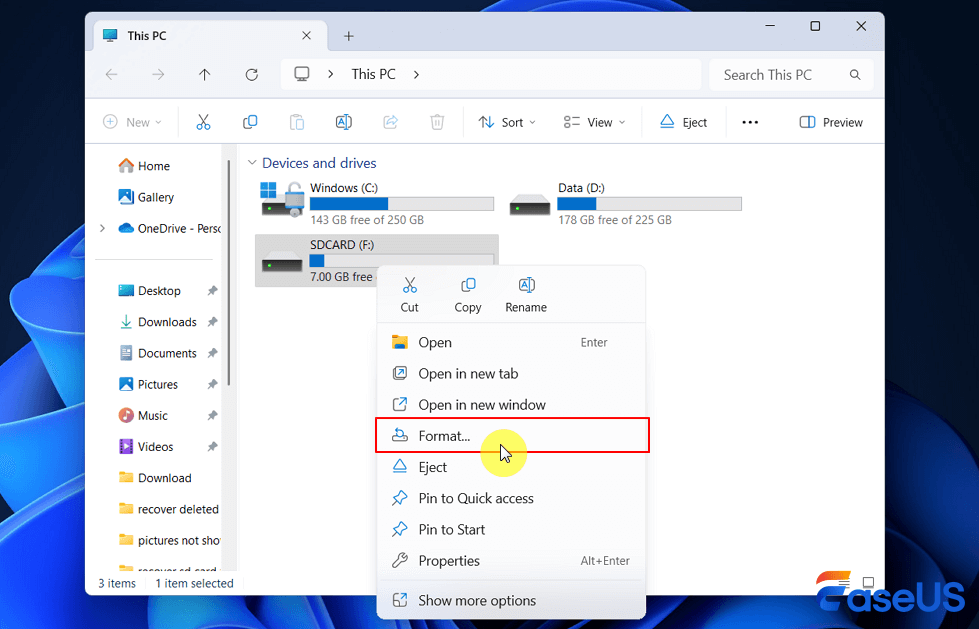
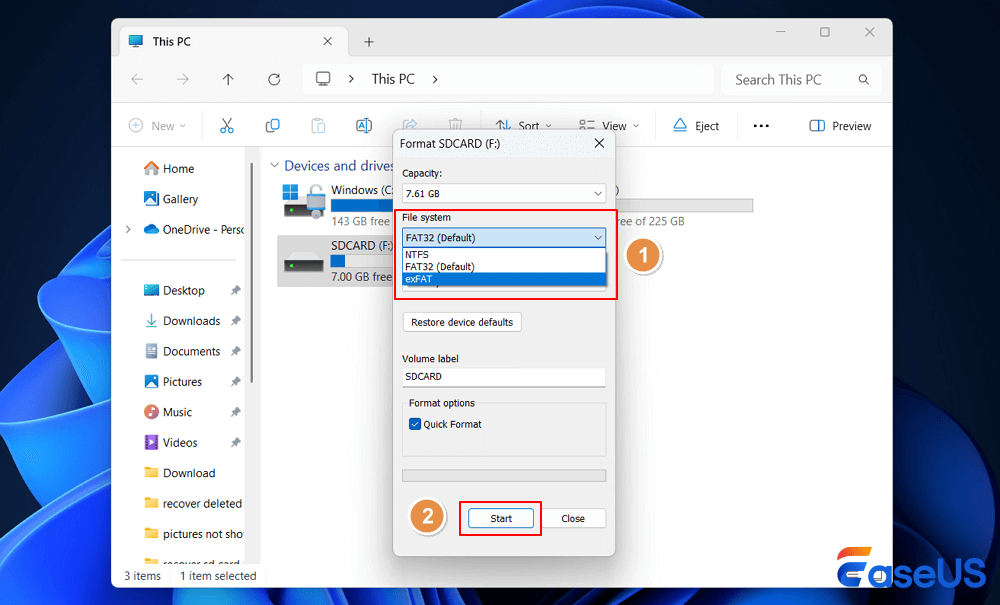
الخطوة 2. في مستكشف ملفات ويندوز، انقر بزر الماوس الأيمن على القرص القابل للإزالة الذي يمثل بطاقتك، ثم حدد "تنسيق".
![تهيئة بطاقة SD التي لا يمكن الوصول إليها على أجهزة كانون]()
الخطوة 3. في النافذة المنبثقة، اختر FAT ضمن "نظام الملفات" وحجم التخصيص الافتراضي ضمن "حجم التخصيص". أما الخيارات الأخرى، فاتركها كما هي. للبطاقات الأكبر من 32 جيجابايت، اختر exFAT.
الخطوة 4. انقر على "ابدأ" لتهيئة القرص. أخرج بطاقة الذاكرة SD بأمان وأعد إدخالها في الكاميرا. لن تظهر أي رسائل خطأ مرة أخرى. ستحصل على بطاقة فارغة لإعادة استخدامها.
![اختر نظام ملفات لبطاقة الذاكرة SD]()
يمكن أن يؤدي تهيئة بطاقة الذاكرة إلى حل مشكلات شائعة في بطاقات SD، مثل " البطاقة غير مهيأة " و"البطاقة غير مكتشفة/غير معترف بها". تأكد من عمل نسخة احتياطية لجميع الملفات أو العثور على أداة موثوقة لاستعادة بيانات بطاقات SD، ثم قم بتهيئة بطاقة SD الخاصة بك.
هل جربت كل شيء، لكن خطأ "لا يمكن الوصول إلى البطاقة" العنيد لا يزال يظهر؟ يمكنك العثور على بعض الفرق المتخصصة للمساعدة.
قد تكون خدمات استعادة البيانات من EaseUS خيارًا مناسبًا. يقدم خبراء الاستعادة المحترفون خدمة يدوية فردية على مدار الساعة، حيث يتمتعون بقدرة على استخراج البيانات بشكل أعمق من البرامج. إذا كانت بطاقة الذاكرة الخاصة بك تالفة بشدة، فمن الأفضل التواصل مع المختصين.
استشر خبراء استعادة البيانات في EaseUS للحصول على خدمة استعادة يدوية فردية. يمكننا تقديم الخدمات التالية بعد تشخيص مجاني.
- إصلاح بنية RAID التالفة، ونظام التشغيل Windows غير القابل للتشغيل، وملفات القرص الظاهري التالفة
- استعادة/إصلاح الأقسام المفقودة والأقراص المعاد تقسيمها
- إلغاء تهيئة محركات الأقراص الصلبة وإصلاح محركات الأقراص RAW (محركات الأقراص المشفرة بتقنية BitLocker)
- إصلاح الأقراص التي تصبح أقسامًا محمية بنظام GPT
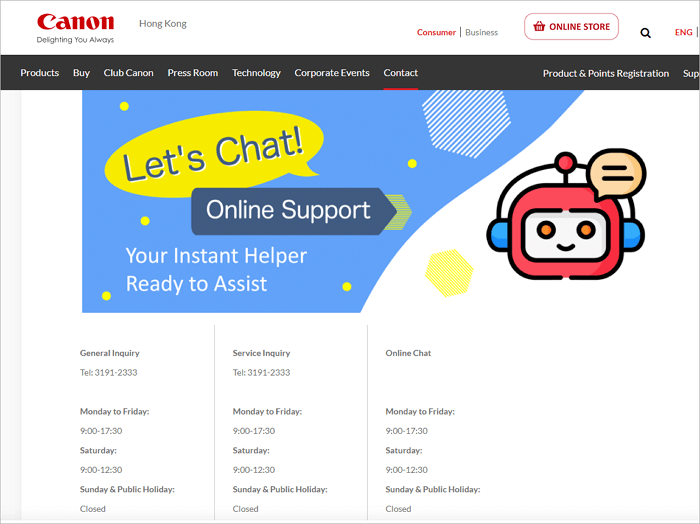
إذا واجهت كاميرا كانون الخاصة بك مشاكل في مكوناتها المادية، أو إذا استمرت هذه المشكلة مع عدة بطاقات ذاكرة في كاميرا كانون، فمن الأفضل الاتصال بدعم كانون. يمكنك بدء محادثة مباشرة عبر موقع كانون الإلكتروني.
![دعم كانون عبر الإنترنت]()
تمنع المعالجة السليمة للبطاقات حدوث الأخطاء قبل وقوعها. بعد استعادة أكثر من 100 بطاقة صور، إليكم ما وجدناه فعالاً بالفعل:
- ✅ تهيئة البطاقة في كاميرا كانون: لا تستخدم جهاز الكمبيوتر إلا عند الضرورة! قائمة التهيئة في كانون (ضمن الإعدادات) تُنشئ بنية FAT32/exFAT المثالية التي يحتاجها طراز كاميرتك. نصيحة احترافية: قم بذلك عندما تكون البطاقة فارغة لتجنب تحذيرات "بطاقة غير صالحة".
- ✅ لا تقم بسحب بطاقات الذاكرة أثناء الكتابة: هل ترى ذلك الضوء الأحمر الصغير على كاميرا كانون؟ هذا يعني أن ملف RAW الخاص بك قيد الحفظ. السحب يعني تلف الملفات. انتظر دائمًا 3 ثوانٍ بعد التقاط الصورة قبل إخراج البطاقة.
- ✅ قم بتشغيل الجهاز قبل إزالة البطاقة: قم بإيقاف تشغيل جهاز Canon الخاص بك قبل إدخال/إزالة البطاقات.
- ✅ نظّف نقاط التلامس شهرياً: قد يتسبب الغبار في مشاكل في الاتصال. امسح الشرائط الذهبية برفق باستخدام منديل إلكترونيات خالٍ من الكحول (لا تستخدم المناديل الورقية أبداً).
- ✅ التزم بسعة 128 جيجابايت أو أقل للطرازات القديمة: كاميرات كانون ما قبل عام 2015 (مثل 5D Mark III) لا تدعم بطاقات الذاكرة بسعة 256 جيجابايت أو أكثر. راجع قسم "نوع البطاقة" في دليل المستخدم.
إذا وجدت هذه النصائح المتعلقة ببطاقة الذاكرة الخاصة بالكاميرا مفيدة، فلا تنسَ مشاركة هذا المقال على وسائل التواصل الاجتماعي!
الأسئلة الشائعة حول تعذر الوصول إلى بطاقة كانون
يمكنك الاطلاع على المزيد من المعلومات حول رسالة الخطأ هذه المتعلقة ببطاقة كانون في قسم الأسئلة الشائعة هذا:
1. كيف يمكنني إصلاح مشكلة عدم إمكانية الوصول إلى البطاقة في كاميرا Canon G7x؟
أطفئ كاميرا G7X، ثم أخرج بطاقة الذاكرة. تأكد من أن زر القفل ليس في وضع التشغيل. نظّف نقاط التلامس الذهبية بقطعة قماش جافة. أعد إدخال البطاقة بإحكام حتى تسمع صوت طقطقة. هل ما زلت تواجه مشكلة؟ قم بتهيئة البطاقة من داخل الكاميرا (الإعدادات > تهيئة) - ولكن قم بعمل نسخة احتياطية أولاً! البطاريات القديمة قد تُسبب مشاكل أيضًا - استبدل بطاريتك.
2. هل يمكنني إصلاح بطاقة SanDisk التي لا يمكن الوصول إليها؟
تتصرف بطاقات SanDisk كأي بطاقة أخرى. جرب ما يلي: استخدم جهازًا آخر مثل كمبيوتر محمول. إذا تمت قراءة البطاقة عليه، فالمشكلة في كاميرا Canon الخاصة بك. إذا كنت بحاجة إلى استعادة بيانات بطاقة SD، فقم بتنزيل برنامج EaseUS Data Recovery Wizard للمساعدة.
3. كيف يمكنني تهيئة بطاقة ذاكرة باستخدام كاميرا كانون؟
لا يُنصح بتهيئة بطاقة الذاكرة الخاصة بكاميرتك على جهاز الكمبيوتر. شغّل كاميرا كانون > انتقل إلى [الإعدادات] > [التهيئة] > تأكيد. سيؤدي هذا إلى مسح جميع البيانات، لذا عليك عمل نسخة احتياطية من بطاقتك أولاً. اختر التنسيق المناسب لبطاقة الذاكرة: FAT32 مناسب للبطاقات التي تقل سعتها عن 64 جيجابايت؛ و exFAT للبطاقات الأكبر حجمًا.
4. هل تؤثر درجات الحرارة المرتفعة على بطاقات SD؟
نعم، تؤثر الحرارة والرطوبة العالية سلباً على أداء البطاقات. لتجنب تلف البيانات، احرص على عدم ترك الكاميرا أو بطاقة الذاكرة داخل السيارة تحت أشعة الشمس المباشرة. وفي حالات التصوير الطويل في البيئات الصحراوية القاسية، يُنصح باستخدام بطاقات ذاكرة ذات تحمل عالٍ (High Endurance) أو فئات احترافية مصنفة للعمل في درجات حرارة مرتفعة. تتميز البطاقات المخصصة للظروف الشاقة (Industrial/High Endurance) عن البطاقات العادية باستخدام رقائق SLC/pSLC الأكثر متانة، وقدرتها على العمل في نطاق درجات حرارة واسع يتراوح بين -40 درجة مئوية و85 درجة مئوية. كما يضمن تصميمها المحكم استقرار كتابة البيانات وحمايتها من الكهرباء الساكنة والغبار الناعم، مما يقلل من مخاطر حدوث أخطاء "البطاقة غير قابلة للقراءة".
5. ماذا أفعل إذا لم تتعرف الكاميرا على البطاقة بعد اتباع جميع الخطوات؟
إذا فشلت كل المحاولات، جرب البطاقة على جهاز كمبيوتر. إذا تعرف عليها الكمبيوتر، قم باستعادة البيانات فوراً ثم حاول تهيئتها. إذا لم يتعرف عليها الكمبيوتر أيضاً، فمن المحتمل وجود تلف مادي. في هذه الحالة، أنصح بالتواصل مع مركز خدمة استعادة بيانات معتمد في مدينتك لتقييم الحالة قبل تلف البطاقة بشكل لا يمكن إصلاحه.