لاستعادة الملفات المحذوفة من بطاقة SD على جهاز Mac بدون برامج مخصصة، أولاً، تحقق من سلة المهملات في جهاز Mac الخاص بك، حيث يتم نقل بعض الملفات المحذوفة إلى هناك. إذا لم تكن الملفات موجودة في سلة المهملات، فإن الطريقة الأكثر فعالية هي الاستعادة من نسخة احتياطية لـ Time Machine عن طريق توصيل محرك الأقراص الاحتياطي.
قد تحذف الصور والفيديوهات من بطاقة الذاكرة عن طريق الخطأ، أو تقوم بتهيئتها دون قصد، أو قد تتعرض لفيروس يحذف الملفات تلقائيًا. ورغم أن فقدان الملفات من بطاقة الذاكرة كارثة، إلا أنه لا يزال بإمكانك استعادتها. سيقدم لك هذا الدليل أربع طرق مجربة لاستعادة الملفات المحذوفة من بطاقة الذاكرة دون الحاجة إلى برامج .
محاولة استعادة الملفات المحذوفة من بطاقات الذاكرة الخارجية بدون برامج أمر صعب، ولكنه ليس مستحيلاً دائماً. إذا كان لديك نسخة احتياطية، فهي بالتأكيد أسهل وأسلم طريقة. لا تنسَ التحقق من سلة المحذوفات (إذا كانت البطاقة متصلة كوحدة تخزين خارجية). يمكنك أيضًا محاولة استعادة الإصدارات السابقة من الملفات.
في حال وجود خطأ في نظام ملفات البطاقة، قد يُصلح تشغيل أمر CHKDSK المشكلة ويستعيد بياناتك، ولكن لا يوجد ضمان لنجاح ذلك. إليك بعض حلول استعادة البيانات من بطاقة الذاكرة SD التي تزيد من فرص استعادة البيانات بعد الحذف العرضي.
ومع ذلك، في بعض الحالات، بما في ذلك عندما لا يكون لديك نسخ احتياطية محلية/سحابية، وتواجه صعوبة في استخدام سطر الأوامر، ولا تملك ميزانية لدفع تكاليف خدمات استعادة البيانات اليدوية، يتعين عليك استخدام برامج استعادة بيانات SD احترافية مثل EaseUS Data Recovery Wizard لاستعادة الملفات المحذوفة على بطاقة SD، وهي أيضًا أسهل وأكثر الطرق فعالية لاستعادة البيانات من بطاقة SD.
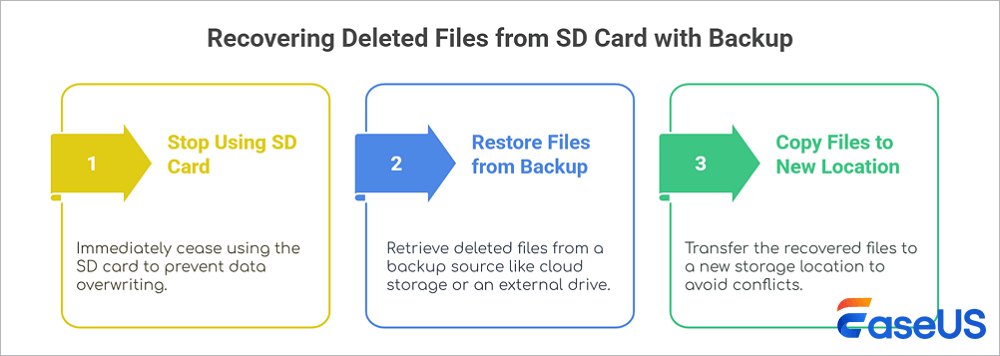
كيفية استعادة الملفات المحذوفة من بطاقات الذاكرة الخارجية بدون برامج؟ إذا كانت لديك نسخ احتياطية على قرص تخزين آخر، يمكنك بسهولة استعادة البيانات من بطاقة الذاكرة الخارجية بدون برامج.
![كيفية استعادة الملفات المحذوفة من بطاقة SD بدون برامج]()
⚠️توقف عن استخدام بطاقة الذاكرة SD فورًا لمنع الكتابة فوق البيانات، ثم راجع الطرق التالية لاستعادة الملفات المحذوفة من بطاقة الذاكرة SD دون تثبيت أي برامج.
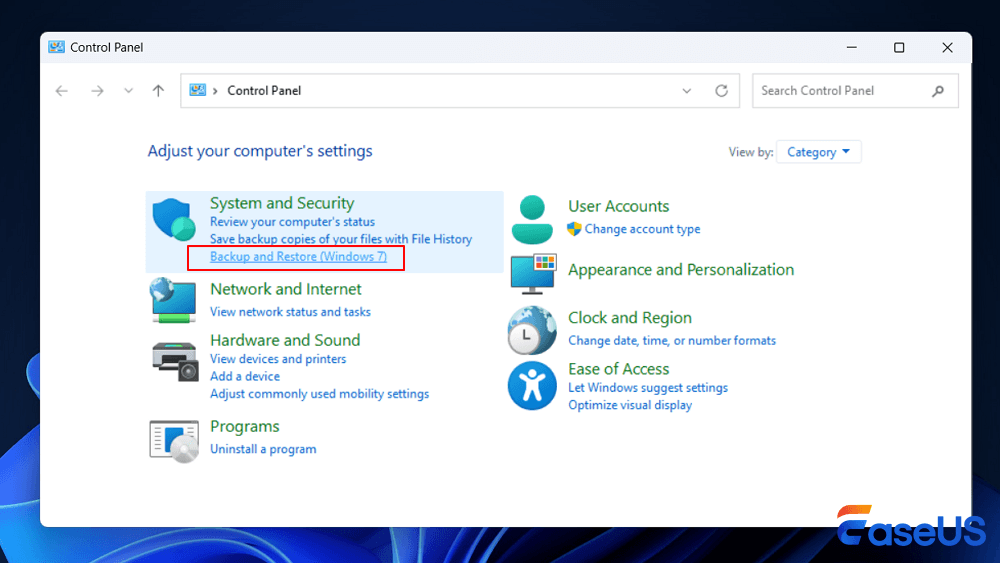
تتيح لك أداة النسخ الاحتياطي والاستعادة في نظام ويندوز استعادة النسخة الاحتياطية الأخيرة من بطاقة الذاكرة الخارجية (SD). لاستخدام هذه الأداة، تأكد من توصيل بطاقة الذاكرة الخارجية بالكمبيوتر مسبقًا، وتفعيل خاصية إنشاء نسخ احتياطية منها في نظام ويندوز.
الخطوة 1. قم بتشغيل "لوحة التحكم" على جهاز الكمبيوتر الخاص بك.
الخطوة 2. ابحث عن محتوى النظام والأمان، وانقر فوق "النسخ الاحتياطي والاستعادة".
![انقر فوق النسخ الاحتياطي والاستعادة]()
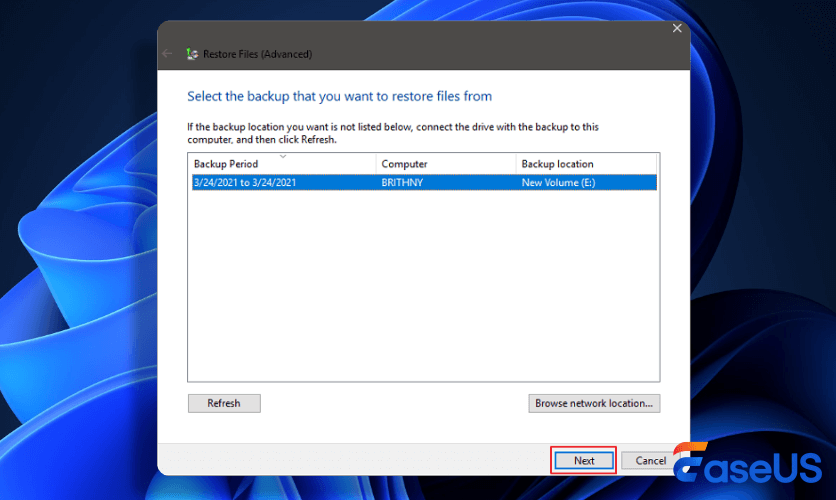
الخطوة 3. يمكنك اختيار نسخة احتياطية أخرى لاستعادة الملفات. ثم، يمكنك العثور على نسخة احتياطية حديثة على بطاقة الذاكرة الخارجية (SD) لاستعادتها. وأخيرًا، انقر على "التالي" لبدء عملية الاستعادة.
![اختر نسخة احتياطية أخرى لاستعادة الملفات]()
تساعدك هذه الطريقة على استعادة الملفات المحذوفة نهائياً من بطاقة الذاكرة الخارجية والأقراص الصلبة بسرعة، ويمكنك مشاركة هاتين الطريقتين مع المزيد من الأصدقاء!
بالإضافة إلى ذلك، إذا فعّلتَ خيارات النسخ الاحتياطي على خدمة التخزين السحابي، مثل OneDrive أو Google Drive، يمكنك التحقق مما إذا كانت الملفات المحذوفة من بطاقة الذاكرة لا تزال محفوظة في أحدث نسخة احتياطية على خدمة التخزين السحابي. على سبيل المثال، يقوم OneDrive تلقائيًا بنسخ صورك وفيديوهاتك وملفاتك الجديدة احتياطيًا إلى السحابة. إذا قمتَ عن طريق الخطأ بتهيئة بطاقة الذاكرة أو حذف ملفات منها، يمكنك استعادتها مباشرةً من OneDrive دون الحاجة إلى برامج إضافية.
كيفية استعادة الملفات المحذوفة نهائياً من OneDrive
يقدم هذا الدليل عدة طرق لاستعادة الملفات المحذوفة نهائيًا من OneDrive. تشمل هذه الطرق استعادة الملفات من سلة المحذوفات في OneDrive أو من القرص الصلب المحلي. اقرأ المزيد >>
على عكس نظام ماك، لا تنتقل الملفات المحذوفة من بطاقة SD عادةً إلى سلة المحذوفات على أجهزة الكمبيوتر التي تعمل بنظام ويندوز. لماذا؟ لأن سلة المحذوفات هي إحدى ميزات القرص الصلب الداخلي لجهاز الكمبيوتر، بينما تُستخدم سلة المهملات لجميع العناصر المحذوفة من القرص الصلب الخارجي أو الداخلي. لذا، إذا كنت تستخدم نظام ماك سابقًا، فاحرص على عدم حذف الملفات من أجهزة التخزين الخارجية، فقد يؤدي ذلك إلى حذفها نهائيًا على جهاز الكمبيوتر الذي يعمل بنظام ويندوز.
ومع ذلك، إليك استثناءان يتم فيهما نقل الملفات المحذوفة من بطاقة SD إلى "سلة المحذوفات":
1. تم تهيئة بطاقة الذاكرة كقرص ثابت (NTFS على نظام التشغيل ويندوز)
- نادر للغاية: يتطلب إعادة تهيئة يدوية (لا يُنصح به للكاميرات/الهواتف).
- وحتى في هذه الحالة، قد لا تنتقل الملفات إلى "سلة المحذوفات" إلا إذا تم حذفها عبر "مستكشف الملفات" على جهاز الكمبيوتر المحدد هذا.
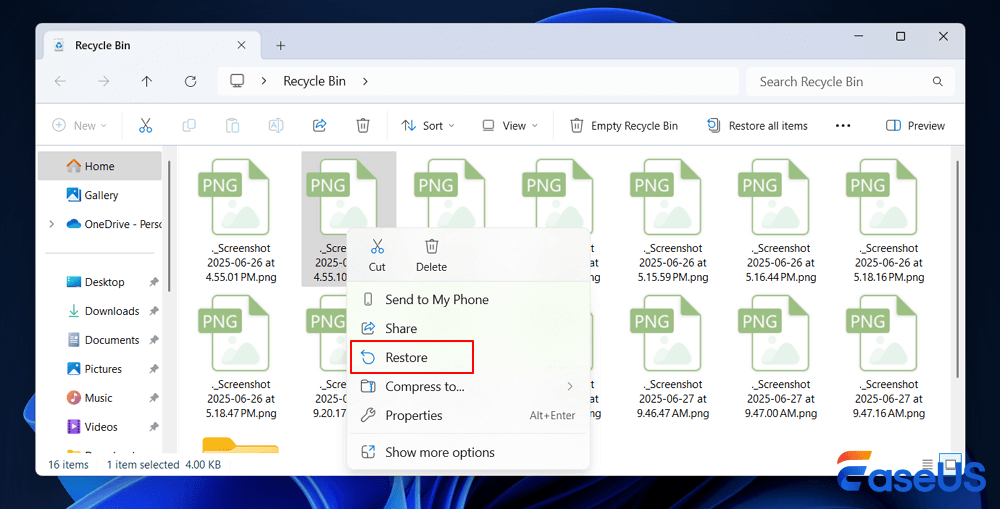
في هذه الحالة، يمكنك تحديد الملفات المحذوفة من مجلد سلة المحذوفات واختيار زر "استعادة" لاستعادة الملفات المحذوفة إلى مواقع التخزين الأصلية.
![استعادة الملفات المحذوفة من سلة المحذوفات]()
2. تحتوي الكاميرا/الهاتف الخاص بك على "سلة مهملات" خاصة بها.
- تحتوي بعض الأجهزة (مثل الكاميرات المتطورة وهواتف أندرويد) على مجلد مهملات خاص بالجهاز.
- هذا ليس سلة المحذوفات الخاصة بجهاز الكمبيوتر الخاص بك - تبقى الملفات في وحدة التخزين الداخلية للجهاز حتى يتم إفراغها.
إذا وجدت هذه المقالة مفيدة، شاركها مع أصدقائك على مواقع التواصل الاجتماعي وساعد المزيد من الأشخاص على تعلم كيفية استعادة الملفات المحذوفة من بطاقة الذاكرة الخارجية بدون برامج.
فقدتُ للتوّ عدة صور من بطاقة الذاكرة الخاصة بي بعد تلفها. قام نظام ويندوز "بإصلاحها" عن طريق إصلاح القرص... وبالتالي مسح جميع البيانات. لم أتمكن حتى من عمل نسخة احتياطية مسبقًا لأن الملفات كانت تالفة تمامًا. ميزانيتي محدودة ولا أرغب في إنفاق أكثر من 50 دولارًا لاستعادة عشرات الصور. جميع برامج الاستعادة التي تدّعي أنها "مجانية" ليست كذلك. - ريديت
في حالة فقدان البيانات أو حذف الملفات بسبب تلف بطاقة الذاكرة، يمكنك استعادة البيانات المحذوفة أو المفقودة باستخدام أمر CHKDSK، الذي يقوم بفحص وإصلاح أخطاء بطاقة الذاكرة.
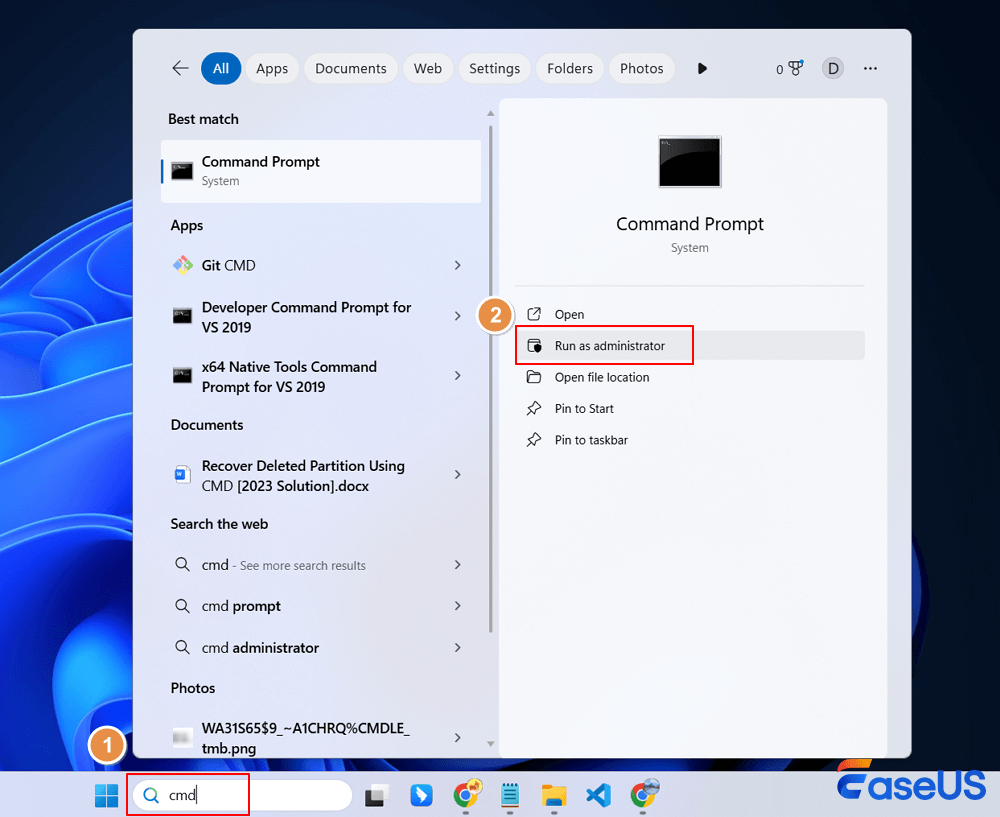
الخطوة 1. قم بتشغيل "موجه الأوامر" عن طريق كتابة cmd في مربع بحث Windows، ثم اضغط على "تشغيل كمسؤول".
![قم بتشغيله كمسؤول]()
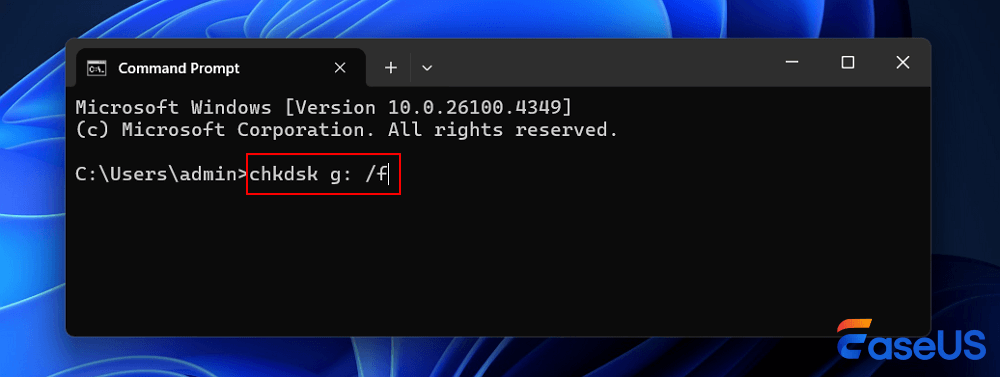
الخطوة 2. في نافذة موجه الأوامر، اكتب chkdsk g: /f واضغط على مفتاح الإدخال لتنفيذ العملية.
![اكتب chkdsk في موجه الأوامر (CMD)]()
هل سبق لك أن ذهبت إلى مختبر استعادة بيانات محلي لاستعادة بيانات مفقودة من جهاز أندرويد أو آيفون؟ يستطيع خبراء الاستعادة هؤلاء استعادة البيانات يدويًا من جهاز التخزين الخاص بك باستخدام تقنيات متقدمة. مع ذلك، ستحتاج إلى البحث عن خدمة استعادة بيانات بطاقة الذاكرة عبر الإنترنت عندما تكون هذه المحلات مغلقة طوال اليوم، وقد تتعرض لفقدان البيانات عن طريق الخطأ في أي وقت.
وهذا ما يجعل خدمات استعادة البيانات من EaseUS ضرورية للغاية لأن مهندسي فريق EaseUS سيكونون على أهبة الاستعداد لمدة 24 ساعة، ويمكنك الحصول على تشخيص مجاني الآن!
استشر خبراء استعادة البيانات في EaseUS للحصول على خدمة استعادة يدوية فردية. يمكننا تقديم الخدمات التالية بعد التشخيص المجاني.
- إصلاح بنية RAID التالفة، ونظام التشغيل Windows غير القابل للتشغيل، وملف القرص الظاهري التالف
- استعادة/إصلاح القسم المفقود من بطاقة الذاكرة الخارجية (SD)
- قم بإلغاء تهيئة بطاقات SD وإصلاح بطاقات SD الخام
- إصلاح الأقراص التي تصبح أقسامًا محمية بنظام GPT
إذا جربت جميع الطرق المذكورة أعلاه ولم تتمكن من استعادة ملفات بطاقة الذاكرة المحذوفة، يُنصح باستخدام برنامج قوي وموثوق لاستعادة بيانات بطاقة الذاكرة . إذا كنت قلقًا بشأن التكلفة، يوفر برنامج EaseUS نسخة مجانية تُمكّنك من استعادة ما يصل إلى 2 جيجابايت من البيانات، مجانًا تمامًا.
بالنسبة لمستخدمي بطاقات الذاكرة SD، يمكن لبرنامج EaseUS Data Recovery Wizard مساعدتكم بعدة طرق:
يمكنك الآن مشاهدة الفيديو التعليمي التالي لمعرفة كيفية استعادة الملفات المفقودة أو المحذوفة من بطاقة الذاكرة الخارجية (SD):
- 01:08 حذف الملفات من بطاقة الذاكرة الخارجية
- 01:50 تحميل برنامج EaseUS لاستعادة البيانات
- 02:25 استعادة الملفات المحذوفة من بطاقة الذاكرة الخارجية
اتبع الشرح المفصل للعثور على العناصر المحذوفة على بطاقات الذاكرة أو بطاقات SD.
🏆 يستخدم برنامج EaseUS لاستعادة البيانات من بطاقات الذاكرة تقنية إعادة بناء مقاطع الفيديو الحاصلة على براءة اختراع لإصلاح ملفات الفيديو المفقودة نتيجة الحذف العرضي أو التهيئة أو التلف. صُمم البرنامج خصيصًا للكاميرات وكاميرات الحركة والطائرات بدون طيار وكاميرات السيارات، حيث يستعيد بدقة لقطات الفيديو الثمينة كاملةً وقابلة للتشغيل.
الخطوة 1. قم بتوصيل بطاقة الذاكرة (SD أو CF) بجهاز الكمبيوتر الخاص بك، ثم شغّل برنامج EaseUS لاستعادة البيانات من بطاقة الذاكرة. ستظهر بطاقة الذاكرة (SD) ضمن قسم الأجهزة. اختر بطاقة الذاكرة (SD) وانقر على "البحث عن البيانات المفقودة" لبدء البحث عن بياناتك المفقودة.
الخطوة 2. سيبدأ البرنامج عملية فحص تلقائية. يتميز الفحص بقوته الكافية للعثور على جميع الملفات المفقودة، حتى أسماء الملفات المفقودة. بعد انتهاء عملية الفحص، يمكنك العثور على العناصر المحذوفة من خلال لوحة عرض الشجرة على اليسار. ثم انقر على "تصفية" إذا كنت تبحث عن نوع ملف محدد، مثل الصور أو المستندات أو مقاطع الفيديو أو رسائل البريد الإلكتروني.
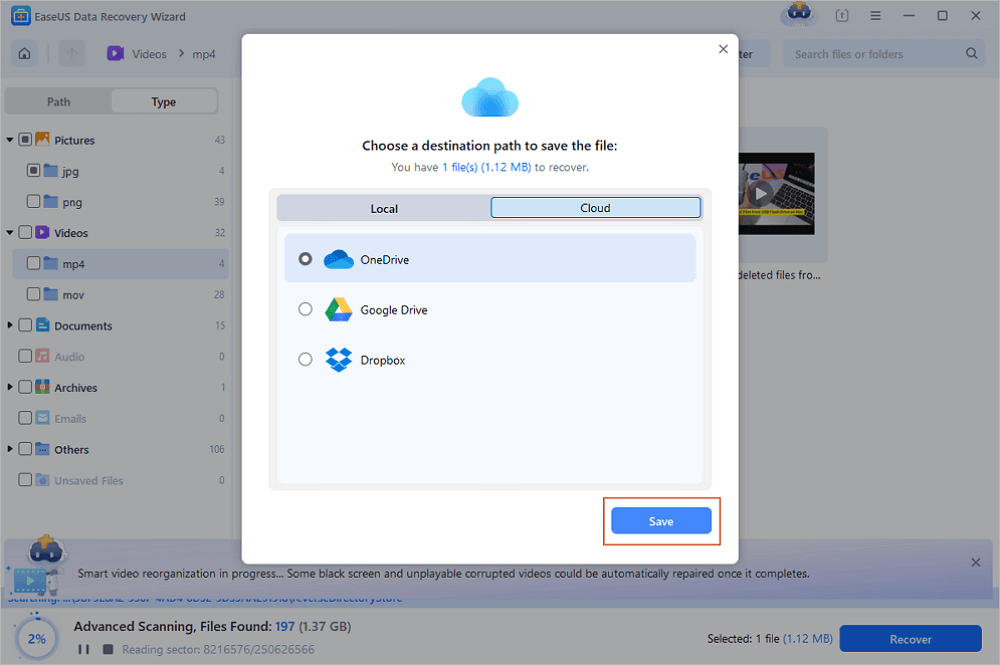
الخطوة 3. يمكنك النقر المزدوج على الملفات لمعاينة محتواها. بعد ذلك، يمكنك اختيار الملفات المطلوبة والنقر على "استعادة" لاستعادتها إلى موقع آمن على جهاز الكمبيوتر أو أجهزة التخزين الخارجية الأخرى.
نصيحة: يمكنك استعادة البيانات على الأقراص المحلية، ومحركات الأقراص الصلبة الخارجية، وكذلك التخزين السحابي.
💡هل ترغب بمعرفة المزيد عن استعادة البيانات من بطاقات الذاكرة؟ على سبيل المثال، ما هو أفضل برنامج لاستعادة البيانات من بطاقات الذاكرة؟ كيف يمكن استعادة البيانات من بطاقة ذاكرة تالفة؟ كيف يمكن استعادة البيانات من بطاقة ذاكرة غير قابلة للقراءة؟... اطلع على الأسئلة الشائعة حول استعادة البيانات من بطاقات الذاكرة واستعد ملفاتك الثمينة المفقودة.
إليكم بعض التقييمات الحقيقية من موقع Trustpilot حول برنامج EaseUS لاستعادة البيانات من بطاقات الذاكرة. يمكنكم الوثوق بـ EaseUS تمامًا!
![]() مراجعة:
مراجعة:
قد يحدث فقدان البيانات في أي وقت ولأسباب عديدة. لا تنسَ مشاركة هذه الصفحة لتوصية المزيد من مستخدمي بطاقات الذاكرة ببرنامج EaseUS لاستعادة البيانات!
كيفية استعادة الملفات المحذوفة من بطاقة SD بدون برامج على نظام ماك
إذا كنت تستخدم أجهزة ماك، يمكنك أيضًا استعادة الملفات المحذوفة من بطاقة الذاكرة الخارجية (SD) بدون برامج على جهاز ماك. اقرأ الطريقتين التاليتين لمعرفة ما إذا كانتا ستساعدانك. إذا لم تنجح أي من الطريقتين، فاتصل بخدمة استعادة البيانات.
الطريقة الأولى: استعادة الملفات المحذوفة من بطاقة الذاكرة الخارجية (SD) بدون برامج على نظام ماك باستخدام سلة المهملات.
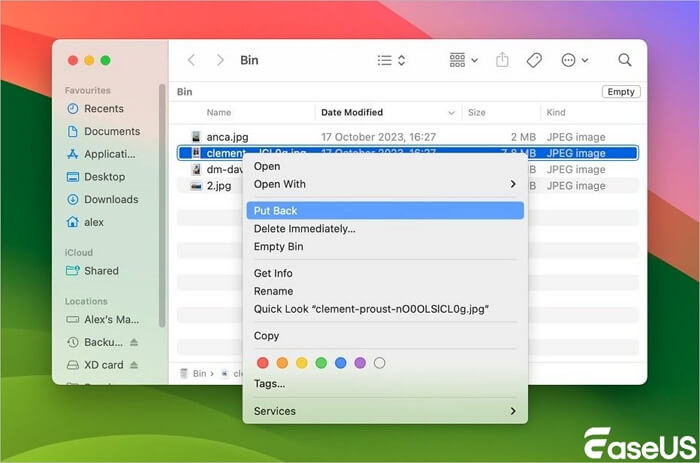
إذا قمت بحذف بعض ملفاتك من بطاقة الذاكرة الخارجية (SD) باستخدام جهاز Mac الخاص بك، فسيتم نقل ملفاتك إلى سلة المهملات ويمكنك التحقق منها أولاً:
الخطوة 1. افتح سلة المهملات على جهاز ماك الخاص بك.
الخطوة 2. اختر الملفات المحذوفة وانقر بزر الماوس الأيمن على "إعادة" من القائمة.
![select-put-back-file.jpg]()
يمكنك الآن التحقق مما إذا كانت ملفاتك قد عادت إلى موقعها الأصلي.
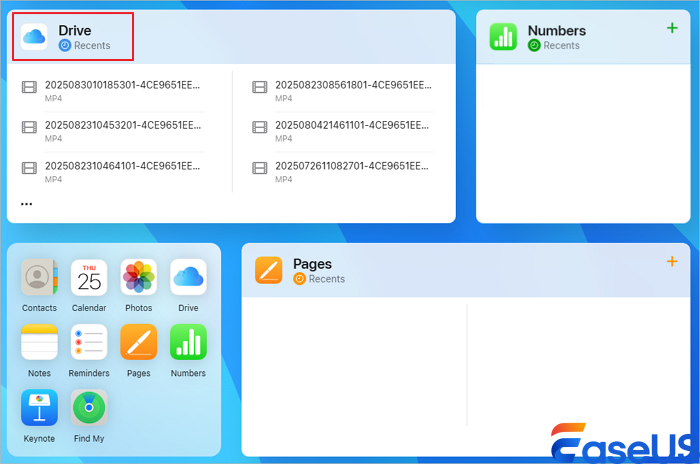
الطريقة الثانية: استعادة الملفات المحذوفة من بطاقة الذاكرة الخارجية على جهاز ماك مجاناً باستخدام النسخ الاحتياطي على iCloud
إذا كنت معتادًا على تحميل ملفاتك أو نسخها احتياطيًا إلى iCloud، فيمكنك استعادة ملفاتك المفقودة أو المحذوفة من النسخة الاحتياطية على iCloud:
الخطوة 1. قم بزيارة الموقع الرسمي لـ iCloud باستخدام حساب Apple الخاص بك وانتقل إلى Drive.
![icloud-drive.png]()
الخطوة 2. تحقق من النسخ الاحتياطية الموجودة على محرك iCloud الخاص بك واختر ما تريد تنزيله.
ملخص
عندما يكون لديك نسخ احتياطية، يصبح استعادة الملفات المحذوفة من بطاقة SD بدون برامج أمرًا صعبًا؛ وعندما لا يكون لديك نسخ احتياطية، يصبح من الصعب استعادة البيانات بدون أداة استعادة.
يُحسّن استخدام برامج استعادة البيانات المتخصصة بشكل كبير فرص استعادة الملفات المحذوفة من بطاقة الذاكرة الخارجية (SD). تستطيع برامج مثل EaseUS Data Recovery Wizard فحص وحدة التخزين، وتحديد الملفات القابلة للاستعادة، وإعادة بنائها بناءً على البيانات المتاحة.
الأسئلة الشائعة حول استعادة الملفات المحذوفة من بطاقة الذاكرة الخارجية
يُعدّ فقدان البيانات على بطاقة الذاكرة أمرًا شائعًا، خاصةً عند استخدامها في الكاميرات الرقمية. ومن السهل حذف الصور عن طريق الخطأ نتيجة الضغط على زر خاطئ. إليكم المزيد من الأسئلة والأجوبة حول هذا الموضوع:
1. هل يمكنني استعادة الملفات المحذوفة من بطاقة الذاكرة الخارجية (SD)؟
يمكنك استعادة الملفات المحذوفة، بما في ذلك الصور والبيانات الأخرى، من بطاقة الذاكرة SD باستخدام برنامج EaseUS Data Recovery Wizard، وهو برنامج متخصص في استعادة البيانات من بطاقات الذاكرة SD. يساعدك هذا البرنامج على فحص بطاقة الذاكرة SD واستعادة الصور ومقاطع الفيديو المحذوفة منها بسهولة.
2. أين تذهب الملفات بعد حذفها من بطاقة الذاكرة الخارجية (SD)؟
أمرٌ واحدٌ مؤكد: لن تُنقل الملفات المحذوفة من بطاقة الذاكرة الخارجية (SD) إلى سلة المحذوفات في نظام ويندوز عند حذفها من جهاز كمبيوتر يعمل بنظام ويندوز. لا تُزال الملفات فورًا من وحدة التخزين عند حذفها، بل يقوم نظام الملفات بتحديد المساحة التي كانت تشغلها سابقًا كمتاحة لبيانات جديدة. وتبقى الملفات المحذوفة موجودة فعليًا على بطاقة الذاكرة الخارجية (SD) حتى تُستبدل ببيانات جديدة.
3. هل يمكنني استعادة الملفات المحذوفة نهائياً من بطاقة SD بدون استخدام برامج؟
نعم، يمكنك استعادة الملفات المحذوفة نهائياً من بطاقة SD بدون برامج عندما تقوم بإنشاء نسخ أو نسخ احتياطية من بطاقة SD مسبقاً.
4. هل يمكن استعادة الصور المحذوفة من بطاقة الذاكرة الصغيرة (micro-SD)؟
يمكنك تنزيل برنامج EaseUS Data Recovery Wizard Pro لاستعادة الصور من بطاقة microSD على أجهزة الكمبيوتر التي تعمل بنظامي التشغيل Windows و macOS.







 مراجعة: