نظرة عامة: لم يتم تهيئة القرص الصلب الخارجي، خطأ في الإدخال/الإخراج
ما هي الأسباب التي تجعل القرص الصلب أو القرص الصلب الخارجي يظهر على جهاز الكمبيوتر الخاص بك على أنه غير مُهيأ؟ إليك قائمة بالعوامل المعروفة:
- هجوم فيروسي
- قطاعات سيئة
- فقدان التقسيم
- تلف نظام الملفات
- سجل التمهيد الرئيسي (MBR) تالف
أعراض عدم تهيئة القرص :
- 1. يظهر القرص على أنه غير معروف، وغير مهيأ بمساحة غير مخصصة.
- 2. يظهر القرص على أنه غير معروف، وغير مهيأ، ولا تظهر أي مساحة.
ما هو خطأ الإدخال/الإخراج؟
يحدث خطأ في جهاز الإدخال/الإخراج عندما يعجز نظام التشغيل ويندوز عن تنفيذ عملية إدخال/إخراج (مثل قراءة البيانات أو نسخها) عند محاولته الوصول إلى محرك أقراص أو قرص صلب. ويمكن أن يحدث هذا الخطأ مع أنواع مختلفة من الأجهزة أو الوسائط.
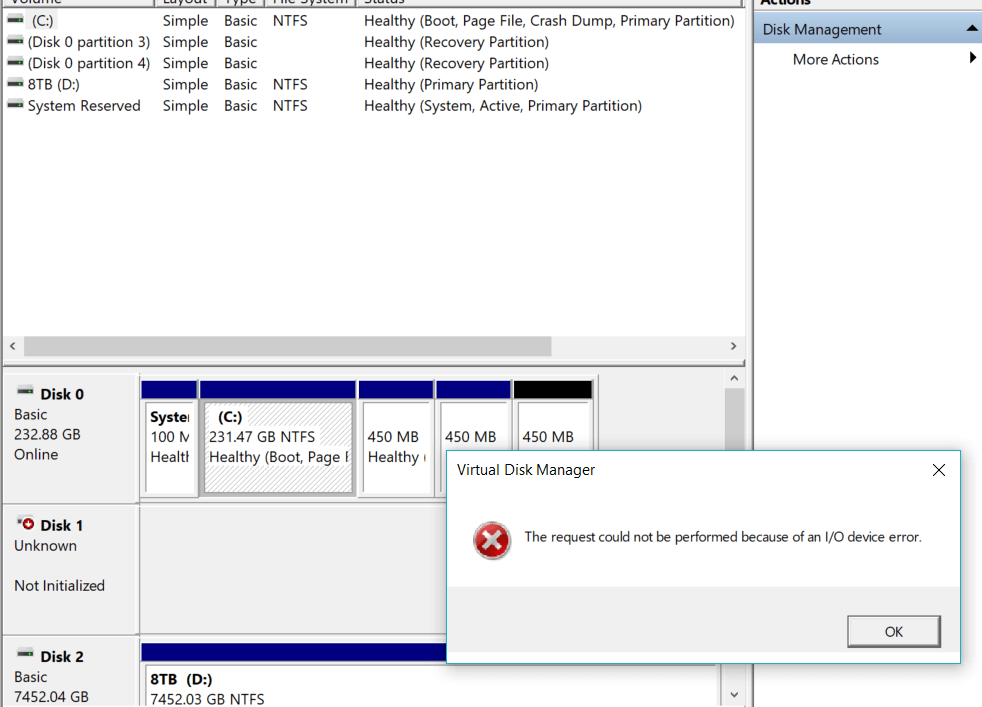
لحل مشكلة "القرص غير معروف وغير مهيأ" على القرص الصلب الخارجي، يجب عليك أولاً تهيئة القرص بنظام GPT أو MBR. تنجح بعض المحاولات، بينما تفشل أخرى بسبب ظهور رسالة خطأ لاحقة " تعذر تنفيذ الطلب بسبب خطأ في جهاز الإدخال/الإخراج ".
![خطأ في الإدخال/الإخراج: القرص غير معروف، لم تتم تهيئته]()
بدمج رسالتي الخطأ المتتاليتين، إليك الحل. عندما تفشل عملية تهيئة القرص وتواجه خطأ إدخال/إخراج آخر غير مألوف، فأين الحل؟ هذه الصفحة مخصصة لحل هذا النوع من أخطاء الإدخال/الإخراج المتعلقة بعدم تهيئة القرص الصلب الخارجي.
الجزء الأول: استعادة البيانات من القرص الصلب الخارجي، خطأ إدخال/إخراج غير معروف وغير مهيأ
يجب أن تعلم أن تهيئة القرص لن تُتلف البيانات، ولن تُسبب أي مشكلة في فقدانها. من الآمن تهيئة القرص إلى حالته الطبيعية عندما يظهر على أنه غير مُهيأ.
لتهيئة القرص الصلب في إدارة الأقراص في نظام ويندوز:
الخطوة 1: قم بتوصيل القرص الصلب الخارجي غير المُهيأ، أو القرص الصلب الخارجي، أو أجهزة التخزين الأخرى بجهاز الكمبيوتر الخاص بك.
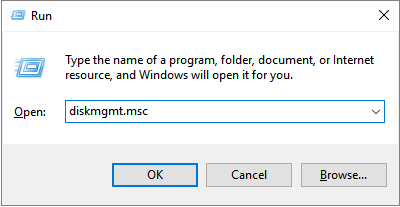
الخطوة 2. اضغط على مفتاحي Win + R لفتح نافذة التشغيل، واكتب: diskmgmt.msc ثم اضغط على Enter.
![افتح إدارة الأقراص في مربع التشغيل]()
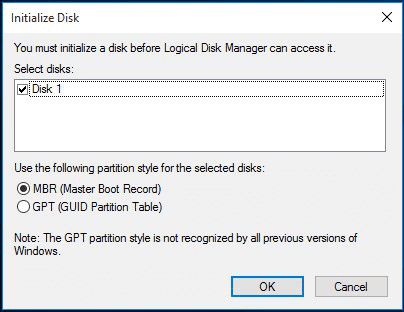
الخطوة 3. ابحث عن القرص الصلب الخارجي غير المهيأ وغير المعروف الذي به خطأ في جهاز الإدخال/الإخراج > انقر بزر الماوس الأيمن عليه وحدد تهيئة القرص .
الخطوة 4. ثم قم بضبط القرص للتهيئة وقم بتعيين القرص كـ MBR أو GPT .
![قم بتهيئة القرص الصلب الخارجي إلى نظام MBR أو GPT لإصلاح خطأ عدم التهيئة غير المعروف]()
لكن هذه المرة مختلفة. لا يمكنك تهيئة القرص بسبب خطأ في الإدخال/الإخراج. لذا، عليك اللجوء إلى حلول بديلة بدلًا من الحل الأسهل. قد تؤدي الحلول التي تتجاوز التهيئة إلى فقدان البيانات، ومن الأفضل استعادة البيانات من القرص الصلب الخارجي غير القابل للوصول قبل الانتقال إلى خطوات استكشاف الأخطاء وإصلاحها في الجزء الثاني .
يُعدّ برنامج EaseUS Data Recovery Wizard برنامجًا شهيرًا لاستعادة البيانات ، فهو قادر على استعادة جميع أنواع الملفات، مثل الصور والملفات الخام والمستندات، من مختلف أجهزة التخزين، طالما أن نظام ويندوز قادر على اكتشاف القرص الصلب. إذا لم يظهر القرص الصلب في إدارة الأقراص، فحاول إظهاره.
لاستعادة البيانات من القرص الصلب الخارجي الذي به خطأ في الإدخال/الإخراج:
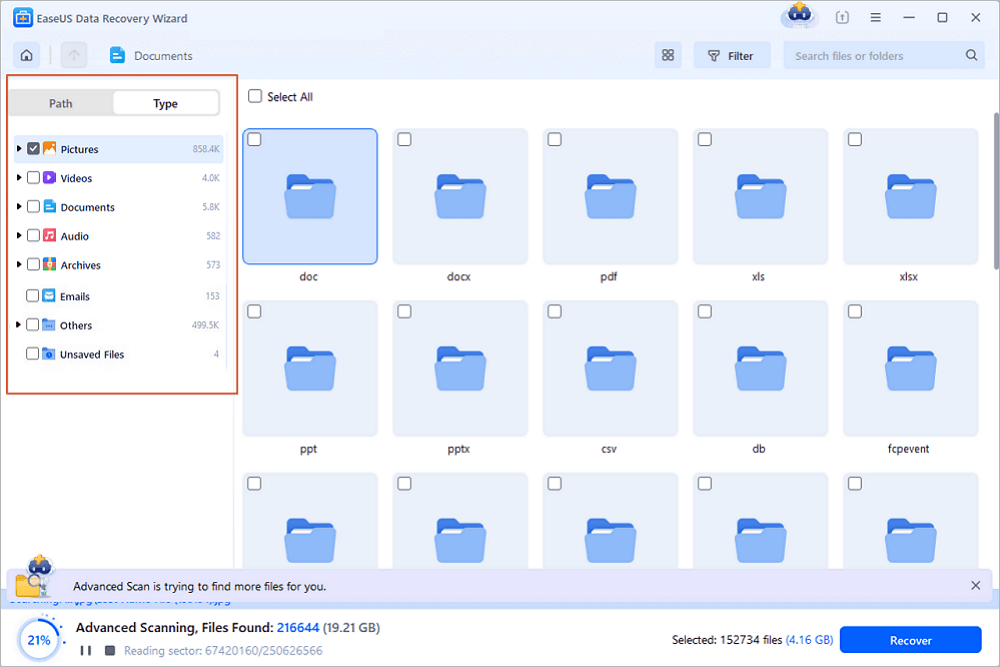
الخطوة 1: استخدم كابل USB مناسبًا لتوصيل القرص الصلب الخارجي بجهاز الكمبيوتر. شغّل برنامج EaseUS Data Recovery Wizard، وستجد القرص الخارجي ضمن قسم "الأقراص الخارجية". يدعم هذا البرنامج جميع العلامات التجارية الشائعة للأقراص الصلبة الخارجية، بما في ذلك WD وSeagate وToshiba وLaCie وSanDisk وSamsung وغيرها.
حدد القرص الصلب الخارجي ثم انقر فوق زر "البحث عن البيانات المفقودة".
الخطوة 2: بمجرد بدء عملية المسح، سيكتشف البرنامج المزيد من البيانات المفقودة والمحذوفة ويعرضها في نتائج المسح. ستكون البيانات المستعادة منظمة بشكل جيد. يمكنك العثور بسرعة على الملفات/المجلدات المطلوبة حسب نوع الملف أو البحث عنها في مربع البحث باستخدام اسم الملف المحدد.
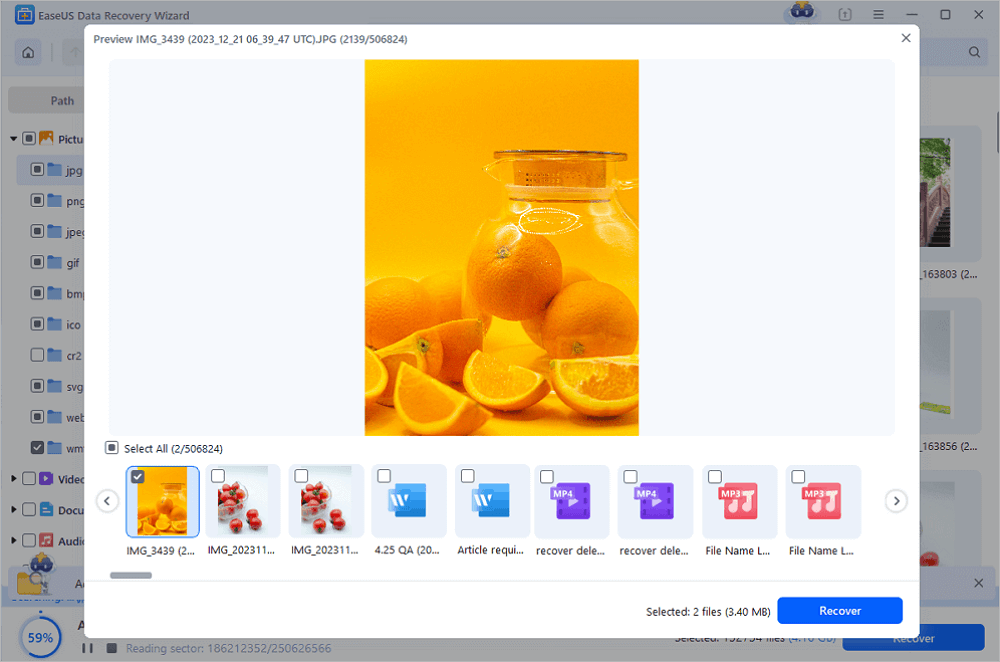
الخطوة 3. يمكنك معاينة الملفات التي عثرت عليها خوارزميات المسح في برنامج EaseUS Data Recovery Wizard. ثم حدد الملفات وانقر على "استعادة". لتجنب الكتابة فوق البيانات، نوصي بحفظ البيانات المستعادة على قرص مختلف عن قرص Seagate الأصلي.
💡 نصيحة: يمكنك استعادة البيانات على الأقراص المحلية، ومحركات الأقراص الصلبة الخارجية، وكذلك التخزين السحابي.
الجزء الثاني: إصلاح مشكلة عدم تهيئة القرص الصلب الخارجي مع ظهور خطأ في جهاز الإدخال/الإخراج
ستتخلص من هذه المشكلة المزعجة وتصلح خطأ عدم تهيئة القرص الصلب الخارجي عن طريق القيام بما يلي: [1] تغيير كابل التوصيل، [2] إصلاح سجل التمهيد الرئيسي التالف ، [3] استخدام أمر DiskPart، و[4] إزالة الفيروسات من جهاز الكمبيوتر/اللابتوب الخاص بك.
الحلان الثاني والرابع متوفران في الصفحات المرفقة، لذا نقدم لكم الخطوات التفصيلية لاستخدام أمر DiskPart لتنظيف القرص الصلب الخارجي. بما أن أمر CMD سيمحو جميع البيانات الموجودة على القرص الصلب غير المُهيأ، فإذا لم تستعد بياناتك مسبقًا، فانتقل إلى الجزء الأول لاستعادة البيانات المفقودة بعد إصلاح خطأ عدم تهيئة القرص الصلب الخارجي باستخدام أوامر DiskPart.
لتنظيف القرص الصلب الخارجي باستخدام DiskPart:
الخطوة 1. اضغط على Win+R > اكتب: diskpart واضغط على Enter.
الخطوة 2. اكتب: list disk واضغط على Enter.
الخطوة 3. اكتب: حدد القرص n واضغط على Enter؛ (استبدل n بحرف محرك الأقراص الصلبة الخارجي غير المهيأ.)
الخطوة الرابعة: اكتب: clean واضغط على Enter.
الخطوة 5. اكتب: convert gpt أو convert mbr واضغط على Enter.
الخطوة 6. اكتب: إنشاء قسم أساسي واضغط على مفتاح الإدخال.
الخطوة 7. اكتب: format quick fs=ntfs واضغط على Enter.
الخطوة 8. اكتب: assign واضغط على Enter.
الخطوة 9. اكتب: exit واضغط على Enter.
انقر هنا لنسخ جميع سطور الأوامر المطلوبة لإصلاح خطأ الإدخال/الإخراج في القرص الصلب الخارجي غير المهيأ، مع رسالة الخطأ الكاملة "تعذر تنفيذ الطلب بسبب خطأ في جهاز الإدخال/الإخراج".
الأسئلة الشائعة حول خطأ الإدخال/الإخراج في القرص الصلب الخارجي غير المُهيأ
بعد قراءة النص كاملاً، يمكنك الاطلاع على أسئلة وأجوبة إضافية حول هذا الخطأ في هذا الجزء:
كيفية حل مشكلة الأقراص غير المهيأة وغير المخصصة؟
يمكنك حل مشكلة عدم تهيئة القرص باستخدام الطرق التالية:
- 1. قم بتهيئة القرص مباشرة.
- 2. استعادة البيانات من القرص الصلب وإنشاء وحدات تخزين جديدة
- 3. استخدم أداة استعادة الأقسام التابعة لجهة خارجية.
- 4. تحقق من اتصال القرص الخاص بك.
- 5. تحقق من تحديث برنامج تشغيل القرص.
- 6. الإصلاح اليدوي.
هل تؤدي عملية تهيئة القرص الصلب الخارجي إلى مسح البيانات؟
ستتلقى تعليمات بتهيئة القرص الصلب أولاً عند توصيل قرص صلب جديد بجهاز الكمبيوتر. هل تؤدي تهيئة القرص إلى فقدان البيانات؟ لا، لن تُغير تهيئة القرص أي قطاعات في جدول تقسيم MBR. وبالتالي، لن تؤدي تهيئة القرص الصلب إلى حذف أي بيانات. أما إذا قمتَ بتهيئته، فسيؤدي ذلك إلى فقدان البيانات.
كيفية استعادة البيانات بعد تهيئة القرص الصلب الخارجي؟
يمكنك تنزيل برنامج EaseUS Data Recovery Wizard لاستعادة البيانات بعد تهيئة القرص الصلب الخارجي.
- 1. بعد تشغيل أداة استعادة البيانات هذه، حدد محرك الأقراص الصلبة الخارجي الخاص بك وقم باستعادة البيانات منه.
- 2. قم بتصفية الملفات والمجلدات.
- 3. انقر فوق "استعادة" واسترجع كل ملف تريده.
هل يجب عليّ تهيئة القرص الصلب الخارجي بنظام MBR أم GPT؟
عند تهيئة القرص الصلب الخارجي لأول مرة، اختر MBR إذا كانت سعة القرص الصلب الخارجي الذي ترغب في استخدامه 2 تيرابايت أو أقل. اختر GPT إذا كانت سعة القرص الصلب الخارجي لديك أكبر من 2 تيرابايت وترغب في استخدامه ولكن ليس الإقلاع منه.