"قمت بتوصيل جهاز iPhone بجهاز الكمبيوتر الخاص بي ، ويطلب مني iTunes تحديث البرنامج إلى iOS 13 اليوم ، وقد فعلت ذلك. الآن تم تعليق جهاز iPhone على شاشة بيضاء يقول محاولة استرداد البيانات. بمجرد انتهاء ذلك ، يقول هذا التحديث فشل ويعود قائلاً اضغط على زر الصفحة الرئيسية للاستعادة ".
- سؤال من مجتمع أبل
يعد "iPhone trying data recovery" أحد الأسئلة الأكثر شيوعًا التي يواجهها مستخدمو iOS. عندما يحدث ذلك ، قد تتساءل ماذا تعني محاولة استعادة البيانات على iPhone؟ كيف يمكن اصلاح هذه المشكلة؟ لحل هذه المشكلة ، نجمع ثلاثة حلول عملية في هذا الدليل. قبل المتابعة ، يمكنك إلقاء نظرة سريعة على العوامل التي أدت إلى حدوث هذه المشكلة حتى تتمكن من تجنب نفس المشكلة في المستقبل.
| حلول عملية |
خطوة بخطوة استكشاف الأخطاء وإصلاحها |
| 1. قم بإعادة تشغيل القوة |
اضغط بسرعة ثم حرر زر رفع الصوت> اضغط بسرعة ثم ... الخطوات الكاملة |
| 2. وضع iPhone في وضع الاسترداد |
قم بتشغيل أحدث إصدار من iTunes على جهاز الكمبيوتر الخاص بك> قم بتوصيل جهاز iPhone الخاص بك بالكمبيوتر ... خطوات كاملة |
| 3. استعادة البيانات بعد إصلاح المشكلة |
اختر وضع الاسترداد من بين "الاسترداد من جهاز iOS" ، "الاسترداد من ... الخطوات الكاملة |
لماذا يحاول جهاز iPhone استعادة البيانات؟
ماذا تعني محاولة استعادة البيانات على iPhone؟ لما أعرفه ، فإن فشل "محاولة استعادة البيانات" ظاهرة شائعة على iPhone الذي يعمل بإصدارات iOS من 10.0.1 إلى 12. إنه ينتمي إلى خطأ التحديث الذي يحدث غالبًا عند تحديث إصدارات iOS الجديدة عبر iTunes.
قد يواجه العديد من المستخدمين هذه المشكلة. عند حدوث ذلك ، قد تختفي رسائلك ، وقد يُعاد تشغيل iPhone في النهاية. والأسوأ من ذلك ، قد لا تتم استعادة بياناتك الأساسية كما هو متوقع. لهذا السبب أبلغ العديد من الأشخاص عن إعادة تشغيل iPhone ، لكن الصور اختفت واختفت الصور من ألبوم الكاميرا بعد التحديث ، وما إلى ذلك.
كيفية إصلاح مشكلة "محاولة استعادة البيانات" على iPhone 11/11 Pro / 11 Pro Max / X / 8/7/6
بشكل عام ، هناك حلان لمعالجة هذه المشكلة. أحدهما هو فرض إعادة تشغيل iPhone ، والآخر هو وضع iPhone في وضع الاسترداد. إذا فشلت كلتا الطريقتين في معالجة هذه المشكلة وفشل جهاز iPhone الخاص بك في الاستعادة من iTunes ، فيمكنك استخدام الحل 3 لاستعادة بياناتك دون أي متاعب.
الحل 1. أصلح مشكلة "محاولة استعادة البيانات" عن طريق إجراء إعادة تشغيل للقوة مسبقًا
يمكن أن يؤدي إجراء إعادة تشغيل القوة إلى إصلاح العديد من مشكلات iPhone الصغيرة ، مثل استمرار تجميد iPhone أو تعطله أو عدم الرد بشكل متكرر. يمكن أن تؤدي إعادة تشغيل القوة بشكل أساسي إلى حل معظم المشكلات المتعلقة بالنظام والتطبيقات. وتختلف العملية اختلافًا طفيفًا اعتمادًا على طراز iPhone الذي تستخدمه.
بالنسبة إلى iPhone 11/11 Pro / 11 Pro Max / XS / XS Max / XR / X / 8/8 Plus:
الخطوة 1 . اضغط بسرعة ثم حرر زر رفع الصوت.
الخطوة الثانية . اضغط بسرعة ثم حرر زر خفض الصوت.
الخطوة 3 . اضغط مع الاستمرار على زر التشغيل (على الجانب الآخر) حتى ترى شعار Apple.
الخطوة 4 . أدخل رمز المرور الخاص بك عند بدء التشغيل ، حتى إذا كنت تستخدم عادةً بصمة الإصبع للمعرف.
بالنسبة إلى iPhone 7/7 Plus:
الخطوة 1 . اضغط على مفتاح التشغيل / القفل على الجانب الأيمن من الهاتف.
الخطوة الثانية . في نفس الوقت ، اضغط مع الاستمرار على مفتاح خفض مستوى الصوت على اليسار.
الخطوة 3 . انتظر ظهور شعار Apple (قد ترى شريط التمرير Slide to Power Off ، لكن استمر في الضغط على الأزرار الجانبية بينما يتخطى iPhone هذه الخطوة) ، ثم يمر الهاتف عبر تسلسل بدء التشغيل.
الخطوة 4 . أدخل رمز المرور الخاص بك عند بدء التشغيل ، حتى إذا كنت تستخدم عادةً بصمة الإصبع للمعرف.
بالنسبة إلى iPhone 6s / SE أو أقدم:
الخطوة 1 . اضغط مع الاستمرار على زر الصفحة الرئيسية (الزر الموجود في الجزء الأمامي من جهاز iPhone أو iPad) بالإضافة إلى زر التشغيل.
الخطوة الثانية . استمر في الضغط على كلا الزرين حتى يظهر شعار Apple.
الخطوة 3 . الآن اترك الأزرار وانتظر حتى يكمل جهازك تسلسل البدء.
الخطوة 4 . أدخل رمز المرور الخاص بك عند بدء التشغيل ، حتى إذا كنت تستخدم عادةً بصمة الإصبع للمعرف.
الحل 2. إصلاح مشكلة "محاولة استعادة البيانات" عن طريق وضع iPhone في وضع الاسترداد
إذا فشل الحل أعلاه في مساعدتك ، فيمكنك محاولة وضع جهاز iPhone الخاص بك في وضع الاسترداد. شيء واحد يجب ملاحظته هو أنه سيتم مسح بيانات iPhone الخاصة بك باستخدام هذه الطريقة. بعد ذلك ، يمكنك استعادة iPhone الخاص بك باستخدام iTunes.
الخطوة 1 . قم بتشغيل أحدث إصدار من iTunes على جهاز الكمبيوتر الخاص بك> قم بتوصيل جهاز iPhone الخاص بك بالكمبيوتر.
الخطوة الثانية . فرض إعادة تشغيل iPhone باستخدام الخطوات التي قدمناها أعلاه.
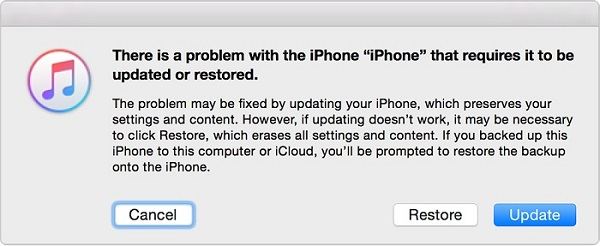
الخطوة 3 . بعد ذلك ، سترى نافذة تطلب منك إلغاء العملية أو استعادة جهازك أو تحديث جهازك. اختر "تحديث".
![إصلاح]()
الخطوة 4 . انتظر حتى يتم تحديث iPhone الخاص بك. إذا اكتملت العملية ، فيمكنك إعداد جهاز iPhone الخاص بك .
الحل 3. كيفية استرداد البيانات بعد فشل "محاولة استعادة البيانات"؟
لا داعي للذعر حتى أن جهاز iPhone iPad الخاص بك لم يقم بإجراء استعادة كاملة للبيانات عندما فشل iPhone iPad الذي كان يحاول استعادة البيانات. قبل فوات الأوان لحماية البيانات الجديدة من الكتابة فوق البيانات القديمة والتسبب في فقدان بيانات أكثر خطورة ، يرجى تنزيل EaseUS MobiSaver على الفور على جهاز الكمبيوتر الشخصي الذي يعمل بنظام Windows أو Mac. دع البرنامج يفحص جهازك ويستعيد البيانات قدر الإمكان. وهناك ثلاثة أوضاع استرداد لتختار استعادة بياناتك المفقودة على iPhone XS و XS Max و XR و X و 8 Plus و 8 و 7 Plus و 7 و 6S Plus و 6S و 6 Plus و 6 و 5S و 5c و 5 و 4 S و 4.
الاسترداد من جهاز iOS - ينطبق هذا الوضع على استعادة الملفات مثل جهات الاتصال والرسائل النصية ورسائل WhatsApp و iMessages وسجل المكالمات والملاحظات والمذكرات الصوتية وما إلى ذلك بدون نسخ احتياطي.
الاسترداد من iTunes - ينطبق هذا الوضع على استرداد البيانات التي تم نسخها احتياطيًا إلى iTunes بشكل انتقائي. باختصار ، تعامل مع هذا البرنامج باعتباره مستخرج النسخ الاحتياطي لـ iPhone .
الاسترداد من iCloud - ينطبق هذا الوضع على الاسترداد الانتقائي للبيانات التي تم نسخها احتياطيًا إلى iCloud.
اتبع دليلًا بسيطًا حول كيفية استرداد بيانات iPhone باستخدام EaseUS MobiSaver.
الخطوة 1. قم بتوصيل iPhone بجهاز الكمبيوتر الخاص بك
الخطوة 1. قم بتوصيل iPhone بجهاز الكمبيوتر الخاص بك
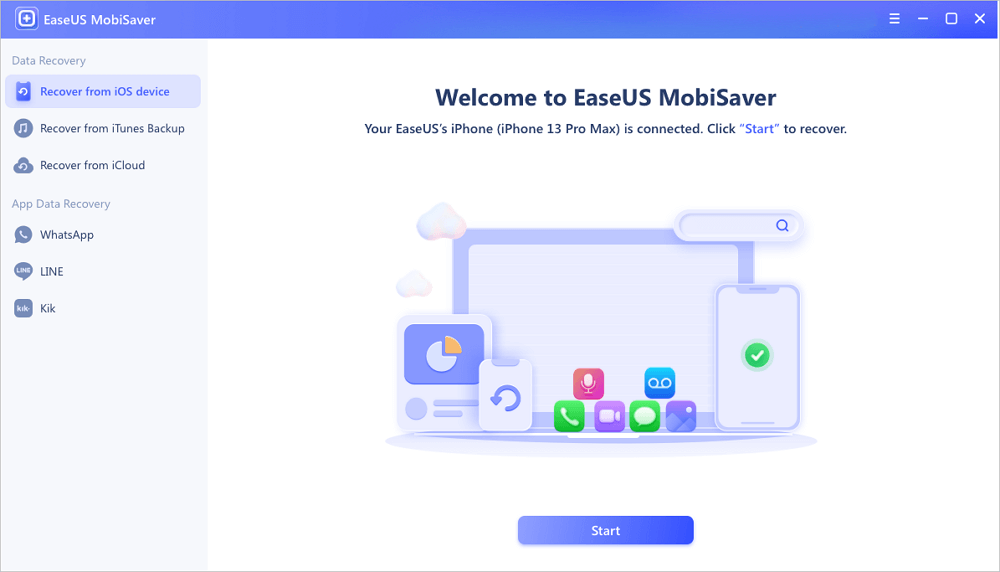
قم بتشغيل EaseUS MobiSaver. انقر فوق "الاسترداد من جهاز iOS" على اليسار وانقر فوق "ابدأ".
الخطوة 2. البحث عن بيانات iPhone المفقودة
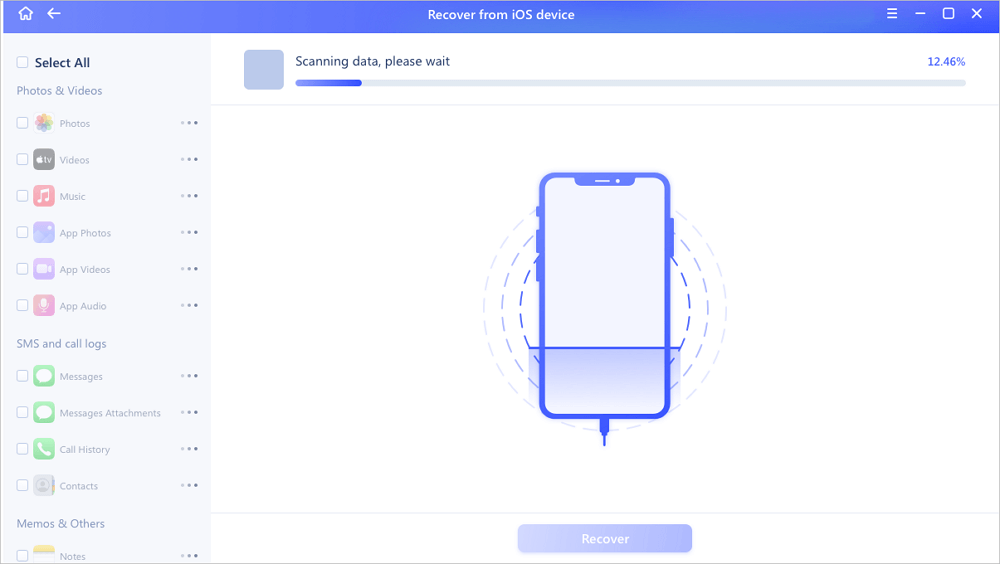
سيقوم EaseUS MobiSaver تلقائيًا بفحص iPhone / iPad / iPod ، والعثور على البيانات الحالية وحتى بعض البيانات المفقودة من أجلك. فقط انتظر حتى يكتمل الفحص.
الخطوه 3. انقر فوق الزر "استعادة"
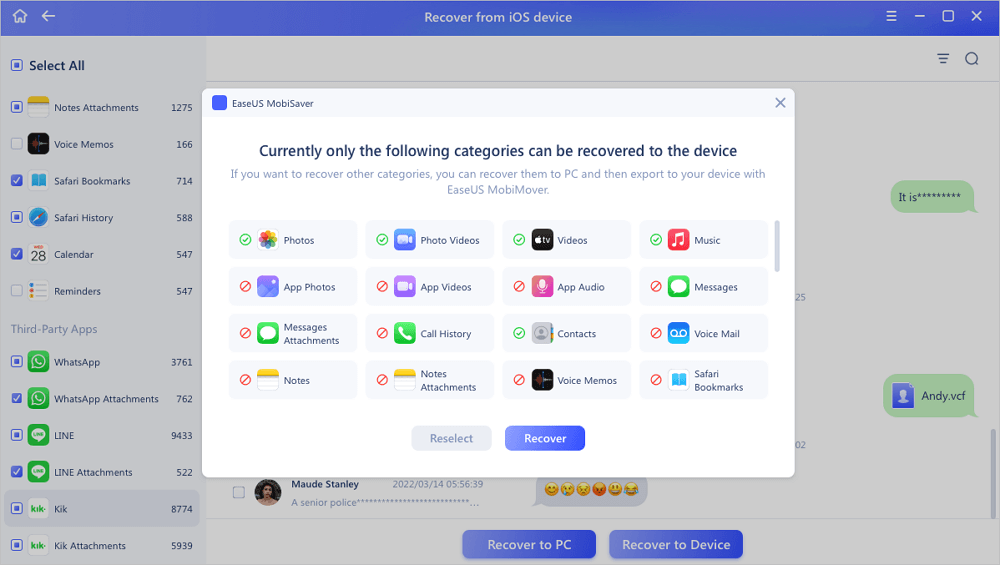
يمكنك اختيار البيانات المفقودة مثل الصور ومقاطع الفيديو وجهات الاتصال والرسائل القصيرة والملاحظات ورسائل البريد الصوتي والملفات الأخرى التي تريد استردادها وحفظها في موقع آخر.
الخط السفلي
هذا كل شيء عن حلولنا لإصلاح مشكلة "محاولة استعادة البيانات". كما ترى ، إنها مشكلة تحديث يمكن حلها عن طريق إعادة تشغيل القوة أو وضع جهازك في وضع الاسترداد. إذا فشل كلا الحلين في معالجة المشكلة ، فيمكنك استخدام EaseUS MobiSaver لاستعادة الملفات المفقودة بسهولة. نأمل أن يكون دليلنا مفيدًا لك. إذا كان الأمر كذلك ، فلا تتردد في مشاركته مع الآخرين الذين يواجهون نفس المشكلة.