تلقينا مؤخرًا رسائل من مستخدمي Apple طلبوا منا مساعدتهم في حل مشكلة عدم ظهور عمل الألبوم الفني على iPhone بعد تحديث أجهزتهم إلى iOS 14. ولمساعدتهم على الخروج من الحلقة ، استشرنا بعض الفنيين في Apple وجربنا العديد من الطرق. . أخيرًا ، قم بفرز بعض الحلول المفيدة التي أثبتت جدواها لحل هذه المشكلة. بالإضافة إلى ذلك ، إذا لم يحالفك الحظ ، فلن يساعدك أي من هذه الحلول في إظهار العمل الفني للألبوم. يمكنك محاولة استعادة الموسيقى / الأغاني / mp3 من جهاز iPhone الخاص بك بالطريقة الأخيرة.
| حلول عملية |
خطوة بخطوة استكشاف الأخطاء وإصلاحها |
| 1. أعد تشغيل جهاز iPhone الخاص بك |
إعادة التشغيل مفيدة جدا في أي موقف يتصرف فيه iPhone بطريقة غريبة... خطوات كاملة |
| 2. فرض إغلاق تطبيق الموسيقى |
أبلغ بعض مستخدمي iOS عن إعادة تشغيل تطبيق Apple Music بالقوة ... خطوات كاملة |
| 3. تسجيل الخروج والاستقالة من الحساب |
قد لا يتم عرض العمل الفني لألبومك بسبب وقت استجابة التحديث ... خطوات كاملة |
| 4. قم بتحديث جهازك |
تم إعداد هذه الطريقة خصيصًا للأجهزة التي تعمل بنظام iOS ... خطوات كاملة |
| حلول أخرى |
قم بتحرير مساحة على iPhone الخاص بك ... الخطوات الكاملة |
لماذا يختفي العمل الفني لألبومي على iPhone؟
قد تساهم العديد من العوامل في اختفاء عمل الألبوم الفني. بشكل عام ، قد تشمل هذه العوامل:
- التزامن المتأخر في الحساب
- تؤثر الأخطاء التي تأتي مع iOS 13/14 على العمل الفني لألبومك
- مساحة التخزين على جهاز iPhone الخاص بك تنفد
7 حلول شائعة لإصلاح عدم ظهور صورة الألبوم على iPhone
استنادًا إلى العوامل التي ذكرناها أعلاه ، نجد بعض الحلول الشائعة لإصلاح هذه المشكلة. تتضمن هذه الإصلاحات الشائعة إعادة تشغيل جهاز iPhone الخاص بك ، وتحديثه إلى أحدث إصدار ، وتحرير المزيد من المساحة على جهازك ، وفرض إغلاق تطبيق الموسيقى وإعادة فتحه ، وما إلى ذلك. لمعرفة كيفية عمل كل نصيحة لحل مشكلتك ، يمكنك الاحتفاظ قراءة التعليمات التالية.
1. أعد تشغيل جهاز iPhone الخاص بك
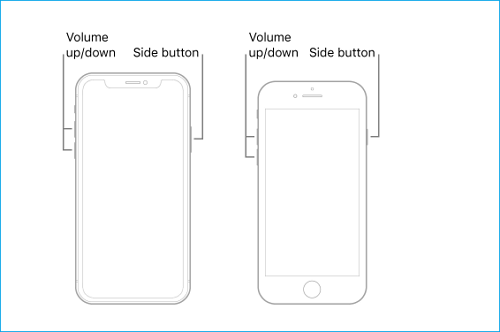
إعادة التشغيل مفيدة في أي موقف يتصرف فيه جهاز iPhone الخاص بك بشكل غريب. على سبيل المثال ، خرائطك لا تعمل على iPhone ، أو شاشة اللمس لا تعمل ، أو iPhone معطل ، أو المصباح لا يعمل ، وما إلى ذلك. يمكن أيضًا حل المشكلة التي لا يظهرها ألبومك عن طريق إجراء إعادة. تختلف طريقة إعادة تشغيل جهاز iPhone باختلاف الطراز الذي تمتلكه. لمعرفة كيفية إعادة تشغيل جهاز iPhone الخاص بك ، يمكنك الرجوع إلى تعليمات Apple الرسمية.
![أعد تشغيل iPhone]()
2. فرض إغلاق تطبيق الموسيقى وإعادة فتحه
أبلغ بعض مستخدمي iOS أن إعادة تشغيل تطبيق Apple Music بالقوة يمكن أيضًا أن يحل هذه المشكلة. سواء كان يعمل من أجلك أم لا ، يمكنك تجربة هذا الحل. من السهل إغلاق تطبيق الموسيقى الخاص بك. إذا كان جهازك يحتوي على زر الصفحة الرئيسية ، فأنت بحاجة إلى الضغط مرتين على زر الصفحة الرئيسية ، والعثور على تطبيق الموسيقى والسحب لأعلى لإغلاقه. إذا كان جهازك لا يحتوي على زر الصفحة الرئيسية ، فيمكنك التمرير سريعًا لأعلى من أسفل الشاشة ، والعثور على تطبيق الموسيقى ، ثم التمرير سريعًا فوق الرمز لإغلاقه.
3. تسجيل الخروج من حسابك والاستقالة
في بعض الأحيان ، قد لا يتم عرض العمل الفني لألبومك بسبب وقت استجابة تحديث حساب الموسيقى الخاص بك. إذا كانت هذه هي حالتك ، فحاول تسجيل الخروج من تطبيق الموسيقى الخاص بك على جهاز Mac الخاص بك ثم قم بالاستقالة لمعرفة ما إذا كان العمل الفني للألبوم الخاص بك معروضًا أم لا. إذا لم ينجح الأمر ، فجرب حلولًا أخرى بدلاً من ذلك.
4. قم بتحديث جهازك إلى أحدث إصدار
تم إعداد هذه الطريقة خصيصًا للأجهزة التي تعمل بنظام iOS 12/13/14. وفقًا للأسئلة التي نجمعها من مجتمع Apple ، فإن 2 من كل 3 مستخدمين لديهم هذه المشكلة مع أجهزتهم التي تعمل بنظام iOS 12/13/14. قد يشير ذلك إلى أن جميع الإصدارات الثلاثة تأتي مع بعض الأخطاء التي قد تؤدي إلى هذه المشكلة. إذا كانت هذه هي حالتك ، فحاول تحديث جهازك إلى أحدث إصدار لإصلاح هذه الأخطاء.
5. إفراغ مساحة على iPhone الخاص بك
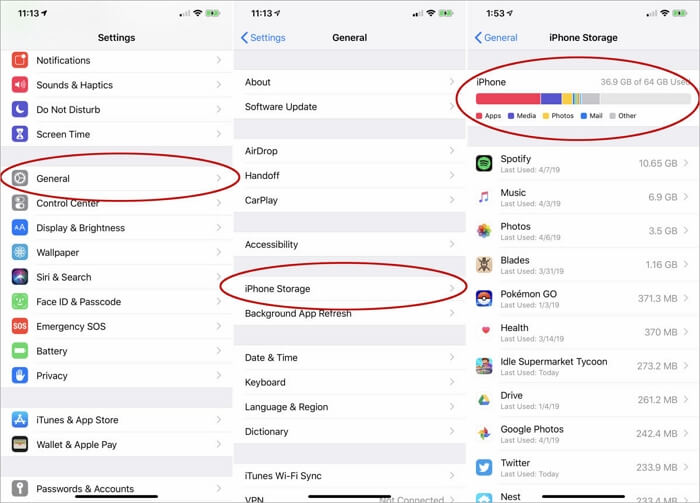
في بعض الأحيان ، قد تؤدي مساحة التخزين غير الكافية في نظامك أيضًا إلى مشاكل مختلفة. يتطلب ذلك توفير مساحة أكبر على أجهزتك. هناك العديد من الطرق لتحرير مساحة. تتضمن هذه الطرق حذف التطبيقات غير المرغوب فيها على جهاز iPhone أو إزالة الصور أو تنظيف التخزين. قبل القيام بذلك ، يمكنك معرفة التطبيق الذي يشغل أكبر مساحة على جهازك باتباع هذا المسار: انقر فوق الإعدادات> عام> تخزين iPhone (أو iPad). بعد ذلك ، يمكنك الانتقال للتحقق مما إذا تم تحميل عملك الفني أم لا.
![عرض مساحة التخزين على iPhone]()
6. حذف مجلد iTunes Cache
يمكنك أيضًا الانتقال إلى Music> iTunes> Album Artwork> حذف مجلد ذاكرة التخزين المؤقت. ثم قم بإنهاء iTunes وإعادة تشغيله لمعرفة ما إذا كان يتم عرض عمل الألبوم الفني الخاص بك.
7. استعادة الأغاني المحذوفة باستخدام أداة الاسترداد
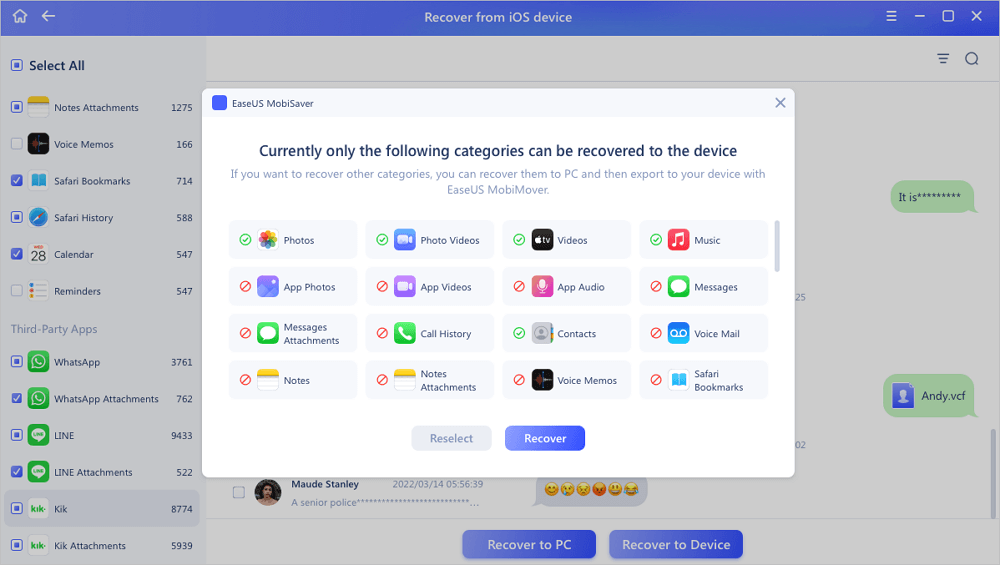
إذا لم يساعدك أي من الحلول المذكورة أعلاه ، للأسف ، في ذلك ، فهذا يعني أنه تم حذف عمل الألبوم الفني الخاص بك أو إزالته إلى الأبد. إذا كنت ترغب في استعادتها ، فإن أملك الوحيد هو استخدام استرداد بيانات iPhone. هناك الكثير من هذه التطبيقات في السوق. هنا نوصي بشكل أساسي باستخدام EaseUS MobiSaver لنظام iOS. كبرنامج احترافي لاستعادة بيانات iOS - يمكن لـ EaseUS MobiSaver مسح جميع البيانات الحالية والمفقودة والعثور عليها على جهاز iPhone الخاص بك أو في نسخة iTunes / iCloud الاحتياطية. بعد المسح ، يمكنك اختيار وتنزيل البيانات المطلوبة على جهازك.
لاستعادة الأغاني المحذوفة باستخدام EaseUS MobiSaver لنظام iOS:
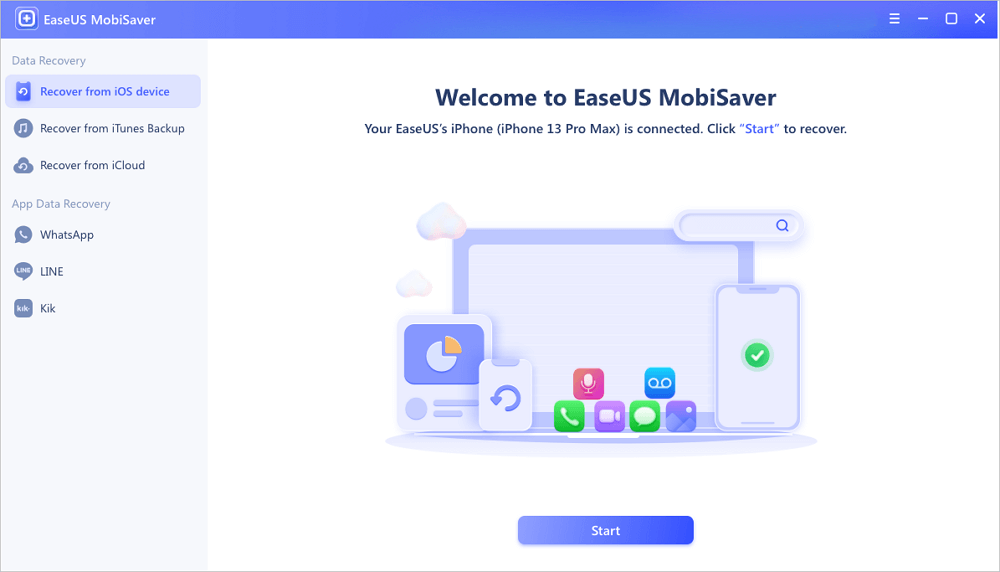
الخطوة 1. قم بتوصيل iPhone بجهاز الكمبيوتر الخاص بك
قم بتشغيل EaseUS MobiSaver. انقر فوق "الاسترداد من جهاز iOS" على اليسار وانقر فوق "ابدأ".
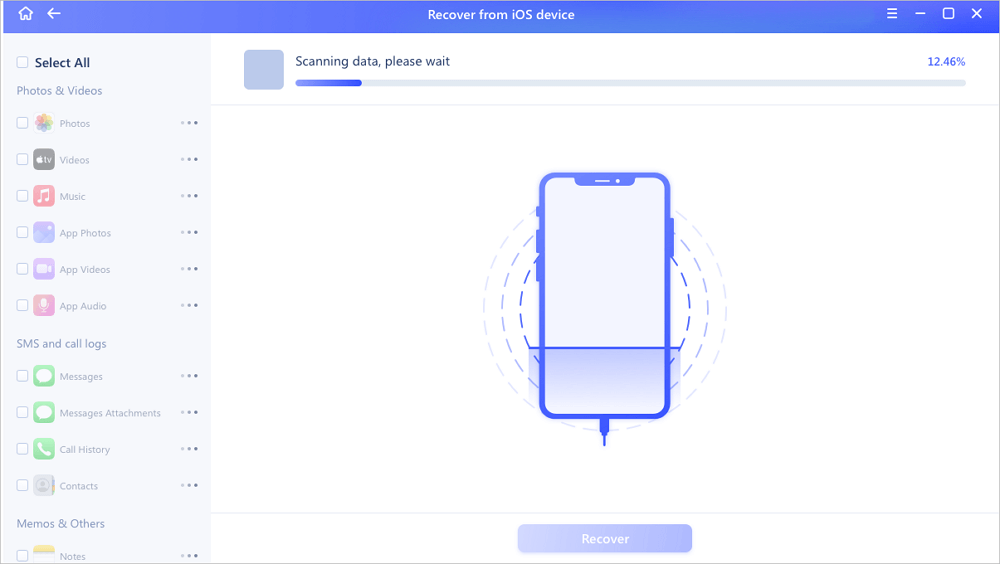
الخطوة 2. البحث عن بيانات iPhone المفقودة
سيقوم EaseUS MobiSaver تلقائيًا بفحص iPhone / iPad / iPod ، والعثور على البيانات الحالية وحتى بعض البيانات المفقودة من أجلك. فقط انتظر حتى يكتمل الفحص.
الخطوه 3. انقر فوق الزر "استعادة"
يمكنك اختيار البيانات المفقودة مثل الصور ومقاطع الفيديو وجهات الاتصال والرسائل القصيرة والملاحظات ورسائل البريد الصوتي والملفات الأخرى التي تريد استردادها وحفظها في موقع آخر.
الخط السفلي
أعلاه جميع الحلول التي يمكن استخدامها لإصلاح مشكلة "عمل الألبوم الفني لا يظهر على iPhone". نأمل أن يتمكن هذا الدليل من حل مشكلتك. إذا لم يكن الأمر كذلك ، فلا تقلق ، يمكنك متابعة هذا الدليل الذي سيتم تحديثه بانتظام.