إجابة سريعة
لا يمكن حذف سلة المحذوفات نهائيًا من ويندوز، لكن يمكنك إخفاء أيقونتها من الإعدادات أو عبر السجل أو نهج المجموعة خلال دقائق.
متى تختار كل طريقة لإزالة سلة المحذوفات من سطح المكتب؟
إذا كان هدفك فقط تنظيف سطح المكتب بسرعة، فطريقة الإعدادات هي الأسهل والأكثر أمانًا لمعظم المستخدمين. أما إذا كنت تدير جهازًا بإعدادات متقدمة أو تريد تطبيق الإخفاء بشكل أعمق على مستوى النظام، فقد تناسبك طريقة السجل أو محرر نهج المجموعة المحلي.
ملاحظة مهمة قبل البدء: إخفاء الأيقونة لا يعني حذف الملفات داخل سلة المحذوفات. لكن أي تغييرات خاطئة في السجل أو السياسات قد تؤثر على تجربة النظام، لذا اتبع الخطوات بدقة.
- الإعدادات: الأفضل لمعظم مستخدمي ويندوز 10/11.
- سجل النظام (Registry): مناسب للمستخدمين المتقدمين عند الحاجة لتعديل أعمق.
- نهج المجموعة (Group Policy): مناسب لإصدارات Pro/Enterprise وللتحكم الإداري.
هل إزالة سلة المحذوفات من سطح المكتب تحذف الملفات؟ (توضيح مهم)
من الناحية التقنية، سلة المحذوفات هي ميزة مدمجة في ويندوز وليست تطبيقًا يمكن إزالته بالكامل. عند تطبيق خطوات كيفية إزالة سلة المحذوفات من سطح المكتب فأنت غالبًا تقوم بإخفاء الأيقونة فقط، بينما تبقى وظيفة السلة موجودة في الخلفية.
ومع ذلك، إذا قمت بإفراغ سلة المحذوفات أو حذف ملفات نهائيًا (مثل استخدام Shift+Delete)، فقد تحتاج إلى حلول استعادة بيانات. للمزيد حول كيفية عمل السلة رسميًا، راجع توثيق Microsoft حول الحذف والاستعادة في ويندوز: دعم Microsoft الرسمي.
سلة المحذوفات جزء لا يتجزأ من نظام ويندوز، وليست برنامجًا منفصلاً، لذا لا يمكن حذفها نهائيًا. إذا كنت لا ترغب برؤيتها أو تحتاج إلى سطح مكتب نظيف، يمكنك إزالتها أو إخفاؤها.
لزيادة الوضوح: المقصود بـ"إزالة" هنا هو إخفاء أيقونة سلة المحذوفات من سطح المكتب دون تعطيل النظام. هذا مفيد إذا كنت تستخدم سطح المكتب للعمل وتريد تقليل التشتيت، أو إذا كنت تجهّز جهازًا للاستخدام العام وتريد واجهة أبسط.
يشرح هذا الدليل ثلاث طرق سهلة لإزالة سلة المحذوفات من سطح المكتب على أنظمة ويندوز 11، وويندوز 10، وويندوز 8، وويندوز 7. اختر إصدار ويندوز الخاص بك واتبع الخطوات لإخفاء سلة المحذوفات من سطح المكتب.
نصيحة عملية قبل تطبيق أي طريقة: إذا كنت تعتمد على السلة لاسترجاع ملفات محذوفة بالخطأ، ففكّر في تثبيت اختصار للسلة داخل مستكشف الملفات أو تثبيتها في قائمة ابدأ بدلًا من سطح المكتب، حتى لا تفقد الوصول السريع إليها.
إذا فقدت بعض الملفات المهمة التي تحتاجها فعلاً عند إفراغ سلة المحذوفات، فلا تقلق. استخدم أداة استعادة الملفات الاحترافية - EaseUS Data Recovery Wizard - لاستعادة الملفات المحذوفة أو المحذوفة نهائياً من نظام ويندوز.
ولرفع فرص الاستعادة، يُفضّل التوقف عن حفظ ملفات جديدة على نفس القرص الذي حُذفت منه البيانات، لأن الكتابة فوق المساحة قد تقلل إمكانية استرجاع الملفات.
الطريقة الأولى: إزالة سلة المحذوفات من سطح المكتب في نظام التشغيل ويندوز 10 من خلال الإعدادات
من السهل جدًا التخلص من سلة المحذوفات على سطح المكتب في نظامي التشغيل ويندوز 10 أو ويندوز 11. إليك خطوات القيام بذلك.
هذه الطريقة هي الأكثر أمانًا لأنها تعتمد على إعدادات واجهة ويندوز الرسمية ولا تتطلب تعديل السجل. وهي مناسبة أيضًا إذا كنت تبحث عن حل سريع لمشكلة "إخفاء سلة المحذوفات في ويندوز 10/11" دون أي مخاطر تقنية.
الخطوة 1: اضغط على مفتاحي Win + I لفتح "إعدادات" ويندوز. ثم، حدد "التخصيص". أو يمكنك النقر بزر الماوس الأيمن على سطح المكتب واختيار "تخصيص".
إذا لم تجد خيار "التخصيص" مباشرة (حسب لغة النظام أو إصدار ويندوز)، ابحث داخل الإعدادات عن "أيقونات سطح المكتب" أو "Desktop icon settings" للوصول لنفس النافذة.
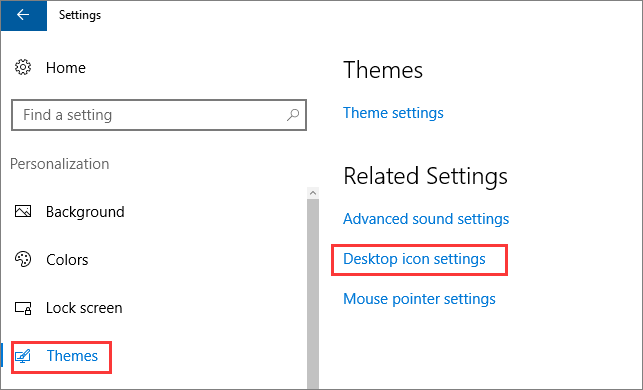
الخطوة 2: في نافذة إعدادات التخصيص، اختر "السمات" في اللوحة اليسرى. ثم انقر فوق "إعدادات أيقونات سطح المكتب" ضمن "الإعدادات ذات الصلة".
![إعدادات أيقونات سطح المكتب لإزالة سلة المحذوفات من سطح المكتب]()
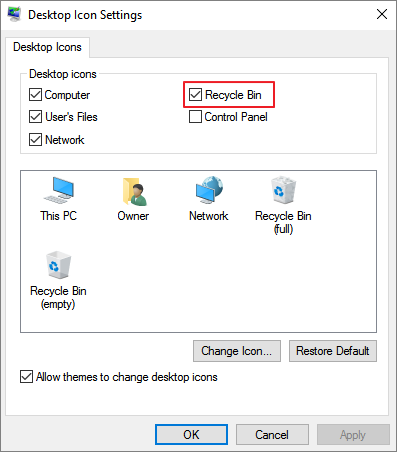
الخطوة 3. لإزالة أو إخفاء سلة المحذوفات من سطح المكتب، قم بإلغاء تحديد مربع "سلة المحذوفات" وانقر فوق "تطبيق".
بعد تطبيق الإعداد، ستختفي الأيقونة فورًا. وإذا أردت إعادتها لاحقًا، كرر نفس الخطوات ثم أعد تحديد مربع "سلة المحذوفات".
![إزالة رمز سلة المحذوفات من سطح المكتب في ويندوز]()
مشكلة شائعة: لا يظهر خيار "إعدادات أيقونات سطح المكتب"
في بعض الأجهزة (خصوصًا مع إعدادات مؤسسية أو قيود حساب العمل/المدرسة)، قد لا يظهر الخيار أو يكون غير قابل للنقر. في هذه الحالة، انتقل للطريقة الثانية (السجل) أو الثالثة (نهج المجموعة) حسب إصدار ويندوز لديك.
كما يمكنك التأكد من أنك تستخدم حسابًا بصلاحيات مسؤول (Administrator) عند تطبيق تغييرات تخصيص النظام.
الطريقة الثانية: إزالة سلة المحذوفات من سطح المكتب باستخدام سجل النظام في ويندوز 10
هناك طريقة عملية أخرى لإزالة أيقونة سلة المحذوفات من سطح المكتب، وهي تعديل سجل نظام ويندوز مباشرةً. قبل تعديل سجل ويندوز، ننصحك بعمل نسخة احتياطية منه لتجنب تلفه وتأثيره على جهازك.
تنبيه مهم: تعديل السجل (Registry) مناسب للمستخدمين المتقدمين. إذا أخطأت في حذف مفتاح غير صحيح، قد تتأثر بعض وظائف النظام. توصي Microsoft بالحذر عند تعديل السجل والاعتماد على النسخ الاحتياطي قبل أي تغيير: إرشادات Microsoft لنسخ السجل احتياطيًا واستعادته.
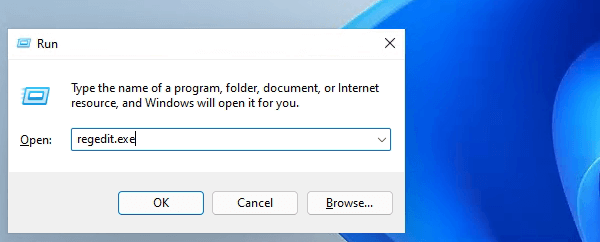
الخطوة 1: اضغط على مفتاحي Win + R لفتح أداة التشغيل.
الخطوة 2. اكتب Regedit في مربع التشغيل وانقر فوق "موافق".
![قم بتشغيل أمر regedit لإزالة سلة المحذوفات من سطح المكتب]()
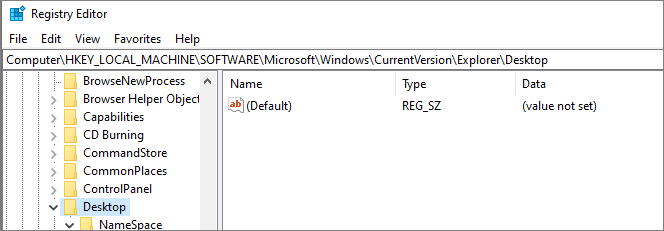
الخطوة 3. انتقل إلى HKEY_LOCAL_MACHINE\SOFTWARE\Microsoft\Windows\CurrentVersion\Explorer\Desktop\NameSpace.
للوصول بسرعة، يمكنك نسخ المسار ولصقه في شريط العنوان داخل محرر السجل (في الإصدارات الحديثة)، ثم الضغط على Enter.
![سطح المكتب في سجل النظام لإخفاء سلة المحذوفات]()
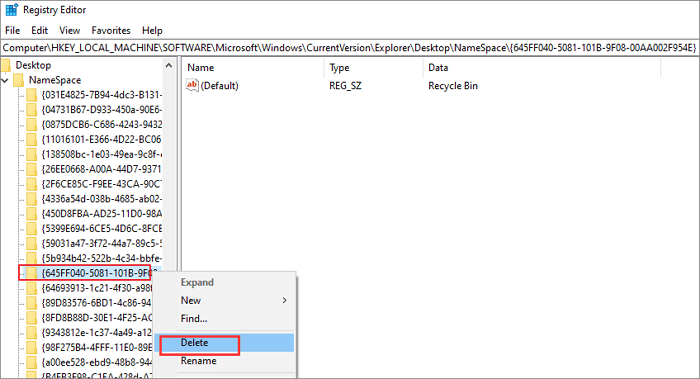
الخطوة 3. ابحث عن مفتاح التسجيل: 645FF040-5081-101B-9F08-00AA002F954E وقم بحذفه.
معلومة تقنية مفيدة: هذا المعرّف (GUID) مرتبط بعنصر "Recycle Bin" في واجهة Explorer. حذف المفتاح من NameSpace يؤدي عادةً إلى إخفاء الأيقونة من سطح المكتب.
![حذف قيمة سلة المحذوفات من سجل النظام لإزالة سلة المحذوفات من سطح المكتب]()
الخطوة 4. قم بالخروج من سجل النظام وأعد تشغيل جهاز الكمبيوتر الخاص بك، ثم سترى أن أيقونة سلة المحذوفات غير موجودة على سطح المكتب.
كيف تتراجع عن التغيير إذا احتجت لإعادة سلة المحذوفات؟
إذا أنشأت نسخة احتياطية من السجل قبل التعديل، يمكنك استعادتها بسهولة. بديلًا عن ذلك، يمكنك إعادة إنشاء المفتاح بنفس GUID داخل NameSpace، لكن هذا الإجراء يتطلب دقة عالية ويُفضّل تنفيذه فقط من قبل مستخدمين متقدمين.
الطريقة الثالثة: إخفاء سلة المحذوفات من سطح المكتب باستخدام محرر نهج المجموعة المحلي
يمكنك أيضًا محاولة إزالة سلة المحذوفات من سطح المكتب على نظام التشغيل Windows 11 باستخدام محرر نهج المجموعة المحلي.
هذه الطريقة ممتازة إذا كنت تريد تطبيق الإعداد على جهاز عمل أو جهاز مشترك، لأنها تُطبّق سياسة واضحة على مستوى النظام. ملاحظة: محرر نهج المجموعة المحلي غالبًا غير متوفر في إصدارات Windows Home.
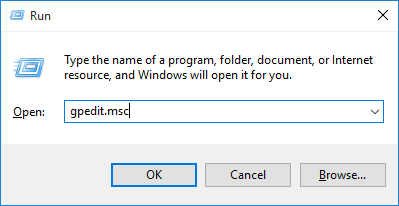
الخطوة 1. انقر بزر الماوس الأيمن على زر Windows واختر "تشغيل".
الخطوة 2. اكتب gpedit.msc في مربع التشغيل وانقر فوق "موافق".
![قم بتشغيل أمر regedit]()
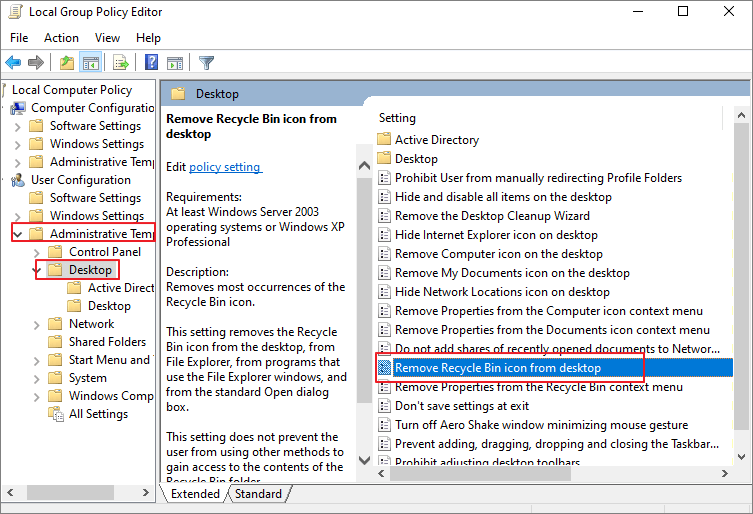
الخطوة 3. ابحث عن "القالب الإداري". انقر نقراً مزدوجاً على "سطح المكتب > إزالة أيقونة سلة المحذوفات من سطح المكتب".
![اختر]()
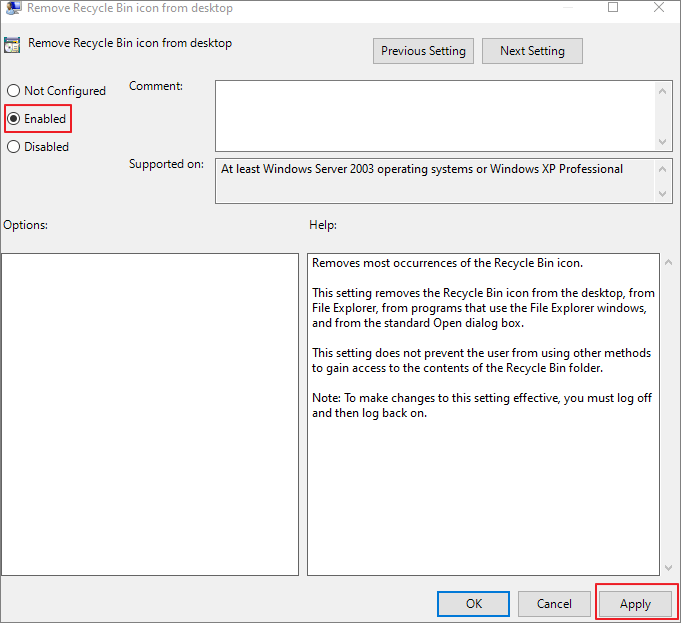
الخطوة 4. حدد خيار "مُمكّن" لإزالة سلة المحذوفات من سطح المكتب، ومستكشف الملفات، والبرامج التي تستخدم نوافذ مستكشف الملفات، ومربع حوار "فتح" القياسي. ثم انقر فوق "تطبيق" و"موافق".
إذا كنت تريد فقط إخفاء الأيقونة من سطح المكتب دون التأثير على بعض النوافذ الأخرى، راجع وصف السياسة داخل النافذة بعناية لأن تأثيرها قد يكون أوسع من مجرد سطح المكتب.
![قم بتفعيل خيار إزالة أيقونة سلة المحذوفات]()
الخطوة 5. أعد تشغيل جهاز الكمبيوتر الخاص بك وفعّل هذا الإعداد. إذا احتجت إلى استعادة سلة المحذوفات لاحقًا، فما عليك سوى اختيار "معطل" أو "خيارات غير مُهيأة" في هذه النافذة.
ملاحظة لمستخدمي Windows Home
إذا لم يعمل الأمر gpedit.msc أو ظهرت رسالة تفيد بعدم العثور عليه، فهذا يعني غالبًا أنك تستخدم إصدار Home. في هذه الحالة استخدم طريقة الإعدادات (الأولى) أو السجل (الثانية) حسب ما يناسبك.
كيفية استعادة الملفات المحذوفة نهائياً من سلة المحذوفات في نظام التشغيل ويندوز 10
إزالة سلة المحذوفات من سطح المكتب ستؤدي إلى إفراغ الملفات المخزنة فيها مؤقتًا، مما يجعلها غير قابلة للوصول على جهاز الكمبيوتر. ماذا لو كانت هناك ملفات مهمة تحتاجها؟ كيف يمكن استعادة الملفات المفقودة نهائيًا من نظامي التشغيل ويندوز 10 أو ويندوز 11؟ إليك برنامج استعادة البيانات لحل مشكلتك.
لتوضيح السيناريوهات: غالبًا ما يحدث فقدان الملفات عند إفراغ سلة المحذوفات أو حذف الملفات باستخدام Shift + Delete أو عند حذف الملفات من وسيط خارجي (USB/SD) حيث قد لا تمر عبر السلة. في هذه الحالات، قد تكون الاستعادة ممكنة إذا لم يتم الكتابة فوق البيانات.
تم تطوير برنامج EaseUS Data Recovery Wizard باستخدام أحدث خوارزميات استعادة البيانات التي تغطي أنظمة الملفات NTFS وFAT32 وEXT وExFAT وHFS+ وغيرها. يستعيد هذا البرنامج، المخصص لنظام ويندوز، أي نوع من الملفات المفقودة على مختلف أجهزة التخزين، بما في ذلك الأقراص الصلبة (HDD) وأقراص الحالة الصلبة (SSD) والأجهزة الخارجية وبطاقات الذاكرة ومحركات أقراص USB وغيرها من الوسائط.
للموثوقية، يمكنك أيضًا مراجعة إرشادات Microsoft حول النسخ الاحتياطي والاستعادة كأفضل ممارسة لتقليل الاعتماد على الاستعادة بعد الحذف: النسخ الاحتياطي والاستعادة في Windows (Microsoft).
ما الذي يمكن أن يفعله برنامج EaseUS Data Recovery Wizard؟
- استعادة البيانات المفقودة بسبب الحذف، أو التهيئة، أو تعطل نظام التشغيل، أو هجوم الفيروسات، أو فقدان القسم، وما إلى ذلك.
- استرجع رسائل البريد الإلكتروني والصور والفيديوهات والملفات الصوتية والموسيقى والمستندات المحذوفة من أي وحدة تخزين
- استعادة الملفات من أجهزة التخزين التي تمت تهيئتها أو التي لا يمكن الوصول إليها أو التالفة
- استعادة البيانات المفقودة على أنظمة التشغيل Windows 11/10/8/7/Vista/XP وWindows Server وmacOS 11.2 ~ 10.9
قبل الاستعادة: خطوات سريعة لزيادة نسبة نجاح استرجاع الملفات
هذه النقاط مهمة خصوصًا إذا كانت الملفات المحذوفة حساسة أو كبيرة الحجم:
- توقف عن تثبيت برامج جديدة على نفس القرص الذي حُذفت منه الملفات.
- لا تحفظ ملفات جديدة على نفس القسم لتجنب الكتابة فوق البيانات.
- إذا كانت الملفات على SSD، تحرّك بسرعة لأن بعض إعدادات TRIM قد تقلل فرص الاستعادة مع الوقت.
قم بتنزيل برنامج استعادة البيانات هذا مجانًا لاستعادة الملفات المحذوفة أو المفقودة في ثلاث خطوات.
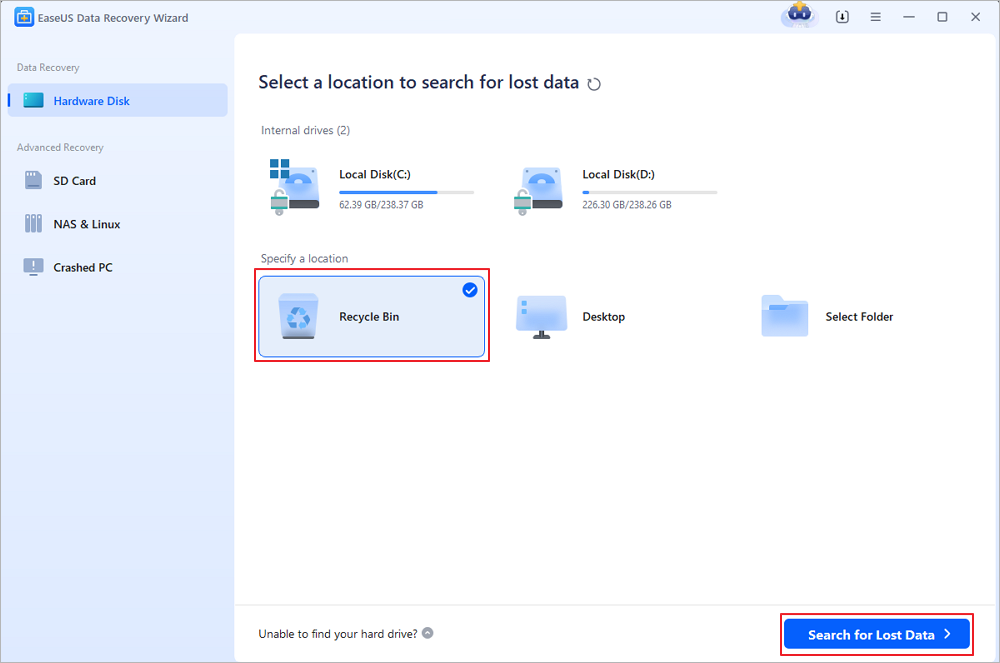
الخطوة 1. لاستعادة الملفات تحديدًا من سلة المحذوفات الفارغة على نظام التشغيل Windows 11/10/8/7، مرر مؤشر الماوس فوق خيار "سلة المحذوفات" ضمن قسم "قرص الأجهزة" وانقر فوق "البحث عن البيانات المفقودة".
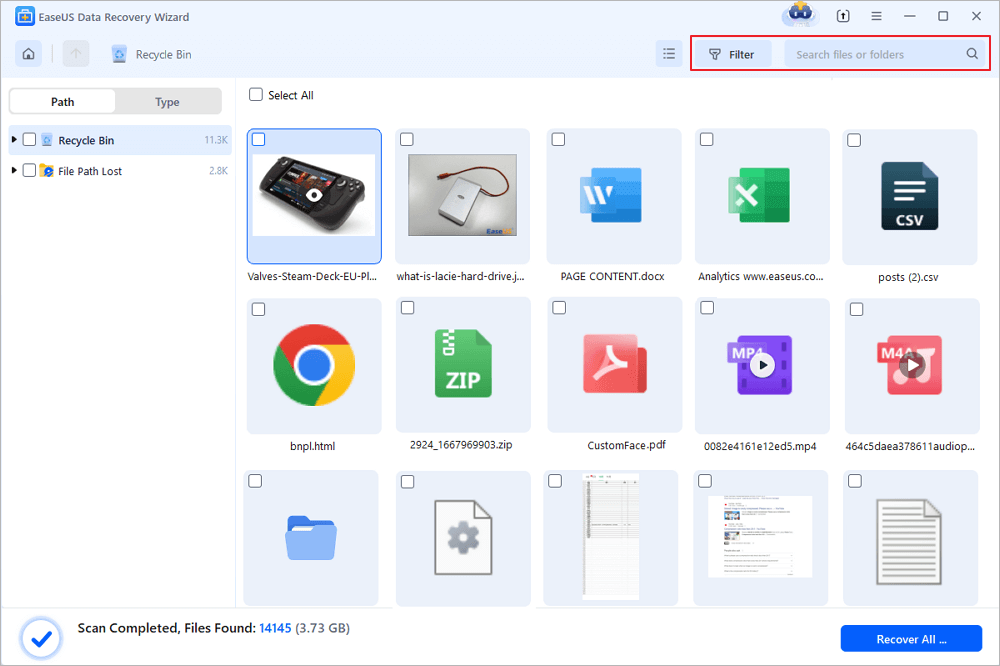
الخطوة 2: سيبدأ برنامج EaseUS لاستعادة البيانات بفحص سريع فوري لجميع الملفات المحذوفة، ثم سيبدأ فحص معمق تلقائيًا لمسح المزيد من الملفات المفقودة. بعد انتهاء عملية الفحص، يمكنك استخدام ميزة "التصفية" لاختيار نوع ملف معين، مثل الصور، أو ملفات Word، أو مقاطع الفيديو، إلخ.
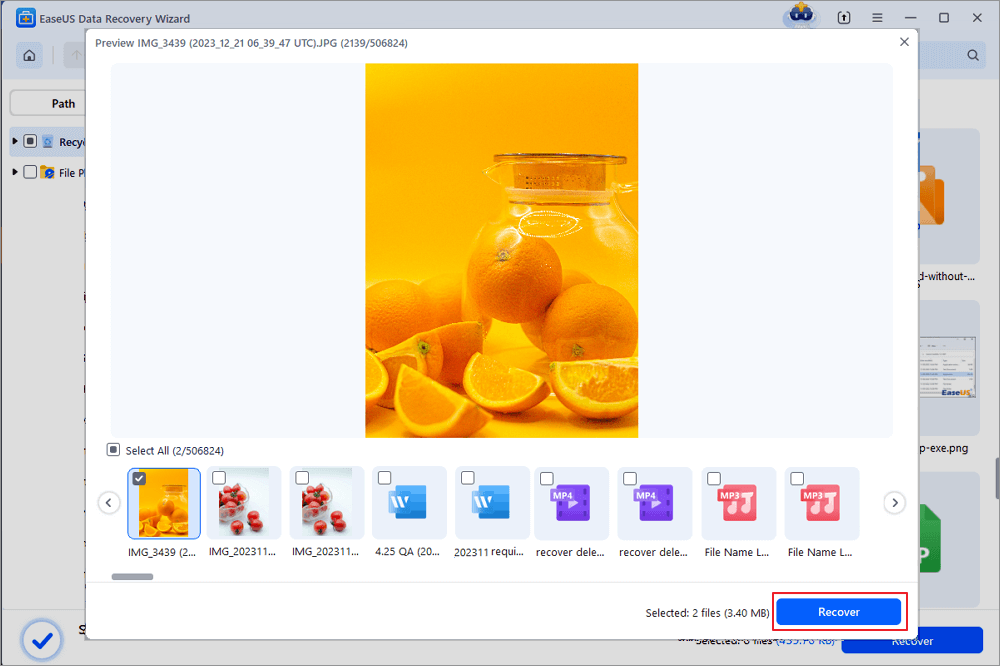
الخطوة 3. بعد تحديد الملفات التي ترغب في استعادتها، انقر عليها نقرًا مزدوجًا لمعاينتها بالكامل. ثم حدد الملفات المطلوبة وانقر على "استعادة". ننصحك باختيار وحدة تخزين مختلفة أو قرص USB خارجي لحفظ الملفات المستعادة لتجنب الكتابة فوق البيانات. يمكنك اختيار خدمة تخزين سحابي، مثل OneDrive أو Google Drive، ثم انقر على "حفظ" لحفظ ملفاتك المستعادة.
جدول مقارنة سريع: أفضل طريقة لإزالة سلة المحذوفات من سطح المكتب حسب حالتك
يساعدك هذا الجدول على اختيار الطريقة الأنسب دون تجربة كل الخيارات:
| الطريقة |
السهولة |
المخاطر |
أفضل استخدام |
| الإعدادات |
عالية |
منخفضة جدًا |
مستخدم منزلي/حل سريع في ويندوز 10/11 |
| سجل النظام |
متوسطة |
متوسطة |
عند عدم توفر الخيار في الإعدادات أو لتهيئة متقدمة |
| نهج المجموعة |
متوسطة |
منخفضة |
أجهزة العمل/إدارة سياسات على Pro/Enterprise |
مزيد من المعلومات حول سلة المحذوفات في نظام التشغيل ويندوز 10
راجع المحتوى التالي لمعرفة كيفية إزالة أيقونة سلة المحذوفات من سطح المكتب على نظامي التشغيل ويندوز 7/8.
1. أين توجد سلة المحذوفات في نظام التشغيل ويندوز 10؟
كيف يمكنك العثور على سلة المحذوفات؟ وأين تقع سلة المحذوفات في نظام التشغيل ويندوز 10 ؟ انتقل إلى الدليل الكامل لفتح سلة المحذوفات.
يجب أن يكون رمز سلة المحذوفات موجودًا في الزاوية العلوية اليسرى من سطح المكتب في كل من نظامي التشغيل ويندوز 10 وويندوز 11 بشكل افتراضي. إذا كانت سلة المحذوفات مفقودة ، يمكنك استعادتها باتباع الخطوات التالية:
- إضافة سلة المحذوفات إلى سطح المكتب في الإعدادات
- إنشاء اختصار لسلة المحذوفات من $RECYCLE.BIN
- استعادة سلة المحذوفات المفقودة باستخدام ويندوز باور شيل
معلومة مفيدة: الفرق بين "سلة المحذوفات مفقودة" و"سلة المحذوفات مخفية"
إذا كانت السلة "مخفية"، فغالبًا تم إلغاء تحديدها من إعدادات أيقونات سطح المكتب ويمكن إعادتها بسهولة. أما إذا كانت "مفقودة" بسبب تلف ملفات النظام أو إعدادات Explorer، فقد تحتاج إلى خطوات إصلاح إضافية مثل إعادة تشغيل Explorer أو فحص ملفات النظام.
2. كيف يتم استعادة سلة إعادة التدوير؟
إليك طريقة سريعة لاستعادة سلة المحذوفات في الإعدادات:
الخطوة 1. انقر بزر الماوس الأيمن على سطح المكتب.
الخطوة 2. اختر "تخصيص" لفتح قسم "التخصيص" في الإعدادات.
الخطوة 3. انقر فوق علامة التبويب "السمات" ثم انقر فوق "إعدادات أيقونة سطح المكتب" ضمن "الإعدادات ذات الصلة".
الخطوة 4. حدد المربع المجاور لـ "سلة المحذوفات" وانقر فوق "تطبيق" و "موافق".
نصيحة: ثبّت السلة في قائمة ابدأ بدل سطح المكتب
إذا كان هدفك سطح مكتب نظيف لكنك تريد وصولًا سريعًا، يمكنك البحث عن "Recycle Bin" من قائمة ابدأ ثم تثبيتها (Pin) لتسهيل الوصول دون إظهارها على سطح المكتب.
3. كيف يمكن إزالة سلة المحذوفات من سطح المكتب في نظام التشغيل ويندوز 7؟
اتبع الخطوات التالية لإخفاء سلة المحذوفات من سطح المكتب في نظامي التشغيل ويندوز 7 وفيستا:
الخطوة 1: انقر بزر الماوس الأيمن على سطح المكتب.
الخطوة 2. حدد "تخصيص" في قائمة السياق.
الخطوة 3. في نافذة تخصيص المظهر والأصوات، انقر فوق "تغيير أيقونات سطح المكتب".
الخطوة 4. قم بإلغاء تحديد مربع "سلة المحذوفات" وانقر فوق "موافق".
أو يمكنك النقر فوق زر ابدأ، وكتابة أيقونات سطح المكتب في مربع البحث، ثم تحديد "إظهار أو إخفاء الأيقونات الشائعة على سطح المكتب".
4. كيف يمكن إخفاء سلة المحذوفات من سطح المكتب في نظام التشغيل ويندوز 8؟
طريقة إزالة سلة المحذوفات من سطح المكتب في نظام التشغيل ويندوز 8 مشابهة لتلك الموجودة في نظام التشغيل ويندوز 7:
الخطوة 1. اسحب من الحافة اليمنى للشاشة للانتقال إلى إعدادات أيقونة سطح المكتب.
الخطوة 2. حدد "بحث" وابحث عن أيقونات سطح المكتب.
الخطوة 3. اختر "إظهار أو إخفاء الرموز الشائعة على سطح المكتب".
أسئلة شائعة حول كيفية إزالة سلة المحذوفات من سطح المكتب
هل يمكن حذف سلة المحذوفات نهائيًا من ويندوز؟
لا، سلة المحذوفات جزء مدمج من النظام. المتاح عمليًا هو إخفاء الأيقونة أو تقييد ظهورها عبر الإعدادات/السجل/نهج المجموعة.
ما أسرع طريقة لإخفاء سلة المحذوفات في ويندوز 10/11؟
من الإعدادات > التخصيص > السمات > إعدادات أيقونات سطح المكتب، ثم إلغاء تحديد "سلة المحذوفات".
لماذا لا أجد gpedit.msc عند محاولة إزالة سلة المحذوفات؟
غالبًا لأن إصدار Windows لديك Home. استخدم طريقة الإعدادات أو السجل بدلًا من محرر نهج المجموعة المحلي.
هل إخفاء سلة المحذوفات يمنع حذف الملفات بالخطأ؟
لا، الإخفاء لا يغيّر سلوك الحذف. لتقليل الحذف بالخطأ، فعّل تأكيد الحذف أو استخدم النسخ الاحتياطي (مثل OneDrive) حسب احتياجك.
كيف أستعيد ملفًا بعد إفراغ سلة المحذوفات؟
جرّب أولًا النسخ الاحتياطية (OneDrive/Windows Backup). إذا لم تتوفر، قد تساعد أدوات استعادة البيانات مثل EaseUS بشرط عدم الكتابة فوق البيانات.
الكلمات الختامية
هذه هي التعليمات الكاملة لإزالة سلة المحذوفات من سطح المكتب في نظامي التشغيل ويندوز 10 وويندوز 11، بالإضافة إلى الإصدارات السابقة ويندوز 7/8. حتى لو كنت مستخدمًا عاديًا، يمكنك اتباع الحلول المذكورة أعلاه لإخفاء سلة المحذوفات بسهولة.
لأفضل تجربة، اختر الطريقة الأنسب لمستوى خبرتك: الإعدادات للمستخدم العادي، والسجل/نهج المجموعة للمستخدم المتقدم أو بيئات العمل. بهذه الطريقة ستحصل على سطح مكتب نظيف دون التأثير على استقرار النظام.
في حالة حدوث فقدان غير متوقع للبيانات بسبب الحذف العرضي أو إفراغ سلة المحذوفات، استخدم برنامج استعادة البيانات EaseUS في الوقت المناسب لاستعادة الملفات المفقودة بسرعة.