إجابة سريعة: أين هي تنزيلاتي؟
عادةً تُحفظ تنزيلاتك تلقائيًا داخل مجلد التنزيلات على جهازك (Downloads)، ويمكن الوصول إليه من مستكشف الملفات في ويندوز، أو تطبيق الملفات في iPhone/iPad، أو تطبيق ملفاتي في Android.
ملاحظة مهمة قبل البدء: إذا كنت تسأل "أين هي تنزيلاتي" لأنك لا تجد ملفًا محددًا، فغالبًا السبب أحد التالي: تم تغيير موقع الحفظ في المتصفح/التطبيق، أو تم نقل الملف، أو تم إخفاء المجلد، أو تم حذف الملف. ستجد أدناه خطوات عملية لكل جهاز، بالإضافة إلى طرق سريعة للعثور على أحدث التنزيلات حسب التاريخ.
جدول سريع: أين تُحفظ التنزيلات افتراضيًا حسب الجهاز؟
يساعدك هذا الجدول على تحديد المكان الأكثر احتمالًا لوجود ملفاتك خلال ثوانٍ، وهو مفيد جدًا لنتائج AI Overview وFeatured Snippet.
| الجهاز/النظام |
المكان الافتراضي للتنزيلات |
أسرع طريقة للوصول |
| Windows 10/11 |
Downloads ضمن ملف المستخدم |
Windows + E ثم "التنزيلات" |
| iPhone/iPad (Safari) |
تطبيق "الملفات" > التنزيلات (محليًا أو iCloud حسب الإعداد) |
بحث Spotlight عن "الملفات" |
| Android |
ملفاتي > التنزيلات (أو Download) |
فتح "ملفاتي" ثم "التنزيلات" |
أين تُحفظ ملفات التنزيلات؟ كيف يمكنني الوصول إلى أحدث التنزيلات وفتحها على جهاز الكمبيوتر أو الهاتف المحمول؟ ستجد في هذه الصفحة دليلاً شاملاً لمعرفة ماهية مجلد التنزيلات، ومكان حفظها، ونصائح حول كيفية فتحه بنجاح على أجهزة الكمبيوتر الشخصية، وأجهزة iPhone/iPad، وحتى هواتف Android.
إذا لم يظهر مجلد التنزيلات، فلا تقلق واتبع النصائح الموضحة أدناه لإصلاح المشكلة الآن. هيا بنا.
ما الذي يعنيه "مجلد التنزيلات" عمليًا؟ (مصطلحات سريعة)
لفهم أين هي تنزيلاتي بدقة، من المفيد معرفة أن "التنزيلات" قد تشير إلى: مجلد نظام (Downloads)، أو سجل تنزيلات المتصفح (History/Downloads)، أو مجلد تطبيق (مثل واتساب/تيليجرام/مدير الملفات). لذلك سنغطي الطرق الثلاث: الوصول للمجلد، والوصول لسجل المتصفح، والتحقق من إعدادات مكان الحفظ.
وفقًا لتوثيق Microsoft حول مستكشف الملفات وإدارة المجلدات في Windows، يمكن الوصول إلى مجلدات المستخدم مثل "Downloads" من "الوصول السريع" أو عبر "هذا الكمبيوتر" صفحة دعم Microsoft الرسمية. كما توضح Apple أن تنزيلات Safari تُدار من تطبيق "الملفات" ويمكن تغيير موقعها من الإعدادات دليل Apple الرسمي لتنزيل العناصر.
1. ما هو مجلد التنزيلات؟
![أيقونة مجلد التنزيلات]()
مجلد التنزيلات هو موقع فعلي يحفظ كل ما قمت بتنزيله من متصفح الإنترنت أو متجر التطبيقات أو مركز الألعاب، وما إلى ذلك، على جهاز الكمبيوتر أو الهاتف المحمول مثل iPhone/iPad، وهاتف Android بشكل افتراضي.
إذن ، ما هو الغرض من مجلد التنزيلات ؟ كما هو موضح، هو مكان لحفظ جميع التنزيلات الأخيرة، بما في ذلك الألعاب، وملفات الصور، والفيديوهات، والتطبيقات، وتحديثات البرامج الجديدة، وتحديثات نظام التشغيل، وتحديثات البرامج الثابتة، وبرامج التشغيل، وما إلى ذلك. باختصار، يتم حفظ جميع العناصر التي يمكن تنزيلها تلقائيًا داخل مجلد التنزيلات بشكل افتراضي.
كيف يساعدك فهم مجلد التنزيلات في حل مشكلة "أين هي تنزيلاتي"؟
عندما تبحث عن ملف تم تنزيله ولا تجده، فالمشكلة غالبًا ليست في "التنزيل" نفسه، بل في مسار الحفظ أو طريقة العرض. على سبيل المثال: قد يكون الملف محفوظًا في مجلد "التنزيلات" لكن مرتب حسب الاسم وليس حسب التاريخ، أو قد يكون محفوظًا داخل مجلد تطبيق (مثل Telegram أو WhatsApp) بدلًا من Downloads.
نصيحة عملية: إذا كنت تريد الوصول إلى أحدث التنزيلات بسرعة، استخدم الفرز حسب تاريخ التعديل أو تاريخ الإنشاء داخل المجلد، أو افتح قائمة تنزيلات المتصفح نفسها ثم اختر "إظهار في المجلد" (على ويندوز) للوصول للمسار الحقيقي للملف.
2. أين تذهب ملفات التنزيل الخاصة بي، وكيف يمكنني الوصول إلى جميع التنزيلات؟
في أغلب الأحيان، عند تنزيل ملف، سواء كان تطبيقًا أو فيلمًا أو أغنية مفضلة أو صورة جميلة أو لعبة، يقوم الكمبيوتر والهاتف المحمول بحفظ التنزيلات الأخيرة في الموقع الافتراضي على جهازك. عادةً ما يكون مجلدًا باسم "التنزيلات".
فيما يلي، ستساعدك النصائح الموضحة على الوصول إلى جميع التنزيلات على الكمبيوتر، وجهاز iPhone/iPad، وهاتف Android بنجاح:
قبل الخطوات: كيف تتأكد أن الملف تم تنزيله فعلًا؟
أحيانًا يظهر شريط التقدم ثم يفشل التنزيل بسبب انقطاع الإنترنت أو امتلاء المساحة أو حظر المتصفح. للتحقق بسرعة: افتح سجل التنزيلات في المتصفح (غالبًا Ctrl + J على ويندوز) وابحث عن حالة "فشل" أو "تم الإيقاف". إذا كان الملف "تم"، استخدم خيار إظهار في المجلد للوصول مباشرةً إلى مكانه بدل البحث اليدوي.
هذه الخطوة مهمة خصوصًا في MENA حيث تنتشر تنزيلات ملفات PDF والفواتير الإلكترونية وملفات واتساب، وقد تُحفظ في مسارات مختلفة حسب التطبيق وإعدادات الخصوصية.
#1. أين تذهب ملفات التنزيل الخاصة بي على جهاز الكمبيوتر؟
أين أجد ملفات التنزيلات؟ وكيف أفتحها على الكمبيوتر؟ إليك نصيحتان للعثور على ملفات التنزيلات على أجهزة الكمبيوتر التي تعمل بنظام ويندوز:
الخيار 1. البحث عن التنزيلات على جهاز الكمبيوتر (نظام التشغيل ويندوز 10):
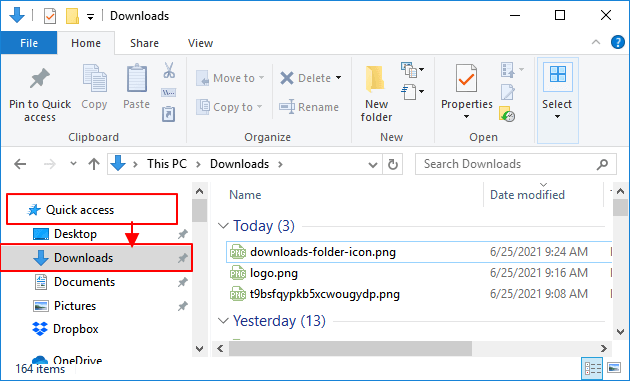
الخطوة 1. اضغط على مفتاحي Windows + E أو انقر فوق رمز المجلد من شريط المهام.
الخطوة 2. ضمن الوصول السريع ، انقر فوق التنزيلات .
![افتح مجلد التنزيلات عبر الوصول السريع]()
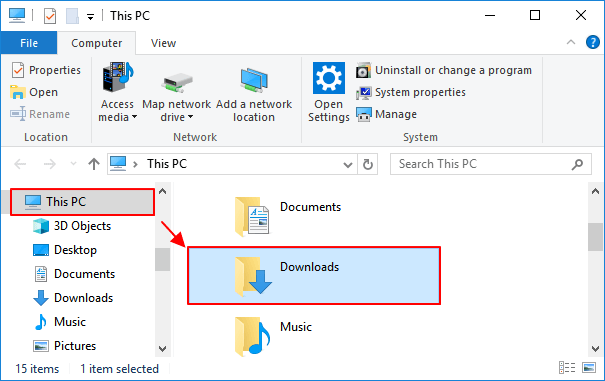
أو يمكنك أيضًا النقر فوق "هذا الكمبيوتر" والنقر المزدوج لفتح "التنزيلات" من جزء "مستكشف الملفات".
![افتح مجلد التنزيلات عبر مستكشف الملفات]()
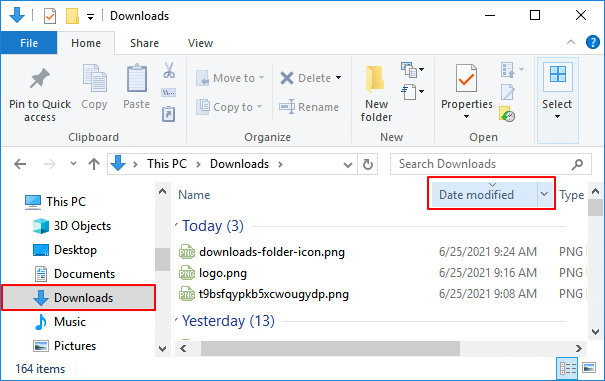
ثم يمكنك النقر على "تاريخ التعديل" لتحديد موقع التنزيلات الأخيرة في هذا المجلد.
![تحقق من العناصر التي تم تنزيلها حسب التاريخ]()
الخيار 3: عرض التنزيلات المخفية على الكمبيوتر الشخصي
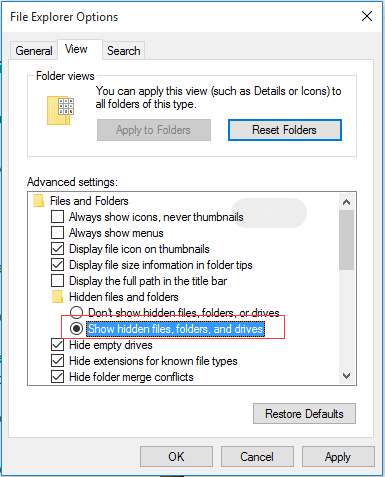
إذا لم تتمكن من رؤية مجلد التنزيلات على جهاز الكمبيوتر الخاص بك، فقد يكون مخفيًا. يمكنك عرض الملفات والمجلدات المخفية في نظام التشغيل Windows 10، بما في ذلك مجلد التنزيلات، باتباع الخطوات التالية:
الخطوة 1. انقر نقراً مزدوجاً على " هذا الكمبيوتر" أو اضغط على مفتاحي Windows + E لفتح مستكشف ملفات Windows.
الخطوة 2: انتقل إلى علامة التبويب "عرض"، ثم انقر فوق "خيارات" .
الخطوة 3. انتقل إلى علامة التبويب "عرض" في "خيارات الملف"، وحدد "إظهار الملفات والمجلدات ومحركات الأقراص المخفية" .
الخطوة 4. انقر فوق "تطبيق" ثم انقر فوق "موافق" لحفظ التغييرات.
![إظهار مجلد التنزيلات المخفي على جهاز الكمبيوتر]()
بعد ذلك، يمكنك اتباع هذا المسار: هذا الكمبيوتر/التنزيلات/ أو اتباع الخطوات في الخيار الأول لفتح وعرض العناصر التي تم تنزيلها في مجلد التنزيلات الآن.
طرق إضافية للعثور على تنزيلاتك في ويندوز (عند ضياع الملف)
إذا كنت لا تزال تتساءل "أين هي تنزيلاتي" على الكمبيوتر، جرّب هذه الطرق التي يعتمدها المستخدمون كثيرًا عند كثرة الملفات:
- البحث داخل ويندوز: افتح قائمة ابدأ واكتب اسم الملف أو امتداده مثل PDF أو MP4 أو DOCX، ثم افتح "الموقع" من خصائص الملف.
- التحقق من المتصفح: في Chrome/Edge افتح التنزيلات ثم اختر "إظهار في المجلد" للوصول للمسار الحقيقي.
- التحقق من OneDrive: إذا كان مجلد "سطح المكتب/المستندات" متزامنًا، قد تكون بعض الملفات انتقلت تلقائيًا إلى السحابة. راجع إعدادات النسخ الاحتياطي في OneDrive من Microsoft مركز دعم OneDrive.
تنبيه: لا تقم بتشغيل أدوات تنظيف النظام أو حذف "الملفات المؤقتة" قبل التأكد من وجود الملف، لأن بعض التنزيلات غير المكتملة قد تُحذف تلقائيًا.
#2. أين تذهب تنزيلاتي على جهاز iPhone/iPad الخاص بي؟
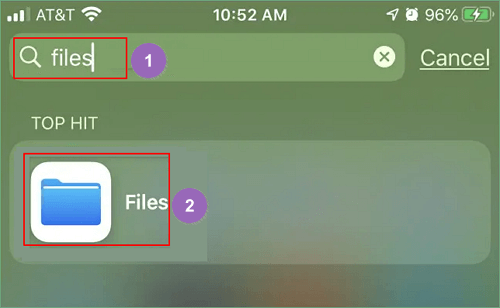
الخطوة 1. افتح خيار بحث Spotlight، واكتب "ملفات" في مربع البحث.
الخطوة 2: انقر على "الملفات" في نتائج البحث.
![فتح الملفات على جهاز iPhone]()
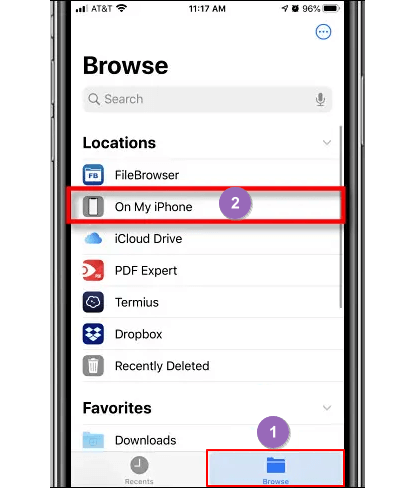
الخطوة 3. انقر على استعراض > على جهاز iPhone الخاص بي أو على جهاز iPad الخاص بي .
![افتح مجلد التنزيلات في المتصفح]()
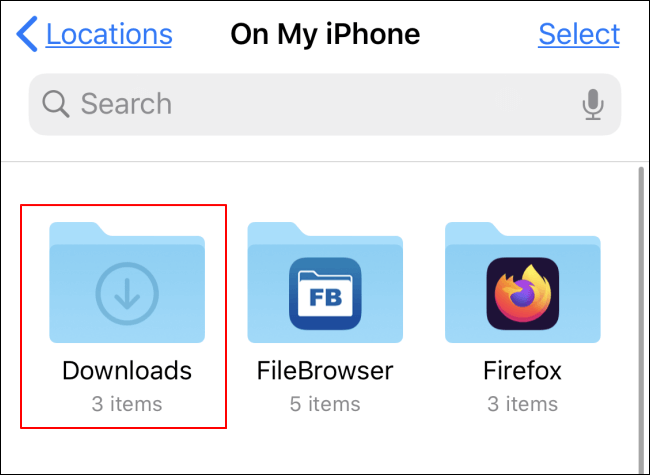
الخطوة 4. انقر على التنزيلات أو المجلدات الأخرى لعرض العناصر التي تم تنزيلها على الجهاز.
![ابحث عن مجلد التنزيلات على جهاز iPhone]()
لماذا لا أجد تنزيلاتي على iPhone رغم أنني نزّلتها؟
على iPhone/iPad قد تُحفظ التنزيلات في iCloud Drive بدل "على جهاز iPhone الخاص بي" حسب إعداد Safari. لذلك إذا لم تجد الملف في "التنزيلات" محليًا، افتح تطبيق "الملفات" ثم تحقق من iCloud Drive أيضًا. توضح Apple إمكانية تغيير موقع تنزيلات Safari من الإعدادات شرح Apple الرسمي لتغيير مكان حفظ التنزيلات.
نصيحة: إذا كان الملف PDF أو صورة، قد يظهر أيضًا داخل التطبيق الذي فتحته (مثل Books أو Photos) وليس فقط داخل "التنزيلات".
#3. أين يذهب مجلد التنزيلات على نظام أندرويد؟
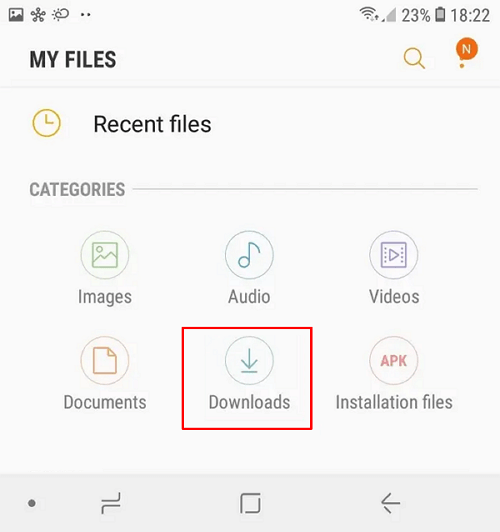
الخطوة 1: ابحث عن أيقونة "ملفاتي" على هاتفك الذي يعمل بنظام Android وانقر لفتحها.
الخطوة 2. انقر على التنزيلات ضمن الفئات .
![افتح مجلد التنزيلات على نظام أندرويد]()
يمكنك الآن عرض جميع التنزيلات في المجلد الموجود على هاتفك.
ملاحظة لأندرويد: قد تختلف التسمية والمسار حسب الشركة
في بعض هواتف Samsung/Huawei/Xiaomi قد يظهر مجلد التنزيلات باسم Download أو ضمن "التخزين الداخلي". وإذا كنت تستخدم تطبيقات مثل WhatsApp أو Telegram، فقد تُحفظ الملفات داخل مجلدات التطبيق (مثل WhatsApp/Media) بدلًا من Downloads، خصوصًا بعد تغييرات أذونات التخزين في إصدارات Android الحديثة.
إذا لم يظهر الملف في "التنزيلات"، جرّب البحث داخل "ملفاتي" باسم الملف أو امتداده (PDF/ZIP/APK) ثم افتح "موقع الملف" لمعرفة المسار الحقيقي.
3. كيف يمكنني تغيير مكان حفظ التنزيلات؟
بما أن مجلد التنزيلات قد يشغل مساحة كبيرة على جهاز الكمبيوتر أو الهاتف المحمول، يمكنك محاولة تغيير موقعه لتوفير مساحة تخزين. كيف يتم ذلك؟ لنرى:
متى يُنصح بتغيير مكان حفظ التنزيلات؟
تغيير موقع الحفظ مفيد إذا كانت مساحة القرص C ممتلئة في ويندوز، أو إذا كنت تريد حفظ الملفات مباشرةً على قرص ثانٍ/SSD خارجي، أو إذا كنت تفضّل حفظ تنزيلات iPhone في iCloud لتقليل استهلاك التخزين الداخلي. لكن تذكّر: بعد تغيير الموقع قد تسأل لاحقًا "أين هي تنزيلاتي" لأن المسار أصبح مختلفًا، لذا احفظ المسار الجديد أو ثبّت اختصارًا له.
وفقًا لإرشادات Microsoft، يمكن نقل مجلدات المستخدم إلى موقع آخر من خصائص المجلد (Location) للحفاظ على تنظيم التخزين دعم Microsoft.
#1. على جهاز الكمبيوتر (ويندوز 10):
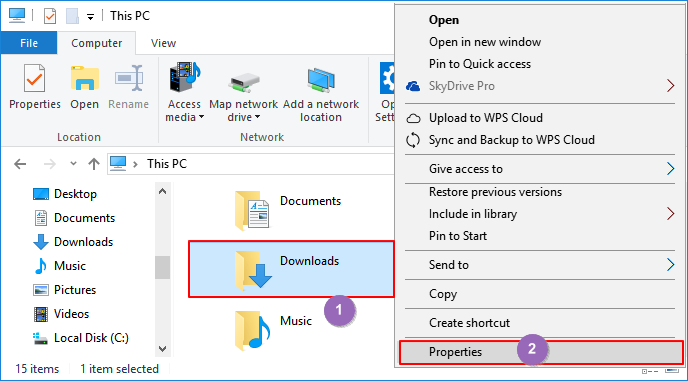
الخطوة 1. افتح هذا الكمبيوتر > انقر بزر الماوس الأيمن على مجلد التنزيلات وانقر على خصائص .
![افتح خصائص مجلد التنزيلات]()
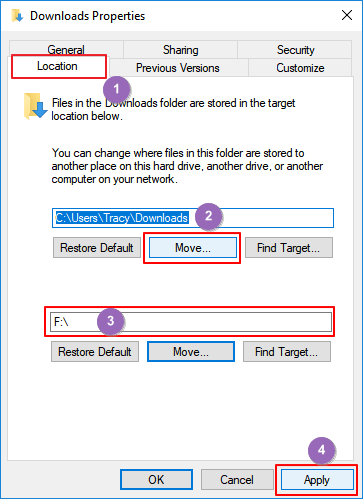
الخطوة 2. في نافذة خصائص التنزيلات ، انتقل إلى علامة التبويب "الموقع" .
الخطوة 3. انقر فوق "نقل..." واستعرض لتحديد موقع جديد على محرك الأقراص الثابتة لحفظ مجلد التنزيلات.
انقر على "تطبيق" للمتابعة.
![تغيير موقع مجلد التنزيلات على جهاز الكمبيوتر]()
الخطوة 4. انقر فوق "نعم" لنقل جميع الملفات والمجلدات التي تم تنزيلها إلى الموقع الجديد لمجلد التنزيلات.
نصيحة تنظيمية لويندوز: اجعل التنزيلات أسهل للعثور عليها
بعد نقل مجلد التنزيلات، أنشئ مجلدات فرعية مثل: "PDF"، "صور"، "فيديو"، "برامج"، ثم فعّل الفرز حسب التاريخ. هذا يقلل احتمال ضياع الملفات ويجعل إجابة "أين هي تنزيلاتي" واضحة دائمًا حتى بعد أشهر.
كما يُفضّل إعادة ضبط إعدادات المتصفح (Chrome/Edge/Firefox) للتأكد أن "موقع التنزيل" يشير إلى المسار الجديد، لأن بعض المتصفحات قد تستمر بالحفظ في المسار القديم إذا لم يتم تحديث الإعداد.
#2. على أجهزة iPhone/iPad:
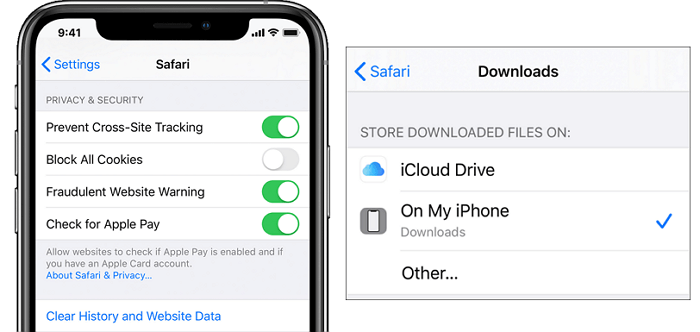
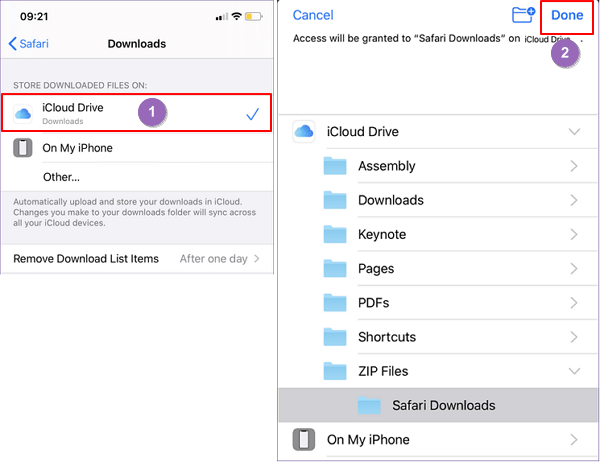
الخطوة 1. انتقل إلى الإعدادات على جهاز iPhone أو iPad، وقم بالتمرير لأسفل القائمة للعثور على Safari.
الخطوة 2. انقر على Safari > انقر على التنزيلات .
الخطوة 3. في الشاشة الجديدة، سترى ثلاثة مواقع للتنزيل: على جهاز iPhone الخاص بي، و iCloud، وغيرها...
![افتح مجلد التنزيلات على جهاز iPhone]()
الخطوة 4. لتغيير موقع التنزيل، يمكنك التبديل من تخزين iCloud إلى التخزين المحلي بالنقر على "على جهاز iPhone الخاص بي" أو "أخرى"...
الخطوة 5. انقر على "تم" للاحتفاظ بالتغييرات، وسيتم تغيير موقع التنزيل.
لحفظ مساحة التخزين الداخلية على جهاز iPhone الخاص بك، يُنصح عادةً باستخدام iCloud كموقع للتنزيل.
![تغيير موقع مجلد التنزيلات على جهاز iPhone]()
تنبيه على iPhone/iPad: الفرق بين iCloud و"على الجهاز"
إذا اخترت iCloud كموقع للتنزيل، فقد لا ترى الملفات فورًا إذا كان الاتصال ضعيفًا أو إذا كانت مزامنة iCloud متوقفة. في هذه الحالة، تحقق من إعدادات iCloud ومساحة التخزين، ثم افتح "الملفات" > iCloud Drive > Downloads. هذا يفسر كثيرًا حالات "أين هي تنزيلاتي" لدى مستخدمي iOS.
مرجع رسمي: توضح Apple إدارة الملفات والتنزيلات عبر تطبيق "الملفات" وخيارات Safari دليل Apple لتطبيق الملفات.
#3. على نظام أندرويد:
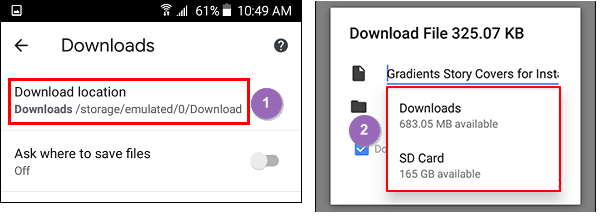
الخطوة 1. انتقل إلى الإعدادات > انقر فوق الإعدادات مباشرةً .
الخطوة 2. انقر فوق مسار التنزيلات وقم بتغيير موقع التنزيل الافتراضي إلى بطاقة SD.
![تغيير موقع التنزيلات على نظام أندرويد]()
ملاحظة لأندرويد: تغيير موقع التنزيل قد يكون من داخل المتصفح
في كثير من أجهزة Android، تغيير مكان حفظ التنزيلات يتم من إعدادات المتصفح نفسه (مثل Chrome) أو من مدير الملفات، وقد لا يظهر خيار موحد في "الإعدادات" حسب واجهة الشركة. إذا لم تجد الخيار، افتح إعدادات المتصفح وابحث عن "التنزيلات" أو "Download location".
كما أن حفظ الملفات على بطاقة SD قد يتطلب أذونات إضافية، وقد تمنع بعض التطبيقات الحفظ على SD لأسباب أمنية.
4. لماذا لا تظهر التنزيلات الخاصة بي، وكيف يمكن إصلاح ذلك؟
قد لا تظهر الملفات التي تم تنزيلها في مجلد التنزيلات على جهاز الكمبيوتر أو الهاتف المحمول لأسباب عديدة. إليك قائمة بجميع الأسباب المحتملة:
- لم يتم تعيين مجلد التنزيلات كموقع افتراضي للعناصر التي تم تنزيلها.
- تم ضبط مجلد التنزيلات على الإخفاء.
- تم نقل العناصر التي تم تنزيلها إلى مواقع أخرى.
- تم حذف العناصر التي تم تنزيلها أو فقدانها لأسباب غير معروفة.
فكيف يمكن حل هذه المشكلة؟
- أولاً، يمكنك التحقق من مجلد التنزيلات على جهازك وتعيينه كموقع التنزيل الافتراضي.
- بعد ذلك، بالنسبة للعناصر التي تم تنزيلها أو التي فقدت، يمكنك استعادتها جميعًا باستخدام برنامج EaseUS Data Recovery Wizard الموثوق.
خطوات تشخيص سريعة قبل الاستعادة (لتجنب فقدان دائم)
قبل استخدام أي أداة استعادة، اتبع هذه الخطوات لأنها قد تعيد لك الملف فورًا وتقلل خطر الكتابة فوق البيانات:
- تحقق من سلة المحذوفات في ويندوز أو "المحذوفة مؤخرًا" في تطبيقات الصور/الملفات إن وجدت.
- افتح سجل تنزيلات المتصفح وابحث عن الملف ثم اختر "إظهار في المجلد".
- ابحث بالامتداد: مثل .pdf أو .zip أو .mp3 داخل القرص/الهاتف.
- أوقف تنزيل ملفات جديدة مؤقتًا على نفس القرص إذا كنت تشك أن الملف حُذف، لأن ذلك قد يقلل فرص الاستعادة.
هذه الخطوات تتوافق مع مبادئ الاستعادة العامة التي توصي بتقليل الكتابة على وسيط التخزين عند فقدان الملفات، كما تشير إرشادات Microsoft حول التعامل مع الملفات المحذوفة واستعادتها عبر ميزات النظام أو النسخ الاحتياطي دعم Microsoft.
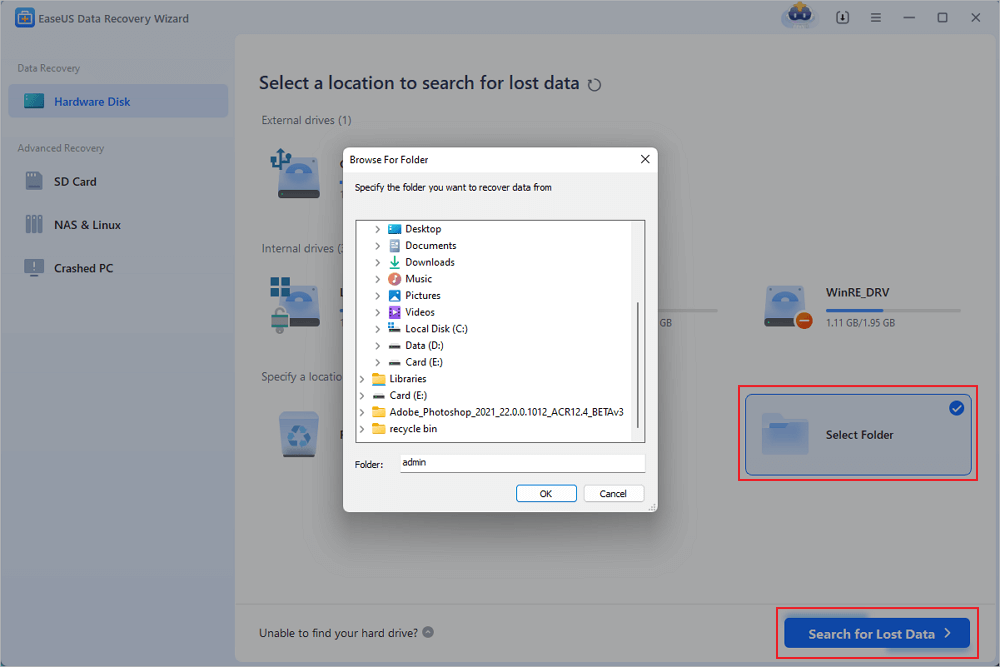
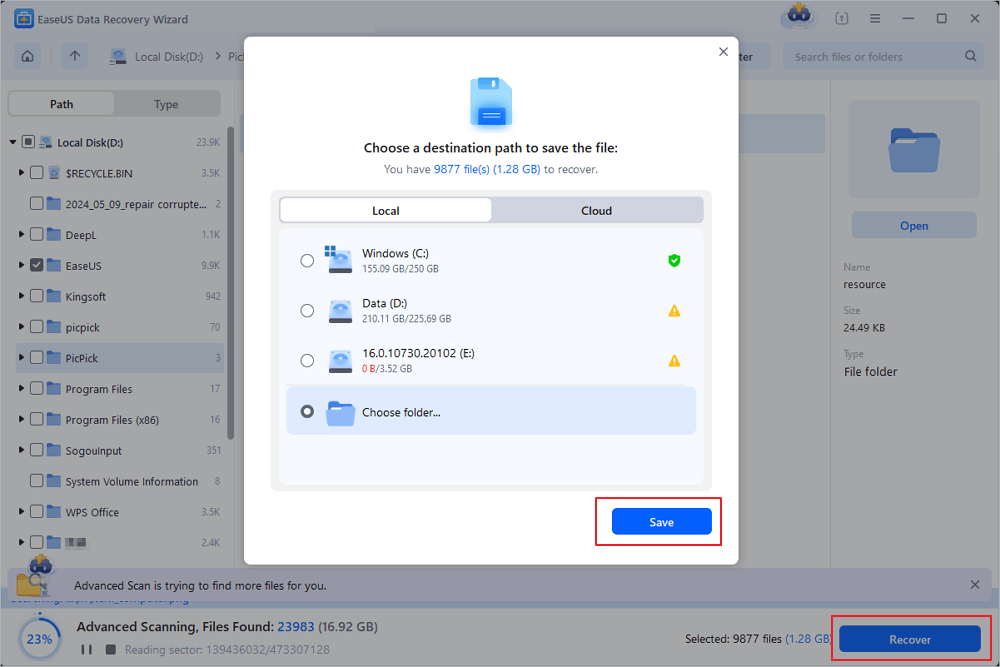
هنا، يمكن لبرنامج EaseUS Data Recovery Wizard إجراء فحص كامل واستعادة العناصر التي تم تنزيلها والمفقودة على جهاز الكمبيوتر الخاص بك:
الخطوة 1: شغّل برنامج EaseUS Data Recovery Wizard. اختر "تحديد مجلد" ضمن "تحديد موقع". استعرض الموقع الذي فقدت فيه المجلد وانقر على "موافق" لبدء الفحص.
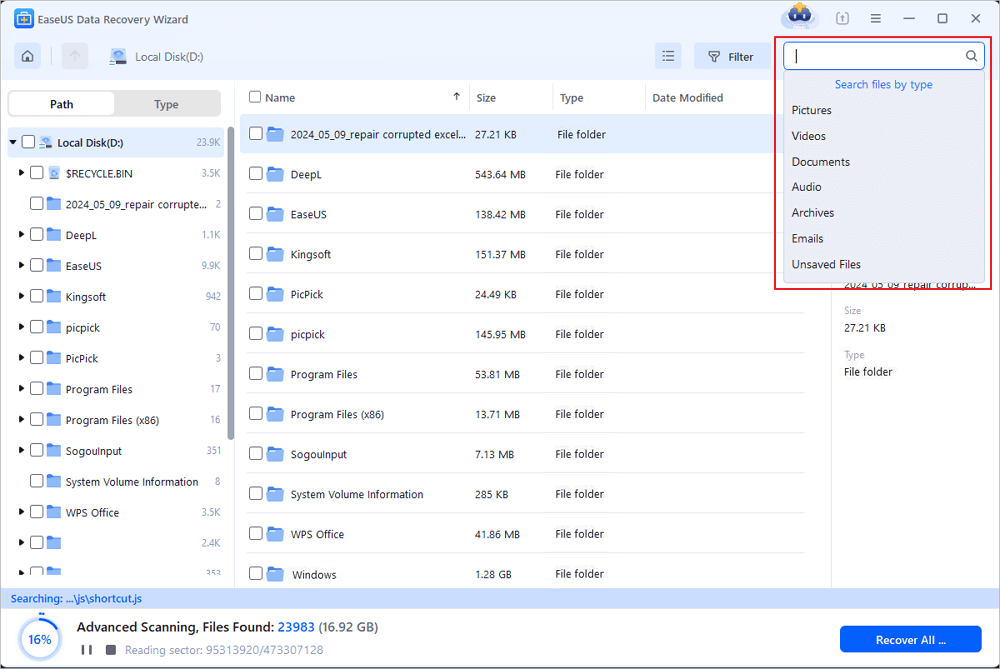
الخطوة 2. يمكنك البحث عن المجلد المستهدف أو استخدام ميزة التصفية للعثور على نوع معين من الملفات في المجلد.
الخطوة 3. يمكنك معاينة المجلد المستعاد. ثم انقر فوق "استعادة" واختر موقعًا جديدًا وآمنًا على جهاز الكمبيوتر الخاص بك أو على التخزين السحابي لحفظ البيانات المستعادة.
لاستعادة عناصر التنزيلات المفقودة على جهاز iPhone، يمكنك تجربة برنامج EaseUS MobiSaver .
للعثور على العناصر التي تم تنزيلها المفقودة على نظام Android، فإن برنامج EaseUS MobiSaver لنظام Android موجود هنا للمساعدة.
الأسئلة الشائعة (FAQ) حول: أين هي تنزيلاتي؟
هذه الأسئلة تغطي أكثر الاستفسارات شيوعًا لدى المستخدمين عند البحث عن "أين هي تنزيلاتي" و"مجلد التنزيلات" وطرق العثور على أحدث الملفات بسرعة.
1) أين هي تنزيلاتي في Google Chrome على الكمبيوتر؟
افتح Chrome ثم اضغط Ctrl + J لعرض قائمة التنزيلات، وبعدها اختر إظهار في المجلد للوصول مباشرةً إلى مكان حفظ الملف داخل مجلد التنزيلات أو أي مسار آخر.
2) أين أجد أحدث التنزيلات بسرعة على ويندوز؟
افتح مجلد التنزيلات ثم قم بالفرز حسب تاريخ التعديل أو تاريخ الإنشاء لعرض أحدث الملفات في الأعلى، أو استخدم بحث ويندوز بامتداد الملف مثل PDF.
3) أين هي تنزيلاتي على iPhone إذا كنت أستخدم Safari؟
اذهب إلى تطبيق الملفات ثم استعراض وابحث عن التنزيلات. إذا لم تجدها محليًا، تحقق من iCloud Drive لأن موقع تنزيلات Safari قد يكون مضبوطًا على iCloud.
4) لماذا لا تظهر التنزيلات على Android رغم اكتمال التحميل؟
قد تكون محفوظة في مجلد تطبيق (مثل Telegram/WhatsApp) أو في "التخزين الداخلي" تحت Download. استخدم البحث داخل "ملفاتي" باسم الملف أو امتداده، وتأكد من أذونات التخزين للتطبيق.
5) هل يمكن تغيير مكان حفظ التنزيلات لتوفير مساحة؟
نعم. في ويندوز يمكنك نقل مجلد التنزيلات من خصائصه (تبويب "الموقع"). وفي iPhone يمكنك تغيير موقع تنزيلات Safari إلى iCloud أو التخزين المحلي. وفي Android قد يتم ذلك من إعدادات المتصفح أو مدير الملفات حسب الجهاز.
الأسئلة الشائعة حول مكان حفظ التنزيلات
إلى جانب معرفة مكان التنزيلات على الكمبيوتر الشخصي أو الآيفون أو هاتف الأندرويد، قد ترغب أيضًا في معرفة مكان حفظ التنزيلات على الأجهزة الأخرى. فيما يلي إجابة مختصرة لكل سؤال، وإذا كنت مهتمًا، فراجع:
1. أين يتم حفظ التنزيلات على جهاز Kindle Fire الخاص بي؟
- افتح تطبيق المستندات على جهاز كيندل فاير.
- انقر على أيقونة قائمة الهامبرغر.
- اختر "تنزيل" ضمن "التخزين المحلي" في القائمة التي تظهر.
- ابحث عن الملفات التي تم تنزيلها في القائمة.
2. أين تذهب ملفات التنزيل الخاصة بي على نظام ماك؟
- انتقل إلى Finder > التفضيلات > الشريط الجانبي .
- تحقق من قسم التنزيلات في الشريط الجانبي.
- ثم يمكنك الانتقال إلى Finder > Go > Downloads لفتح مجلد التنزيلات.
3. أين تذهب التنزيلات الأخيرة في متصفح الويب؟
- على نظام ويندوز: افتح متصفح الويب الخاص بك، واضغط على Ctrl + J لفتح نافذة التنزيل > انقر فوق "إظهار في المجلد" على عنصر تم تنزيله مؤخرًا للعثور على موقع التنزيل.
- على نظام ماك: افتح متصفح سفاري > اضغط على Command + N > انقر فوق التنزيلات للعثور على موقعه على نظام ماك.
خاتمة
في هذه الصفحة، شرحنا ماهية مجلد التنزيلات واستخداماته الرئيسية. كما قدمنا إرشادات مفصلة لمساعدتك في معرفة مكان وجود مجلد التنزيلات على جهاز الكمبيوتر الذي يعمل بنظام ويندوز، أو جهاز آيفون/آيباد، أو جهاز أندرويد.
إذا لم تجد الملف الذي تم تنزيله، فتحقق أولاً مما إذا كنت قد نقلته إلى مكان آخر. إذا لم يكن الأمر كذلك، فننصحك بشدة باستخدام برنامج EaseUS لاستعادة الملفات للعثور على الملفات المفقودة.
باختصار، يمكنك تغيير موقع مجلد التنزيلات على جهاز الكمبيوتر أو الهاتف المحمول في أي وقت. لذا، من المهم تخصيص مساحة تخزين كبيرة أو مساحة كافية لاستيعاب مجلد التنزيلات.