قد تكتشف ملفات مؤقتة أثناء تصفحك لقرص تخزين جهاز الكمبيوتر. تقوم جميع أنظمة التشغيل بإنشاء ملفات مؤقتة تلقائيًا، وعادةً ما توجد هذه الملفات في مجلد خاص يُسمى مجلد الملفات المؤقتة. ما هي الملفات المؤقتة تحديدًا، وهل من الآمن حذفها ؟
قد يؤدي العدد المفرط من الملفات المؤقتة إلى استهلاك مساحة تخزين قيّمة. تتراكم هذه الملفات بمرور الوقت وتؤثر على مقدار ذاكرة الوصول العشوائي (RAM) المتاحة لجهاز الكمبيوتر لتشغيل الوظائف الأساسية.
إذا نفدت مساحة التخزين لديك، فمن المستحسن حذف الملفات المؤقتة لإفساح المجال لملفات وبيانات جديدة. تختلف طريقة الحذف باختلاف نوع جهاز الكمبيوتر المحمول، ولكن يمكنك اختيار حذف بعض أو كل الملفات المؤقتة.
ما هي الملفات المؤقتة وكيفية حذفها؟
الملفات المؤقتة هي تلك التي ينشئها البرنامج أو نظام التشغيل لإنجاز مهمة ما. وهي مصممة لتخزين البيانات بشكل مؤقت. وتحدد البرامج المثبتة لديك ومدى استخدامك لها عادةً عدد الملفات المؤقتة المخزنة على جهاز الكمبيوتر الخاص بك.
ما تحتاج إلى معرفته حول الملفات المؤقتة هو كالتالي:
- ⛑️لا يتطلب تثبيت نظام تشغيل جديد أي تراكم للملفات المؤقتة أو الملفات غير الضرورية.
- 📦 سيحتوي جهاز الكمبيوتر الخاص بك على ملفات مؤقتة أكثر من تلك التي تحتوي على برامج أقل.
- 🖋️ إن حقيقة أن جميع الملفات المؤقتة لها نفس نظام التسمية "temp" متبوعًا برقم وحروف تجعل من المستحيل التمييز بين البرامج التي أنشأت كل ملف.
قبل أن نجيب على سؤال "هل حذف الملفات المؤقتة آمن؟"، دعونا نناقش كيفية حذفها الآن بعد أن عرفنا أهميتها. سيتناول هذا القسم أحد أبسط الأمور التي يمكنك القيام بها. إليك ما ستفعله:
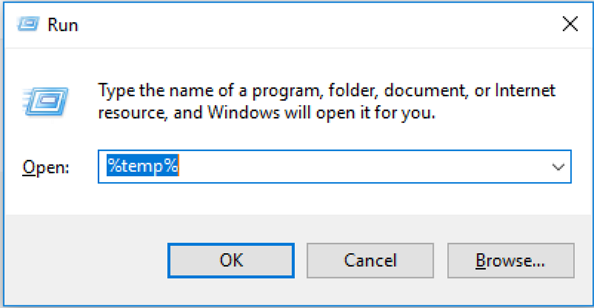
الخطوة 1. على جهاز الكمبيوتر الخاص بك، اضغط مرة أخرى على مفتاحي Windows + R.
الخطوة 2. أدخل %temp% بعد كتابتها.
![درجة حرارة]()
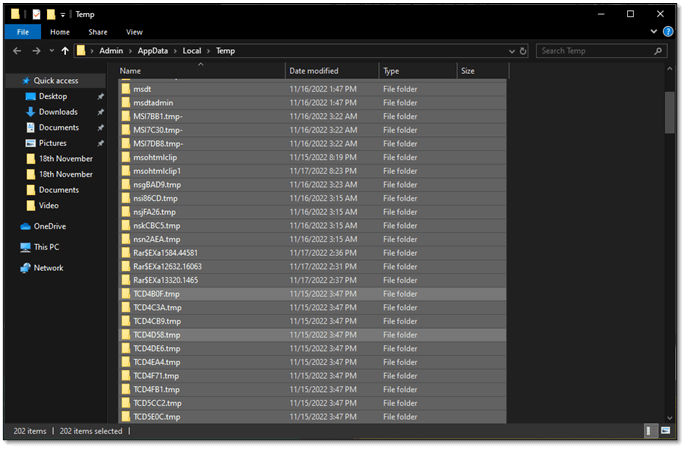
الخطوة 3. انتظر حتى يتم فتح المجلد المؤقت.
الخطوة 4. لتحديد جميع الملفات، اضغط على CTRL + A.
![]()
الخطوة 5. على لوحة المفاتيح، اضغط على مفتاحي Shift و Delete .
الخطوة 6. عند الطلب، قم بالتأكيد والتأكد من إتمام العملية.
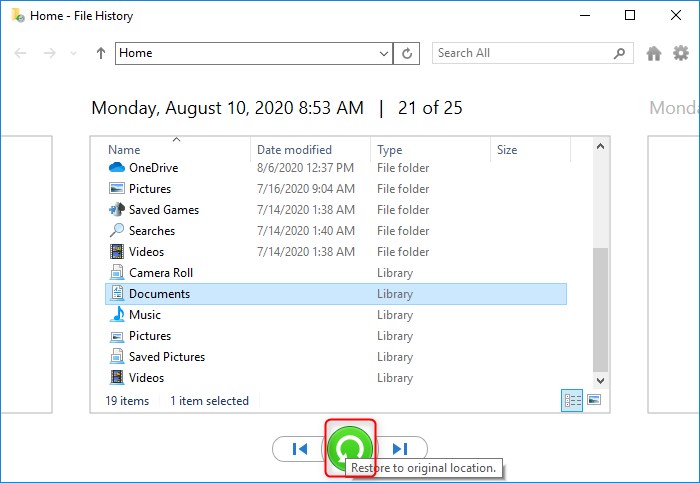
كيفية استعادة الملفات المحذوفة باستخدام مفتاح Shift في نظام التشغيل Windows 10/8/7
حمّل برنامج EaseUS لاستعادة الملفات المحذوفة باستخدام مفتاح Shift في نظام ويندوز. يتيح لك هذا البرنامج استعادة الملفات المحذوفة. اقرأ المزيد >>
هل من الآمن حذف الملفات المؤقتة على نظامي التشغيل ويندوز 10/11؟
سيلاحظ المستخدمون وجود العديد من تحديثات الملفات المؤقتة على القرص بعد الترقية من ويندوز 10 إلى ويندوز 11. هل حذف الملفات المؤقتة آمن في ويندوز 11؟ الإجابة هي "نعم"؛ حذف الملفات المؤقتة آمن.
لماذا يجب عليّ حذف الملفات المؤقتة؟
يُنصح بحذف الملفات المؤقتة بانتظام لتوفير مساحة تخزين، وتسريع جهاز الكمبيوتر، وتقليل احتمالية حدوث الأخطاء والمشاكل والتعطل. قد يتباطأ أداء القرص الصلب إذا امتلأ لدرجة عدم وجود مساحة كافية لحفظ ملفات إضافية.
أين تُخزَّن الملفات المؤقتة؟
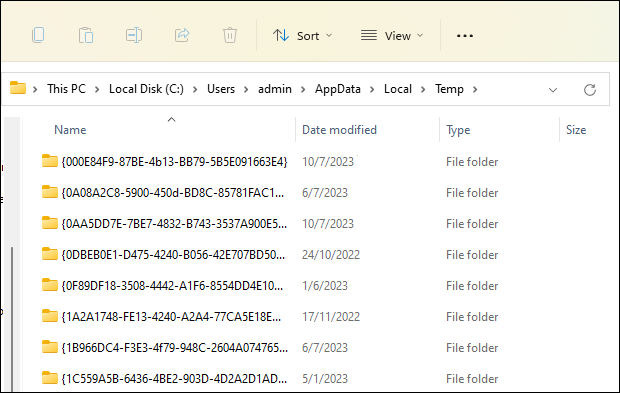
من المحتمل أن يقوم جهاز الكمبيوتر الخاص بك بحفظ معظم ملفاتك المؤقتة في مجلد موقع الملفات المؤقتة المسمى:
C:\Users\AppData\Local\Temp أو C:\Users\admin\AppData\Local\Temp
معظم البرامج تقوم بإنشائها وحفظها في المجلد. لا بأس بحذف جميع الملفات المؤقتة منه.
![موقع الملفات المؤقتة]()
بشكل عام، يُعد حذف جميع الملفات في المجلد المؤقت آمنًا. وكما ذُكر سابقًا، فإن وظيفة الملف المؤقت هي تخزين البيانات على المدى القصير، وليس تتبع تنفيذ المهمة، بل تمكين قراءة تلك البيانات أثناء تشغيل المهمة. مع ذلك، يُنصح بتجنب حذف الملفات المؤقتة أثناء تشغيل البرنامج، لأن ذلك قد يُسبب مشاكل.
كيفية استعادة الملفات المؤقتة المحذوفة
مرحباً، هل يُمكن لأحد أن يُعلّمني كيفية استعادة الملفات المؤقتة المحذوفة؟ أحتاج إلى استعادة مستند Word مهم من الملفات المؤقتة. مع ذلك، حذفتُ ملفاتي المؤقتة عن طريق الخطأ الليلة الماضية، ولم أجدها في سلة المحذوفات. ماذا أفعل؟
ننصحك بشدة باستخدام EaseUS Data Recovery Wizard لاستعادة الملفات المؤقتة المحذوفة وتجنب فقدان البيانات بنجاح. على جهاز يعمل بنظام Windows 10/11، يمكنك استعادة الملفات المؤقتة المحذوفة بسرعة باستخدام هذا البرنامج.
اتبع الخطوات الثلاث التالية لاستعادة الملفات المؤقتة المحذوفة من نظام التشغيل ويندوز على الفور:
الخطوة 1. حدد موقعًا وابدأ المسح الضوئي
شغّل برنامج EaseUS Data Recovery Wizard، ثم مرّر مؤشر الماوس فوق القسم/القرص الذي كانت تُخزّن فيه الملفات المحذوفة. انقر على "البحث عن البيانات المفقودة" للعثور على الملفات المفقودة.
الخطوة 2. حدد الملفات التي تريد استعادتها
بعد انتهاء الفحص، حدد الملفات المحذوفة التي ترغب في استعادتها. يمكنك النقر على الفلتر لعرض أنواع الملفات التي تريدها فقط. إذا كنت تتذكر اسم الملف، يمكنك أيضًا البحث عنه في مربع البحث، وهي أسرع طريقة للعثور على الملف المطلوب.
الخطوة 3. معاينة الملفات المحذوفة واستعادتها
استعرض الملفات القابلة للاسترداد. ثم حدد الملفات التي ترغب في استعادتها وانقر على "استرداد" لتخزينها في موقع تخزين جديد بدلاً من القرص الذي فُقدت منه البيانات سابقًا. يمكنك اختيار خدمة تخزين سحابي، مثل OneDrive أو Google Drive، ثم انقر على "حفظ" لحفظ ملفاتك المستردة.
إذا كنت تعتقد أن برنامج EaseUS Data Recovery Wizard مفيد، فيمكنك التوصية بهذا البرنامج لمزيد من المستخدمين ومساعدتهم على استعادة الملفات من محركات الأقراص الصلبة الخارجية.
خاتمة
أعتقد أنك الآن تمتلك فهمًا أساسيًا للملفات المؤقتة بعد قراءة هذا المقال. يتناول هذا المقال السؤال: "هل حذف الملفات المؤقتة في نظام ويندوز 10 آمن؟" ويقدم تعليمات مفصلة حول كيفية القيام بذلك. حمّل برنامج EaseUS Data Recovery Wizard لاستعادة البيانات المهمة إذا قمتَ بحذف أي ملفات أساسية عن غير قصد أو إذا كنت ترغب في استعادة الملفات المؤقتة المحذوفة.
هل حذف الملفات المؤقتة آمن؟ الأسئلة الشائعة
إليك أربعة أسئلة إضافية حول حذف الملفات المؤقتة. راجع هنا للحصول على الإجابات.
1. هل يمكن أن يتسبب حذف الملفات المؤقتة في حدوث مشاكل؟
يمكنك حذف جميع الملفات من المجلد المؤقت بأمان. وكما ذُكر سابقًا، فإن وظيفة الملفات المؤقتة هي تخزين البيانات على المدى القصير، وليس تتبع تنفيذ المهمة، بل تمكين قراءة تلك البيانات أثناء تشغيل المهمة. مع ذلك، قد تفقد المستندات غير المحفوظة إذا حذفت ملفات Excel أو Word المؤقتة دون حفظها.
2. هل حذف الملفات المؤقتة آمن بنسبة 100%؟
نعم، حذف الملفات المؤقتة من نظام ويندوز آمن. في معظم الحالات، تُحذف تلقائيًا؛ وفي حالات نادرة، إذا لم تُحذف تلقائيًا، يمكنك حذفها يدويًا دون أي مشاكل.
3. هل من المقبول حذف مجلد C:\Windows\temp؟
يمكنك تحديد جميع الملفات يدويًا ثم الضغط على "إزالة". قد لا تتمكن من إزالة بعض الملفات المستخدمة، وهذا أمر طبيعي. من الآمن إفراغ مجلد "Windows Temp" الموجود في القرص C، بالإضافة إلى مجلد "Temp" الرئيسي الآخر في مجلد ملف تعريف المستخدم.
4. هل يؤدي حذف الملفات المؤقتة إلى تحسين الأداء؟
سيعمل جهاز الكمبيوتر الخاص بك بشكل أسرع إذا قللت من عدد الملفات غير الضرورية والمؤقتة الموجودة على القرص الصلب. ستلاحظ فرقًا ملحوظًا عند البحث عن الملفات. إليك إرشادات بسيطة خطوة بخطوة لتنظيف القرص.