إجابة سريعة
نعم، يمكن غالباً استعادة قسم استرداد أسوس (ِASUS) مفقود عبر أداة استعادة أقسام أو عبر WinRE/MyASUS، بشرط التوقف عن الكتابة على القرص وعدم إنشاء أقسام جديدة.
مهم قبل البدء: إذا كان قسم استرداد أسوس (ِASUS) مفقود لديك، فالأولوية هي حماية ما تبقى من بيانات القسم. تجنّب تثبيت برامج على نفس القرص، ولا تُجرِ تهيئة (Format) أو إعادة تقسيم (Repartition) قبل تجربة الحلول أدناه. هذه الخطوات تزيد فرص الاستعادة في أجهزة اللابتوب والكمبيوتر المكتبي المنتشرة في أسواق MENA.
مصطلحات ستقابلها: WinRE تعني بيئة استرداد ويندوز، وهي شاشة الاسترداد المتقدمة. OEM Recovery Partition هو قسم استعادة المصنع الذي تضعه الشركة (مثل ASUS) ويحتوي على صورة النظام والتعريفات. RAW يعني أن نظام الملفات غير قابل للتعرّف، وغالباً يحدث بسبب تلف جدول الأقسام أو انقطاع مفاجئ للطاقة أثناء الكتابة.
متى تعتبر المشكلة “قسم الاسترداد مفقود” فعلاً؟
قد يبدو أن قسم استرداد أسوس (ِASUS) مفقود بينما هو موجود لكنه غير ظاهر في “إدارة الأقراص” أو تم تغيير معرفه (Partition ID) أو تعطّل مسار WinRE. لذلك، قبل تطبيق أي حل، تحقق سريعاً من العلامات التالية: عدم عمل مفتاح F9، اختفاء خيار الاستعادة من إعدادات ويندوز، أو ظهور مساحة “غير مخصصة” بحجم قريب من قسم الاستعادة السابق.
ولزيادة الدقة، راجع مرجع Microsoft الرسمي حول WinRE وكيفية عمله: المرجع التقني لبيئة استرداد ويندوز (WinRE). هذا يساعدك على فهم لماذا قد يختفي خيار الاسترداد حتى لو كان القسم موجوداً.
قد تواجه الآن مشكلة في قسم استعادة نظام التشغيل من أسوس، وترغب في معرفة ما إذا كان من الممكن استعادة أقسام الاستعادة المحذوفة أو المفقودة من أسوس، وكيفية القيام بذلك. تابع القراءة لتجد حلولاً مفيدة.
في بيئات العمل والدراسة في الشرق الأوسط وشمال أفريقيا، يحدث فقدان قسم الاستعادة كثيراً بعد تحديثات ويندوز، أو عند استبدال القرص بـ SSD، أو عند محاولة “تنظيف” الجهاز عبر حذف أقسام غير معروفة. إذا كان هدفك هو إعادة الجهاز إلى إعدادات المصنع أو إعادة تفعيل أدوات ASUS، فالحلول التالية مرتبة من الأسهل إلى الأكثر تقدماً.
في هذا المقال، سنقدم ثلاث طرق لمساعدتك في حل مشكلة فقدان قسم الاستعادة في أجهزة Asus ، وسنقدم محتوى إضافيًا أيضًا. راجع الأجزاء التالية لاستعادة جداول الأقسام في جهاز الكمبيوتر/اللابتوب من Asus.
ملاحظة عملية: إذا كان القسم مفقوداً بسبب تلف جدول الأقسام (Partition Table) أو تغيّر بنية GPT/MBR، فإن استعادة الجدول غالباً تعيد ظهور القسم دون الحاجة لإعادة تثبيت النظام. لذلك، من المفيد قراءة دليل استعادة جداول الأقسام المرتبط أعلاه قبل تنفيذ خطوات قد تغيّر بنية القرص.
![قسم الاسترداد - قسم استرداد أسوس (ASUS) مفقود]()
قبل الدخول في الطرق، اتبع قاعدة ذهبية: لا تكتب بيانات جديدة على نفس القرص. أي تنزيلات كبيرة، أو تثبيت ألعاب/برامج، أو نقل ملفات إلى القرص قد يكتب فوق المساحة التي كان يشغلها قسم الاستعادة، ما يقلل فرص استرجاعه.
إذا كان جهازك لا يقلع إلى ويندوز، يمكنك تنفيذ بعض الخطوات من خلال WinRE أو عبر توصيل القرص بجهاز آخر. أما إذا كان ويندوز يعمل، فابدأ بالحل الأول لأنه الأقل مخاطرة عادةً.
في هذا الجزء، نقدم لكم طريقتين متاحتين لاستعادة أقسام الاستعادة المحذوفة أو المفقودة من Asus.
هذا الحل مناسب عندما يكون قسم استرداد أسوس (ِASUS) مفقود بسبب حذف غير مقصود، أو تحوّل المساحة إلى “غير مخصصة”، أو تغيّر حالة القسم إلى RAW. الفكرة هنا هي فحص القرص بحثاً عن “توقيع” القسم وإعادة إدراجه في جدول الأقسام دون العبث بباقي الأقسام.
متى تتجنب هذا الحل؟ إذا كنت تشك بوجود عطل مادي في القرص (أصوات نقر، بطء شديد، أخطاء SMART)، فالأفضل الانتقال للحل الرابع (خدمة احترافية) لتجنب تفاقم الضرر.
هنا، يمكنك تجربة برنامج EaseUS Data Recovery Wizard لاستعادة أقسام القرص الصلب المفقودة أو المحذوفة تلقائيًا وبكفاءة. يمكنك تحميل أداة استعادة أقسام Asus سهلة الاستخدام هذه الآن. لا تتردد في تحميل وتثبيت برنامج EaseUS لاستعادة الأقسام حتى لو لم تكن لديك خبرة كبيرة في استخدام الكمبيوتر.
- ✅يمكن تثبيت هذه الأداة في أنظمة تشغيل متعددة لاستعادة الأقسام المفقودة، مثل استعادة الأقسام المفقودة في Windows 10 و Windows 11/8/7/Vista/XP/Server.
- ✅يمكنه مساعدتك في استعادة أقسام الاستعادة المحذوفة من Asus، كما يمكنه استعادة البيانات من القسم المحذوف دون قيود على نوع الملف.
- ✅يستطيع برنامج EaseUS Partition Recovery استعادة الأقسام من أجهزة متنوعة. فبالإضافة إلى استعادة الأقسام من محركات الأقراص الصلبة (HDD/SSD)، يدعم البرنامج أيضاً استعادة الأقسام من محركات أقراص USB ومحركات الأقراص الصلبة الخارجية.
نقاط مهمة لرفع نسبة النجاح (خبرة عملية)
- إذا كان لديك أكثر من قرص (مثل SSD للنظام وHDD للتخزين)، تأكد أنك تفحص القرص الصحيح الذي كان يحتوي على قسم الاستعادة.
- في أجهزة ASUS الحديثة، يكون القسم غالباً على GPT وبحجم قد يتراوح تقريباً بين 10GB و25GB (قد يختلف حسب الطراز). استخدم الحجم كإشارة، وليس كقاعدة ثابتة.
- إذا ظهر القسم أثناء الفحص لكن بدون حرف محرك (Drive Letter)، فهذا طبيعي لقسم الاستعادة؛ لا تحاول إعطاءه حرفاً إلا إذا كنت تعرف ما تفعل.
- نصيحة
- توقف عن كتابة بيانات جديدة على جهاز الكمبيوتر الخاص بك من نوع Asus، أو من الأفضل عدم إنشاء أقسام جديدة في المساحة غير المخصصة أو الفارغة التي تم تحريرها من قسم الاسترداد المفقود/المحذوف. وإلا، فقد يتم استبدال البيانات الأصلية المحفوظة في قسم الاسترداد الخاص بجهاز Asus، وستكون فرص استعادة الأقسام ضئيلة.
الآن، قم بتنزيل برنامج استعادة الأقسام سهل الاستخدام هذا واستعد قسم الاستعادة المفقود من Asus باستخدام دليل مفصل.
ملاحظة: يدعم استعادة الأقسام المفقودة من أنظمة NTFS/exFAT/FAT32/BitLocker، مثل حذف الأقسام، والأقراص غير المهيأة، والمساحة غير المخصصة، بالإضافة إلى استعادة الأقسام التي تصبح RAW.
توضيح سريع: دعم BitLocker يعني أن القسم قد يكون مشفراً. في هذه الحالة، قد تحتاج إلى مفتاح الاسترداد (Recovery Key) للوصول إلى الملفات بعد الاستعادة. راجع إرشادات Microsoft الرسمية حول BitLocker إذا كان جهازك مُفعّلاً عليه التشفير: العثور على مفتاح استرداد BitLocker.
الخطوة 1: البحث عن الأقسام المفقودة
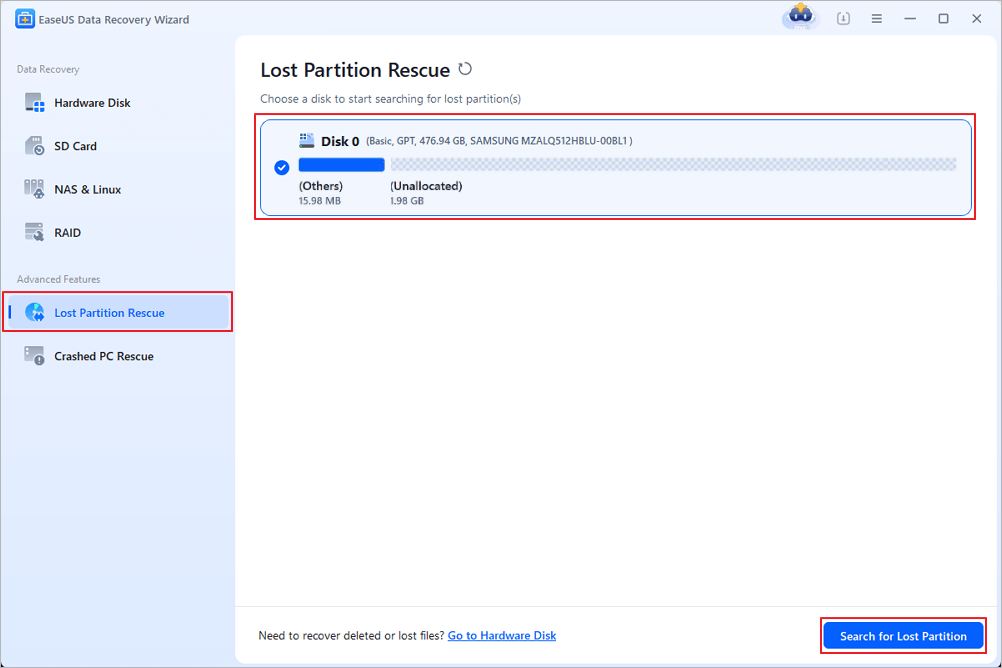
أولاً، اختر "استعادة القسم المفقود" من القائمة على اليسار، ثم انقر على "بدء" لبدء فحص الأقسام. سيظهر قرصك، بما في ذلك الأقسام الموجودة والمفقودة (المميزة بأنها غير مخصصة). بعد ذلك، انقر على "البحث عن القسم المفقود" لبدء الفحص.
الخطوة 2: التحقق من الملفات في القسم
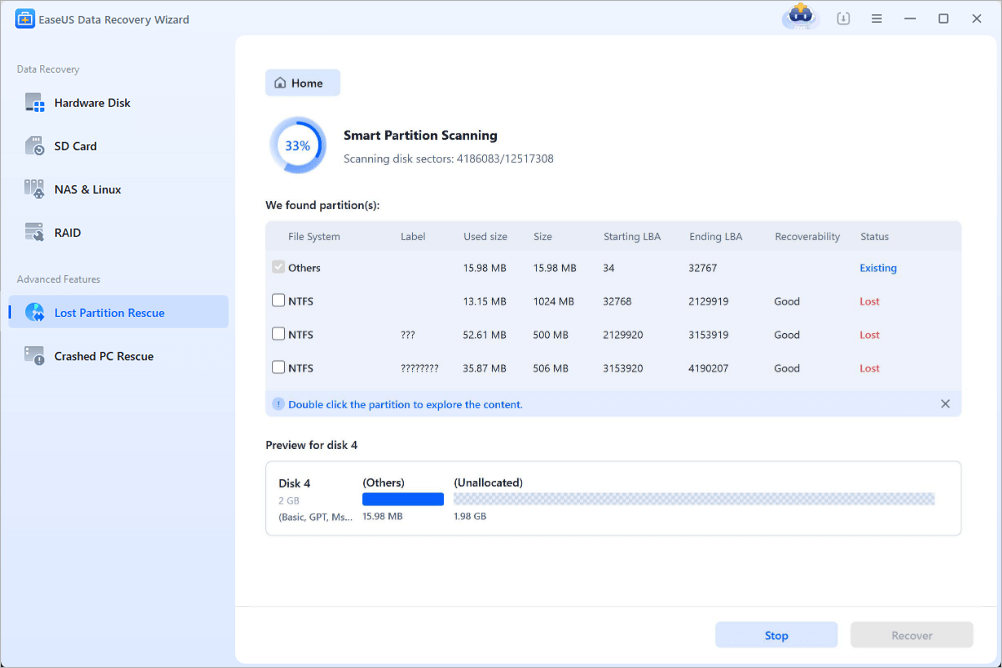
انتظر حتى يكتمل فحص الأقسام الذكي. قد تستغرق هذه العملية عدة دقائق، وذلك بحسب مدى خطورة فقدان القسم. أثناء الانتظار، يمكنك تحريك المؤشر إلى القسم الذي ترغب في عرض الملفات والبيانات الموجودة فيه.
الخطوة 3: تحديد القسم واستعادته
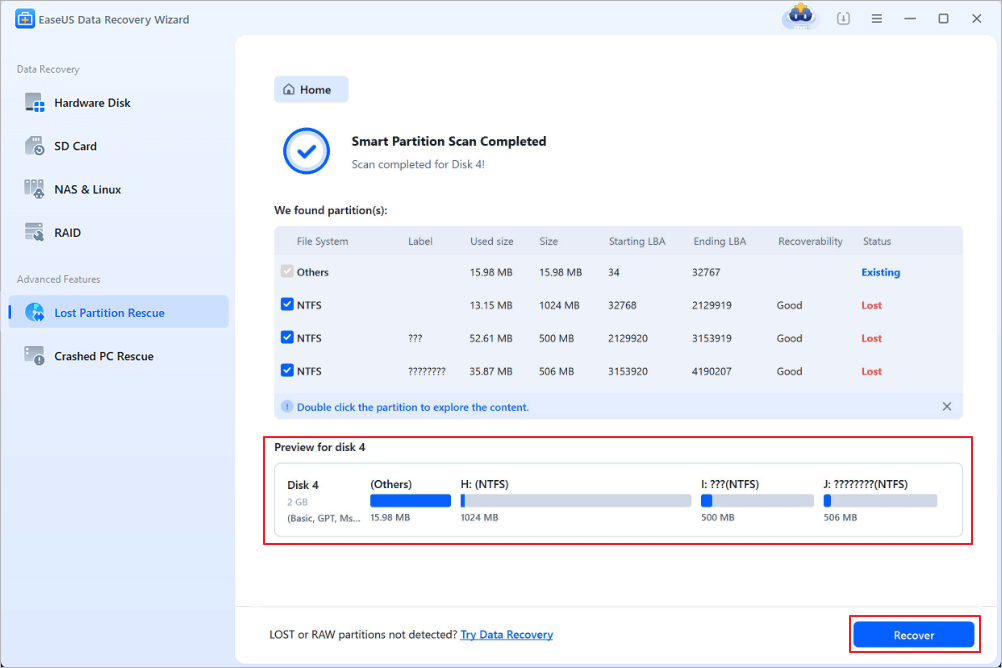
حدد الأقسام التي ترغب في استعادتها من قائمة الأقسام المفقودة التي تم فحصها. ستظهر معلوماتها أدناه. بعد التحديد، انقر على "استعادة" لاستعادة إعدادات قسم القرص.
جدول سريع: أي حل تختار حسب حالتك؟
| الحالة |
المؤشر الشائع |
الحل الأنسب |
| حذف القسم أو أصبح “غير مخصص” |
مساحة فارغة بحجم كبير في إدارة الأقراص |
الحل الأول (استعادة الأقسام) |
| WinRE لا يعمل أو F9 لا يستجيب |
خيارات الاسترداد غير متاحة داخل ويندوز |
الحل الثالث (MyASUS Cloud Recovery) أو إعادة تفعيل WinRE |
| استبدلت القرص/قمت بترقية SSD |
القسم القديم لم يعد موجوداً على القرص الجديد |
الحل الثاني (إنشاء قسم جديد) أو الحل الثالث |
| اشتباه عطل مادي |
أصوات غير طبيعية/أخطاء قراءة متكررة |
الحل الرابع (خدمة احترافية) |
يمكنك الآن وضع علامة على منتج استعادة الأقسام من Asus هذا من خلال مشاركة هذا المقطع على وسائل التواصل الاجتماعي، وقد تجد هذه الصفحة بسرعة عندما تحتاج إليها.
هذا الحل مناسب عندما لا يمكن استعادة القسم القديم أو عندما تريد إنشاء بيئة استرداد جديدة تعمل بشكل موثوق. لكنه يتطلب دقة لأن أي خطأ في الأوامر قد يؤثر على إعدادات الاسترداد. إذا كان قسم استرداد أسوس (ِASUS) مفقود بسبب تهيئة كاملة للقرص، فغالباً ستحتاج لهذا المسار أو لمسار MyASUS السحابي.
وفقاً لتوثيق Microsoft حول أدوات الاسترداد وإدارة صور النظام، فإن أوامر REAGENTC تُستخدم لتكوين WinRE وربط صورة الاسترداد بالنظام: خيارات سطر أوامر REAGENTC (Microsoft).
إذا كنت لا ترغب في استخدام تطبيق خارجي لاستعادة قسم الاسترداد الخاص بجهاز Asus تلقائيًا، يمكنك تجربة الطريقة اليدوية التالية لإنشاء قسم استرداد جديد. سنستخدم نظام التشغيل Windows 8 كمثال.
الخطوة 1. قم بتنزيل ملف ISO من Microsoft لقرص استعادة Asus، والذي سيتطلب تثبيت مفتاح المنتج الخاص بك.
الخطوة 2: استخدم أداة مايكروسوفت لإنشاء وسائط تثبيت لنظام التشغيل ويندوز.
الخطوة 3. ابحث عن ملف install.esd في مجلد المصادر. هذا هو قسم الاسترداد الذي لا يُستخدم حاليًا. انقله إلى موقع على القرص الصلب. ثم، حوّله من install.esd إلى install.wim باستخدام بعض برامج التحويل مثل أداة WimConverter. بعد ذلك، انسخ ملف install.wim إلى مجلد جديد: C:\Win81-Recovery.
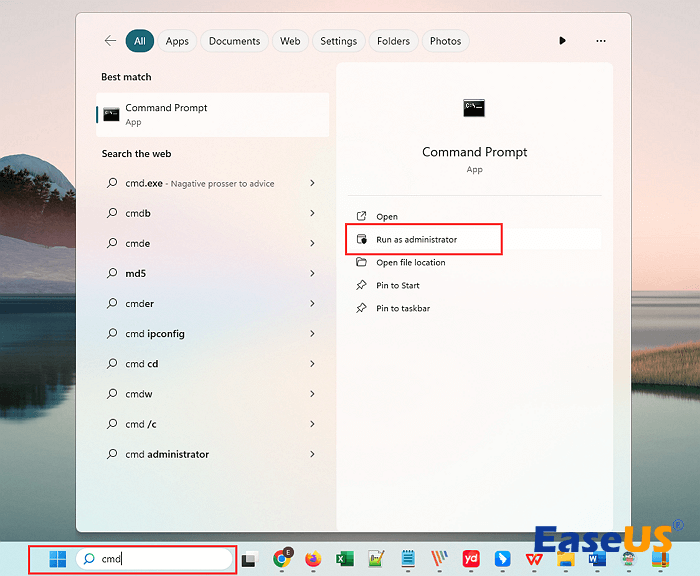
الخطوة 4: سجّل الملف لكي يتعرف عليه نظام ويندوز. اكتب CMD في مربع البحث. انقر بزر الماوس الأيمن على موجه الأوامر واختر "تشغيل كمسؤول".
![قم بتشغيل موجه الأوامر كمسؤول لاستعادة قسم استرداد أسوس (ASUS) مفقود]()
الخطوة 5. اكتب سطر الأوامر التالي لتسجيل ملف install.wim وإنشاء قسم استرداد جديد.
REAGENTC /SetOSImage /Path C:\Win81-Recovery\INSTALL.WIM /Index 1
الخطوة 6. اكتب REAGENTC /Info . ثم اكتب Exit .
تحقق بعد التنفيذ
بعد تنفيذ الأوامر، تأكد أن WinRE مفعّل وأن المسار يشير إلى الصورة الصحيحة. إذا ظهر “Windows RE status: Enabled” فهذا مؤشر جيد. وإذا لم يظهر، لا تكرر الأوامر عشوائياً؛ راجع المسار واسم الملف وحالة القرص.
يُعد هذا الحل من أكثر الحلول ملاءمة للمستخدمين في MENA لأنه لا يعتمد على وجود قسم الاستعادة محلياً دائماً، بل قد يعتمد على الاستعادة السحابية إذا كان جهازك يدعمها. إذا كان قسم استرداد أسوس (ِASUS) مفقود بعد ترقية القرص أو بعد إعادة تقسيم، فقد تكون الاستعادة السحابية خياراً عملياً لإرجاع النظام والتعريفات.
تنبيه: الاستعادة السحابية قد تتطلب اتصالاً مستقراً بالإنترنت وقد تستغرق وقتاً أطول حسب سرعة الشبكة. في بعض الدول قد تكون السرعات متفاوتة، لذا يُفضّل استخدام شبكة منزلية ثابتة أو اتصال سلكي إن أمكن.
ستحتاج إلى اتصال بالإنترنت لاستخدام خيار استعادة النظام السحابية من MyAsus، وسنوضح لك كيفية التمهيد إلى WinRE في نظام التشغيل Windows 11:
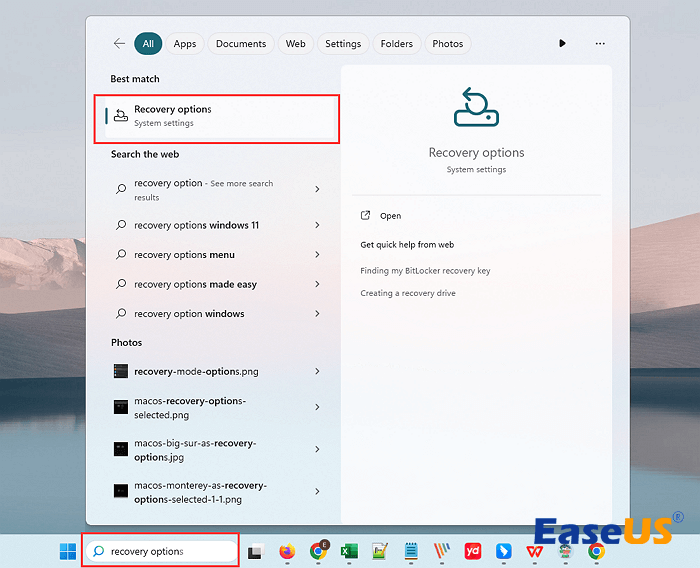
الخطوة 1. استخدم مربع البحث في نظام التشغيل Windows 11 لفتح نافذة خيارات الاسترداد عن طريق كتابة " خيارات الاسترداد" .
![افتح خيارات استعادة نظام التشغيل Windows 11 لاستعادة قسم استرداد أسوس (ASUS) مفقود]()
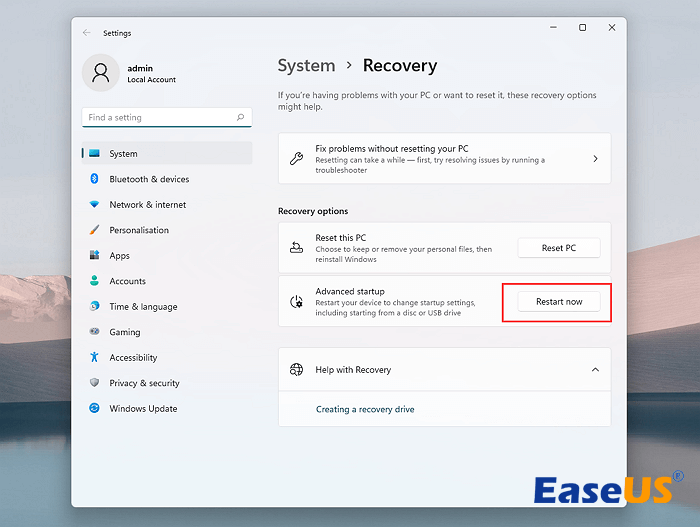
الخطوة 2. في قسم خيارات الاسترداد، انقر فوق "إعادة التشغيل الآن" للدخول بسرعة إلى بيئة استرداد نظام التشغيل Windows .
![انقر فوق إعادة التشغيل الآن للدخول إلى WinRE لاستعادة قسم استرداد أسوس (ASUS) مفقود]()
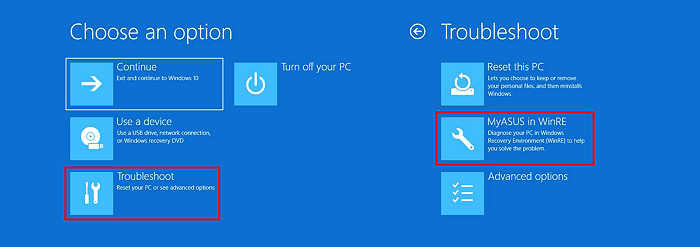
الخطوة 3. اختر "استكشاف الأخطاء وإصلاحها" > "MyAsus في بيئة استرداد ويندوز" للدخول إلى MyAsus بنجاح. إذا لم تجد MyAsus في بيئة استرداد ويندوز، فهذا يعني أن جهاز الكمبيوتر لا يدعم هذه الأداة؛ يمكنك محاولة تحديث نظام التشغيل ويندوز أو اختيار طرق أخرى.
![أدخل Myasus في WinRE لاستعادة قسم استرداد أسوس (ASUS) مفقود]()
الخطوة 4. اختر "استعادة السحابة" في MyAsus واتبع التعليمات لاستعادة أقسام الاستعادة المفقودة.
ماذا لو لم يظهر خيار MyASUS داخل WinRE؟
إذا لم يظهر الخيار، فغالباً جهازك لا يدعم Cloud Recovery أو أن WinRE غير مفعّل/تالف. في هذه الحالة، انتقل للحل الثاني لإنشاء مسار استرداد جديد، أو للحل الأول لاستعادة القسم إن كان محذوفاً فقط. كما يمكنك مراجعة دعم ASUS الرسمي حسب بلدك من خلال صفحة الدعم العالمية: ASUS Support.
اختر هذا الحل عندما تكون البيانات مهمة جداً أو عندما توجد مؤشرات على تلف مادي أو تلف شديد في بنية الأقسام. في حالات كثيرة، محاولة الإصلاح المتكرر قد تزيد الضرر، خصوصاً مع أقراص HDD القديمة أو SSD التي تعاني من قطاعات تالفة.
من واقع خبرة فرق الاستعادة، أفضل وقت للتواصل مع خدمة احترافية هو قبل تكرار عمليات الفحص والتهيئة. هذا يقلل من الكتابة على القرص ويحافظ على فرص الاسترجاع.
إذا كنت تعتقد أن استعادة قسم الاسترداد الخاص بجهاز Asus أمرٌ صعبٌ عليك، يمكنك الاستعانة بمهندسي استعادة بيانات محترفين. تقدم خدمات استعادة البيانات من EaseUS خدمات استعادة أقسام متعددة، وإصلاح الأقراص الصلبة، واستعادة البيانات.
استشر خبراء استعادة البيانات في EaseUS للحصول على خدمة استعادة يدوية فردية. يمكننا تقديم الخدمات التالية بعد التشخيص المجاني.
- إصلاح بنية RAID التالفة، ونظام التشغيل Windows غير القابل للتشغيل، وملف القرص الظاهري التالف
- استعادة/ إصلاح القسم وإعادة تقسيم القرص
- قم بإلغاء تهيئة القرص الصلب وإصلاح القرص الخام (القرص المشفر بتقنية BitLocker).
- إصلاح الأقراص التي تصبح أقسامًا محمية بنظام GPT
فهم ماهية القسم يساعدك على اختيار الحل الصحيح. فليس كل “قسم استعادة” متشابهاً: هناك قسم صغير خاص بويندوز (WinRE) وقسم أكبر خاص بالشركة (OEM). عندما يقول المستخدم “قسم استرداد أسوس (ِASUS) مفقود”، قد يكون المقصود أحدهما أو كلاهما.
عملياً، إذا كان هدفك هو “إرجاع الجهاز كما كان عند الشراء”، فأنت تحتاج غالباً إلى قسم OEM أو إلى Cloud Recovery. أما إذا كان هدفك هو إصلاح الإقلاع أو الدخول إلى أدوات الاسترداد المتقدمة، فقد يكفي إصلاح WinRE.
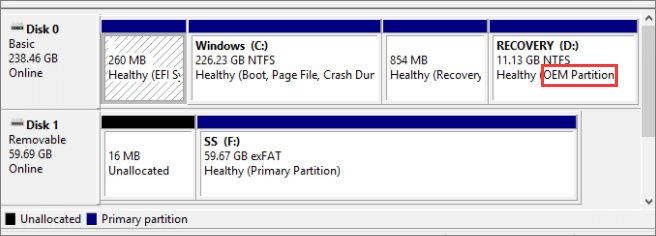
قسم الاسترداد هو قسم خاص على القرص الصلب للنظام، ويُستخدم لاستعادة النظام عند تعطل الكمبيوتر. يوجد نوعان من أقسام الاسترداد. الأول هو قسم استرداد نظام ويندوز، والذي يُنشأ بتثبيت ويندوز على قرص GPT. لا يشغل قسم استرداد ويندوز سوى بضع مئات من الميغابايت من مساحة القرص، لأنه يحتوي فقط على نظام التشغيل.
أما النوع الآخر فهو قسم الاستعادة الخاص بالموردين، والذي تُنشئه شركات تصنيع أجهزة الكمبيوتر مثل ديل، وإتش بي، ولينوفو، وأسوس. يتيح هذا النوع من أقسام الاستعادة للمستخدمين استعادة الكمبيوتر إلى إعدادات المصنع الافتراضية، بما في ذلك نظام التشغيل، وبرامج التشغيل، وبعض التطبيقات المُدمجة. ولذلك، فهو يشغل مساحة أكبر من قسم استعادة نظام ويندوز، ويُشار إليه عادةً باسم قسم OEM.
عند الحاجة إلى استعادة النظام على جهاز كمبيوتر أو لابتوب من نوع Asus، يمكنك الوصول إلى قسم الاستعادة وتشغيله بالضغط على مفتاح F9. مع ذلك، إذا كان قسم الاستعادة مفقودًا لأحد الأسباب التالية، فلن يعمل مفتاح F9 عند محاولة الوصول إليه.
- ❌ حذف قسم الاسترداد عن طريق الخطأ
- 💻تعطل القرص الصلب أو تمت تهيئته بالكامل
- ⚡ يؤدي تلف جدول الأقسام إلى فقدان قسم الاسترداد
أسباب إضافية شائعة في أجهزة ASUS (تظهر كثيراً في الواقع)
إلى جانب الأسباب المذكورة، قد يختفي القسم بسبب تحديث BIOS/UEFI أو تغيير وضع الإقلاع (UEFI/Legacy)، أو بعد استخدام أدوات تقسيم غير موثوقة. كما أن انقطاع الكهرباء المفاجئ أثناء تحديث ويندوز أو أثناء نقل ملفات كبيرة قد يسبب تلفاً في بيانات GPT.
في المناطق الحارة أو الرطبة (مثل بعض مناطق الخليج والسواحل)، قد تتأثر الأقراص HDD القديمة بالحرارة والاهتزاز، ما يزيد احتمالات أخطاء القراءة. لذلك، إذا لاحظت بطئاً شديداً أو تجمداً متكرراً، تعامل مع الحالة كاشتباه عطل مادي وانتقل للحل الرابع.
لا تنسَ مشاركة هذه الصفحة على وسائل التواصل الاجتماعي لمساعدة المزيد من المستخدمين على استعادة قسم الاسترداد الخاص بجهاز Asus.
خاتمة
إذا كان قسم استرداد أسوس (ِASUS) مفقود، فابدأ دائماً بالحل الأقل مخاطرة: استعادة القسم إن كان محذوفاً فقط، ثم انتقل إلى إنشاء قسم جديد أو استخدام MyASUS Cloud Recovery. وفي حال الاشتباه بعطل مادي أو كانت بياناتك حساسة، لا تُكثر من المحاولات واطلب مساعدة احترافية.
لتحسين فرص النجاح، احتفظ دائماً بنسخة احتياطية (Backup) على قرص خارجي أو سحابة، وفعّل نقاط الاستعادة في ويندوز إن كانت متاحة. هذه الإجراءات تقلل اعتمادك على قسم الاستعادة وحده.
بعد فقدان قسم الاستعادة الخاص بجهاز Asus، يمكنك إنشاء قسم استعادة جديد باتباع الإرشادات المذكورة أعلاه. لكن هذا يتطلب مهارات تقنية. قد تؤدي أي عملية خاطئة في موجه الأوامر إلى مشكلة أكبر. لذلك، فإن أسهل طريقة لاستعادة قسم الاستعادة المحذوف أو المفقود من جهاز Asus هي استخدام برنامج EaseUS Partition Recovery المذكور في الحل الأول لاستعادة القرص بسرعة.
الأسئلة الشائعة حول قسم استرداد أسوس (ASUS) مفقود
1) لماذا لا يعمل زر F9 رغم أن ويندوز يعمل؟
قد لا يعمل F9 إذا كان مسار WinRE غير مفعّل أو إذا تم حذف/تغيير قسم OEM. أحياناً يكون القسم موجوداً لكن إعدادات الاسترداد داخل ويندوز لا تشير إليه. راجع حالة WinRE عبر REAGENTC /Info أو استخدم MyASUS Cloud Recovery إن كان مدعوماً.
2) هل يمكن استعادة قسم الاستعادة بعد الفورمات الكامل للقرص؟
إذا تمت تهيئة القرص بالكامل وكتابة بيانات جديدة فوقه، تقل فرص استعادة القسم القديم. مع ذلك، قد تنجح أدوات استعادة الأقسام إذا كانت الكتابة قليلة. غالباً سيكون الحل العملي هو إنشاء قسم استرداد جديد أو استخدام الاستعادة السحابية عبر WinRE/MyASUS.
3) ما الفرق بين قسم WinRE وقسم OEM في أجهزة ASUS؟
قسم WinRE صغير ويخدم أدوات إصلاح ويندوز المتقدمة، بينما قسم OEM أكبر ويحتوي عادةً على صورة المصنع والتعريفات وتطبيقات ASUS. عند قول “قسم استرداد أسوس (ِASUS) مفقود” قد يكون المقصود قسم OEM تحديداً لأنه المسؤول عن إعادة الجهاز لحالة المصنع.
4) هل استعادة القسم تعني استعادة الملفات الشخصية أيضاً؟
استعادة قسم الاستعادة تعيد إمكانية الاسترجاع/إعادة ضبط المصنع، لكنها لا تضمن استعادة ملفاتك الشخصية إن كانت محذوفة من أقسام أخرى. إذا فقدت ملفات، استخدم أدوات استعادة البيانات المناسبة وتوقف عن استخدام القرص لتجنب الكتابة فوق البيانات.
5) ماذا أفعل إذا لم يظهر خيار MyASUS Cloud Recovery داخل WinRE؟
هذا يعني غالباً أن جهازك لا يدعم الميزة أو أن WinRE غير متاح. جرّب تحديث ويندوز، أو انتقل إلى إنشاء قسم استرداد جديد بالطريقة اليدوية، أو استخدم أداة استعادة الأقسام إذا كان القسم محذوفاً فقط.
6) هل يمكنني إنشاء USB استعادة بدلاً من قسم الاستعادة؟
نعم، ويمكن أن يكون خياراً أكثر أماناً على المدى الطويل. توصي Microsoft بإنشاء وسائط تثبيت/استرداد عند الحاجة، ويمكنك استخدام أدوات Microsoft لإنشاء USB. هذا يقلل اعتمادك على قسم داخلي قد يتلف أو يُحذف.