معظم المستخدمين غير ملمين بميزة الحافظة وسجلها، والذي يتوفر بنوعين: ويندوز ومايكروسوفت أوفيس. يمكنك استعادة سجل الحافظة المحذوف في ويندوز بأربع طرق.
تعرض حافظة ويندوز آخر 25 عنصرًا تم نسخها إليها. يُسمح بنسخ النصوص، ورموز HTML، والصور التي لا يتجاوز حجمها 4 ميجابايت. يمكن الوصول إلى هذه العناصر من نفس الجهاز أو من جهاز آخر، مما يسمح لك بنسخها ولصقها في تطبيق أو برنامج آخر.
كيف يمكنك استعادة الملفات غير المحفوظة من الحافظة عندما لا يكون لديك أي نسخ احتياطية؟ الحل هو استخدام برنامج احترافي لاستعادة البيانات مثل EaseUS Data Recovery Wizard لاستعادة أكبر عدد ممكن من الملفات.
لن تُجدي الطرق التي تُتيح لك استعادة سجل الحافظة نفعًا إذا فقدتَ مستندات Word غير المحفوظة نتيجةً للحذف العرضي، أو تهيئة القرص الصلب، أو مشاكل في النظام. لذا، يُنصح بالتوقف عن كتابة ملفات جديدة على نفس جهاز الكمبيوتر الذي يعمل بنظام Windows لتحسين معدل استعادة المستندات غير المحفوظة، لأن أي ملفات جديدة قد تستبدل ملفات MS Office المحذوفة.
فيما يلي خطوات استعادة الملفات غير المحفوظة:
الخطوة 1. قم بتشغيل برنامج EaseUS Data Recovery Wizard على جهاز الكمبيوتر. اختر القرص الذي فقدت منه الملفات غير المحفوظة، وانقر فوق "البحث عن البيانات المفقودة".
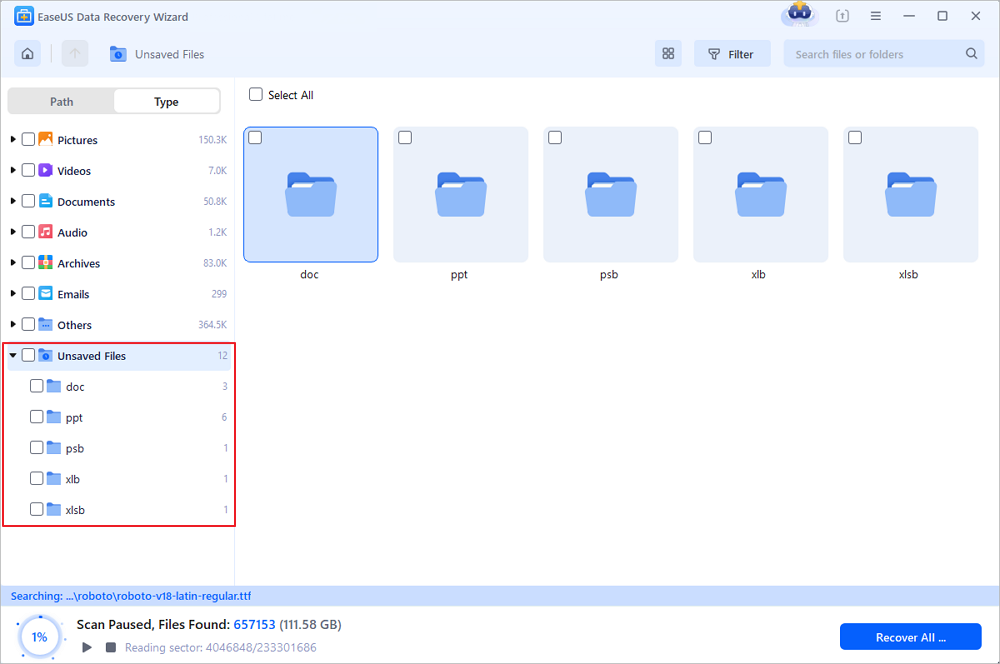
الخطوة 2. ستظهر لك علامة التبويب "المسار والنوع" على الجانب الأيسر، انقر على "النوع" ثم "الملفات غير المحفوظة". سيساعدك برنامج استعادة الملفات غير المحفوظة هذا على استعادة ملفات Word وExcel وPPT وغيرها من الملفات غير المحفوظة بسهولة.
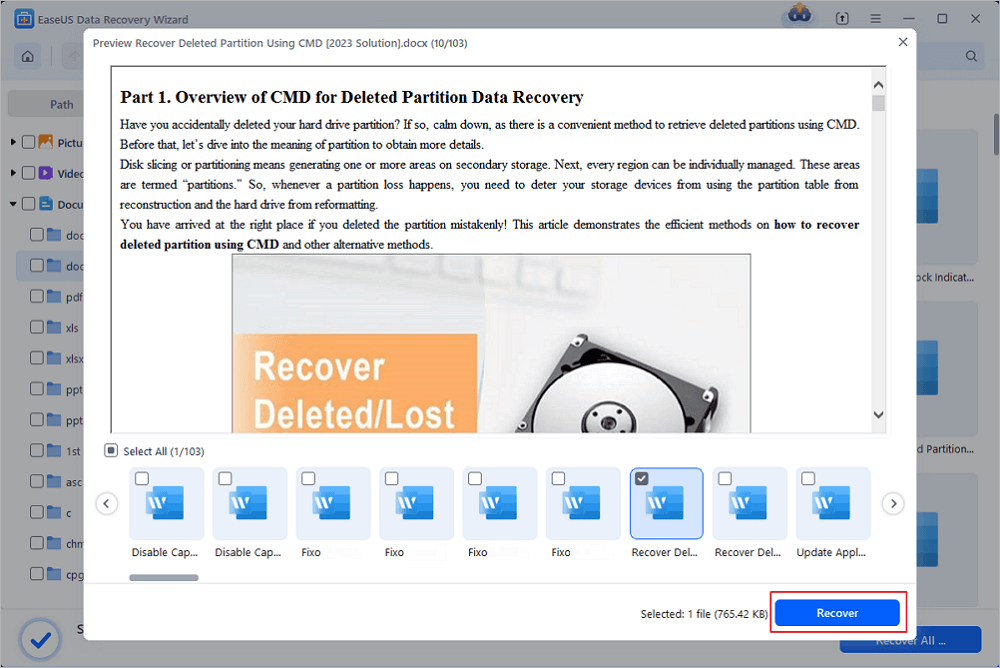
الخطوة 3. اختر الملفات المستهدفة وانقر على زر "معاينة". ثم انقر على "استعادة" لاستعادة هذه الملفات غير المحفوظة. احرص على عدم إعادة الملفات المستعادة إلى موقعها الأصلي، فقد يؤدي ذلك إلى استبدالها. يمكنك أيضًا حفظ الملفات المستعادة في خدمة تخزين سحابي مثل OneDrive أو Google Drive.
إذا وجدت هذه الأداة مفيدة، فيرجى مشاركتها مع الآخرين على وسائل التواصل الاجتماعي لمساعدتهم في التغلب على هذا التحدي الشائع.
هذا هو الخيار الأسرع والأسهل لأن علامة تبويب الحافظة في نظام ويندوز تُسهّل استعادة سجل الحافظة. لاستعادة جميع العناصر المنسوخة من الحافظة، استخدم اختصار علامة تبويب الحافظة في نظام ويندوز:
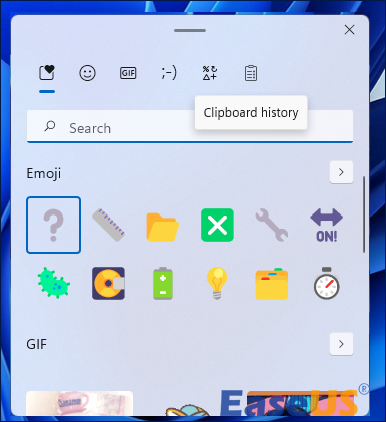
الخطوة 1. اضغط على مفتاح Windows + . لفتح علامة التبويب، ثم انقر فوق رمز "الحافظة".
![أيقونة الحافظة]()
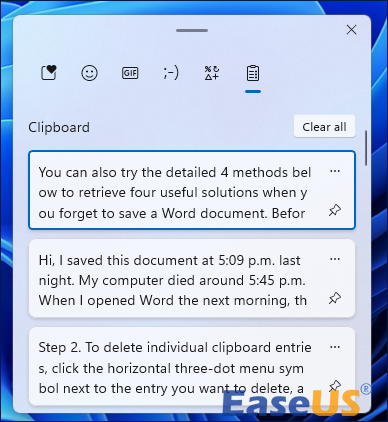
الخطوة 2. لاستعادة عناصر الحافظة، حدد المعلومات التي تريدها وانقر عليها.
![]()
يحتوي تطبيق إعدادات ويندوز على وظيفة لاستعادة سجل الحافظة ومسحه. إليك كيفية القيام بذلك:
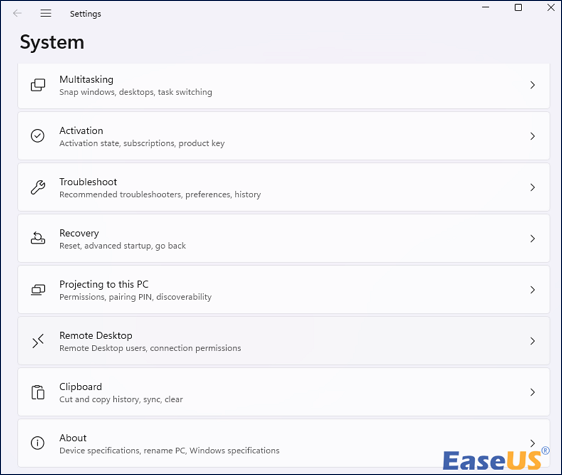
الخطوة 1. يمكنك الحصول على سجل الحافظة إذا ضغطت على Win + I لزيارة "الإعدادات" في Windows > "النظام" > "الحافظة".
![ويندوز آي]()
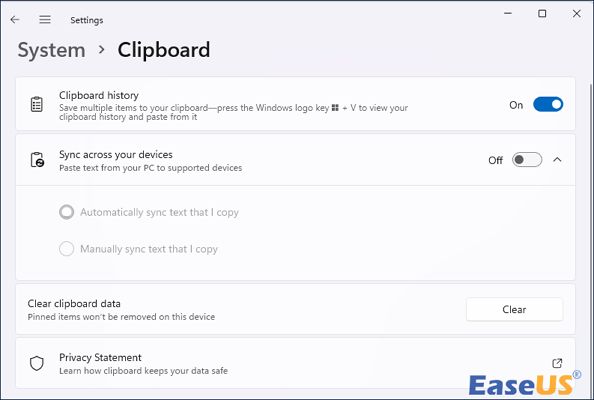
الخطوة 2. عند استخدام جهاز كمبيوتر، قد يحتفظ حافظة ويندوز تلقائيًا بجميع عمليات القص واللصق التي تقوم بها.
![قد يتم تشغيل الحافظة في نظام التشغيل ويندوز]()
الخطوة 3. يمكن رؤية جميع الرسائل والملاحظات والصور ولقطات الشاشة أو البيانات الأخرى التي تم نسخها ولصقها مسبقًا بعد الضغط على مفتاحي Win + V لفتح الحافظة في نظام التشغيل Windows.
يمكنك الحصول على نسخ مختلفة من الملفات/المجلدات بناءً على الوقت بعد تشغيل سجل الملفات أو حماية النظام على القرص المحلي الذي يحتوي على ملفات Office المطلوبة وسجل الحافظة.
تُعدّ ميزة "الإصدارات السابقة" مناسبة لبعض المستخدمين، مثل الكتّاب، لأنّ هذه الخاصية في نظام ويندوز قد تتتبع التغييرات والتحديثات التي تطرأ على ملفاتك الرئيسية بمرور الوقت. كما يمكنك استخدامها لاستعادة مستندات وورد التي تمّ استبدالها .
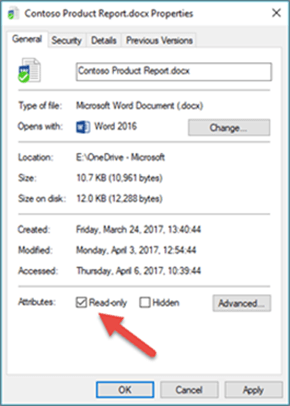
الخطوة 1. انقر بزر الماوس الأيمن على العناصر التي تم لصقها في ملفات Microsoft Office المحفوظة. بعد ذلك، انقر فوق زر "خصائص".
![انقر فوق زر الخصائص]()
الخطوة 2. ضمن قائمة الإصدارات السابقة، حدد إصدار الملف الذي يلبي متطلباتك.
الخطوة 3. حدد "استعادة" لاستعادة ملفات Microsoft إلى موقعها الأصلي. إذا كنت ترغب في إنشاء مسار حفظ جديد، فانقر بزر الماوس الأيمن على "استعادة" ثم حدد "استعادة".
بعد الاستعادة، انتقل إلى الدلائل الصحيحة واعرض ملفات Office المستعادة لتحديد ما إذا كانت النصوص الملصقة المطلوبة قد تمت استعادتها أم لا.
كيفية استعادة ملفات Excel التي تم استبدالها بدون وجود إصدار سابق في نظام التشغيل Windows 10/11
لا تقلق إذا قمتَ بحفظ ملف إكسل عن طريق الخطأ على نظامي التشغيل ويندوز 10 أو ويندوز 11. تُقدّم لك هذه الصفحة 3 طرق موثوقة. اقرأ المزيد >>
لتلخيص
إذا فقدت ملفًا وسجلّ الحافظة، فجرّب الحلول الأربعة الواردة في هذا الدليل. إذا كان لديك نسخة احتياطية، فمن السهل استعادة الملفات المحذوفة. يمكن للمستخدمين استخدام برنامج EaseUS Data Recovery Wizard لاستعادة البيانات المفقودة أو المحذوفة من القرص الصلب لجهاز الكمبيوتر. يدعم البرنامج العديد من أجهزة التخزين، بما في ذلك الأقراص الصلبة، والأقراص الخارجية، وأقراص USB، وبطاقات الذاكرة.
الأسئلة الشائعة حول كيفية استعادة سجل الحافظة المحذوف
إليك أربعة أسئلة إضافية حول استعادة الملفات المحذوفة من سجل الحافظة في نظام ويندوز. راجع الإجابات هنا.
1. هل من الممكن استعادة سجل الحافظة؟
نعم. يمكنك العثور على 25 عنصرًا من عناصر الحافظة في سجل الحافظة على نظام التشغيل Windows 11 عند الضغط على "Windows + ." والنقر على رمز الحافظة.
علاوة على ذلك، يختلف موقع هذا المجلد باختلاف نظام التشغيل، ولكنه عادةً ما يكون في مجلد المستخدم أو مجلد المكتبة. تُحفظ ملفات الحافظة في نظام ويندوز في المجلد C:\Users\[اسم المستخدم]\AppData\Roaming\Microsoft\Clipboard.
2. كيف يمكنني استعادة سجل الحافظة المحذوف في نظام التشغيل ويندوز 10؟
لا تخزن حافظة ويندوز سوى عنصر واحد. العنصر المنسوخ التالي يحل دائمًا محل محتويات الحافظة السابقة ولا يمكن استعادته. لاستعادة سجل الحافظة، يجب استخدام برنامج متخصص يُعرف باسم مدير الحافظة. سيحتفظ برنامج Clipdiary بسجل لكل ما تنسخه إلى الحافظة.
3. كيف يمكنني استعادته من الحافظة؟
- افتح البرنامج الذي تريد استعادة بيانات الحافظة منه
- اضغط مطولاً في أي مكان على التطبيق لاختيار حقل النص.
- استمر بالضغط مع الاستمرار على المنطقة المستهدفة حتى يظهر مربع حوار.
- لاستعادة بيانات الحافظة، حدد "لصق".