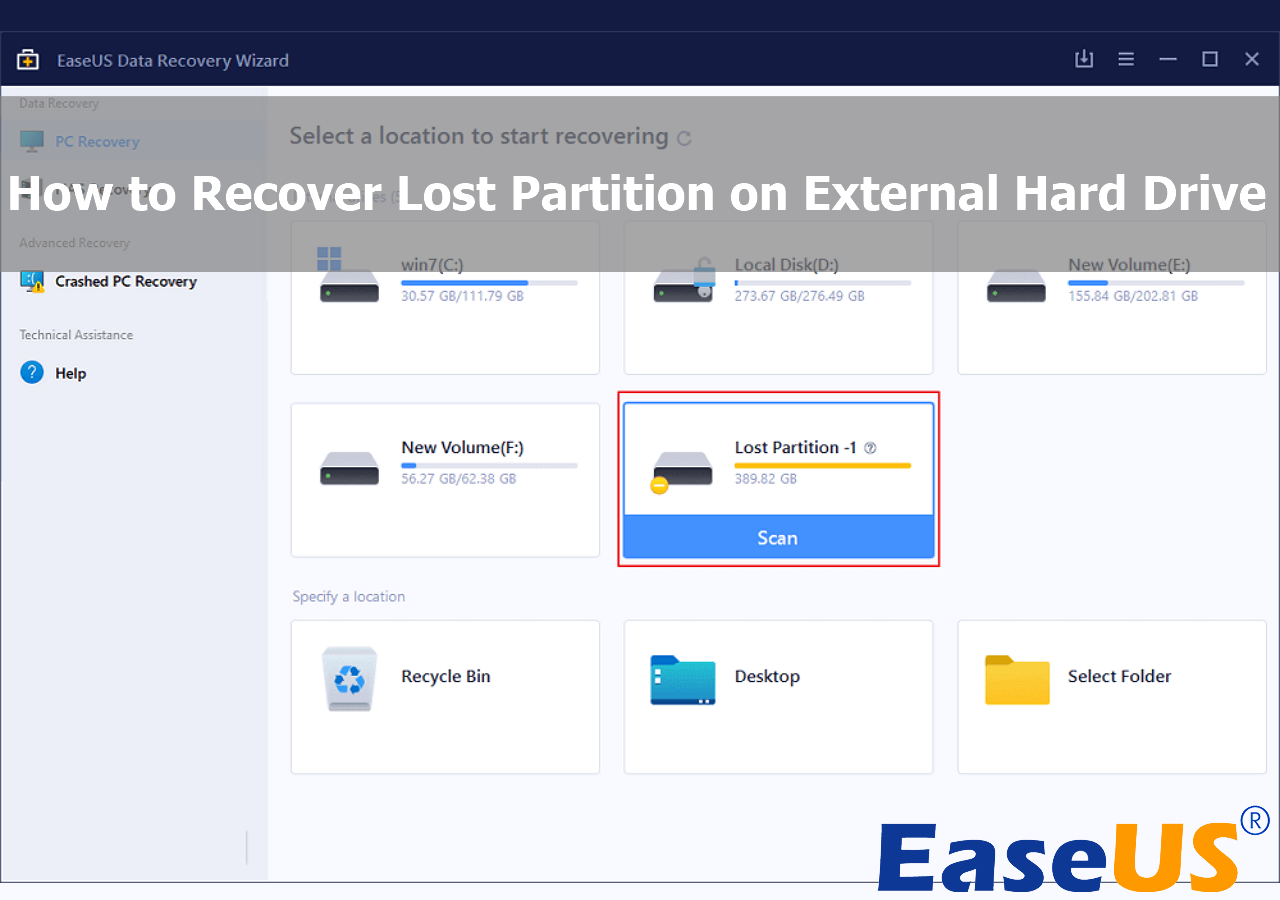
يمكنك استخدام موجه الأوامر مع أوامر diskpart أو برامج متخصصة
لاستعادة الأقسام لاستعادة قسم مفقود على القرص الصلب. قد يكون برنامج EaseUS مفيدًا إذا كان جدول الأقسام تالفًا.
استعادة الأقسام عملية حيوية تُمكّن من استعادة الأقسام المحذوفة أو المفقودة على محركات الأقراص الصلبة وأجهزة التخزين الأخرى. عندما تختفي الأقسام نتيجةً لأخطاء مثل أخطاء التهيئة، أو هجمات البرامج الضارة، أو أعطال النظام، تبدو البيانات التي تحتويها مفقودة.
🔍 فهم أعمق: القسم (Partition) هو جزء منطقي من القرص الصلب يُظهره نظام التشغيل كوحدة تخزين مستقلة (مثل C: أو D:). عند حذف القسم، لا تُمسح البيانات فعليًا من الأقراص، بل يُزال المؤشر (جدول الأقسام) فقط، مما يسمح باستعادة البيانات باستخدام الأدوات الصحيحة. هذا هو مبدأ عمل برامج الاستعادة المتخصصة.
وبالتالي، لزيادة فرصة استعادة جميع ملفاتك، قم بإجراء استعادة قسم القرص الصلب في أسرع وقت ممكن بمجرد حذف قسم.
ومع ذلك، حتى لو قمت بإنشاء قسم جديد ووضعت ملفات فيه، فلا يزال لديك فرصة لاستعادة ملفاتك المفقودة باتباع الفقرات أدناه.
تعتمد إحدى الطرق الشائعة على برامج متخصصة لاستعادة الأقسام. تدعم البرامج المتقدمة أنظمة ملفات متنوعة (FAT، NTFS، exFAT، إلخ) ويمكنها إعادة بناء هياكل الأقسام من خلال تتبع آثار نظام الملفات.
على سبيل المثال، لاستعادة قسم محذوف من القرص الصلب الخارجي، يُعدّ برنامج EaseUS Data Recovery Wizard أداةً قويةً لاستعادة الأقسام المفقودة أو المحذوفة . صُمّم هذا البرنامج خصيصًا لاستعادة أقسام القرص الصلب، ويتميز بالعديد من المزايا.
- يدعم هذا البرنامج جميع أنظمة ويندوز بشكل كامل، مما يسمح لك باستعادة أي بيانات مفقودة من قسم القرص الصلب.
- سيساعدك ذلك على استعادة أقسام نظام الملفات NTFS المفقودة بسبب الحذف العرضي، أو تلف جدول الأقسام، أو انقطاع التيار الكهربائي، أو القطاعات التالفة.
- يمكنك استعادة ملفاتك الثمينة وتقسيمها في غضون دقائق.
- يدعم البرنامج أيضًا استعادة الأقسام من أقراص SSD وUSB وبطاقات الذاكرة – وهو مثالي للمستخدمين في مصر والسعودية.
قم بتنزيل وتشغيل برنامج استعادة الأقسام هذا لاستعادة القسم المفقود.
ملاحظة: يدعم استعادة الأقسام المفقودة من أنظمة NTFS/exFAT/FAT32/BitLocker، مثل حذف الأقسام، والأقراص غير المهيأة، والمساحة غير المخصصة، بالإضافة إلى استعادة الأقسام التي تصبح RAW.
ما معنى "القسم RAW"؟ هي حالة تخزين لا يستطيع النظام التعرف فيها على نظام الملفات، وغالبًا ما تحدث بسبب تلف في جدول الأقسام أو إزالة غير آمنة للقرص. يمكن للبرنامج المتخصص تحويل RAW إلى NTFS واستعادة البيانات.
الخطوة 1: البحث عن الأقسام المفقودة
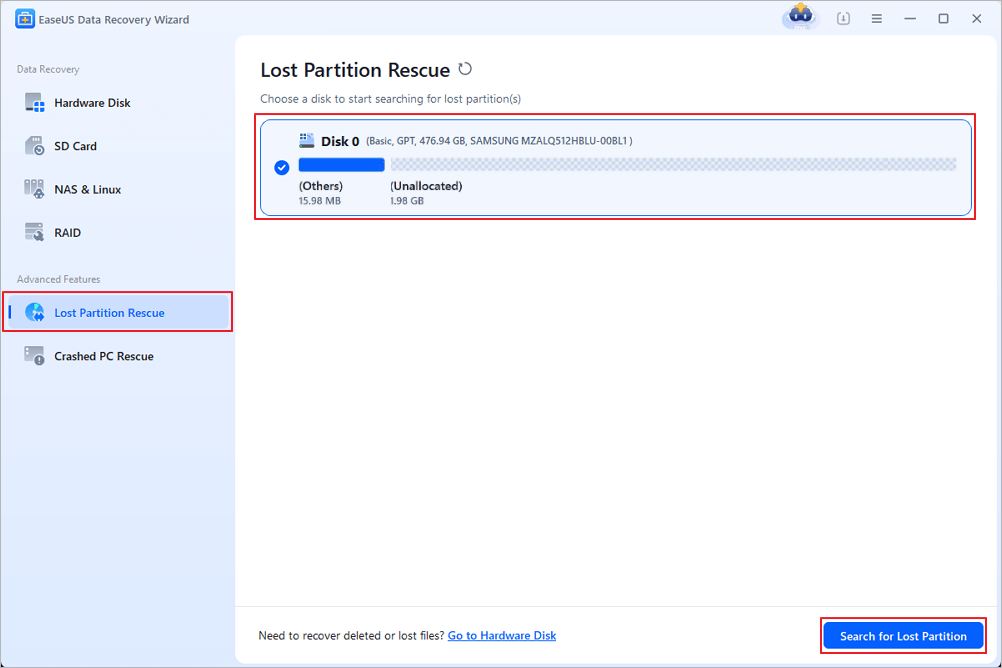
أولاً، اختر "استعادة القسم المفقود" من القائمة على اليسار، ثم انقر على "بدء" لبدء فحص الأقسام. سيظهر قرصك، بما في ذلك الأقسام الموجودة والمفقودة (المميزة بأنها غير مخصصة). بعد ذلك، انقر على "البحث عن القسم المفقود" لبدء الفحص.
الخطوة الثانية: التحقق من الملفات في القسم
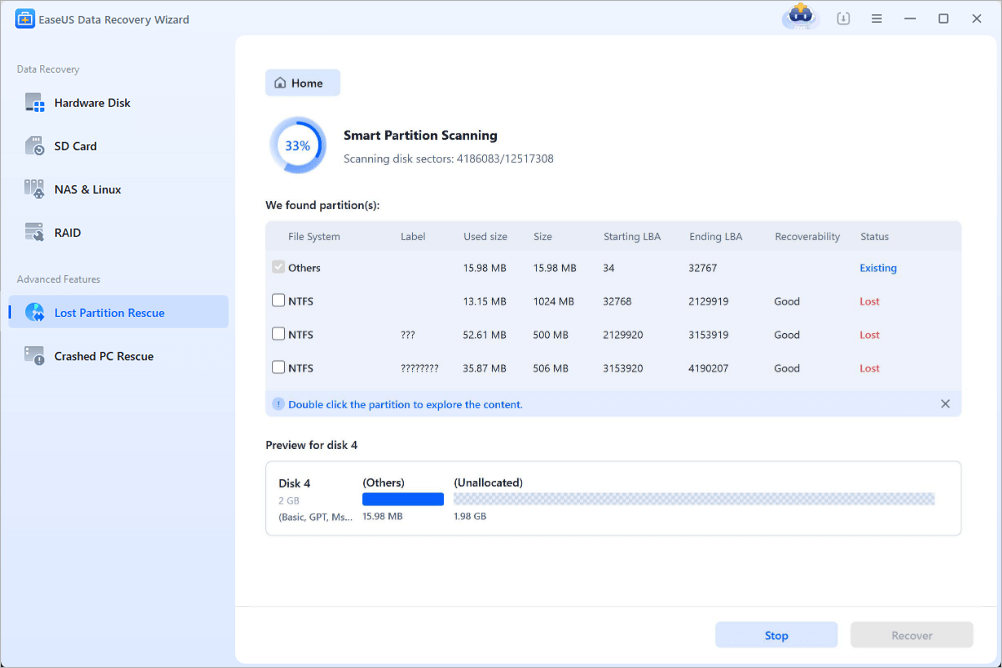
انتظر حتى يكتمل فحص الأقسام الذكي. قد تستغرق هذه العملية عدة دقائق، وذلك بحسب مدى خطورة فقدان القسم. أثناء الانتظار، يمكنك تحريك المؤشر إلى القسم الذي ترغب في عرض الملفات والبيانات الموجودة فيه.
الخطوة 3: تحديد القسم واستعادته
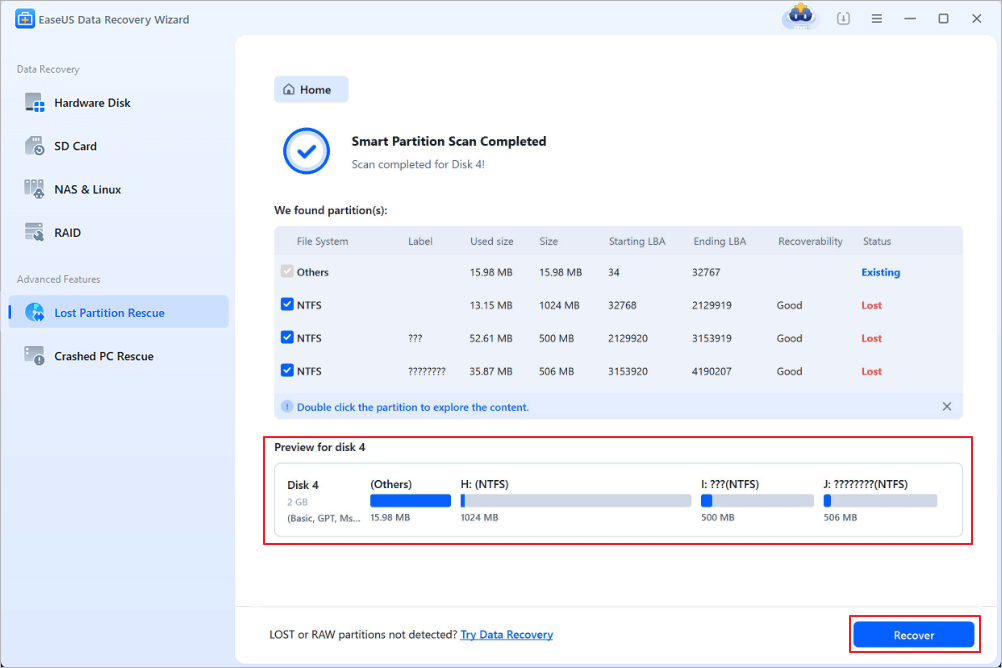
حدد الأقسام التي ترغب في استعادتها من قائمة الأقسام المفقودة التي تم فحصها. ستظهر معلوماتها أدناه. بعد التحديد، انقر على "استعادة" لاستعادة إعدادات قسم القرص.
أثبت العديد من مستخدمي ويندوز 10/11 فعالية هذه الأداة. إذا كنت مهتمًا باستعادة أقسام القرص الصلب، شاركها على فيسبوك، وتويتر، وإنستغرام، وغيرها من منصات التواصل الاجتماعي!
سيساعدك برنامج EaseUS لاستعادة البيانات على استعادة كلٍ من القسم والملفات الموجودة عليه. إذا كنت ترغب في استعادة البيانات من قسم محذوف وإنشاء قسم جديد على المساحة غير المخصصة بنفسك، يمكنك تجربة طريقة أخرى لاستعادة البيانات من الأقسام المفقودة.
💡 تذكير مهم: هذه الطريقة تركز على استعادة الملفات وليس هيكل القسم نفسه. بعد استعادة الملفات، يمكنك إنشاء قسم جديد باستخدام إدارة الأقراص في ويندوز.
ستساعدك هذه الأداة على استعادة جميع الملفات والمجلدات الموجودة في القسم المفقود، وتحديدًا من المساحة غير المخصصة. مع ذلك، وعلى عكس برنامج EaseUS Partition Recovery، فإنها لن تستعيد القسم نيابةً عنك.
الخطوة 1: حدد القسم المفقود وقم بفحصه
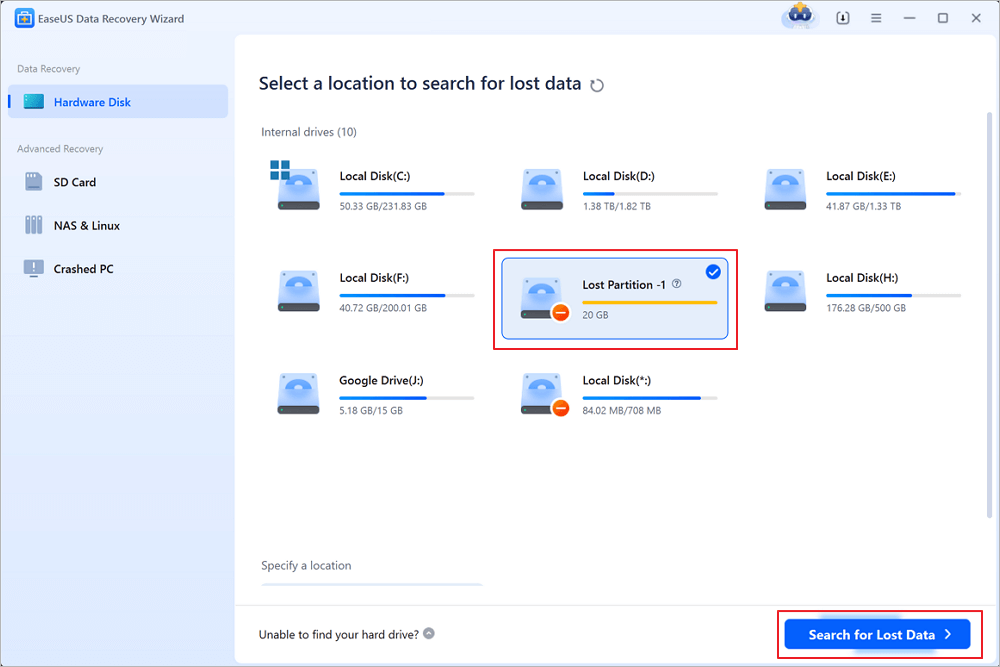
شغّل برنامج EaseUS Data Recovery Wizard، واختر "القسم المفقود"، ثم انقر على "البحث عن البيانات المفقودة" للبحث عن جميع البيانات المفقودة من القسم المفقود أو المحذوف. إذا كان هناك العديد من الأقسام المفقودة، يمكنك تحديدها من خلال حجم كل قسم.
ملاحظة: نظرًا لأن نظام ويندوز لا يدعم نظام ملفات لينكس، فسيتعرف البرنامج على قسمي Ext2 أو Ext3 كقسم مفقود بدون حرف محرك أقراص. لاستعادة البيانات من قسمي Ext2/Ext3، اتبع الخطوات التالية.
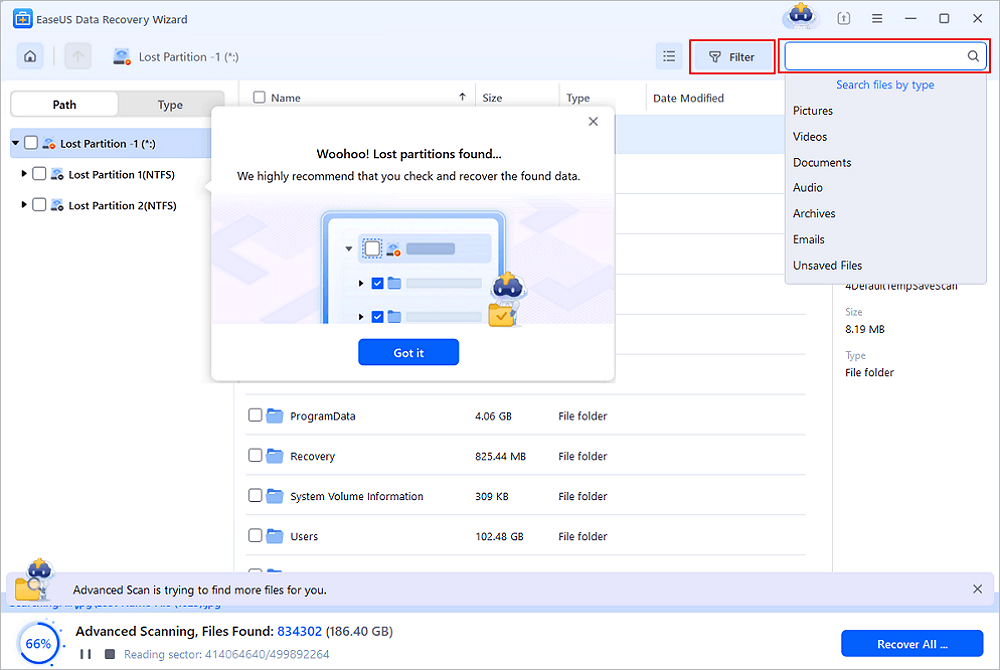
الخطوة 2: تصفية نتائج المسح الضوئي
نظرًا لوجود عدد كبير من الملفات الممسوحة ضوئيًا، يمكنك اختيار فئة ملفات لتسهيل عملية الفرز، مثل الصور، والفيديوهات، والمستندات، والملفات الصوتية، وغيرها. أو إذا كنت تتذكر اسم الملف، يمكنك ببساطة البحث عنه في مربع البحث الموجود في الزاوية العلوية اليمنى.
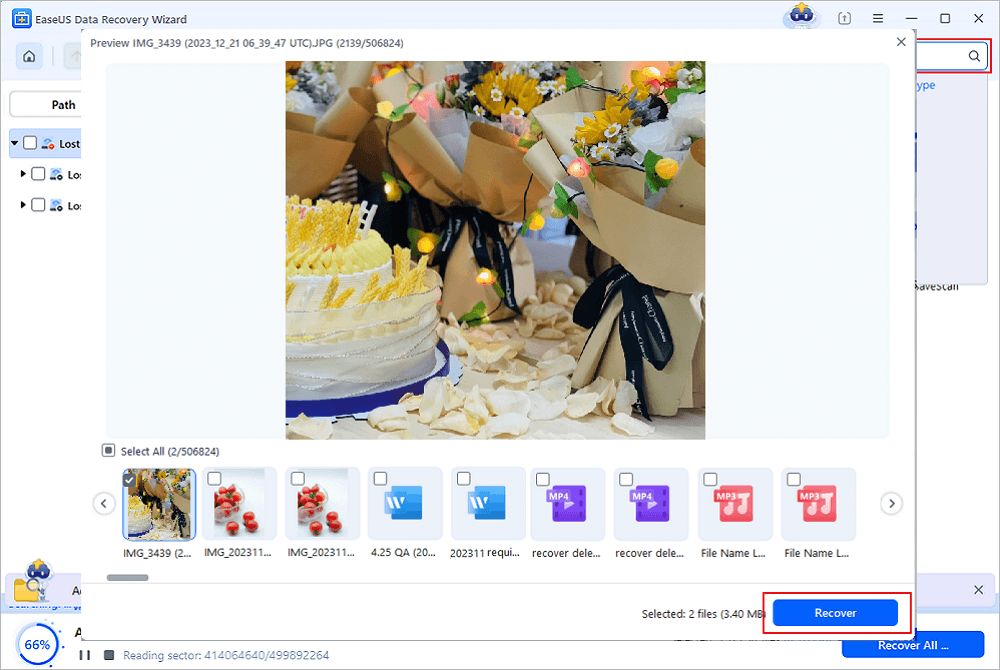
الخطوة 3: معاينة واستعادة البيانات من القسم المفقود
قبل الاستعادة، يمكنك معاينة الملف للتأكد من أنه البيانات التي تحتاجها. حدد جميع الملفات التي تحتاجها وانقر على "استعادة" لاستعادتها. اختر موقع تخزين (بما في ذلك التخزين السحابي، مثل OneDrive أو Google Drive، إلخ)، وانقر على "حفظ" لحفظ ملفاتك المستعادة.
ثمة خيار آخر يتمثل في استخدام أدوات سطر الأوامر مثل TestDisk وCHKDSK. يُعد TestDisk أداة متعددة الاستخدامات مفتوحة المصدر، وتتميز بقدرتها الفائقة على إصلاح جداول الأقسام التالفة، واستعادة الأقسام المفقودة، وحل مشكلات الإقلاع. وتجعلها ميزاتها القوية وتوافقها مع مختلف الأنظمة الأساسية خيارًا مفضلًا لدى الخبراء. في المقابل، يقوم CHKDSK (المخصص لنظام ويندوز) بفحص سلامة نظام الملفات بشكل أساسي، وإصلاح الأخطاء التي قد تُسهم بشكل غير مباشر في عدم استقرار الأقسام. ورغم أنه لا يستعيد الأقسام المحذوفة مباشرةً، إلا أنه يُحسّن استقرار محركات الأقراص لمحاولات الاستعادة اللاحقة.
⚠️ تنبيه: أوامر CMD تتطلب حذرًا شديدًا. خطأ بسيط في الأمر قد يؤدي إلى تدمير البيانات بشكل دائم. نوصي المستخدمين غير المحترفين باستخدام الطرق البرمجية الأولى.
إذا فقدت القسم بسبب فقدان اسم وحدة التخزين، يمكنك استعادة قسم القرص الصلب الخارجي باستخدام موجه الأوامر (CMD) . حاول تعيين حرف محرك أقراص للقرص واستعادة القسم المفقود.
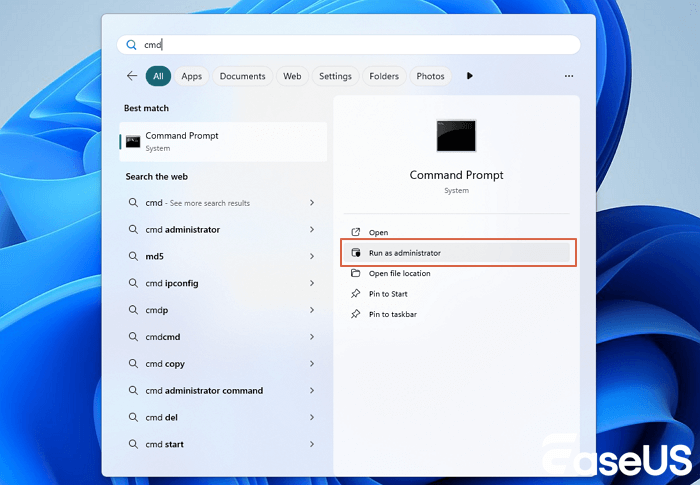
الخطوة 1. اضغط على مفتاحي "Windows" + "S" لتشغيل مربع البحث. اكتب cmd . عند ظهور موجه الأوامر، انقر بزر الماوس الأيمن واختر "تشغيل كمسؤول".
![تشغيل موجه الأوامر كمسؤول في ويندوز 11]()
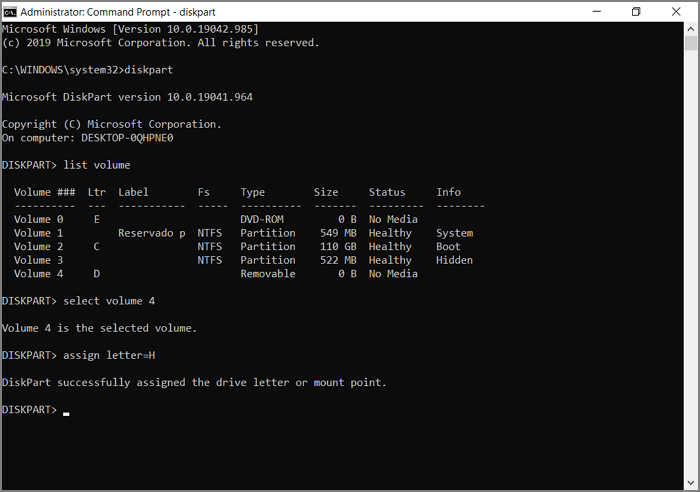
الخطوة 2. اكتب diskpart في موجه الأوامر. اضغط على "Enter".
الخطوة 3. اكتب list volume ، ثم اضغط على "Enter".
الخطوة 4. اكتب select volume . استبدل رقم وحدة التخزين برقم وحدة التخزين الموجودة داخل .
الخطوة 5. اكتب الأمر assign letter . استبدل حرف محرك الأقراص الجديد بحرف جديد لمحرك الأقراص الموجود داخل .
![تعيين حرف محرك أقراص عبر diskpart]()
أغلق هذه النافذة وحاول الوصول إلى هذا القسم.
استعادة قسم مفقود على قرص صلب خارجي | شاهد الشروحات هنا
سنقدم أربع طرق مجربة مع شروحات تفصيلية لمساعدتك على استعادة الأقسام والبيانات المفقودة بنجاح. اقرأ المزيد >>
يمكنك الرجوع إلى المقالة حول كيفية استعادة البيانات من الأقسام المحذوفة، ثم اتباع الخطوات أدناه لإنشاء قسم جديد.
الخطوة 1. انقر بزر الماوس الأيمن على "هذا الكمبيوتر" واختر "إدارة".
الخطوة 2. انتقل إلى "إدارة الأقراص".
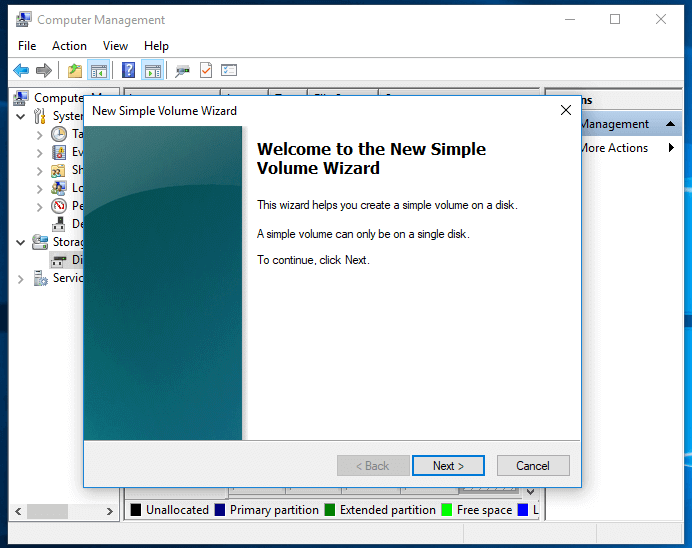
الخطوة 3. انقر بزر الماوس الأيمن على المساحة غير المخصصة على القرص الصلب واختر "وحدة تخزين بسيطة جديدة..."
الخطوة 4. ثم اتبع معالج إنشاء وحدة تخزين بسيطة جديدة لتحديد حجم وحدة التخزين، وتعيين حرف محرك الأقراص، وتهيئة القسم...
![إنشاء وحدة تخزين جديدة في إدارة الأقراص - خطوة بخطوة]()
بعد إنشاء قسم جديد، يمكنك استخدامه لتخزين البيانات مرة أخرى. لا تنسَ مشاركة هذه المعلومة على فيسبوك، تويتر، أو مواقع التواصل الاجتماعي.
الأسباب الشائعة لفقدان/حذف الأقسام (تحليل متعمق)
عند مواجهة مشكلة فقدان أحد الأقسام، ستظهر لك الرسالة التالية: القسم XX مفقود . ما سبب ذلك؟ هناك عدة عوامل قد تؤدي إلى فقدان أو حذف الأقسام على القرص الصلب أو SSD.
😨 حذف غير مقصود
في معظم الحالات، يفقد المستخدمون قسم القرص الصلب الخاص بهم عن طريق حذف وحدة تخزين عن طريق الخطأ في إدارة الأقراص. غالبًا ما يحدث هذا عند محاولة تهيئة قرص أو تغيير حجم قسم.
مثال واقعي من الرياض: مستخدم أراد دمج قسمين عن طريق حذف أحدهما بدون قصد، مما أدى إلى فقدان أرشيف العائلة بالكامل. تم استعادة البيانات لاحقًا باستخدام الطريقة الثانية.
🔧فساد التقسيم
من الأسباب الرئيسية الأخرى لفقدان الأقسام تلف جدول الأقسام. (جدول الأقسام هو ملف نظام يحتوي على معلومات بالغة الأهمية حول أقسام القرص الصلب، بما في ذلك نقطة البداية ونقطة النهاية لقسم القرص الصلب، ونظام الملفات، والاسم، والحجم، ومعلومات أخرى مهمة حول القسم). قد يحدث التلف بسبب إغلاق غير سليم للجهاز أو قطاعات تالفة على القرص.
🗃️إعادة تثبيت النظام
إلى جانب ذلك، قد تتسبب إعادة تثبيت نظام التشغيل، والتلاعب غير الصحيح، والإصابة بالفيروسات أيضًا في مشاكل فقدان الأقسام. خاصة عند تثبيت نظام جديد دون الانتباه إلى الأقسام الموجودة.
عند فقدان قسم القرص الصلب في نظام ويندوز، تُفقد جميع الملفات والمجلدات المخزنة عليه، ولن تتمكن من رؤية أي أثر له في إدارة الأقراص. لذا، يصبح استعادة هذا القسم المفقود أمراً بالغ الأهمية.
⚠️ أخطاء يجب تجنبها عند معالجة الأقسام المفقودة
- ❌ كتابة بيانات جديدة على القرص: أي حفظ لملفات جديدة أو تثبيت برامج قد يؤدي إلى الكتابة فوق البيانات المحذوفة، مما يجعل استعادتها مستحيلة.
- ❌ تهيئة القرص أو القسم بسرعة: التهيئة السريعة قد لا تمحو البيانات ولكنها تعيد بناء جدول الأقسام، مما يقلل فرص الاستعادة.
- ❌ استخدام برامج غير موثوقة: بعض البرامج المجانية قد تسبب مزيدًا من التلف. اعتمد على أدوات معروفة مثل EaseUS أو TestDisk.
- ❌ تجاهل النسخ الاحتياطي: أفضل طريقة لاستعادة الأقسام هي عدم الحاجة إليها أصلاً. احرص على عمل نسخ احتياطية دورية.
يتعلم أكثر
هل ما زلت ترغب في معرفة المزيد؟ انقر هنا للاطلاع على نصائح لاستعادة القسم المفقود على نظام التشغيل ويندوز 10.
الخلاصة
يُعدّ حذف وحدة تخزين عن طريق الخطأ في إدارة الأقراص أمرًا شائعًا. مع ذلك، فإنّ حذف البيانات عن طريق الخطأ من القرص الصلب للكمبيوتر، أو القرص الصلب الخارجي، أو ذاكرة الفلاش USB، أو بطاقة الذاكرة، أو غيرها من أجهزة التخزين، هو الأكثر شيوعًا. لذا، لا غنى عن برنامج EaseUS لاستعادة البيانات ، الذي سيساعدك على استعادة بياناتك عند فقدانها.
لذا، يمكنك إنشاء أقسام جديدة على المساحة غير المخصصة كما تشاء بعد استعادة الملفات المحذوفة من القسم المفقود. في حال تعرض أحد الأقسام للتلف، تجنب كتابة أي بيانات جديدة على القرص المتأثر. قد تؤدي عمليات الكتابة (مثل حفظ الملفات، تثبيت البرامج، تشغيل إلغاء التجزئة) إلى الكتابة فوق بيانات القسم المحذوفة بشكل نهائي. أوقف جميع عمليات الكتابة فورًا وافصل القرص إن أمكن. في معظم الحالات، تعني عبارة "الكتابة فوق البيانات" أنها غير قابلة للاستعادة.
الأسئلة الشائعة حول استعادة أقسام القرص الصلب (FAQ)
1. هل يمكن استعادة قسم محذوف من القرص الصلب بعد تهيئة القرص بالكامل؟
نعم، يمكن ذلك إذا كانت التهيئة سريعة وليست كاملة (منخفضة المستوى). التهيئة السريعة لا تمسح البيانات الفعلية، فقط تعيد بناء نظام الملفات. استخدم برنامجًا متخصصًا مثل EaseUS Data Recovery Wizard لفحص القرص بالكامل واستعادة القسم. لكن إذا قمت بتهيئة منخفضة المستوى، فستفقد البيانات نهائيًا.
2. كيف أستعيد قسمًا مفقودًا على قرص صلب خارجي دون برامج مدفوعة؟
يمكنك استخدام أداة TestDisk مفتوحة المصدر والمجانية. قم بتنزيلها من موقعها الرسمي، اتبع خطوات استعادة الأقسام (تحليل القرص، كتابة جدول الأقسام). هذه الطريقة تتطلب خبرة تقنية. للمبتدئين، الإصدار التجريبي من EaseUS يسمح باستعادة حتى 2 جيجابايت مجانًا.
3. هل تؤثر الحرارة العالية في دول الخليج على فرص استعادة الأقسام؟
الحرارة المرتفعة قد تؤدي إلى تلف مادي للأقراص الصلبة الميكانيكية (HDD)، مما يقلل فرص الاستعادة. احتفظ بالقرص في مكان بارد قبل محاولة الاستعادة. إذا كان القرص يصدر أصواتًا غير طبيعية، توقف فورًا واستشر مركز استعادة بيانات محترفًا، مثل تلك الموجودة في دبي أو الرياض.
4. كيف أستعيد صور من قسم محذوف على بطاقة SD للهاتف؟
قم فورًا بإزالة بطاقة SD من الهاتف وتوقف عن استخدامها. أدخلها في قارئ بطاقات متصل بكمبيوتر يعمل بنظام ويندوز. استخدم برنامج استعادة البيانات الذي يدعم بطاقات SD (مثل EaseUS). اختر "القسم المفقود" أو "البطاقة RAW" وابدأ الفحص. سيتم عرض الصور والفيديوهات القابلة للاستعادة. احفظ المسترد على قرص آخر.