📌 إجابة سريعة: هل يمكن تثبيت macOS على PC عادي؟
نعم، يمكن تثبيت macOS على أجهزة الكمبيوتر العادية (PC) عبر طريقتين رئيسيتين: إنشاء قرص USB قابل للتشغيل (Hackintosh) أو استخدام برنامج محاكاة افتراضية مثل VirtualBox. تتطلب الطريقتان مكونات أجهزة متوافقة (معالجات Intel/AMD محددة، لوحات أم معينة) واتباع خطوات دقيقة. يجب الانتباه إلى أن هذه العملية قد تنتهك شروط ترخيص Apple، ويُنصح بعمل نسخة احتياطية كاملة للبيانات قبل البدء.
ما هو نظام Hackintosh؟ ولماذا يرغب المستخدمون في تثبيت macOS على أجهزة PC؟
يشتهر نظام macOS بواجهته البديهية وتصميمه الأنيق ووظائفه المتقدمة، مما يوفر تجربة استخدام سلسة. في هذه المقالة، سنستكشف إمكانية توفير هذه التجربة لمستخدمي نظام Windows.
إذا كنت تتساءل عما إذا كان بإمكانك تثبيت نظام macOS على جهاز كمبيوتر يعمل بنظام Windows ، فالإجابة هي نعم . قد يكون الأمر مفاجئًا، ولكنه ممكن.
كما نعلم، نظام macOS هو نظام تشغيل خاص بشركة آبل. مع ذلك، يُعدّ الحصول على ترخيص رسمي أمرًا بالغ الأهمية قبل استخدام أي برنامج محمي بحقوق الملكية الفكرية لمطوريه. وينطبق المبدأ نفسه على نظام macOS.
طرق تنزيل نظام macOS لنظام التشغيل Windows: كيفية تثبيت نظام macOS على جهاز كمبيوتر
يُتيح لك الانتقال إلى نظام macOS على جهاز Windows الخاص بك فرصةً للاستمتاع بواجهة Apple الأنيقة، وميزاتها القوية، ونظامها البيئي المتكامل. ورغم أن macOS مصمم خصيصًا لأجهزة Apple، إلا أنه بإمكان المستخدمين المتحمسين محاكاة هذه التجربة من خلال طرق مثل إنشاء جهاز Hackintosh (وهو نظام macOS مُتاح للتنزيل على Windows) أو استخدام أدوات المحاكاة الافتراضية.
نصيحة : إذا كان لديك جهاز قوي (معالج Intel من الجيل الثامن فأحدث)، فاختر طريقة Hackintosh (USB) للحصول على أداء شبه كامل. أما إذا كنت تريد تجربة macOS دون المخاطرة بنظام Windows الأساسي، فاختر الجهاز الافتراضي (VirtualBox) فهو أكثر أماناً للبيانات.
تبدأ عملية تثبيت نظام macOS على نظام Windows وإنشاء جهاز Hackintosh الخاص بك بتشغيل جهاز Mac من خلال ذاكرة USB . تتطلب هذه العملية جهاز Mac يعمل بشكل سليم مع إمكانية الوصول إلى ذاكرة USB، ومتجر تطبيقات Mac، ووقت كافٍ.
- تُعد مكونات الأجهزة المتوافقة، بما في ذلك برامج التشغيل والتكوينات اللازمة ضمن إعداد الأجهزة، ضرورية لتشغيل نظام macOS بنجاح.
- على الرغم من أنها ليست معقدة للغاية، إلا أن الدقة في كل خطوة أمر لا غنى عنه، مما يجعل العملية تستغرق وقتاً طويلاً إلى حد ما.
- ابحث عن طراز اللوحة الأم الخاص بك لمعرفة التعديلات المطلوبة في BIOS لتجنب أخطاء التثبيت.
إذا قمت بتجميع جهاز Mac الخاص بك ولديك محرك أقراص USB محمول، فاتبع الإرشادات التالية لإنشاء قرص USB قابل للتشغيل لنظام macOS:
الخطوة الأولى: افتح متجر تطبيقات Mac وسجّل الدخول باستخدام حساب Apple ID الخاص بك إذا طُلب منك ذلك. بعد ذلك، نزّل أحدث إصدار من نظام macOS.
💡 معلومة تقنية (لزيادة الخبرة): يمكنك تحميل نسخة macOS من متجر التطبيقات أو من صفحة تنزيلات Apple الرسمية. تأكد من أن لديك اتصال إنترنت مستقر في المناطق مثل دبي أو الرياض، حيث أن حجم الملف يزيد عن 12 جيجابايت.
الخطوة الثانية: أعد تشغيل جهاز Mac الخاص بك بالضغط باستمرار على مفتاحي "Command + R" ثم حررهما بمجرد ظهور شعار "Apple". بعد ذلك، انتظر حتى يتم تهيئة وضع الاسترداد في macOS.
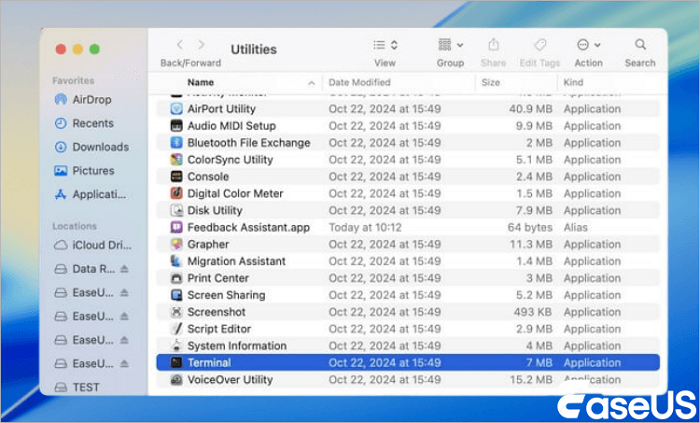
الخطوة 3. انتقل إلى "الأدوات المساعدة" > "الطرفية".
![الانتقال إلى الأدوات المساعدة في نظام macOS لفتح الطرفية]()
بمجرد فتح نافذة Terminal، أدخل الأمر csrutil disable واضغط على "Enter". بعد ذلك، انتظر حتى تؤكد نافذة Terminal نجاح عملية إلغاء تنشيط حماية سلامة النظام (SIP).
الخطوة الرابعة: انتقل إلى قائمة Apple وأعد تشغيل جهاز Mac الخاص بك . بعد إعادة التشغيل، قم بتوصيل محرك أقراص USB الخاص بك.
الخطوة 5. افتح أداة القرص، وحدد محرك أقراص USB من العمود الأيسر، ثم انقر فوق "مسح". حدد تنسيق macOS Extended من القائمة المنبثقة، وقم بتسمية محرك أقراص USB، ثم انقر فوق "مسح". أخيرًا، انقر فوق "تم".
الخطوة 6. شغّل تطبيق Unibeast. إذا لم يكن مثبتًا لديك، فقم بتنزيل أحدث إصدار. اتبع التعليمات الظاهرة على الشاشة، ووافق على ما يلزم، حتى تصبح جاهزًا لاستخدام التطبيق. بعد ذلك، ستظهر لك نافذة تعرض محرك أقراص USB الذي قمت بإعداده مسبقًا.
الخطوة 7. انقر على "التالي"، ثم اختر "سونوما"، واتبع التعليمات. اختر بين "وضع التمهيد UEFI" أو "وضع التمهيد القديم" بناءً على مواصفات جهازك. إذا كان جهازك قديمًا، فاختر وضع التمهيد القديم.
الخطوة 8. حدد نوع بطاقة الرسومات الخاصة بك، "NVIDIA" أو "ATI"، ثم انقر فوق "التالي".
الخطوة 9. راجع اختياراتك وانقر على "التالي". عند مطالبتك بذلك، أدخل كلمة المرور الخاصة بك، ثم انقر على "موافق".
إذا وجدت هذه المعلومات مفيدة، فيرجى مشاركتها مع الآخرين على وسائل التواصل الاجتماعي لمساعدتهم في التغلب على هذا التحدي الشائع.
نقدم لكم فيديو لمساعدتكم في تحميل نظام macOS لنظام ويندوز. إليكم بعض النقاط البارزة في الفيديو:
- 06:58 انقر على "الأدوات" > "انتقال".
- 07:03 اختر "أداة القرص".
- 07:13 ضمن أداة القرص، حدد "إظهار جميع الأجهزة".
هذا شرط أساسي لدمج نظام macOS على جهازك. يجب أن يعمل الجهاز بنظام التشغيل Windows بشكل أساسي.
تجنّب استخدام إصدارات قديمة من برنامج Unlocker. بالنسبة لمعالجات Intel، أضف علامات CPUID محددة في ملف VMX لمنع حدوث أعطال في نظام التشغيل. عطّل Hyper-V إذا كنت تستخدم نظام Windows.
ستحتاج إلى الحصول على برنامج مناسب، وهو متوفر بسهولة كمصدر مفتوح ومجاني عبر الإنترنت. من الضروري تثبيت هذا البرنامج وتجهيزه قبل البدء بتثبيت نظام macOS.
لتثبيت نظام macOS في برنامج Virtual Box على نظام التشغيل Windows الخاص بك:
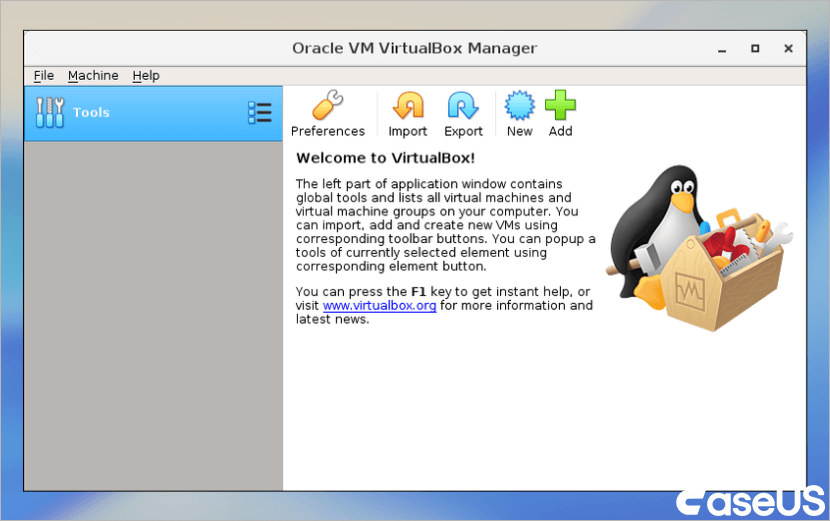
الخطوة 1: قم بتشغيل برنامج Virtual Box على جهازك. داخل البرنامج، انقر على زر "جديد".
![النقر على زر جديد في واجهة VirtualBox لبدء تثبيت macOS]()
الخطوة الثانية : ستظهر نافذة جديدة. أدخل اسم نظام التشغيل، واكتب "macOS" في هذا الحقل. انقر على "التالي" للمتابعة.
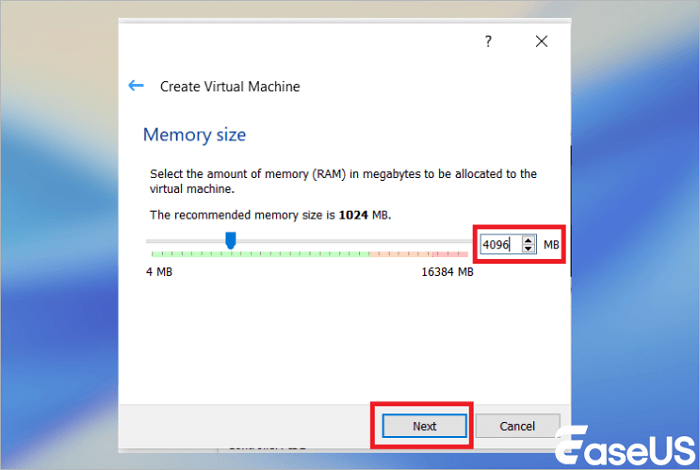
الخطوة 3. في النافذة التي ستظهر، اضبط حجم الذاكرة المخصصة لقرص نظام التشغيل. لتثبيت نظام macOS، خصص 4000 ميجابايت أو 4 جيجابايت كحد أدنى. انقر على "التالي" عند الانتهاء.
![تخصيص 4000 ميجابايت كحد أدنى من الذاكرة لتثبيت macOS على VirtualBox]()
الخطوة الرابعة: انتقل إلى النافذة التالية دون إجراء أي تغييرات. انقر على زر "إنشاء".
الخطوة 5. في النافذة التي تظهر، حدد خيار "VHD (القرص الصلب الظاهري)". انقر فوق "التالي" للمتابعة.
الخطوة 6. بعد ذلك، حدد "تخصيص ديناميكي" وانقر على "التالي". سيطلب منك البرنامج تحديد موقع التثبيت، ويُنصح بتركه كما هو. انقر على "إنشاء" للمتابعة.
إذا وجدت هذا الدليل مفيدًا، فيرجى مشاركته على منصات التواصل الاجتماعي الخاصة بك لمساعدة الآخرين على تثبيت نظام macOS على أجهزة الكمبيوتر الخاصة بهم.
🚫 أخطاء يجب تجنبها عند تثبيت macOS على PC
- تنسيق قرص USB بشكل خاطئ: يجب استخدام تنسيق "Mac OS Extended (Journaled)" وليس FAT32 أو exFAT.
- نسيان تعطيل Secure Boot في BIOS: العديد من أجهزة HP و Dell الجديدة تأتي مع Secure Boot مفعلاً، مما يمنع تشغيل USB.
- استخدام ملفات ISO من مصادر غير موثوقة: قد تحتوي على برمجيات خبيثة. حمّل macOS حصرياً من متجر Apple أو من مجتمع Hackintosh الموثوق (مثل Olarila).
- عدم التحقق من توافق بطاقة Wi-Fi: بطاقات Intel اللاسلكية لا تعمل غالباً، لذا استخدم بطاقة خارجية مثل Broadcom BCM94360CD المتوفرة في متاجر الإلكترونيات.
من أكثر المخاوف شيوعاً لدى المستخدمين عند تثبيت أو تحديث نظام macOS هي سلامة بياناتهم. ويمكن استخدام أداة متخصصة لاستعادة البيانات للمساعدة في حل هذه المشكلة.
يُعد برنامج EaseUS Data Recovery Wizard for Mac حلاً قوياً يحمي البيانات ويستعيد الملفات المفقودة على نظام Mac بكفاءة.
- سهولة الاستخدام: يتميز برنامج EaseUS Data Recovery Wizard لنظام التشغيل Mac بواجهة سهلة الاستخدام تجعله في متناول المستخدمين ذوي الخبرة التقنية المحدودة. كما يُسهّل تصميمه البديهي التنقل بين أقسام البرنامج لاستعادة البيانات بسهولة.
- التنوع: يمكن لهذا البرنامج استعادة أنواع مختلفة من الملفات، بما في ذلك المستندات والصور ومقاطع الفيديو والملفات الصوتية.
- الاستعادة الانتقائية: تتيح هذه الأداة استعادة الملفات بشكل انتقائي، مما يسمح للمستخدمين باختيار الملفات التي يرغبون في استعادتها بناءً على تفضيلاتهم.
- الفحص العميق: بالنسبة لحالات فقدان البيانات الأكثر تعقيدًا، تقوم وظيفة الفحص العميق بتحليل جهاز التخزين الخاص بك بدقة، مما يضمن عدم بقاء أي ملفات مفقودة دون اكتشافها.
الخطوة 1. حدد الموقع
حدد القرص الذي فقدت منه البيانات بعد التحديث إلى macOS Sonoma/Ventura/Monterey/Big Sur. ثم انقر فوق "البحث عن الملفات المفقودة".
الخطوة 2: العثور على البيانات المفقودة بعد الفحص
سيقوم برنامج EaseUS Data Recovery Wizard لنظام التشغيل Mac بفحص وحدة التخزين المحددة على الفور وعرض نتائج الفحص في اللوحة اليسرى. استخدم نوع الملف ومساره للعثور على البيانات المطلوبة على جهاز Mac.
الخطوة 3. استعادة البيانات بعد تحديث نظام macOS
حدد الملفات المستهدفة التي فُقدت دون علم أثناء التحديث أو بعده، وانقر فوق زر "استعادة" لاستعادتها جميعًا.
نصائح أخرى:
- قم بعمل نسخة احتياطية من كل شيء: استخدم محركات أقراص خارجية أو خدمة تخزين سحابية لعمل نسخة احتياطية من بيانات ويندوز قبل تقسيم القرص أو تثبيت نظام macOS. قد يؤدي تلف أحد الأقسام إلى مسح بيانات ويندوز الخاصة بك.
- تجنب الكتابة إلى محركات الأقراص المستهدفة: أثناء تثبيت نظام هاكينتوش، افصل جميع محركات الأقراص غير الأساسية لمنع التهيئة العرضية. بالنسبة للأجهزة الافتراضية، احفظ ملف نظام macOS الافتراضي على قسم منفصل.
- استخدم أدوات موثوقة: تجنب استخدام ملفات ISO المقرصنة أو أدوات الطرف الثالث غير الموثوقة. التزم بالأدلة والبرامج الموثوقة لمنع الإصابة بالبرامج الضارة.
- اختبر في جهاز افتراضي أولاً: قبل محاولة تثبيت نظام التشغيل Hackintosh، اختبر نظام macOS في جهاز افتراضي للتعرف على عملية التثبيت وتحديد المشكلات المحتملة.
ملخص
في هذه المقالة، تعلمنا كيفية تثبيت نظام macOS على جهاز كمبيوتر عن طريق إنشاء محرك أقراص USB قابل للتشغيل واستخدام جهاز افتراضي.
في حين أن هذه الطرق توفر فرصًا لتجربة نظام macOS على أجهزة غير تابعة لشركة Apple، فمن الضروري توخي الحذر بسبب الاعتبارات القانونية والتقنية المحتملة.
بالإضافة إلى ذلك، ولضمان سلامة البيانات أثناء عملية التثبيت وما بعدها، نوصي بتنزيل برنامج احترافي لاستعادة البيانات. يُعدّ برنامج EaseUS Data Recovery Wizard لنظام Mac خيارًا ممتازًا لحلول شاملة لحماية البيانات واستعادتها.
الأسئلة الشائعة حول تنزيل نظام macOS لنظام التشغيل Windows.
هل ما زلت ترغب في تنزيل macOS لنظام Windows؟ ألقِ نظرة على بعض الأسئلة الشائعة أدناه لمعرفة المزيد!
1. هل من القانوني تثبيت نظام macOS على نظام Windows؟
نعم. مع أن هذا ممكن، إلا أنه سيتطلب منك بعض الوقت والجهد؛ ومن المهم أن تدرك أن محاولة تثبيت نظام macOS على نظام Windows قد تنتهك شروط ترخيص Apple، التي تقصر استخدامه على أجهزة Apple. لذا، فإن المضي قدمًا في هذا التثبيت هو على مسؤوليتك الشخصية.
2. هل من الممكن تثبيت نظام iOS على نظام ويندوز؟
لا، لا يمكن تثبيت نظام iOS على جهاز كمبيوتر شخصي. مع ذلك، من الممكن تثبيت نظام macOS من Apple على جهاز كمبيوتر شخصي، ويُشار إليه غالبًا باسم Hackintosh، عند تشغيله على أجهزة غير تابعة لشركة Apple.
3. هل يمكنك تثبيت نظام macOS على جهاز كمبيوتر يعمل بمعالج AMD؟
نعم. من الممكن تثبيت نظام macOS على جهاز كمبيوتر يعمل بمعالج AMD من خلال عملية تُعرف باسم "Hackintosh". تتضمن هذه العملية استخدام أجهزة وبرامج متوافقة لتشغيل نظام macOS على أجهزة غير تابعة لشركة Apple.
4. ما هي أفضل أداة لإنشاء قرص USB قابل للتشغيل لـ Hackintosh ؟
أكثر الأدوات شيوعاً في مجتمع Hackintosh هي "UniBeast" و "OpenCore" (الموصى به للمحترفين). يمكنك أيضاً استخدام "GibMacOS" لتحميل نسخة macOS مباشرة من خوادم Apple. يفضل المستخدمون استخدام OpenCore لأنه يقدم تحديثات أسرع ودعماً أفضل للأجهزة الحديثة.
5. كيف أستعيد بياناتي إذا فشل تثبيت Hackintosh وتم مسح القرص بالكامل؟
إذا قمت بمسح القرص عن طريق الخطأ أثناء تثبيت macOS، توقف فوراً عن استخدام القرص. استخدم برنامجاً مثل EaseUS Data Recovery Wizard لنظام Windows (إذا كان القرص الخارجي) أو لنظام Mac (إذا كان القرص داخلياً). وفقاً لتجارب المستخدمين في الإمارات، تصل نسبة نجاح الاستعادة إلى 95% إذا لم تتم الكتابة فوق البيانات.
6. ما هو الفرق بين تثبيت macOS عبر VirtualBox و Hackintosh الحقيقي من حيث الأداء؟
في VirtualBox، لا يمكنك الاستفادة من تسريع العتاد الكامل (مثل GPU) لذا سيكون أداء الرسوميات ضعيفاً (غير مناسب لمونتاج الفيديو أو الألعاب). أما Hackintosh الحقيقي (عبر USB) فيعطي أداءً شبه مطابق لأجهزة Mac الأصلية، مع دعم كامل للعتاد المتوافق. لذا اختر VirtualBox للتجربة فقط، وHackintosh للعمل الفعلي.