يُعرَّف جدول التقسيم بأنه جدول يحتفظ به نظام التشغيل على القرص، ويصف الأقسام الموجودة عليه. يرتبط مصطلحا "جدول التقسيم" و"خريطة التقسيم" عادةً بجدول تقسيم MBR (سجل التمهيد الرئيسي). كما يشيران عادةً إلى تنسيقات أخرى تقسم القرص إلى أقسام، بما في ذلك GPT (جدول تقسيم GUID)، وAPM (خريطة تقسيم Apple)، وBSD disklabel. - من ويكيبيديا
باستخدام جدول التقسيم، يستطيع الحاسوب اكتشاف القرص الصلب الموجود، ويمكن للمستخدمين إنشاء أقسام على القرص وتغيير حجمها وحذفها. عادةً ما يتم إنشاء جدول التقسيم أثناء تثبيت نظام التشغيل على أجهزة الكمبيوتر التي تعمل بنظامي التشغيل ويندوز وماك.
💡 ملاحظة تقنية: عندما يصبح القرص في حالة "RAW" (خام)، فهذا يعني أن نظام الملفات قد فسد أو أن جدول التقسيم تالف. القرص الخام لا يمكن قراءته بواسطة ويندوز، ويظهر أنه يحتاج إلى تهيئة. لا تقم بالتهيئة أبداً قبل استعادة البيانات، لأن التهيئة قد تحذف فرصة الاسترداد. بدلاً من ذلك، استخدم الحلول أدناه.
لكن عندما يتلف جدول الأقسام على القرص، لا يمكنك استخدام البيانات المحفوظة في القسم أو الوصول إليها. مع ذلك، يمكنك الاطلاع على كيفية استعادة جدول الأقسام من خلال قراءة الأجزاء التالية، وسنساعدك في استعادة جدول الأقسام المفقود أو المحذوف ، واستعادة البيانات من القسم المحذوف .
جدول المقارنة: MBR مقابل GPT – أيهما يناسب احتياجاتك؟
| الميزة |
MBR (Master Boot Record) |
GPT (GUID Partition Table) |
| الحد الأقصى لحجم القرص |
2 تيرابايت |
9.4 زيتابايت (عملياً غير محدود) |
| الحد الأقصى لعدد الأقسام |
4 أقسام أساسية (أو 3 أساسية + 1 ممتد) |
128 قسماً (في ويندوز) |
| التوافق مع أنظمة التشغيل القديمة |
جميع إصدارات ويندوز |
يتطلب ويندوز 7 64-bit أو أحدث، ويندوز 10/11 يدعم الإقلاع من GPT مع UEFI |
| التسامح مع التلف |
مركزية – تلف القطاع الأول يؤدي إلى فقدان كل شيء |
نسخ احتياطية متعددة لجدول التقسيم على القرص |
نوصي المستخدمين في مصر والسعودية الذين يستخدمون أقراصاً أكبر من 2 تيرابايت (مثل محركات NVMe الحديثة) بالاعتماد على GPT لتجنب مشاكل جدول التقسيم مستقبلاً.
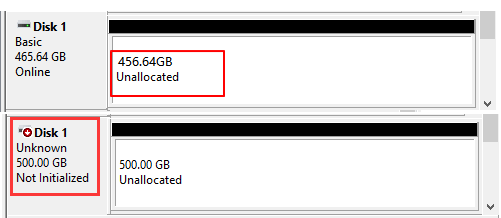
![جدول تقسيم القرص تالف، ويظهر أنه غير مخصص أو غير مهيأ. استعادة جدول التقسيم عبر برامج احترافية]()
عندما يصبح القرص غير مخصص، يمكنك استعادة جدول الأقسام التالف باستخدام برنامج استعادة الأقسام الاحترافي. يساعدك برنامج EaseUS لاستعادة البيانات في استعادة الأقسام المفقودة مع البيانات المحفوظة بكفاءة. حمّل أداة استعادة جدول الأقسام الآن واستعد أقسامك المفقودة.
سيتم استعادة جدول الأقسام التالف مع الأقسام نفسها. تتميز هذه التقنية القوية لاستعادة الأقسام بقدرتها على استعادة نظام الملفات FAT، كما يمكنها استعادة أقسام NTFS على أنظمة التشغيل Windows 11/10/8/7/XP/Vista.
| 💡ملاحظة: عند اكتمال الفحص، يمكنك النقر المزدوج على الأقسام التي تم العثور عليها لمعاينة البيانات المحفوظة على القرص. لا يلزمك الدفع قبل التأكد من أن هذا البرنامج يعثر على القسم والبيانات التي حذفتها عن طريق الخطأ . |
ملاحظة: يدعم استعادة الأقسام المفقودة من أنظمة NTFS/exFAT/FAT32/BitLocker، مثل حذف الأقسام، والأقراص غير المهيأة، والمساحة غير المخصصة، بالإضافة إلى استعادة الأقسام التي تصبح RAW.
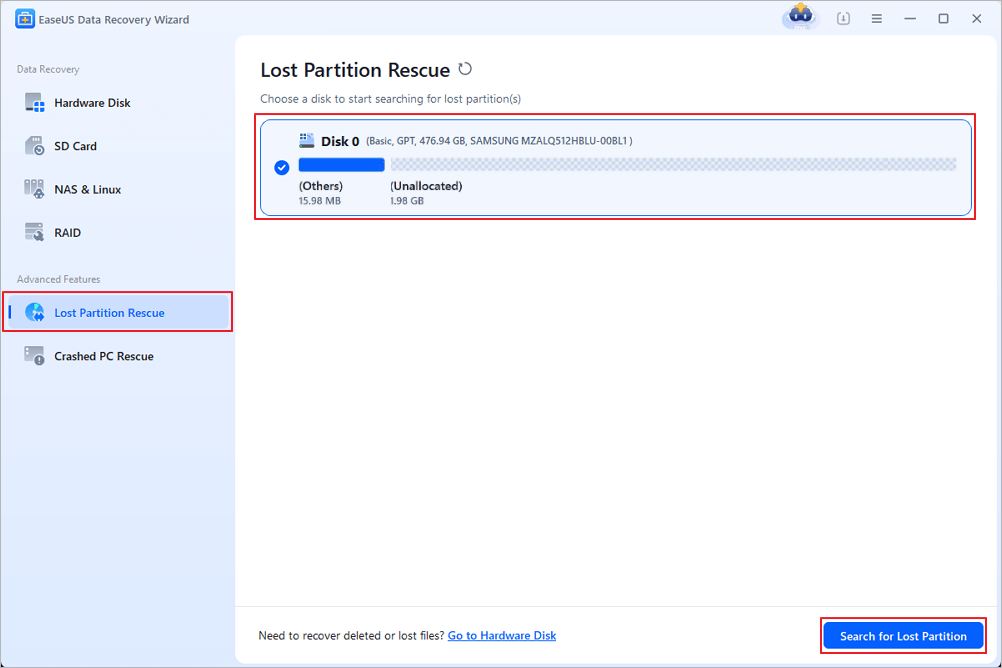
الخطوة 1: البحث عن الأقسام المفقودة
أولاً، اختر "استعادة القسم المفقود" من القائمة على اليسار، ثم انقر على "بدء" لبدء فحص الأقسام. سيظهر قرصك، بما في ذلك الأقسام الموجودة والمفقودة (المميزة بأنها غير مخصصة). بعد ذلك، انقر على "البحث عن القسم المفقود" لبدء الفحص.
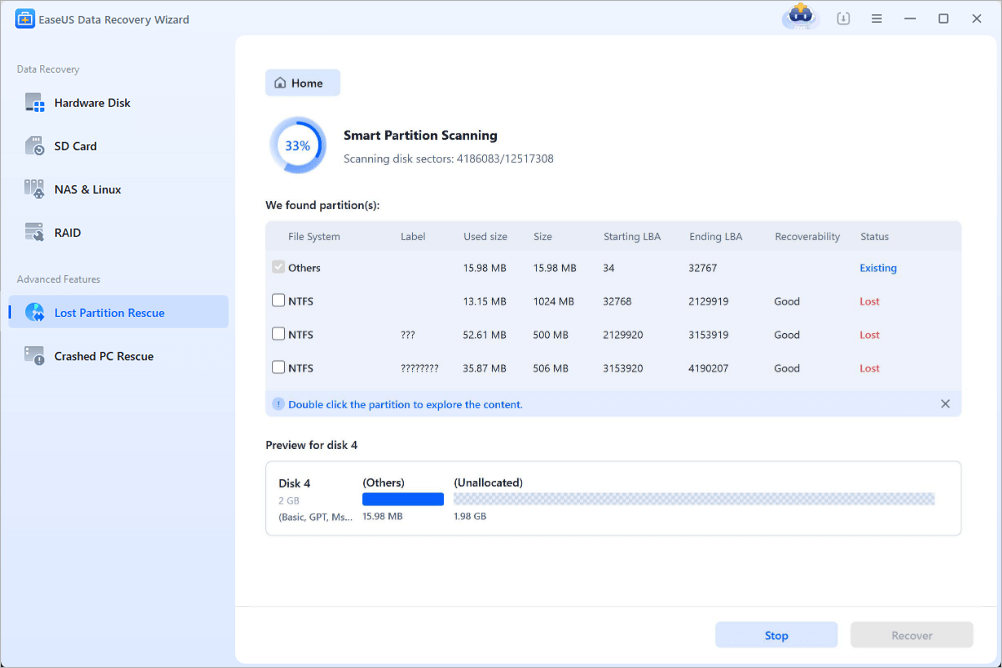
الخطوة 2: التحقق من الملفات في القسم
انتظر حتى يكتمل فحص الأقسام الذكي. قد تستغرق هذه العملية عدة دقائق، وذلك بحسب مدى خطورة فقدان القسم. أثناء الانتظار، يمكنك تحريك المؤشر إلى القسم الذي ترغب في عرض الملفات والبيانات الموجودة فيه.
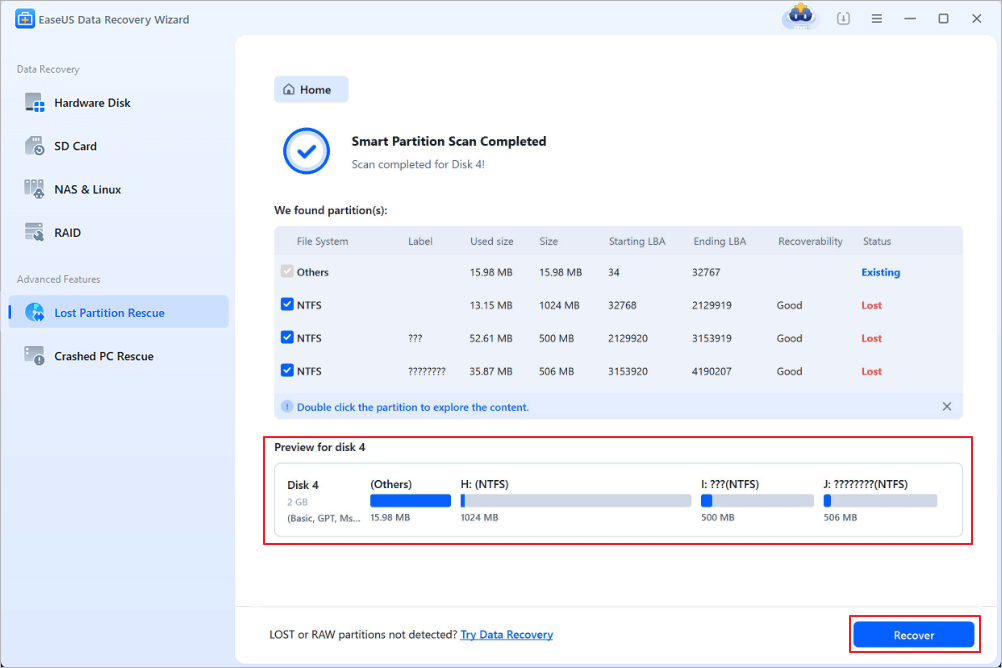
الخطوة 3: تحديد القسم واستعادته
حدد الأقسام التي ترغب في استعادتها من قائمة الأقسام المفقودة التي تم فحصها. ستظهر معلوماتها أدناه. بعد التحديد، انقر على "استعادة" لاستعادة إعدادات قسم القرص.
أعد تشغيل الكمبيوتر عند انتهاء العملية؛ ستجد أن كل شيء عاد إلى وضعه السابق. إذا فشل هذا البرنامج، فلا تقلق. يمكنك الرجوع إلى الخطوتين ٢ و٣ في الحل ٢، المذكورتين في الجزء التالي، للحصول على المساعدة. يمكنك مشاركة هذه الطريقة مع أصدقائك إذا نجحت في استعادة جدول الأقسام.
يُعتبر جدول الأقسام تالفًا إذا ظهر القرص بأكمله على أنه "غير مهيأ" في إدارة الأقراص. لإصلاح جدول الأقسام التالف واستعادة البيانات من قرص غير مهيأ ، ستحتاج إلى اتباع الخطوات الثلاث المذكورة أدناه:
عندما تظهر رسالة "لم تتم تهيئة القرص"، يمكنك إعادة تهيئته من خلال إدارة الأقراص . اتبع الخطوات التالية الآن:
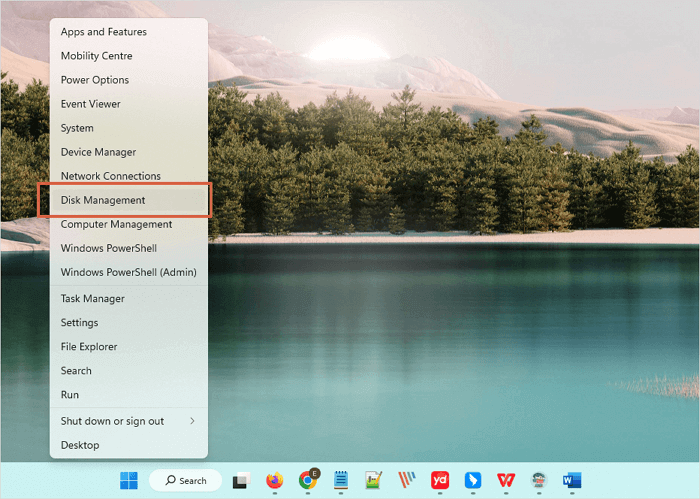
الخطوة 1. انقر بزر الماوس الأيمن على "هذا الكمبيوتر/جهاز الكمبيوتر الخاص بي"، ثم حدد "إدارة"، وادخل إلى إدارة الأقراص.
![فتح إدارة الأقراص في ويندوز – خطوة أولى لتهيئة القرص واستعادة جدول التقسيم]()
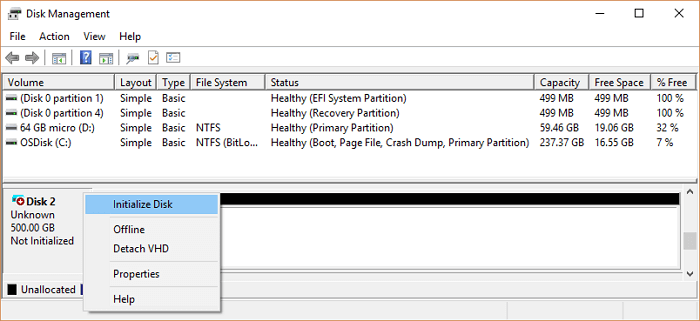
الخطوة 2. انقر بزر الماوس الأيمن على القرص الذي يظهر على أنه "غير مهيأ" وحدد "تهيئة القرص".
![خيار تهيئة القرص في إدارة الأقراص – ضروري لإنشاء جدول تقسيم جديد]()
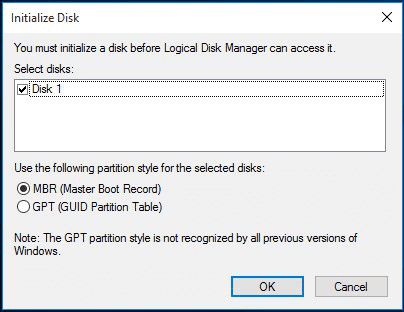
الخطوة 3. اختر نمط التقسيم المطلوب للقرص المحدد - MBR أو GPT، وانقر فوق "موافق" للتأكيد.
![اختيار نمط التقسيم MBR أو GPT – قرار يؤثر على سعة القرص وتوافقه]()
إذا كنت قد حفظت بيانات مهمة على القرص، فلا تتسرع في إنشاء أقسام جديدة عليه. مهمتك الحالية هي استعادة بيانات القرص الصلب واستعادة جميع البيانات المحفوظة من القرص غير المخصص.
كيف تُهيئ الأقراص دون فقدان البيانات ؟ برنامج EaseUS Data Recovery Wizard ، برنامج شامل لاستعادة البيانات، يدعم استعادة الملفات من الأقسام المفقودة على الأقراص غير المخصصة في أنظمة Windows 11/10/8.1/8/7/Vista/XP وغيرها، في ثلاث خطوات فقط. حمّل هذه الأداة الاحترافية لاستعادة بيانات الأقسام إذا كنت لا تزال بحاجة إلى استعادة بعض الملفات والمجلدات.
كما أعددنا دليلاً عملياً يُساعدك على استعادة بيانات غير محدودة من الأقسام المفقودة بنجاح. احفظ البيانات المستعادة على قرص آمن آخر أو قرص صلب خارجي قبل إعادة تشغيل القرص. اتبع الدليل الآن لاستعادة البيانات.
الخطوة 1: حدد القسم المفقود وقم بفحصه
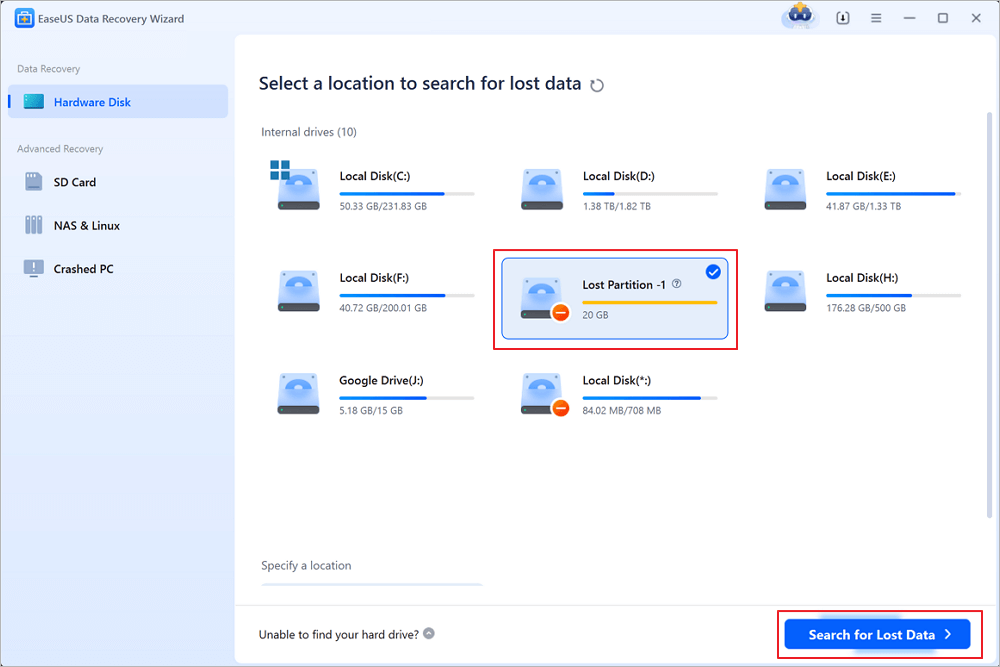
شغّل برنامج EaseUS Data Recovery Wizard، واختر "القسم المفقود"، ثم انقر على "البحث عن البيانات المفقودة" للبحث عن جميع البيانات المفقودة من القسم المفقود أو المحذوف. إذا كان هناك العديد من الأقسام المفقودة، يمكنك تحديدها من خلال حجم كل قسم.
ملاحظة: نظرًا لأن نظام ويندوز لا يدعم نظام ملفات لينكس، فسيتعرف البرنامج على قسمي Ext2 أو Ext3 كقسم مفقود بدون حرف محرك أقراص. لاستعادة البيانات من قسمي Ext2/Ext3، اتبع الخطوات التالية.
الخطوة 2: تصفية نتائج المسح الضوئي
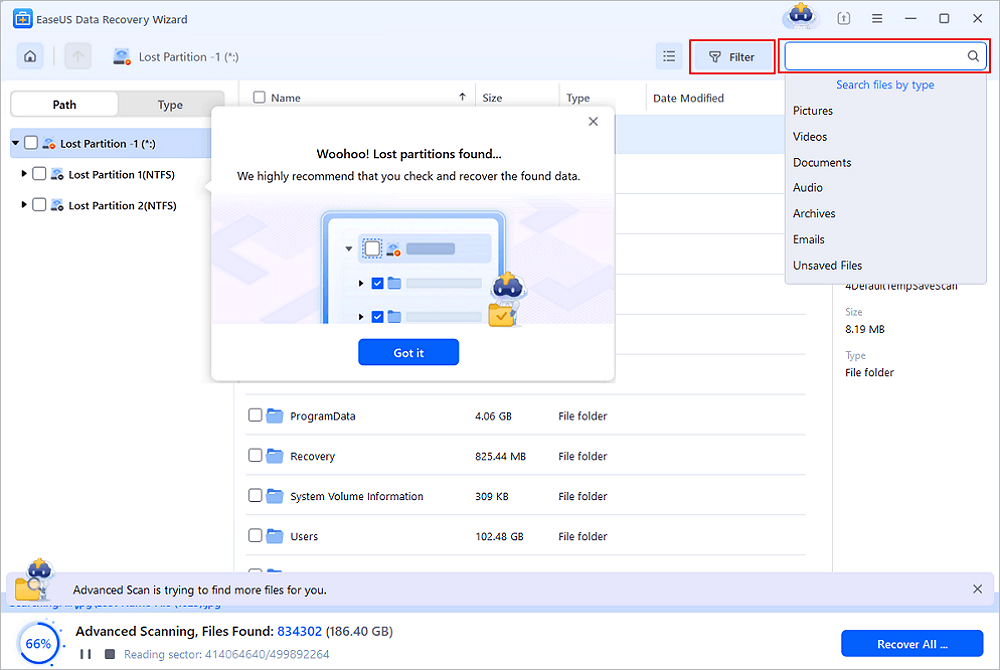
نظرًا لوجود عدد كبير من الملفات الممسوحة ضوئيًا، يمكنك اختيار فئة ملفات لتسهيل عملية الفرز، مثل الصور، والفيديوهات، والمستندات، والملفات الصوتية، وغيرها. أو إذا كنت تتذكر اسم الملف، يمكنك ببساطة البحث عنه في مربع البحث الموجود في الزاوية العلوية اليمنى.
الخطوة 3: معاينة واستعادة البيانات من القسم المفقود
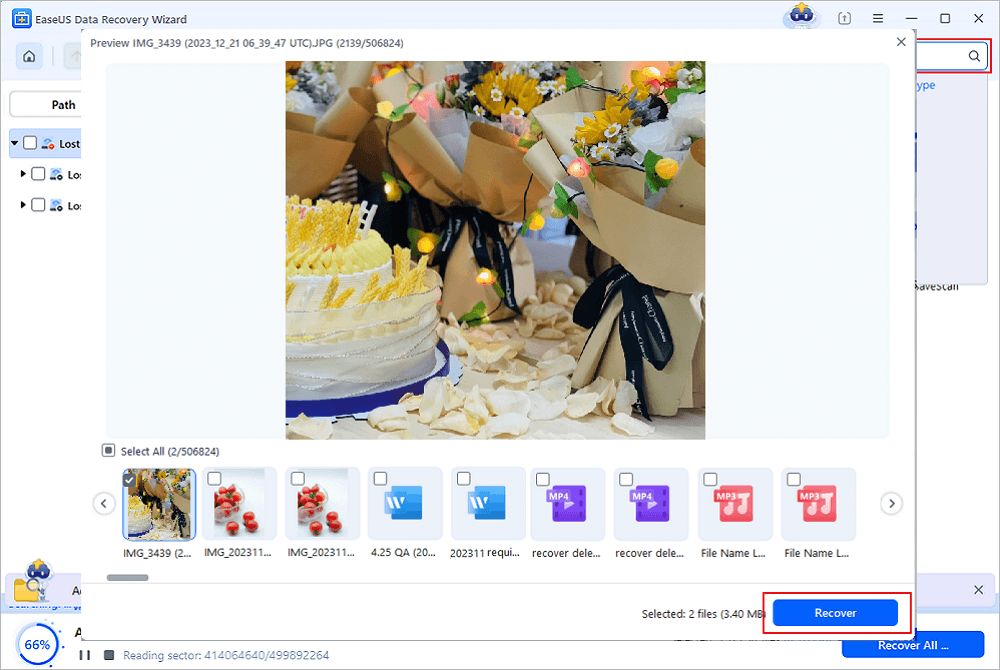
قبل الاستعادة، يمكنك معاينة الملف للتأكد من أنه البيانات التي تحتاجها. حدد جميع الملفات التي تحتاجها وانقر على "استعادة" لاستعادتها. اختر موقع تخزين (بما في ذلك التخزين السحابي، مثل OneDrive أو Google Drive، إلخ)، وانقر على "حفظ" لحفظ ملفاتك المستعادة.
إذا لم تنجح طرق برنامج EaseUS، فحاول طلب خدمات استعادة البيانات من EaseUS للحصول على مساعدة احترافية.
استشر خبراء استعادة البيانات في EaseUS للحصول على خدمة استعادة يدوية فردية. يمكننا تقديم الخدمات التالية بعد التشخيص المجاني.
- إصلاح بنية RAID التالفة، ونظام التشغيل Windows غير القابل للتشغيل، وملف القرص الظاهري التالف
- استعادة/إصلاح القسم المفقود وإعادة تقسيم القرص
- قم بإلغاء تهيئة القرص الصلب وإصلاح القرص الخام (القرص المشفر بتقنية BitLocker).
- إصلاح الأقراص التي تصبح أقسامًا محمية بنظام GPT
ننصح المستخدمين الذين فقدوا بياناتهم أو أقسامهم باستخدام أداة استعادة البيانات EaseUS من خلال مشاركة هذه الصفحة على وسائل التواصل الاجتماعي.
والآن، وصلنا إلى الخطوة الأخيرة - إنشاء أقسام على القرص غير المخصص. من خلال القيام بذلك، ستعمل الجداول التي تم إنشاؤها حديثًا على إصلاح جدول الأقسام.
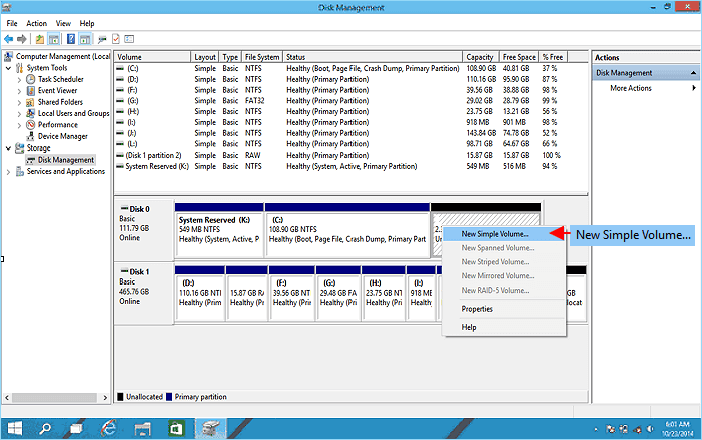
الخطوة 1. افتح إدارة الأقراص وحدد موقع المساحة غير المخصصة على القرص الخاص بك.
الخطوة 2. حدد "وحدة تخزين بسيطة جديدة" لإجراء إصلاح جدول التقسيم.
![إنشاء وحدة تخزين بسيطة جديدة في إدارة الأقراص – لإعادة بناء جدول التقسيم]()
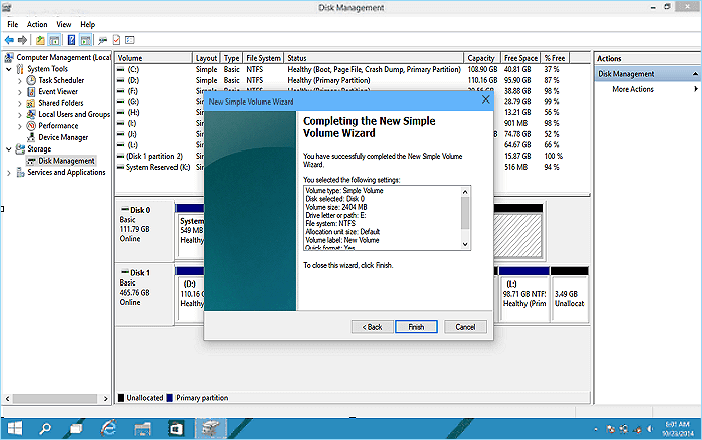
الخطوة 3. ادخل إلى واجهة معالج إنشاء وحدة تخزين بسيطة جديدة، وانقر على "التالي" للمتابعة. حدد حرف محرك الأقراص أو المسار، ثم اضبط نظام الملفات على NTFS. انقر على "إنهاء" لإكمال العملية.
![تعيين حرف محرك الأقراص ونظام الملفات NTFS – الخطوة النهائية لاستعادة جدول التقسيم]()
| 💡 ملاحظة: كرر العملية إذا كنت ترغب في إنشاء أكثر من قسم واحد على القرص. أعد تشغيل الكمبيوتر إذا لزم الأمر. بعد ذلك، يمكنك حفظ البيانات مرة أخرى في قسم القرص واستخدام القرص مجدداً. |
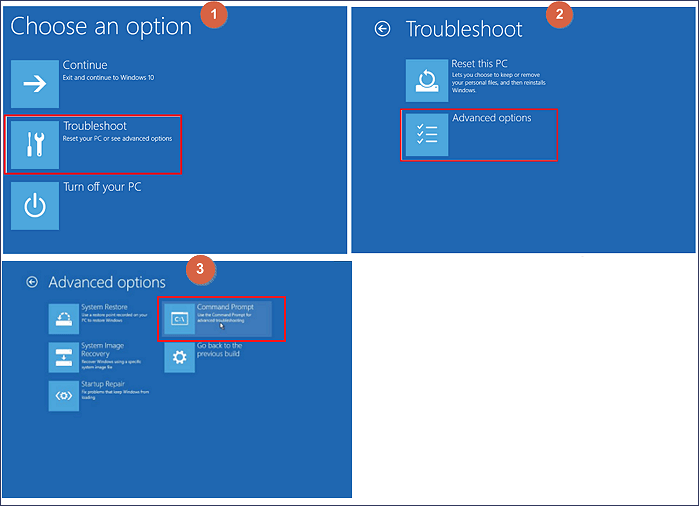
إذا كان جدول الأقسام على قرص الإقلاع تالفًا، فلن تتمكن من تشغيل الكمبيوتر وستظهر شاشة زرقاء أو سوداء. كيف يُمكن إصلاح جدول الأقسام في هذه الحالة؟ في الواقع، يُمكنك إصلاح جدول الأقسام من خلال موجه الأوامر باستخدام قرص تثبيت ويندوز (DVD/CD). إليك كيفية إصلاح جدول الأقسام في ويندوز 10 باستخدام جهاز قابل للإقلاع.
الخطوة 1: قم بتشغيل جهاز الكمبيوتر الخاص بك من قرص التثبيت الأصلي (أو قرص USB الخاص بالاستعادة).
الخطوة 2. في شاشة البداية، انقر فوق "إصلاح جهاز الكمبيوتر الخاص بك" في الزاوية السفلية اليسرى.
الخطوة 3. اختر "استكشاف الأخطاء وإصلاحها > خيارات متقدمة > موجه الأوامر".
![الوصول إلى موجه الأوامر من بيئة الاسترداد – لإصلاح جدول التقسيم باستخدام Bootrec]()
الخطوة 4. عند تحميل موجه الأوامر، اكتب الأوامر التالية واضغط على مفتاح الإدخال بعد كل أمر لإعادة بناء جدول الأقسام دون فقدان البيانات:
Bootrec.exe/fixmbr
Bootrec.exe/fixboot
Bootrec.exe/rebuildbcd
الخطوة 5. عند انتهاء العملية، قم بالخروج من موجه الأوامر، وأخرج قرص DVD، وأعد تشغيل الكمبيوتر لمعرفة ما إذا تم استعادة جدول الأقسام.
نصيحة إضافية: احمِ بيانات القرص الصلب من خلال النسخ الاحتياطي المنتظم
باختصار، جمعنا في هذه الصفحة ثلاثة حلول موثوقة لمساعدتك في إصلاح أو استعادة جداول الأقسام باستخدام برامج استعادة الأقسام والطرق اليدوية عندما يظهر القرص غير مخصص أو مهيأ أو حتى غير قابل للتشغيل.
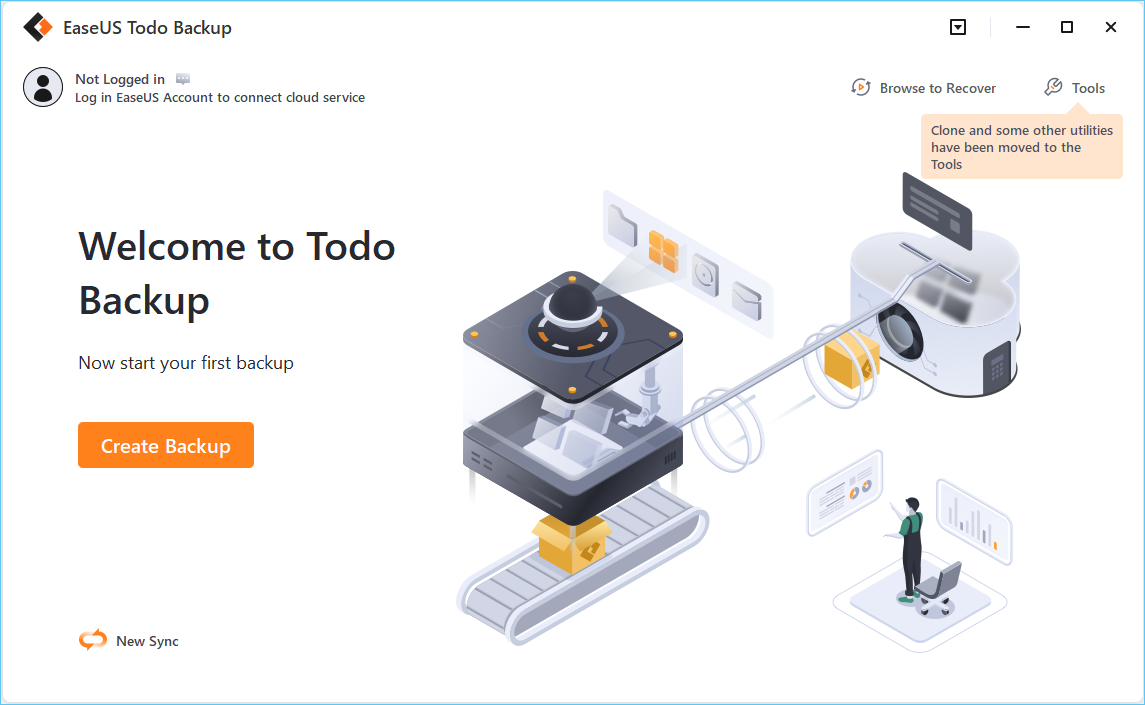
لحماية بياناتك على القرص الصلب، ننصحك بإنشاء نسخ احتياطية منتظمة للبيانات المهمة المحفوظة عليه. إذا كنت لا ترغب في إنشاء ملفات النسخ الاحتياطي بنفسك، يمكنك استخدام برنامج النسخ الاحتياطي المجاني EaseUS Todo Backup الذي يساعدك على نسخ بيانات القرص الصلب احتياطيًا تلقائيًا.
![إنشاء نسخة احتياطية تلقائية باستخدام EaseUS Todo Backup – أفضل طريقة للوقاية من تلف جدول التقسيم مستقبلاً]()
الأسئلة الشائعة حول استعادة جدول التقسيم
سيساعدك هذا الجزء الأخير في الحصول على مزيد من المعلومات حول استعادة جدول الأقسام:
1. هل من الممكن استعادة جدول التقسيم؟
تُعدّ إدارة الأقراص، وDiskpart، وEaseUS Partition Recovery مجرد أمثلة قليلة على الأدوات والتقنيات التي يمكن استخدامها لاستعادة جدول الأقسام. يأتي نظام ويندوز مزودًا ببرنامج مدمج يُسمى إدارة الأقراص، والذي يتيح لك إدارة أقسام القرص.
2. كيف يمكنني استعادة جداول الأقسام دون فقدان البيانات؟
بعد استخدام برنامج استعادة الأقسام لاستعادة جداول الأقسام المفقودة على جهاز الكمبيوتر، قد تواجه مشاكل في فقدان البيانات. حمّل برنامج EaseUS Data Recovery Wizard لاستعادة البيانات المفقودة أو المحذوفة من الأقسام المفقودة.
3. هل يمكنني إصلاح قسم تالف؟
توجد عدة طرق لإصلاح قسم تالف:
- 1. قم بتعيين حرف محرك الأقراص للقسم.
- 2. قم بتشغيل أداة CHKDSK.
- 3. قم بتشغيل برنامج TestDisk.
- 4. أعد تقسيم القرص.
- 5. اطلب المساعدة المتخصصة
4. هل يمكن استعادة جدول التقسيم في حالة فقدان قسم النظام (C:\) بالكامل؟
نعم، إذا فقدت قسم النظام بسبب تلف جدول التقسيم، يمكنك استخدام قرص استرداد ويندوز أو USB حي لتشغيل برنامج استعادة الأقسام (مثل EaseUS Partition Master Free) من بيئة ما قبل التمهيد. قم بمسح القرص الصلب، وستظهر الأقسام المفقودة، ثم استعدها. بعد ذلك، قد تحتاج إلى إصلاح سجل الإقلاع باستخدام Bootrec كما في الحل الثالث.
5. ماذا أفعل إذا ظهرت رسالة "القرص غير مهيأ، هل تريد تهيئته؟" ولا أريد فقدان البيانات؟
لا تضغط على "تهيئة" أبداً. هذا الخطأ يعني غالباً أن جدول التقسيم تالف لكن البيانات لا تزال موجودة. اتبع الحل الثاني أعلاه: قم بتشغيل EaseUS Data Recovery Wizard أولاً لاستعادة الملفات إلى قرص آخر، ثم بعد التأكد من استعادة البيانات، يمكنك تهيئة القرص وإنشاء جدول تقسيم جديد.