كما نعلم، يمكن تقسيم القرص الصلب إلى عدة أقسام (أحرف محركات الأقراص مثل C: أو D:)، والتي تُسمى أيضًا "وحدات تخزين". بمجرد تقسيم القرص الصلب إلى عدة أقسام، يمكن تخزين المجلدات والملفات من فئات مختلفة في أقسام مختلفة.
في الواقع، واجه العديد من المستخدمين مشكلة عدم عثور النظام على الأقسام. قد تحدث هذه المشكلة عند حذف القسم أو فقدانه أو تلفه نتيجة لهجوم فيروسي، أو سوء استخدام، أو تلف جدول الأقسام ، أو وجود قطاعات تالفة، أو انقطاع مفاجئ للتيار الكهربائي. في هذه الحالات، إذا كنت ترغب في الوصول إلى الملفات الموجودة على قسم تالف، فعليك تعلم كيفية إصلاح الأقسام واستعادة البيانات المفقودة منها .
تتضمن عملية إصلاح الأقسام معالجة المشكلات المتعلقة بتنظيم البيانات على جهاز التخزين، مما يتيح الوصول إلى الملفات التي ربما تعذر الوصول إليها بسبب تلفها أو مشاكل أخرى. ويمكن تحقيق ذلك عبر طرق مختلفة، بما في ذلك استخدام أدوات مدمجة مثل CHKDSK أو TestDisk، أو برامج متخصصة لاستعادة الأقسام.
كيف تشخص مشكلة القسم التالف أو المفقود في ويندوز؟
قبل البدء بأي حل، يجب تحديد طبيعة المشكلة بدقة. اتبع هذه الخطوات التشخيصية البسيطة التي أوصى بها خبراء Western Digital في الشرق الأوسط:
- افتح إدارة الأقراص (Disk Management) بالضغط على Win+X ثم اختيار Disk Management.
- ابحث عن القسم الذي لا يظهر له حرف محرك (مثل D: أو E:) أو يظهر باللون الأسود "غير مخصص".
- إذا ظهر القسم بحالة "RAW" أو "غير مهيأ" فهذا يعني تلف نظام الملفات وليس بالضرورة فقدان البيانات.
- إذا لم يظهر القسم نهائياً، فهذا يشير غالباً إلى تلف جدول الأقسام.
نصيحة احترافية: لا تحاول تهيئة القسم أو إنشاء قسم جديد قبل استعادة بياناتك، وإلا ستفقد فرصة الاستعادة.
| حلول عملية |
خطوات استكشاف الأخطاء وإصلاحها |
| الحل الأول: استخدام أداة إصلاح أقسام نظام التشغيل ويندوز المدمجة |
انتقل إلى بحث ويندوز واكتب cmd. انقر بزر الماوس الأيمن على موجه الأوامر > تشغيل كمسؤول... الخطوات الكاملة |
| الحل الثاني: استخدم أداة EaseUS لاستعادة الأقسام |
تنزيل مجاني. شغّل برنامج EaseUS Partition Recovery على جهاز الكمبيوتر الخاص بك، وحدد القسم التالف... الخطوات الكاملة |
| الحل الثالث: تهيئة القسم التالف دون فقدان البيانات |
جرّب جميع منافذ USB المتاحة؛ تأكد من أنك تستخدم USB 2.0 أو 3.0... الخطوات الكاملة |
| الحل الرابع: إصلاح القسم التالف ذي سجل التمهيد الرئيسي التالف |
انقر على "إصلاح جهاز الكمبيوتر" > اختر "استكشاف الأخطاء وإصلاحها" > "خيارات متقدمة" > "موجه الأوامر"... الخطوات الكاملة |
| الحل الخامس: إصلاح القسم التالف باستخدام خدمات إصلاح القرص |
إذا لم تتمكن من إصلاح القسم التالف، فلا يزال لديك فرصة مع خدمات إصلاح القرص اليدوية... الخطوات الكاملة |
مقارنة سريعة بين أفضل أدوات استعادة أقسام القرص الصلب (موصى بها للمستخدمين في الخليج)
| الأداة |
نظام الملفات المدعوم |
سهولة الاستخدام |
السعر (بالدولار) |
| CHKDSK (أداة ويندوز) |
NTFS, FAT32, exFAT |
متوسطة (سطر أوامر) |
مجاني |
| EaseUS Partition Recovery |
NTFS, FAT, EXT2/3 |
سهلة (واجهة رسومية) |
69.95 دولار |
| TestDisk |
جميع الأنواع تقريباً |
صعبة (احترافية) |
مجاني (مفتوح المصدر) |
| MiniTool Partition Wizard |
NTFS, FAT, EXT |
سهلة |
59 دولار |
نوصي المستخدمين المبتدئين في السعودية والإمارات باستخدام EaseUS لضمان استعادة البيانات دون تعقيدات تقنية.
إصلاح الأقسام على نظامي التشغيل ويندوز 11 و10 بخمس طرق
كيفية إصلاح قسم تالف دون فقدان البيانات؟ نقدم لكم طرقًا سهلة لإصلاح قسم تالف دون فقدان البيانات.
- تحذير
- قد تتسبب بعض عمليات إصلاح الأقسام في فقدان البيانات، لذا تأكد من عمل نسخة احتياطية من بياناتك الأساسية قبل عملية الإصلاح، أو انتقل إلى جزء استعادة القسم قبل إصلاح القسم التالف.
لإصلاح قسم تالف بنظام ملفات معطوب، يمكن الاستعانة بأداة فحص القرص المدمجة في نظام ويندوز. CHKDSK هي أداة سطر أوامر تتحقق من سلامة نظام الملفات وتحاول إصلاح الأخطاء، بما في ذلك تلك المتعلقة بجدول الأقسام.
قم بتشغيل أداة CHKDSK لإصلاح القسم الذي يحتوي على نظام ملفات تالف باتباع الخطوات التالية:
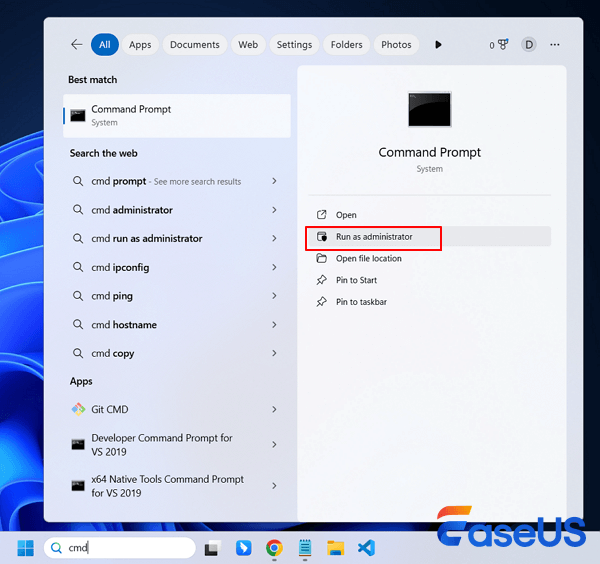
الخطوة 1. انتقل إلى بحث ويندوز واكتب cmd .
الخطوة 2. انقر بزر الماوس الأيمن على "موجه الأوامر" واختر "تشغيل كمسؤول".
![تشغيل موجه الأوامر كمسؤول لاستعادة أقسام القرص الصلب]()
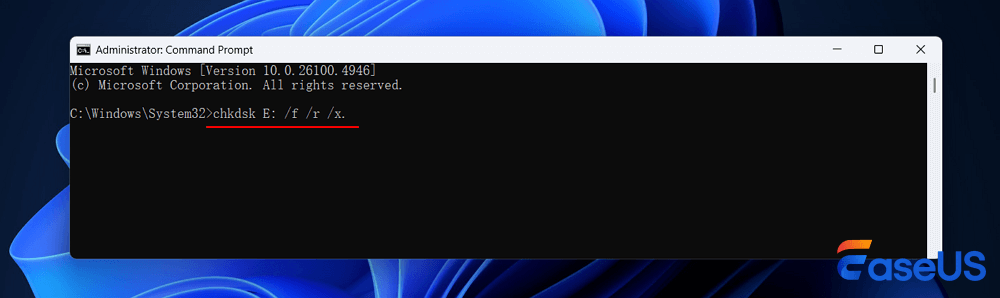
الخطوة 3. أدخل الأمر التالي واضغط على مفتاح الإدخال: chkdsk E: /f /r /x.
![كتابة أمر chkdsk في موجه الأوامر لإصلاح القسم]()
يشير الحرف "E" إلى حرف محرك الأقراص الخاص بالقسم الذي تريد إصلاحه.
نصيحة من خبراء Microsoft: لإصلاح أعمق، يمكنك استخدام chkdsk /r الذي يعثر على القطاعات التالفة ويستعيد البيانات القابلة للقراءة. هذه العملية قد تستغرق ساعات على الأقراص الكبيرة (مثل 2 تيرابايت)، لذا يفضل تشغيلها ليلاً.
عندما لا تجد القسم المطلوب في إدارة الأقراص في ويندوز، قد يكون مفقودًا، وبالتالي قد تكون البيانات الموجودة عليه قد فُقدت مع جدول الأقسام. في الواقع، لا يُعتبر القسم مفقودًا تمامًا، حتى لو تضرر جدول الأقسام بسبب فيروس أو حُذف عن طريق الخطأ. يُمكن لبرنامج استعادة الأقسام الاحترافي - EaseUS Data Recovery Wizard - مساعدتك في استعادة الأقسام التالفة واستعادة بياناتك من الأقسام المفقودة على محركات الأقراص الصلبة (HDD) ومحركات الأقراص ذات الحالة الصلبة (SSD) ومحركات الأقراص الصلبة الخارجية.
صُمم برنامج EaseUS لاستعادة الأقسام خصيصًا لاستعادة البيانات من الأقسام التي تستخدم أنظمة الملفات FAT وNTFS وEXT. يستعيد البرنامج البيانات وتعليمات القسم معًا، كما يدعم استعادة الأقسام الخام (RAW).
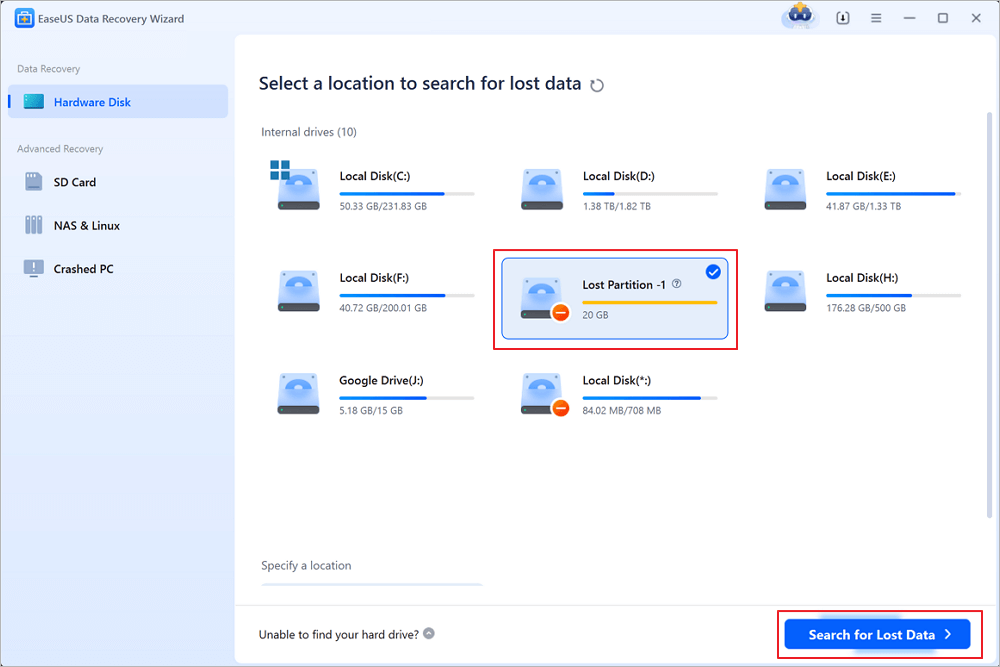
الخطوة 1: حدد القسم المفقود وقم بفحصه
شغّل برنامج EaseUS Data Recovery Wizard، واختر "القسم المفقود"، ثم انقر على "البحث عن البيانات المفقودة" للبحث عن جميع البيانات المفقودة من القسم المفقود أو المحذوف. إذا كان هناك العديد من الأقسام المفقودة، يمكنك تحديدها من خلال حجم كل قسم.
ملاحظة: نظرًا لأن نظام ويندوز لا يدعم نظام ملفات لينكس، فسيتعرف البرنامج على قسمي Ext2 أو Ext3 كقسم مفقود بدون حرف محرك أقراص. لاستعادة البيانات من قسمي Ext2/Ext3، اتبع الخطوات التالية.
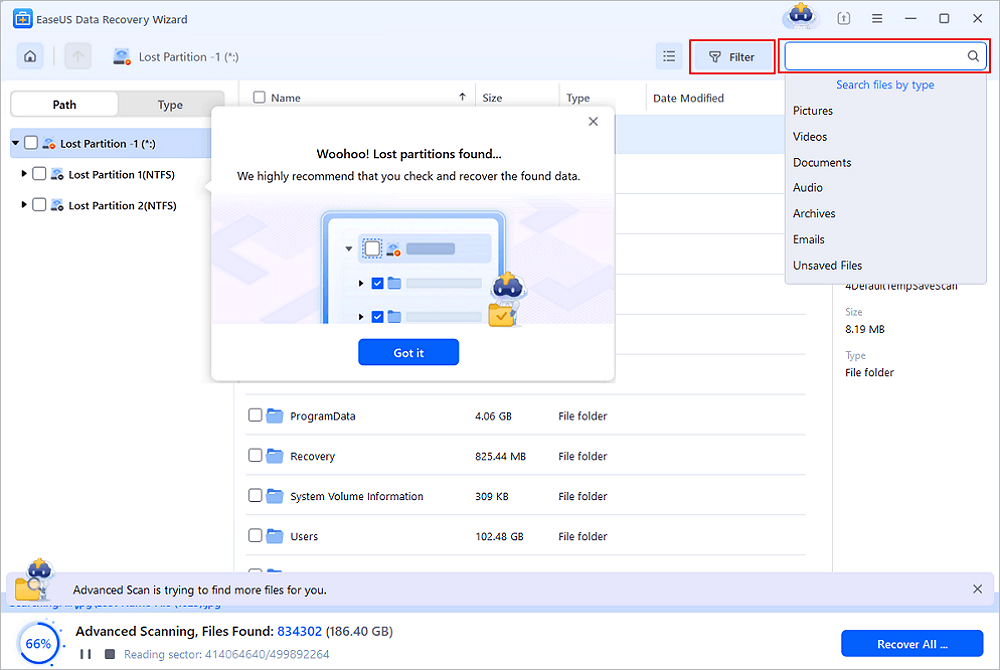
الخطوة 2: تصفية نتائج المسح الضوئي
نظرًا لوجود عدد كبير من الملفات الممسوحة ضوئيًا، يمكنك اختيار فئة ملفات لتسهيل عملية الفرز، مثل الصور، والفيديوهات، والمستندات، والملفات الصوتية، وغيرها. أو إذا كنت تتذكر اسم الملف، يمكنك ببساطة البحث عنه في مربع البحث الموجود في الزاوية العلوية اليمنى.
الخطوة 3: معاينة واستعادة البيانات من القسم المفقود
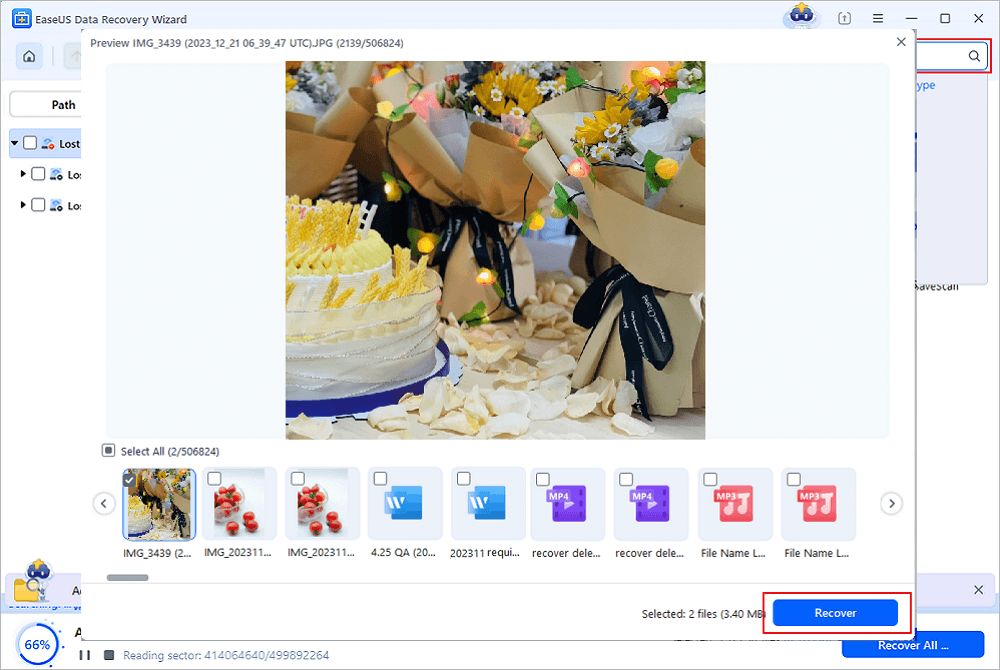
قبل الاستعادة، يمكنك معاينة الملف للتأكد من أنه البيانات التي تحتاجها. حدد جميع الملفات التي تحتاجها وانقر على "استعادة" لاستعادتها. اختر موقع تخزين (بما في ذلك التخزين السحابي، مثل OneDrive أو Google Drive، إلخ)، وانقر على "حفظ" لحفظ ملفاتك المستعادة.
بعد استعادة البيانات، يمكنك إصلاح القسم دون القلق بشأن فقدان البيانات.
شارك هذا المنشور مع أصدقائك وساعدهم على تعلم كيفية إصلاح الأقسام عندما يتلف أحد الأقسام بسبب مشاكل في نظام الملفات.
في بعض الحالات، قد يساعد تهيئة القسم في حل المشكلات، ولكن ذلك سيؤدي إلى مسح جميع البيانات الموجودة على القسم. قم بتثبيت برنامج EaseUS Partition Recovery لاستعادة ملفاتك المهمة.
نقدم أيضًا شرحًا بالفيديو حول إصلاح القرص الصلب والأقسام. شاهدوه!
- 00:19 - فحص وإصلاح القرص الصلب
- 01:18 - تهيئة القرص الصلب
- 01:57 - استعادة البيانات من القرص الصلب
- 02:39 - تشغيل فحص SFC
ثم قم بتهيئة القسم التالف. يمكنك استخدام إدارة الأقراص لتحديد القسم وتهيئته. اتبع الخطوات التالية:
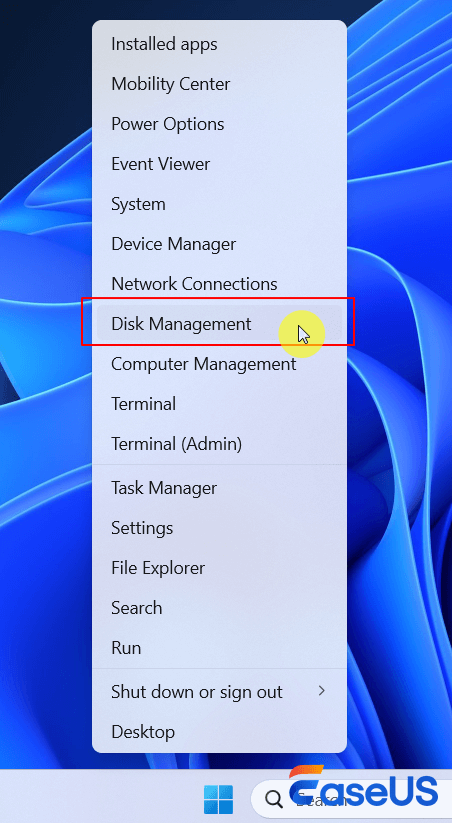
الخطوة 1. انقر بزر الماوس الأيمن على زر ابدأ وحدد "إدارة الأقراص".
![فتح إدارة الأقراص في ويندوز]()
الخطوة 2. في نافذة إدارة الأقراص، ابحث عن القسم غير المخصص أو التالف.
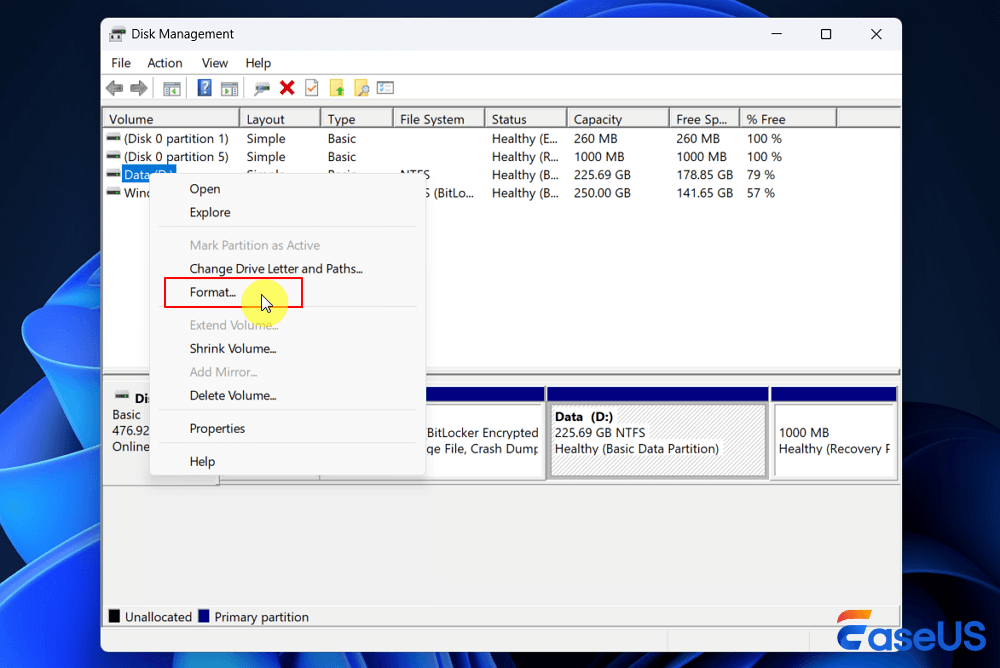
الخطوة 3. انقر بزر الماوس الأيمن على القسم التالف وحدد "تنسيق".
![تهيئة القسم التالف في إدارة الأقراص]()
الخطوة 4. في مربع الحوار، اختر نظام الملفات (يوصى باستخدام NTFS لنظام التشغيل Windows)، وقم بتعيين تسمية وحدة التخزين، وحدد "إجراء تهيئة سريعة".
الخطوة 5. انقر على "موافق" لبدء العملية. ستظهر رسالة تحذيرية تُذكّرك بأن جميع البيانات ستُفقد. انقر على "موافق" للمتابعة.
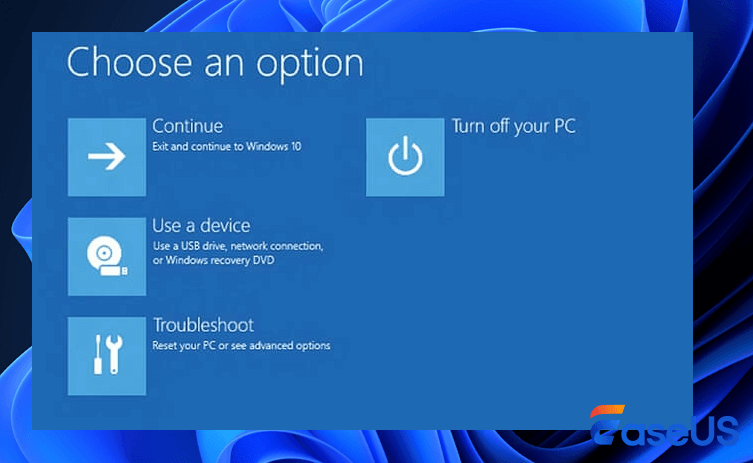
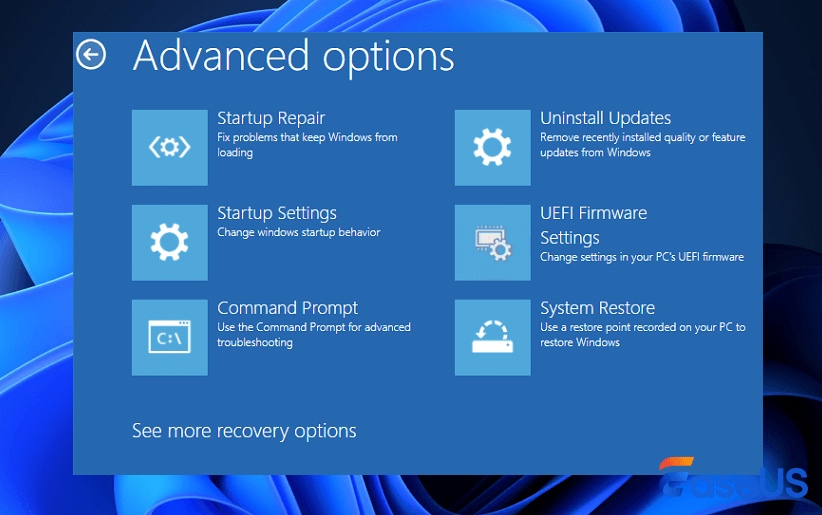
إذا كان قسم النظام تالفًا بسبب تلف سجل التمهيد الرئيسي (MBR)، فلن تتمكن من تشغيل جهاز الكمبيوتر. لحل المشكلة وإصلاح القسم، عليك تشغيل جهاز الكمبيوتر من قرص التثبيت (DVD/CD) (أو قرص USB للاستعادة)، ثم اتبع الخطوات التالية لإصلاح سجل التمهيد الرئيسي (MBR).
الخطوة 1. في شاشة الترحيب، انقر فوق "إصلاح جهاز الكمبيوتر الخاص بك" واختر "استكشاف الأخطاء وإصلاحها".
![استكشاف أخطاء نظام التشغيل Windows 10 وإصلاحها لاستعادة الأقسام]()
الخطوة 2. اختر "خيارات متقدمة > موجه الأوامر".
![خيارات متقدمة لاستعادة سجل التمهيد]()
الخطوة 3. عند فتح موجه الأوامر، اكتب الأوامر التالية واضغط على مفتاح الإدخال بعد كل أمر:
- Bootrec.exe/fixmbr
- Bootrec.exe/fixboot
- Bootrec.exe/rebuildbcd
الخطوة الرابعة: انتظر حتى تكتمل العملية. بعد ذلك، أعد تشغيل جهاز الكمبيوتر الخاص بك وتحقق مما إذا كان القسم يعمل بشكل صحيح.
إذا لم تتمكن من إصلاح قسم تالف بنفسك، فلا يزال لديك فرصة أكبر لاستعادة القسم باستخدام خدمات إصلاح القرص اليدوي واستعادة البيانات .
استشر خبراء استعادة البيانات في EaseUS للحصول على خدمة استعادة يدوية فردية. يمكننا تقديم الخدمات التالية بعد التشخيص المجاني.
- إصلاح بنية RAID التالفة، ونظام التشغيل Windows غير القابل للتشغيل، وملف القرص الظاهري التالف (.vmdk، .vhd، .vhdx، إلخ).
- استعادة/إصلاح القسم المفقود وإعادة تقسيم القرص.
- إلغاء تهيئة القرص الصلب وإصلاح القرص الخام (القرص المشفر بتقنية BitLocker)
- إصلاح الأقراص التي تصبح أقسامًا محمية بنظام GPT
في حالة تلف الأقسام، يُنصح بالاستعانة بفني متخصص أو إعادة تهيئة القرص، مع العلم أن إعادة التهيئة ستمحو جميع البيانات. بعد ذلك، قم بإصلاح القسم عن طريق فحص نظام الملفات، أو إصلاح سجل التمهيد الرئيسي التالف، أو استخدام خدمات إصلاح الأقراص.
المعرفة الموسعة - ما هي أغراض التقسيم؟
يمكننا أن نستنتج أغراض التقسيم على النحو التالي:
- احتفظ بملفات نظام التشغيل والبرامج المستخدمة بكثرة وبيانات المستخدم بالقرب من بعضها البعض.
- خصص مساحة لتبديل/تقسيم الذاكرة الافتراضية لنظام التشغيل.
- يجب فصل ملفات التخزين المؤقت وملفات السجل عن الملفات الأخرى.
- استخدام أنظمة التشغيل المتعددة، التي تتيح للمستخدمين تثبيت أكثر من نظام تشغيل واحد. على سبيل المثال، يمكن تثبيت نظام التشغيل Mac OS X أو Microsoft Windows أو غيرهما على أقسام مختلفة من نفس القرص الصلب.
- قم بحماية الملفات أو عزلها لتسهيل استعادة البيانات من الأقسام التالفة. لن تتأثر أنظمة الملفات الأخرى، وقد تظل بيانات القرص قابلة للاستعادة حتى في حالة تلف أحد الأقسام.
- يُعد رفع الأداء العام للحاسوب على الأنظمة ذات الأقسام الأصغر أكثر كفاءة.
- قم بتوصيل الجهاز - القرص الصلب الخارجي أو منفذ USB أو بطاقة SD التي فقدت عليها قسمًا - بجهاز الكمبيوتر الخاص بك مسبقًا.