الصور التي التقطتها مع أصدقائك تحمل قيمة كبيرة بالفعل. لذا، فإن فقدان هذه الذكريات الثمينة أمر مزعج، فالجميع يرغب في الاحتفاظ بها إلى الأبد. وهنا يأتي دور تطبيق PhotoRec .
سنتناول في هذه المقالة مدى أمان تطبيق PhotoRec، ومزاياه وعيوبه، والبدائل المتاحة له، وغيرها. تُعدّ هذه المقالة مراجعة شاملة لتطبيق PhotoRec تُساعدك على اتخاذ قرار بشأن استخدامه .
إجابة سريعة (Quick Answer)
مراجعة PhotoRec: برنامج مجاني ومفتوح المصدر وآمن غالبًا لأنه يعمل بوضع القراءة فقط، لكنه موجّه للمستخدمين التقنيين ولا يستعيد أسماء الملفات أو بنية المجلدات، لذا قد تحتاج بديلاً بواجهة أسهل.
لمن تناسب هذه المراجعة؟
إذا كنت تبحث في Google عن مراجعة PhotoRec لأنك فقدت صورًا من بطاقة ذاكرة/USB أو قرص صلب بعد حذف أو تهيئة، فهذه الصفحة مصممة لتجيب عن أسئلة النية الأكثر شيوعًا لدى مستخدمي MENA: هل البرنامج آمن؟ هل يستحق التجربة؟ متى ينجح ومتى يفشل؟ وكيف تتجنب الكتابة فوق البيانات؟
سنضيف أيضًا نقاطًا عملية تساعدك على اتخاذ قرار سريع: متى تختار PhotoRec (استعادة عميقة من وسيط تالف) ومتى تختار أداة بواجهة رسومية ومعاينة واستعادة أسماء الملفات.
ما الذي يميّز PhotoRec عن أغلب برامج الاستعادة؟
قبل الدخول في تفاصيل مراجعة PhotoRec، من المهم فهم فكرته الأساسية: PhotoRec لا يعتمد على “فهرس” نظام الملفات فقط، بل يقوم بما يُعرف تقنيًا بـ File Carving (اقتطاع الملفات) عبر البحث عن تواقيع الملفات داخل البيانات الخام. هذا يجعله قويًا عندما يكون نظام الملفات تالفًا أو تمت تهيئة القرص، لكنه يفسّر أيضًا سبب فقدان أسماء الملفات وبنية المجلدات بعد الاستعادة.
وفقًا للوثائق الرسمية لمشروع CGSecurity، فإن PhotoRec مصمم لاستعادة الملفات حتى عند تلف نظام الملفات أو إعادة تهيئة الوسيط، لأنه يتجاوز نظام الملفات ويقرأ البيانات مباشرة رابط الوثائق الرسمية.
ما هو برنامج PhotoRec؟
PhotoRec هو أداة قوية ومجانية تمامًا ومفتوحة المصدر لاستعادة البيانات من مجموعة TestDisk، وهي ممتازة لاستعادة الملفات المفقودة (وخاصة الصور/مقاطع الفيديو) من محركات الأقراص المهيأة أو التالفة عن طريق فحص البيانات الخام ، ولكنه ليس سهل الاستخدام للمبتدئين، ولا يحافظ على أسماء الملفات/المجلدات الأصلية، وواجهته (حتى واجهة المستخدم الرسومية QPhotoRec) قديمة وغير سلسة، مما يجعله الأفضل للمستخدمين الملمين بالتكنولوجيا والذين يعطون الأولوية للنتائج على الراحة.
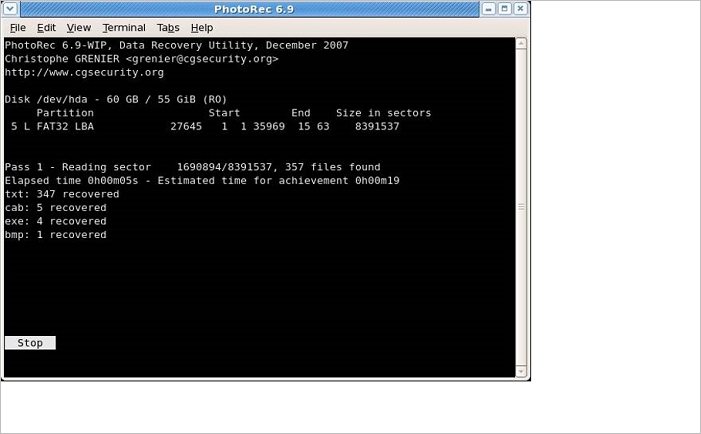
برنامج PhotoRec هو برنامج لاستعادة البيانات مصمم لاستعادة الملفات المفقودة منذ فترة طويلة، مثل مقاطع الفيديو والصور، من القرص الصلب. كما أنه برنامج مجاني ومفتوح المصدر لاستعادة البيانات، يعتمد على واجهة نصية سهلة الاستخدام وفعّالة، تساعدك على استعادة البيانات المفقودة خطوة بخطوة.
متى تكون فرص الاستعادة أعلى؟ (معلومة مهمة قبل التجربة)
نجاح PhotoRec يرتبط غالبًا بقاعدة ذهبية: كلما قلّت الكتابة على وسيط التخزين بعد الحذف/التهيئة، زادت فرص الاستعادة. لذلك، إذا فقدت صورًا من بطاقة SD أو USB، أوقف استخدامها فورًا ولا تنسخ عليها أي ملفات جديدة.
ولأمان أعلى، يُفضّل تشغيل الاستعادة من جهاز آخر أو من نظام تشغيل حي (Live USB) عند التعامل مع قرص نظام التشغيل، مع حفظ الملفات المستعادة على قرص مختلف تمامًا.
نظرة سريعة على PhotoRec
| ميزة |
وصف |
| الوظيفة الأساسية |
يستعيد الملفات المفقودة عن طريق تجاهل نظام الملفات واستخراج البيانات بناءً على توقيعات الملفات. |
| الأنظمة المدعومة |
ويندوز، ماك أو إس، لينكس. |
| تنسيقات الملفات |
أكثر من 480 نوعًا مختلفًا من الملفات (مقاطع الفيديو والمستندات والأرشيفات والصور). |
| رخصة |
مجاني ومفتوح المصدر (GPLv2). |
| واجهة المستخدم |
يعتمد بشكل أساسي على سطر الأوامر؛ توجد واجهة مستخدم رسومية اختيارية أبسط ولكنها لا تزال تعتبر أساسية. |
| أمان |
يعمل في وضع القراءة فقط على محرك الأقراص المصدر لمنع الكتابة فوق البيانات. |
مصطلحات ستقابلها أثناء الاستخدام (شرح مبسّط)
- القراءة فقط (Read-only): يعني أن البرنامج يحاول عدم تعديل القرص المصدر أثناء الفحص، وهو عنصر مهم في أمان أدوات الاستعادة.
- توقيع الملف (File Signature): نمط/بصمة داخل الملف تساعد البرنامج على التعرف على نوعه (مثل JPG أو MP4) حتى لو فُقد اسم الملف.
- نظام الملفات (File System): مثل NTFS وexFAT وext4؛ وهو المسؤول عن أسماء الملفات والمجلدات والصلاحيات.
يكمن القيد الأساسي لبرنامج Photorec في تقنية استخراج الملفات التي يعتمد عليها. فهو يستعيد الملفات عن طريق فحص البيانات الأولية بحثًا عن التوقيعات المعروفة، ولكنه يتجاهل تمامًا بيانات تعريف نظام الملفات الأصلية. وهذا يعني أنه لا يستطيع استعادة أسماء الملفات الأصلية، أو بنية المجلدات، أو التسلسل الهرمي للدلائل.
بالنسبة للمستخدمين الذين يحتاجون إلى استعادة دليل مشروع منظم، مثل مجلد موقع ويب يحتوي على ملفات HTML وCSS وصور مُنظمة، فإن برنامج Photorec يُعيد آلاف الملفات غير المُسماة، مما يجعل من الصعب للغاية تحديد عناصر مُعينة وإعادة بناء المشروع. في مثل هذه الحالات، تُعد أداة مثل EaseUS Data Recovery Wizard ، القادرة على إعادة بناء واستعادة بنية المجلدات الأصلية وأسماء الملفات من بيانات نظام الملفات المتبقية، خيارًا أكثر عملية وكفاءة.
نصيحة عملية قبل الاستعادة (لتجنب خسارة إضافية)
حتى لو كانت الأداة “آمنة”، فإن الخطأ الشائع هو حفظ الملفات المستعادة على نفس القرص الذي تستعيد منه. في أي مراجعة PhotoRec احترافية ستجد هذه النصيحة: اختر دائمًا قرصًا مختلفًا للحفظ (قرص خارجي/قسم آخر/قرص ثانٍ) لتقليل احتمال الكتابة فوق أجزاء من البيانات التي لم تُستعد بعد.
برنامج PhotoRec هو برنامج آمن وشرعي ومفتوح المصدر لاستعادة البيانات لا يحتوي على برامج ضارة. يعمل في وضع القراءة فقط، مما يضمن عدم تغيير محرك الأقراص المصدر أثناء الفحص. مع ذلك، فهو أداة نصية مخصصة للمستخدمين المتقدمين ولا يستعيد أسماء الملفات الأصلية.
كيف تتحقق من أمان التحميل عمليًا؟
لزيادة الأمان عند تنزيل PhotoRec، التزم بهذه الخطوات البسيطة: حمّله من الموقع الرسمي لمشروع CGSecurity فقط، وتجنب الروابط المعاد رفعها. يمكنك أيضًا التحقق من صفحة المشروع الرسمية التي تشرح طبيعة الأداة وكونها جزءًا من TestDisk/PhotoRec الموقع الرسمي.
إذا كنت على ويندوز، قد تظهر تحذيرات SmartScreen أحيانًا مع أدوات مفتوحة المصدر غير موقعة رقميًا. هذا لا يعني بالضرورة أنها ضارة، لكنه يعني أنك يجب أن تتحقق من المصدر الرسمي وأن تتجنب النسخ المعدلة.
![تنزيل PhotoRec الرسمي لاستعادة البيانات]()
تأتي هذه الأداة مزودة ببرنامج TestDisk، الذي يتيح لك استعادة الأقراص غير القابلة للتشغيل والأقسام المفقودة. ومع ذلك، عندما يتعلق الأمر بالتوافق مع أنظمة التشغيل المختلفة، فإن PhotoRec تتفوق بشكل كبير. تعمل هذه الأداة على أنظمة تشغيل متعددة، مما يجعلها في متناول معظم مستخدمي أجهزة الكمبيوتر.
هل PhotoRec “يضر” القرص؟ (توضيح مهم)
من منظور تقني، PhotoRec عادةً لا يكتب على القرص المصدر أثناء الفحص (قراءة فقط)، لذلك لا “يتلف” القرص بحد ذاته. الخطر الحقيقي يأتي من سلوك المستخدم: تشغيل الاستعادة على نفس القرص ثم حفظ النتائج عليه، أو الاستمرار في استخدام القرص بعد فقدان البيانات، أو تشغيل أدوات إصلاح/تهيئة قبل محاولة الاستعادة.
يُعد برنامج PhotoRec أداة قوية ومفتوحة المصدر لاستعادة البيانات، ويتميز بنقاط قوة واضحة للمستخدمين التقنيين، ولكنه يأتي مع تحديات كبيرة في سهولة الاستخدام قد تثني المبتدئين.
ملخص سريع للمزايا والعيوب (للقراءة السريعة)
| العنصر |
التقييم في مراجعة PhotoRec |
| القوة في الاستعادة العميقة |
ممتازة خصوصًا بعد التهيئة أو تلف نظام الملفات |
| سهولة الاستخدام |
ضعيفة للمبتدئين بسبب الواجهة النصية |
| استعادة الأسماء والمجلدات |
غير متاحة غالبًا لأنه يتجاهل بيانات نظام الملفات |
| السعر |
مجاني 100% ومفتوح المصدر |
ما يقوله المستخدمون الحقيقيون
تُبرز تعليقات المستخدمين ازدواجية الأداة:
يعتقد مستخدمو منتديات Quora أن برنامج Photorec قادر أحيانًا على استعادة ملفات تعجز البرامج الأخرى عن استعادتها، خاصةً من الأقراص التالفة أو المعطوبة. وقد أشار أحد المستخدمين في منتدى تقني إلى فعاليته في استعادة الملفات من نظام ملفات XFS، حيث نجح في استعادة محتوى أنواع ملفات محددة رغم فقدان أسمائها الأصلية.
يجد الكثيرون واجهة البرنامج معقدة. ومن الشائع الاعتقاد بأنه على الرغم من جودة أداء البرنامج، إلا أنه "يصعب فهمه على المبتدئين". وقال أحد المستخدمين على منتديات ريديت: " إنها أداة محدودة للغاية، ولا تُفيد إلا في حال عدم وجود بيانات تعريفية لنظام الملفات وعدم تجزئة الملفات ".
قال أحد المستخدمين: " قمت بتثبيته وتشغيل عملية الاستعادة. استغرقت العملية أكثر من 11 ساعة، واستعدت كمية هائلة من البيانات، بما في ذلك جميع الصور! إنه أمرٌ مذهل ". مع ذلك، أعرب بعض المستخدمين في المنتديات عن استيائهم من طول مدة الفحص على الأقراص المعطوبة، وعن حيرتهم عندما لا يعثر البرنامج على أي ملفات في حالات كان من المتوقع فيها وجود بعضها.
كيف تقرأ تقييمات المستخدمين بشكل صحيح؟
عند قراءة تجارب Reddit/Quora ضمن مراجعة PhotoRec، انتبه للسياق: نوع القرص (HDD/SSD)، نوع نظام الملفات، وهل تم استخدام القرص بعد الحذف. على SSD تحديدًا، قد تؤثر ميزة TRIM على إمكانية استعادة الملفات المحذوفة لأن النظام قد يقوم بتنظيف الكتل تلقائيًا، ما يقلل فرص الاستعادة حتى مع أفضل الأدوات.
فيما يلي ملخص لأهم مزايا وعيوب هذا المنتج بناءً على الوثائق التقنية وتجارب المستخدمين.
👍المزايا: لماذا يختار المستخدمون تطبيق PhotoRec
- استعادة فعّالة وعميقة : تُمكّنه تقنية استخراج الملفات من استعادة الملفات المحذوفة حتى من أنظمة الملفات التالفة بشدة أو التي تمت تهيئتها أو التي تعطلت، حيث تفشل الأدوات الأخرى. وقد أشارت الدراسات الأكاديمية أيضًا إلى فعاليته في استعادة مجموعة واسعة من هياكل الملفات.
- مجاني ومفتوح المصدر : إنه مجاني تمامًا بدون أي تكاليف خفية، وطبيعته مفتوحة المصدر تسمح بالتحقق من المجتمع وبناء الثقة.
- متعدد الاستخدامات للغاية : فهو يدعم مجموعة واسعة بشكل استثنائي من تنسيقات الملفات (أكثر من 480) وأجهزة التخزين (محركات الأقراص الصلبة، وأقراص CD-ROM، وبطاقات الكاميرا).
ميزة إضافية مهمة للمحترفين
كون PhotoRec مفتوح المصدر يعني أن المجتمع يستطيع مراجعة الشيفرة وتحسينها، وهذا عامل ثقة مهم في أدوات الاستعادة، خصوصًا لمن يعملون في الدعم الفني أو صيانة الأجهزة ويريدون أداة يمكن الاعتماد عليها دون “مفاجآت” تجارية.
⛔ السلبيات: التحديات والقيود الرئيسية
- صعوبة التعلم : تُعتبر واجهة المستخدم من أبرز عيوب البرنامج. فواجهة سطر الأوامر والقوائم النصية ليست سهلة الاستخدام، وقد تُربك المستخدمين غير التقنيين.
- سوء تنظيم الملفات بعد الاستعادة : واجهة رسومية قديمة بتصميم بسيط يشبه سطر الأوامر. تفقد الملفات المستعادة أسماءها الأصلية وبنية مجلداتها، حيث تُحفظ بأسماء عامة، وتُصنف فقط حسب نوع الملف، مما يتطلب فرزًا يدويًا، وهو أمر مرهق في عمليات الاستعادة الكبيرة.
- يفتقر إلى معاينة الملفات ومسحها الانتقائي : لا يستطيع المستخدمون معاينة الملفات قبل استعادتها. كما يفتقر إلى القدرة على المسح بسهولة لنوع ملف واحد؛ إذ يسترد عادةً جميع التنسيقات المدعومة التي يعثر عليها، مما يؤدي إلى زيادة وقت المسح وتراكم الملفات غير الضرورية.
- قد يكون الأداء بطيئًا : قد يستغرق فحص محركات الأقراص الكبيرة أو التالفة وقتًا طويلاً جدًا، حيث تشير بعض تقارير المستخدمين إلى أن أوقات الإكمال المقدرة تصل إلى مئات الآلاف من الساعات على محركات الأقراص التي بها مشاكل.
متى لا أنصح بـ PhotoRec؟ (سيناريوهات شائعة)
قد لا يكون PhotoRec الخيار الأفضل إذا كان هدفك استعادة مشروع كامل مع أسماء ملفات ومجلدات مرتبة، أو إذا كنت تحتاج معاينة قبل الاستعادة، أو إذا كنت تريد استعادة “ملف واحد محدد” بسرعة. في هذه الحالات، أدوات بواجهة رسومية ومعاينة واستعادة بنية المجلدات تكون أكثر ملاءمة.
كما أن الاستعادة من SSD بعد حذف حديث قد تكون محدودة بسبب TRIM، لذلك قد تحتاج تقييم الحالة أولًا بدل الاعتماد على أداة واحدة.
إذا وجدت هذا المنشور مفيدًا، شاركه مع أصدقائك على مواقع التواصل الاجتماعي وساعد المزيد من الناس على معرفة ما هو تطبيق PhotoRec، ومدى أمانه، وما إذا كان يستحق الاستخدام اليوم، وما إلى ذلك.
نعم، لا يزال برنامج PhotoRec يستحق الاستخدام تمامًا في عام 2026 كأداة رائدة لاستعادة البيانات، مجانية بالكامل، ومفتوحة المصدر . هو أداة موثوقة لاستعادة الملفات تسمح للمستخدمين باستعادة ملفات الوسائط المتعددة والأرشيفات المختلفة من مجموعة واسعة من وسائط التخزين، بما في ذلك محركات أقراص USB وبطاقات الذاكرة ومحركات الأقراص الصلبة.
متى يكون “يستحق الاستخدام” فعلاً؟
ضمن سياق مراجعة PhotoRec، يمكن تلخيص القرار كالتالي: إذا كانت المشكلة “صعبة” (تهيئة، تلف نظام ملفات، قسم غير قابل للقراءة) وكنت قادرًا على التعامل مع واجهة نصية وفرز ملفات كثيرة، فغالبًا يستحق التجربة. أما إذا كانت المشكلة بسيطة (حذف بالخطأ من قرص يعمل) وتريد استعادة منظمة وسريعة، فقد يكون بديل بواجهة رسومية أفضل.
أنظمة التشغيل المدعومة :
يتوافق برنامج PhotoRec مع جميع أنظمة التشغيل، وليس نظام ويندوز فقط. مع ذلك، فهو متوافق مع أنظمة تشغيل متعددة، مثل ماك أو إس، وويندوز، ولينكس. إليك قائمة مفصلة بأنظمة التشغيل التي يمكنك تشغيلها على برنامج PhotoRec:
- نظام التشغيل macOS
- أنظمة التشغيل المدعومة: ويندوز 10/8.1/8/7/فيستا/إكس بي، ويندوز سيرفر 2016/2012/2008/2003
- FreeBSD، NetBSD، OpenBSD
- DOS/Windows 9x
- لينكس
- صن سولاريس
أداء:
أما فيما يتعلق بأداء برنامج PhotoRec، فإنه يوفر طريقتين رئيسيتين للاسترجاع، مثل وضع الخبير ووضع Paranoid.
كيف تختار وضع الفحص بشكل عملي؟
إذا كان الهدف استعادة صور/فيديوهات من بطاقة ذاكرة بعد حذف أو تهيئة، غالبًا ستحتاج فحصًا أعمق وقد يستغرق وقتًا أطول. أما إذا كان لديك وقت محدود وتريد تجربة سريعة أولًا، ابدأ بإعدادات أقل شمولًا ثم انتقل للفحص الكامل عند الحاجة، مع الالتزام بحفظ النتائج على قرص مختلف.
أنظمة الملفات المدعومة:
يحتوي هذا البرنامج على قائمة مذهلة من أنظمة الملفات المدعومة، مثل exFAT وFAT وNTFS وext2/ext3/ext4 وHFS+.
سعر:
برنامج PhotoRec مجاني الاستخدام. على عكس منصات استعادة البيانات الأخرى المتوفرة في السوق والتي تجبرك على شراء نسخها الاحترافية، يُعرف برنامج PhotoRec بأنه أداة مفتوحة المصدر لاستعادة البيانات.
لا يمتلك برنامج PhotoRec واجهة رسومية متطورة كتلك الموجودة في برامج استعادة البيانات الأخرى. مع ذلك، يعتمد بشكل أساسي على النصوص للتواصل مع المستخدم. قد يبدو الأمر معقدًا في البداية، لكن تثبيته سهل للغاية، وبمجرد تثبيته، يُمكنك استخدام PhotoRec كأداة لاستعادة بياناتك. إليك كيفية تنزيل أحدث إصدار من PhotoRec:
تنبيه أمني قبل التحميل
لضمان أن التحميل “آمن 100%” قدر الإمكان، استخدم الرابط الرسمي فقط وتجنب مواقع التحميل غير المعروفة. وإذا كنت تعمل في بيئة عمل/شركة، افحص الملف عبر حلول الحماية المعتمدة لديك قبل التشغيل.
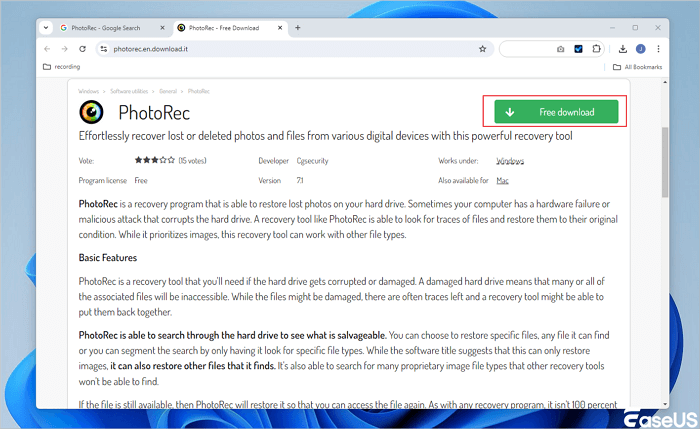
قم بتنزيل PhotoRec الإصدار 7.1 لأجهزة الكمبيوتر الشخصية:
- برنامج تنزيل مجاني وسريع
- تم اختباره وخالٍ من الفيروسات
- متوفر دائمًا
انقر هنا لتنزيل أفضل أداة بديلة لبرنامج PhotoRec لأجهزة ماك أو ويندوز.
هل تتساءل عن كيفية استخدام تطبيق PhotoRec؟ بعد تثبيته؟ لا تقلق، فنحن هنا لمساعدتك! اتبع التعليمات أدناه لمعرفة كيفية استخدام PhotoRec لاسترجاع البيانات:
قبل البدء: إعدادات تقلل الأخطاء
- لا تثبّت البرنامج على نفس القرص الذي فقدت منه البيانات إن أمكن، خصوصًا إذا كان قرص النظام.
- اختر مجلد حفظ على قرص مختلف (External HDD/SSD أو قسم آخر) لتجنب الكتابة فوق البيانات.
- إذا كان القرص يصدر أصواتًا غير طبيعية أو ينقطع، أوقف المحاولة وفكّر في مختص استعادة بيانات لتجنب تلف ميكانيكي أكبر.
الخطوة 1: قم بتنزيل البرنامج وتثبيته وتشغيله على جهاز الكمبيوتر الخاص بك الذي يعمل بنظام Windows/Mac. بعد ذلك، قم بتشغيل البرنامج كمسؤول.
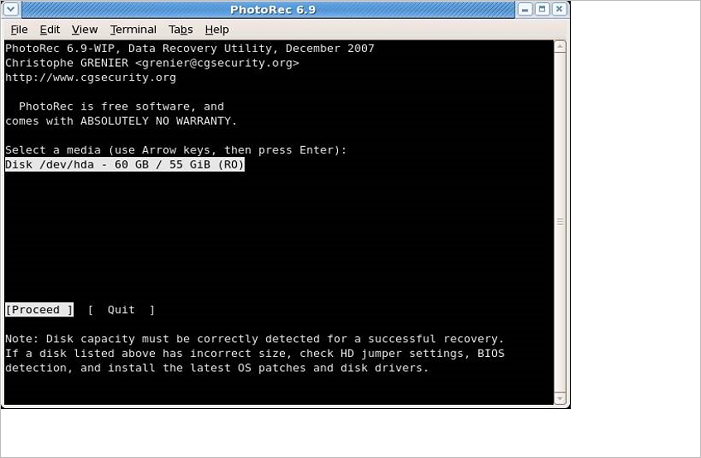
![اختيار وسيط التخزين في PhotoRec]()
الخطوة 2: في هذه الخطوة الثانية، استخدم مفاتيح الأسهم لأعلى/لأسفل لتحديد القرص المراد العمل عليه عن كثب، وبعد ذلك اضغط على زر الإدخال.
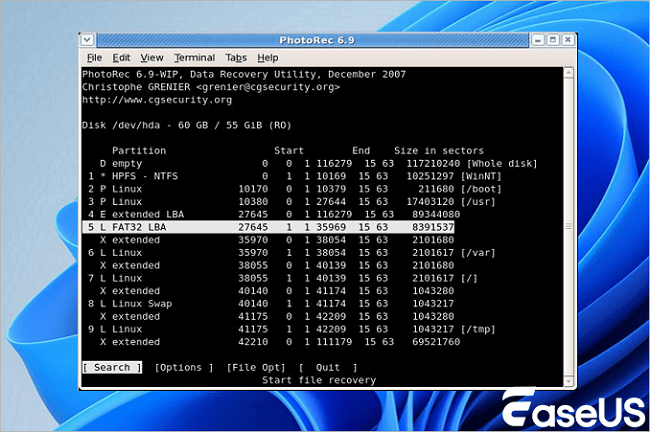
![تحديد القرص الصحيح في PhotoRec]()
الخطوة 3. ستظهر لك 4 خيارات مختلفة للاختيار من بينها، مثل "خيارات الملف" و"بحث" و"خيارات" و"خروج". اختر الآن "بحث" للمتابعة في استرجاع البيانات.
الخطوة 4: في هذه المرحلة، عليك اختيار قسم من القرص الصلب لجهاز الكمبيوتر الخاص بك لفحصه بحثًا عن الملفات المحذوفة. الآن، عليك إدخال معلومات نظام الملفات. بعد ذلك، اختر "أخرى" إلا إذا كان نظام الملفات ext2 أو ext3 أو ext4.
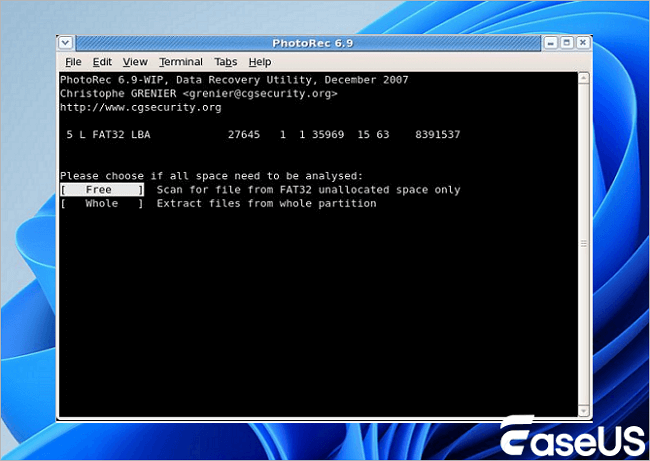
الخطوة 5. بعد اختيار القسم المطلوب، لديك خياران: "مجاني" و"كامل". اختر الخيار المجاني إذا كنت ترغب في استعادة ملفاتك المحذوفة. أما إذا كان نظام الملفات تالفًا، فيمكنك اختيار الخيار الكامل.
![الاختيار بين الفحص المجاني والكامل في PhotoRec]()
الخطوة 6. في هذه الخطوة، اختر المجلد/الدليل الذي كانت ملفاتك موجودة فيه قبل الحذف. استخدم مفاتيح الأسهم لأعلى/لأسفل للتنقل إلى المجلد الذي تريده.
الخطوة 7. بمجرد اختيارك للمجلد، ستبدأ عملية الاسترجاع. عليك الانتظار قليلاً حتى تكتمل العملية.
![بدء عملية استعادة البيانات عبر PhotoRec]()
بعد الاستعادة: كيف تفرز النتائج بسرعة؟
لأن PhotoRec قد يستعيد ملفات بأسماء عامة، ستحتاج خطة فرز: ابدأ بفرز الملفات حسب الامتداد (JPG/PNG/MP4/PDF)، ثم حسب الحجم والتاريخ (إن توفر)، ثم افتح عينات للتأكد من سلامة الملفات. إذا كانت الاستعادة كبيرة جدًا، استخدم أدوات بحث النظام أو برامج إدارة الصور لتجميع الصور تلقائيًا.
اختر برنامج PhotoRec إذا كنت مستخدمًا ماهرًا تقنيًا وتتعامل مع فقدان البيانات الشديد (محركات الأقراص المهيأة/التالفة)، وتحتاج إلى استعادة مجموعة واسعة جدًا من أنواع الملفات، وتشعر بالراحة مع أدوات سطر الأوامر والفرز من خلال آلاف الملفات غير المسماة.
إذا كنت مستخدمًا غير تقني، أو تحتاج إلى استعادة ملفات محذوفة عن طريق الخطأ من نظام يعمل، أو ترغب في معاينة الملفات، أو استعادة أسماء الملفات الأصلية وبنية المجلدات، أو تُفضّل واجهة رسومية بسيطة، ففكّر في استخدام أداة أخرى. في هذه الحالات، قد تكون الأدوات التجارية أو المجانية ذات الميزات الإضافية سهلة الاستخدام أنسب لك.
يمكننا أن نوصي بخمسة من أفضل تطبيقات تسجيل الصور هناك بدائل يمكنك اختيارها بناءً على تفضيلاتك . ومع ذلك، فإن الميزات والإيجابيات والسلبيات هي عناصر المقارنة لهذه الأدوات المذكورة أدناه.
جدول مقارنة سريع: PhotoRec مقابل البدائل
| الأداة |
الأفضل لـ |
المعاينة/الأسماء |
| PhotoRec |
الاستعادة العميقة بعد التهيئة/التلف |
عادةً لا (أسماء/مجلدات) |
| EaseUS Data Recovery Wizard |
سهولة الاستخدام + تنظيم أفضل |
نعم غالبًا |
| TestDisk |
استعادة أقسام/إصلاح بنية |
ليس للمعاينة عادةً |
| Recuva |
حذف بسيط على ويندوز |
معاينة محدودة |
| Disk Drill / R-Studio |
ميزات متقدمة وواجهات رسومية |
نعم غالبًا |
#1. برنامج EaseUS لاستعادة البيانات
اسم أداة استعادة البيانات: EaseUS Data Recovery Wizard
الميزات: أوضاع مسح مرنة؛ استعادة الملفات المحذوفة فجأة؛ استعادة نظام التشغيل بعد الأعطال؛ استعادة الملفات بعد هجمات الفيروسات؛ استعادة قسم مفقود.
- المزايا: يسترجع بيانات لا حصر لها؛ يقدم أفضل جودة في فئته للملفات المستعادة؛ جودة معاينة وواجهة ممتازة؛ قدرة فائقة السرعة على مسح البيانات.
- العيوب: أداة باهظة الثمن؛ لا يوجد خيار لاختيار مجلد معين للمسح الضوئي.
الخلاصة: على الرغم من أن هذا البرنامج باهظ الثمن، إلا أنه يستحق الشراء نظرًا لأدائه السلس والمميز. إذا كنت تبحث عن أفضل برنامج لاستعادة البيانات ، فإن EaseUS خيارٌ ممتاز. يمكنك شراء وسائط قابلة للتشغيل فقط في حال تعذر تشغيل جهازك.
اتبع الخطوات التالية لاستعادة الملفات المحذوفة نهائياً باستخدام برنامج EaseUS لاستعادة البيانات:
الخطوة 1: شغّل برنامج EaseUS Data Recovery Wizard. اختر القرص الذي فقدت منه الملفات وابدأ الفحص بالنقر على "البحث عن البيانات المفقودة". يتيح لك هذا البرنامج استعادة البيانات المفقودة من جميع الأجهزة، بما في ذلك الأقراص الصلبة (HDD)، وأقراص الحالة الصلبة (SSD)، ومحركات أقراص USB، وبطاقات الذاكرة SD، ووحدات تخزين USB المحمولة، والكاميرات، وغيرها.
الخطوة 2: استعرض نتائج الفحص الكاملة. يمكنك اختيار نوع الملف الذي تحتاجه بالنقر على فلتر نوع الملف. يدعم برنامج EaseUS لاستعادة البيانات أكثر من 1000 نوع من الملفات، مثل الصور والفيديوهات والمستندات ورسائل البريد الإلكتروني والملفات الصوتية وغيرها الكثير.
الخطوة 3. حدد الملفات التي تريد معاينتها. انقر فوق "استعادة" وحدد موقع تخزين أو محرك أقراص سحابي لحفظ البيانات المستعادة.
مقارنة شاملة بين برنامجي PhotoRec و EaseUS لاستعادة البيانات ومراجعة عام 2026
تُقارن هذه المراجعة بشكل أساسي معدلات استعادة الملفات باستخدام برنامجي PhotoRec و EaseUS Data Recovery Wizard في حال حذف الملفات عن طريق الخطأ أو تهيئة أجهزة التخزين. اقرأ المزيد >>
#2. قرص الاختبار
اسم أداة استعادة البيانات: TestDisk
الميزات: استعادة سريعة للبيانات من الملفات، مثل exFAT و ext2 و ext3 و HFS و FAT32 وما إلى ذلك؛ دعم العديد من أنظمة التشغيل، مثل Linux و macOS و Windows؛ دعم متعدد اللغات.
- المزايا: إنه برنامج مجاني مفتوح المصدر؛ يمكن استرجاع مخططات التقسيم وأنظمة الملفات المتعددة باستخدام TestDisk؛ يدعم أنظمة تشغيل متعددة.
- العيوب: واجهة المستخدم سيئة.
الخلاصة: إذا كنت ترغب في استعادة ملفات متنوعة من أجهزة التخزين، مثل محركات الأقراص الصلبة SSD وHDD وذاكرة الفلاش وبطاقة SD، يُنصح باستخدام برنامج TestDisk. إنه أداة مجانية وآمنة، وستحصل من خلالها على تحليل شامل لمساحة التخزين لديك.
أثناء بحثك عن أداة مجانية لاستعادة الملفات، ستجد أولاً برنامج TestDisk و اكتسبت منصة استعادة الملفات مفتوحة المصدر PhotoRec شعبية متزايدة منذ عام 2008 نظرًا لسهولة استخدامها ومرونتها، على الرغم من اعتماد PhotoRec وTestDisk على واجهة سطر الأوامر بدلاً من واجهة المستخدم التي تعمل بالماوس.
لذا، يُقدّم كلٌّ من PhotoRec وTestDisk أفضل خدمات النسخ الاحتياطي السحابي. ومع ذلك، دعونا نُجري مقارنة مُفصّلة بين TestDisk وPhotoRec.
أهم ميزات الاستعادة:
باستخدام PhotoRec و TestDisk، يتم تقسيم عملية الاسترداد إلى فئتين رئيسيتين: أنظمة الملفات، والأقسام، والصور.
تتضمن العديد من مشكلات استرجاع الملفات تجاوز الأقسام. لكن برنامج PhotoRec يُمكنك برنامج PhotoRec من العثور على أنواع مختلفة من الملفات، مثل ملفات الصور العادية (PNG، JPG، إلخ)، وملفات OpenOffice، وملفات TXT، وملفات Microsoft Office، وملفات PDF. يحتوي البرنامج على أكثر من 440 نوعًا من الملفات، مما يعني أنه في حال عدم تغيير البيانات، يُمكن استعادتها باستخدام PhotoRec.
من ناحية أخرى، يتيح لك برنامج TestDisk العثور على أنظمة الملفات المفقودة المختلفة، مثل NTFS وext1 وext2 وFAT3 وexFAT وJFS وHFS وما إلى ذلك. وبالتالي، يمكن لبرنامج TestDisk استعادة الملفات المحذوفة على أنظمة الملفات المحددة هذه.
دعم لغات متعددة:
لا يوجد برنامج لاستعادة الملفات يخلو من بعض المشاكل. في حال واجهت أي مشكلة في استعادة الملفات باستخدام برنامجي PhotoRec أو TestDisk، يمكنك التوجه إلى منتديات الدعم الخاصة بهما. يتوفر دعم متعدد اللغات لهذه الأدوات باللغات الألمانية والفرنسية والإنجليزية.
على الرغم من وجود بعض السلبيات - مثل إمكانية مناقشة مشكلة وحلها في المنتدى الفرعي الفرنسي - إلا أنها تثبت فائدتها لك في المنتديات الفرعية الألمانية أو الإنجليزية.
من ناحية أخرى، يتمثل أحد أبرز عيوب برنامج TestDisk في أن خاصية SmartScreen الخاصة ببرنامج Microsoft Defender تُبرز البرنامج على أنه غير قابل للكشف. وهذا أمر مؤسف للغاية بالنسبة لأداة استرجاع بيانات موجودة في سوق التقنية منذ سنوات عديدة.
3. ريكوفا
اسم أداة استعادة البيانات: ريكوفا
الميزات: استرجع مستندات Word الخاصة بك بسهولة بالغة؛ استرجع رسائل البريد الإلكتروني المهمة بسهولة؛ إصدار مدعوم جيدًا، يوفر استخدام لغات متعددة.
- المزايا: يُعدّ برنامج Recuva ممتازًا للمسح العميق والمسح العادي، مما يتيح لك فحص القرص الصلب واللوحة الأم. كما أن استرجاع ملفاتك عبر أنظمة الملفات NTFS و exFAT و FAT يجعل استخدام هذه الأداة سهلًا للغاية.
- العيوب: إذا قام نظام التشغيل Windows بالكتابة فوق مساحة MFT للملفات المحذوفة الموجودة، فلا توجد طريقة لاستعادة هذا الملف.
الخلاصة: يستطيع برنامج Recuva استعادة ملفاتك المفقودة أو المحذوفة من القرص الصلب. وبما أنه برنامج مجاني، فإنه يستحق التجربة في حال عدم توفر طريقة أخرى لاستعادة البيانات. مع ذلك، بالمقارنة مع البرامج الأخرى المتوفرة في السوق، يفتقر هذا البرنامج إلى الكفاءة.
رقم 4. مثقاب قرصي
اسم أداة استعادة البيانات: Disk Drill
الميزات: تقنية متقدمة خاصة؛ استرجاع البيانات لمجموعة واسعة من أنواع الملفات وأجهزة التخزين؛ فحص الأقسام والملفات التالفة واستعادة بيانات القرص الخام ونسخها احتياطيًا.
- المزايا: عمليات مسح تلقائية؛ خوارزميات مسح سريعة وعميقة؛ توافق سلس مع أنظمة ملفات متعددة، على سبيل المثال، NTFS وFAT32 وext2/ext3/ext4.
- العيوب: يدعم الإصدار المجاني استعادة 500 ميجابايت فقط من البيانات.
الخلاصة: يُعدّ برنامج Disk Drill أداةً ممتازةً لاستعادة البيانات الشخصية والمهنية. ولكن لا غنى عنه إذا كنت تبحث عن حلٍّ فعّال لحماية بياناتك، أو إذا كنت تعاني من فقدان البيانات بشكل متكرر، أو إذا كنت تستخدم أجهزة تخزين كثيرة تتعرض للتلف مع مرور الوقت.
5. استوديو آر
اسم أداة استعادة البيانات: R-Studio
الميزات: دعم كامل لوحدات تخزين Linux mdadm، وLinux LVM/LVM2، ووحدات تخزين Apple CoreStorage/File Vault/Fusion Drive، وبرمجيات RAID من Apple؛ نمط الواجهة قياسي "مستكشف Windows"؛ مسافة بادئة ذكية؛ تشغيل كود R مباشرة من محرر المصدر.
- المزايا: أسعار تنافسية مقابل ما تحصل عليه؛ ميزات مفيدة متنوعة، بما في ذلك إدارة الأقراص، واستعادة RAID، ومراقبة SMART.
- السلبيات: هيكل التسعير معقد بعض الشيء لنظام ويندوز.
الخلاصة: R-Studio هو الحل الأمثل لاستعادة البيانات. يمنحك تحكمًا كاملًا في عملية استرجاع البيانات، ويوفر لك الأدوات اللازمة لإجراء عمليات استرجاع متقدمة في الحالات المعقدة. باختصار، R-Studio يضم كل ما تحتاجه لاستعادة بياناتك. قد يبدو استخدامه معقدًا في البداية، ولكن بمجرد أن تعتاد عليه، ستصبح عملية المسح واسترجاع البيانات أسهل بكثير.
خاتمة
في هذا بعد مراجعة برنامج PhotoRec، تبيّن أنه يتيح لك استعادة الصور والمستندات المهمة مجانًا من جهاز الكمبيوتر. كما أنه موثوق وسهل الاستخدام. ولكن، هل ترغب في استعادة الصور من جهاز الكمبيوتر الخاص بك ولا تمانع في استخدام واجهة مستخدم نصية رائعة؟ لذا، ننصحك باستخدام PhotoRec.
الخلاصة النهائية في سطرين
إذا كانت أولويتك “أقصى فرصة استعادة” في حالات التلف/التهيئة وكنت مرتاحًا مع الواجهة النصية، فهذه مراجعة PhotoRec تؤكد أنه خيار قوي ومجاني. أما إذا كانت أولويتك التنظيم والمعاينة واستعادة الأسماء بسهولة، فاختر بديلًا بواجهة رسومية.
الأسئلة الشائعة حول PhotoRec
نأمل أن تكون قد حصلت على فهم مفصل لأداة استعادة البيانات PhotoRec وبدائله الرائدة. ولكن لفهم كيفية استخدامها بشكل أعمق، يُنصح بقراءة الأسئلة الشائعة التالية:
1. هل برنامج PhotoRec آمن؟
ج: تطبيق PhotoRec آمن تماماً. كل ما عليك فعله هو تحميله من موقع المطور الإلكتروني للتأكد من حصولك على التطبيق فقط.
2. هل برنامج PhotoRec لنظام التشغيل Mac آمن؟
ج: برنامج PhotoRec لنظام Mac آمن للاستخدام، حيث تُكتب الملفات التي يسترجعها البرنامج في المجلد الذي يُشغّل منه. وبالتالي، يضمن لك عدم الكتابة فوق أي قرص تخزين خارجي أو ذاكرة فلاش أو ذاكرة USB.
3. هل برنامج PhotoRec أفضل من برنامج Recuva؟
ج: في الختام، ثبت أن برنامج PhotoRec أداة أفضل بكثير لاستعادة البيانات من برنامج Recuva. والسبب هو أنه بالنظر إلى عدد الملفات المحذوفة التي يتم استعادتها، يستطيع PhotoRec استعادة نفس العدد من الملفات عدة مرات.
أسئلة إضافية شائعة (لتغطية نوايا بحث طويلة)
4. هل يدعم PhotoRec استعادة الصور من بطاقة SD أو USB؟
ج: نعم، يدعم PhotoRec استعادة الصور والملفات من بطاقات الذاكرة ومحركات USB، وغالبًا يكون فعالًا بعد الحذف أو التهيئة طالما لم تتم الكتابة على الوسيط بعد فقدان البيانات.
5. لماذا لا يعيد PhotoRec أسماء الملفات والمجلدات الأصلية؟
ج: لأن PhotoRec يعتمد على فحص البيانات الخام وتواقيع الملفات ويتجاهل بيانات نظام الملفات (Metadata) التي تحتوي على الأسماء وبنية المجلدات، لذلك قد تستعيد ملفات كثيرة بأسماء عامة وتحتاج فرزًا يدويًا.
6. هل يمكن استخدام PhotoRec لاستعادة ملفات من SSD؟
ج: يمكن ذلك، لكن النتائج قد تكون محدودة إذا كانت ميزة TRIM مفعلة وتم حذف الملفات منذ فترة، لأن النظام قد يقوم بتنظيف الكتل تلقائيًا، ما يقلل فرص الاستعادة مقارنةً بـ HDD.
7. ما أفضل طريقة لتجنب فقدان البيانات بعد الاستعادة؟
ج: احفظ الملفات المستعادة على قرص مختلف، ثم أنشئ نسخة احتياطية (Backup) على وسيط خارجي أو سحابة. وتجنب تشغيل أدوات إصلاح/تهيئة قبل محاولة الاستعادة إذا كانت البيانات مهمة.
8. ما الفرق بين PhotoRec وTestDisk؟
ج: PhotoRec يركز على استعادة الملفات عبر التواقيع (File Carving)، بينما TestDisk يركز أكثر على استعادة الأقسام وبنية القرص وأنظمة الملفات. غالبًا يُستخدمان معًا حسب نوع المشكلة.