إجابة سريعة
استرداد البيانات مفتوح المصدر يعني استخدام أدوات مجانية يمكن تدقيق كودها لاستعادة ملفات محذوفة/تالفة عبر فحص القرص، مع أفضل نتائج عند إيقاف الكتابة على القرص فورًا واختيار أداة مناسبة لنظام الملفات.
متى تختار أدوات استرداد البيانات مفتوح المصدر ومتى لا؟
عادةً ما يبحث المستخدم في MENA عن حل سريع وآمن دون تكلفة، لكن القرار الصحيح يعتمد على نوع الفقدان: حذف بالخطأ، تهيئة (Format)، تلف نظام ملفات، أو فقدان قسم. أدوات استرداد البيانات مفتوح المصدر ممتازة عندما تريد شفافية أعلى وإمكانية تدقيق المجتمع للأداة، خصوصًا في حالات الاستعادة من أقراص خارجية أو بطاقات ذاكرة.
في المقابل، إذا كانت البيانات شديدة الحساسية (ملفات عمل، سجلات محاسبية، صور عائلية لا يمكن تعويضها) أو كان القرص يصدر أصواتًا غير طبيعية/يتوقف عن الظهور، فالأولوية تكون لتقليل المخاطر: أوقف الاستخدام فورًا وفكّر في الاستعانة بمختبر متخصص بدل تكرار محاولات قد تزيد التلف.
مصادر موثوقة لفهم الاستعادة بأمان (E-E-A-T)
لرفع فرص النجاح وتقليل فقدان البيانات الدائم، من المهم اتباع إرشادات الجهات الرسمية حول النسخ الاحتياطي والاستعادة. على سبيل المثال، توضح Microsoft خيارات الاستعادة والنسخ الاحتياطي في ويندوز، بما في ذلك سجل الملفات وطرق الاستعادة الرسمية: صفحة دعم Microsoft Windows.
كما أن فهم كيفية عمل أنظمة الملفات (مثل NTFS وFAT) يساعدك على اختيار الأداة المناسبة وتفسير النتائج. ويمكن الرجوع إلى توثيق مشروع TestDisk/PhotoRec الرسمي لفهم قدرات الأدوات وحدودها: توثيق TestDisk/PhotoRec الرسمي.
إذا فقدت ملفاتك بعد تحديث نظام التشغيل Windows 10، يمكنك تجربة استعادتها باستخدام سجل الملفات، أو البحث عنها، أو باستخدام برنامج استعادة الملفات في ويندوز تتيح لك ميزة "سجل الملفات" استعادة الملفات من النسخ الاحتياطية السابقة، بينما يمكن أن يساعدك البحث في تحديد موقع الملفات إذا كانت مخفية ببساطة.
خطوات فورية قبل أي محاولة استرداد (لتجنب الكتابة فوق الملفات)
أكبر سبب لفشل الاستعادة ليس ضعف الأداة، بل استمرار استخدام القرص بعد الحذف/التلف. عند حذف ملف غالبًا لا يُمحى فورًا، بل تُعلَّم مساحته كمتاحة، وأي كتابة جديدة قد تستبدل بياناته نهائيًا. لذلك اتبع هذه الخطوات فورًا:
- أوقف تنزيل الملفات وتثبيت البرامج على نفس القرص الذي فقدت منه البيانات.
- إن كانت الاستعادة من قرص النظام (C:)، حاول استخدام جهاز آخر أو قرص إقلاع/USB لتقليل الكتابة.
- استعد الملفات إلى قرص مختلف (خارجي/قسم آخر) وليس إلى نفس المكان الأصلي.
- إذا كان القرص يصدر صوت نقر/طقطقة أو ينقطع، أوقف المحاولات لتجنب تلف ميكانيكي إضافي.
هذه الخطوات البسيطة ترفع نجاح استرداد البيانات مفتوح المصدر بشكل ملحوظ، خصوصًا مع أدوات تعتمد على المسح العميق.
لا أحد يرغب في مواجهة موقف مؤسف كفقدان البيانات. قد يحدث فقدان البيانات نتيجة عوامل مختلفة، منها تلف الملفات وانقطاع التيار الكهربائي. لحسن الحظ، تتوفر برامج استعادة البيانات مفتوحة المصدر لمساعدتك في هذا الموقف العصيب. سنستعرض كل ما تحتاج معرفته عن استعادة البيانات باستخدام هذه البرامج، ونقدم لك أفضلها.
ما المقصود بـ "مفتوح المصدر" في أدوات استرداد البيانات؟
مصطلح "مفتوح المصدر" يعني أن الشيفرة البرمجية متاحة للمراجعة من المجتمع، ما يساعد على اكتشاف الثغرات وتحسين الأداء بمرور الوقت. لكن هذا لا يعني تلقائيًا أن الأداة "الأفضل" لكل حالة؛ فبعض الأدوات المفتوحة ممتازة في استعادة الملفات (File Carving) بينما أخرى أقوى في إصلاح الأقسام وجداول الملفات.
لفهم اختيار الأداة، انتبه لثلاثة مفاهيم تقنية شائعة ستصادفها أثناء استرداد البيانات مفتوح المصدر: نظام الملفات (NTFS/FAT/APFS/EXT)، جدول الملفات (مثل MFT في NTFS)، و"المسح العميق" الذي يبحث عن تواقيع الملفات حتى لو فُقدت أسماء الملفات وبُنيتها.
ما هو برنامج استعادة البيانات مفتوح المصدر؟
برامج استعادة البيانات مفتوحة المصدر مجانية الاستخدام، وتُمكّن المستخدمين من استعادة جميع بياناتهم المحذوفة أو التالفة أو التي يتعذر الوصول إليها. تقوم هذه البرامج بفحص بياناتك ومراجعتها واستخراجها وتحديدها ونسخها من خلال البحث في جهاز التخزين الخاص بك. بالمقارنة مع برامج الاستعادة الأخرى، توفر برامج استعادة البيانات مفتوحة المصدر مزايا هائلة للمستخدمين. على سبيل المثال:
- مجاني للاستخدام
- البحث العميق عن جميع الملفات المحذوفة أو التالفة
- قم بتقديم معاينة قبل الاستعادة
- استعادة أي نوع من الملفات أو البيانات
كيف تعمل أدوات الاستعادة عمليًا؟ (شرح مبسط)
عمليًا، تعمل أدوات الاستعادة بطريقتين أساسيتين: (1) استعادة بنية نظام الملفات عبر قراءة سجلاته (مثل MFT في NTFS) لإرجاع أسماء الملفات ومساراتها، و(2) الاستعادة بالتوقيع (Carving) عبر البحث عن "بصمات" الملفات مثل JPG/MP4/PDF داخل القطاعات حتى لو فُقدت البنية.
لهذا السبب قد تستعيد بعض الأدوات ملفات كثيرة لكن بأسماء عشوائية أو دون مجلدات، بينما أدوات أخرى تعيد الهيكل بشكل أفضل. اختيارك لأداة استرداد البيانات مفتوح المصدر يجب أن يطابق نوع المشكلة: حذف بسيط، تهيئة، أو فقدان قسم.
رغم توفر العديد من برامج استعادة البيانات مفتوحة المصدر، فقد جمعنا قائمة بأفضل 5 برامج من هذا النوع بعد مراجعة معظمها. تابع القراءة حتى النهاية لتجد البرنامج الأنسب لك!
أفضل 5 برامج مفتوحة المصدر لاستعادة البيانات لأنظمة ويندوز وماك ولينكس
أصبح برنامج استعادة البيانات ضرورة أساسية لمستخدمي الإنترنت. تابع القراءة إذا كنت تبحث عن أفضل برنامج مفتوح المصدر لاستعادة البيانات.
لقد اختبرنا أفضل خمسة برامج مفتوحة المصدر لاستعادة البيانات كما يلي:
- 1. تسجيل الصور
- 2. قرص الاختبار
- 3. FreeRecover
- 4. برنامج Kickass Undelete
- 5. استغلال نظام الملفات NTFS
جدول مقارنة سريع: أي أداة تناسب حالتك؟
قبل الدخول في التفاصيل، هذا تلخيص عملي يساعد Google AI وFeatured Snippet على التقاط الإجابة بسرعة، ويساعدك أنت على اختيار الأداة المناسبة لاسترداد البيانات مفتوح المصدر حسب السيناريو:
| الحالة الشائعة |
الأداة الأنسب غالبًا |
ملاحظة مهمة |
| حذف ملفات (صور/فيديو/مستندات) من بطاقة/USB |
PhotoRec |
قد يعيد الملفات دون أسماء/مجلدات أصلية |
| قسم اختفى أو القرص لا يقلع |
TestDisk |
قوي في إصلاح الأقسام وجداول التقسيم |
| استعادة ملفات NTFS على ويندوز بواجهة أبسط |
FreeRecover / Kickass Undelete |
تحقق من الاستقرار والتوافق قبل الاعتماد |
| مشاكل NTFS مع جداول ملفات مجزأة/قديمة |
Scrounge NTFS |
قد يكون قديمًا؛ استخدمه بحذر وعلى نسخة/صورة قرص إن أمكن |
تظهر بيانات الاختبار في الجدول التالي:
| 📌كمية البرامج |
5 |
| ⏳ كم من الوقت يستغرق الاختبار |
شهر واحد |
| 💾أنظمة الملفات |
FAT، NTFS |
| 💻توافق نظام التشغيل |
ويندوز، ماك، لينكس |
دعونا نناقش كل منها بالتفصيل:
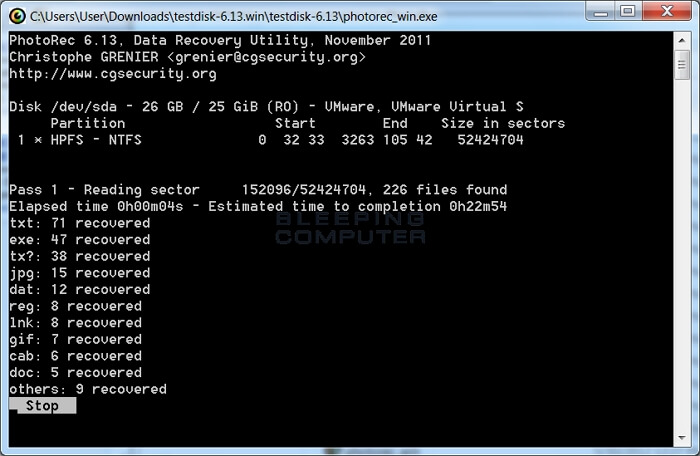
برنامج PhotoRec هو برنامج استعادة بيانات مفتوح المصدر، يساعدك على استعادة الملفات المحذوفة من الصور والفيديوهات والعديد من الملفات الأخرى. يستطيع البرنامج استعادة الملفات من جميع أجهزة التخزين، بما في ذلك الأقراص الصلبة والكاميرات الرقمية والأقراص المدمجة.
متى يكون PhotoRec خيارًا ممتازًا؟
يُعد PhotoRec مناسبًا جدًا عندما تكون بنية نظام الملفات تالفة أو عندما تم تهيئة وسيط التخزين، لأنه يعتمد على البحث عن تواقيع الملفات. لذلك غالبًا ما ينجح في استرداد البيانات مفتوح المصدر من بطاقات SD وUSB بعد الحذف أو الفورمات.
نصيحة عملية: خصص مجلدًا على قرص خارجي لحفظ النتائج، لأن استعادة الملفات إلى نفس القرص قد تقلل فرص استعادة ملفات أخرى لاحقًا.
![واجهة برنامج PhotoRec الرئيسية لاستعادة البيانات مفتوحة المصدر]()
الإيجابيات:
- أكثر من 480 صيغة لاستعادة الملفات للاختيار من بينها
- يدعم مجموعة متنوعة من أنظمة الملفات
- توفير خدمة استعادة الملفات المخصصة
السلبيات:
- تُعدّ واجهة المستخدم مربكة للعديد من المستخدمين.
تجربة المستخدم:
استخدمتُ برنامج PhotoRec، وأستطيع القول إنه برنامج مجاني لاستعادة البيانات، متوافق مع جميع أجهزة التخزين. يمكنك استعادة مستنداتك وصورك وفيديوهاتك والعديد من الملفات الأخرى بسرعة وسهولة باستخدام PhotoRec. البرنامج يعمل بكفاءة، لكن قد يكون استخدامه صعبًا بعض الشيء للمبتدئين.
أخطاء شائعة تقلل نتائج PhotoRec
- تشغيل الاستعادة على نفس القرص ثم حفظ النتائج عليه.
- إيقاف المسح مبكرًا قبل اكتمال البحث العميق.
- عدم تصفية أنواع الملفات المطلوبة، ما ينتج آلاف الملفات غير المهمة.
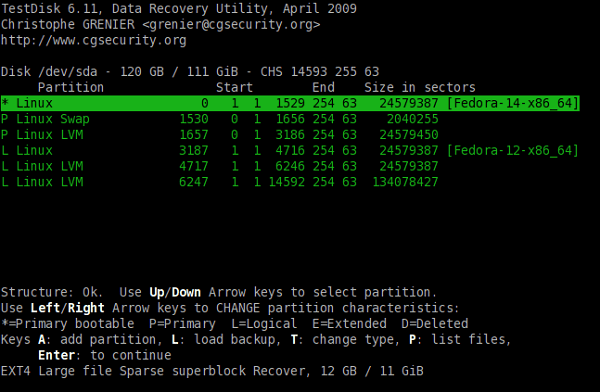
برنامج TestDisk هو برنامج مجاني لاستعادة البيانات، يساعدك على استعادة بيانات القرص وجعله قابلاً للتشغيل مرة أخرى. يُستخدم بشكل أساسي لاستعادة الأقسام المفقودة نتيجة للبرامج الضارة أو أخطاء بشرية محددة.
لماذا TestDisk مهم في استرداد البيانات مفتوح المصدر؟
قوة TestDisk ليست فقط في استعادة الملفات، بل في إصلاح "المشكلة الجذرية" عندما يختفي قسم أو يتلف جدول التقسيم. في كثير من الحالات، إعادة القسم للظهور تجعل ملفاتك تعود كما كانت دون الحاجة لاستخراج كل ملف يدويًا.
إذا كنت مبتدئًا، اقرأ توثيق الأداة بعناية قبل تنفيذ أي كتابة على القرص (Write)، ويفضل العمل على نسخة/صورة من القرص إن كانت بياناتك حرجة.
![واجهة برنامج استعادة البيانات مفتوحة المصدر TestDisk الرئيسية]()
الإيجابيات:
- استعادة جداول التقسيم بسرعة
- إصلاح جداول MFT و FAT
- لا حاجة لتثبيت أي شيء
- يتم دعم غالبية أنظمة الملفات الشائعة
السلبيات:
- واجهة المستخدم معقدة للغاية.
تجربة المستخدم:
TestDisk أداة استعادة بيانات مجانية تمامًا لا تتطلب تثبيتًا، ومع ذلك، فإن عملية الاستعادة بأكملها سلسة للغاية. على الرغم من أن واجهة سطر الأوامر قد تبدو معقدة للوهلة الأولى، إلا أنها تجعل استعادة الأقسام أسهل. تدعم الأداة استعادة مئات أنواع الملفات، لذا لا داعي للقلق بشأن تنسيق الملف. أيًا كان الملف الذي فقدته، يمكنك استعادته بسرعة باستخدام TestDisk.
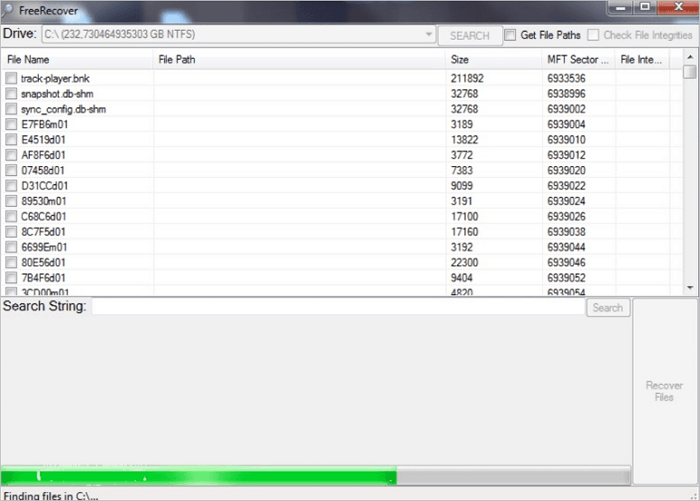
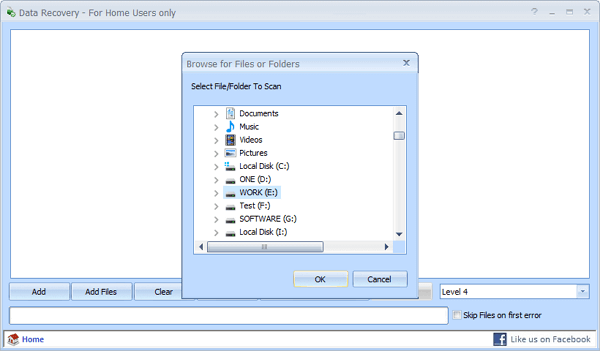
تم إصدار برنامج FreeRecover في عام 2013 كبرنامج مفتوح المصدر لاستعادة البيانات يدعم نظام الملفات NTFS. تُسهّل واجهة البرنامج سهلة الاستخدام عملية الاستعادة. يقوم البرنامج بفحص المواقع بدقة بحثًا عن الملفات المحذوفة.
لمن يناسب FreeRecover؟
إذا كان هدفك استرداد البيانات مفتوح المصدر على ويندوز مع تركيز على NTFS وبواجهة أبسط من أدوات سطر الأوامر، فقد يكون FreeRecover خيارًا عمليًا. ومع ذلك، انتبه لمتطلبات التشغيل (.NET) وخطط للاستعادة إلى قرص خارجي.
عمليًا، أفضل سيناريو له هو حذف ملفات حديثًا من قرص NTFS دون تهيئة أو تلف كبير في نظام الملفات.
![شاشة استعادة البيانات الرئيسية من برنامج FreeRecover مفتوح المصدر]()
الإيجابيات:
- استعرض ملفاتك المحذوفة
- واجهة متطورة وسهلة الاستخدام
السلبيات:
- لتشغيل هذا البرنامج، ستحتاج إلى إطار عمل .NET.
تجربة المستخدم:
بحسب تجربتي، البرنامج بسيط للغاية وسهل الاستخدام. يتميز بواجهة مستخدم سهلة التعلم وممتعة الاستخدام. كما أنه قادر على استعادة مسارات الملفات الأصلية للملفات المفقودة أو التالفة، وتقديم تقديرات لسلامة الملفات.
عموماً، إذا كنت ترغب في الحصول على أفضل خدمة استعادة بيانات مجانية، أنصحك باستخدامها. لكن ضع في اعتبارك أنها قد تأتي مع بعض القيود!
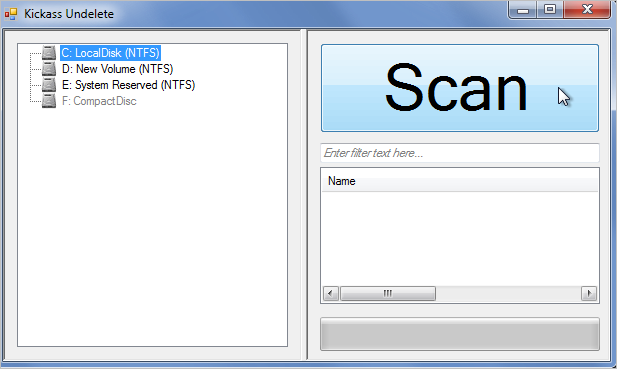
يُسهّل برنامج Kickass Undelete عملية استعادة الملفات. هذا البرنامج مفتوح المصدر، وهو متوافق فقط مع نظام ويندوز، لاستعادة الملفات التالفة أو المحذوفة. ويمكنه استعادة الملفات المحذوفة من بطاقات الذاكرة الخارجية، ووحدات التخزين المحمولة، والأقراص الصلبة.
متى تختار Kickass Undelete؟
قد يكون مناسبًا إذا كنت تريد أداة خفيفة على ويندوز لاستعادة ملفات محذوفة من وسائط خارجية، مع خيارات فرز وتصفية. لكنه ليس الخيار الأفضل إذا كانت لديك مشكلة أقسام/إقلاع؛ هنا يتقدم TestDisk عادةً.
ولأن الاستقرار قد يختلف حسب الجهاز، جرّبه أولًا على ملفات غير حرجة إن أمكن قبل الاعتماد عليه في استرداد البيانات مفتوح المصدر لملفات مهمة.
![واجهة المستخدم الرئيسية لبرنامج Kickass Undelete]()
الإيجابيات:
- واجهة المستخدم سهلة الاستخدام
- قم بتصفية ملفاتك وامتداداتها
- متوافق مع أنظمة الملفات FAT و NTFS
السلبيات:
- يحدث عطل في بعض الأحيان
- يتم دعم أنظمة التشغيل Windows فقط
تجربة المستخدم:
بعد استخدام برنامج استعادة الملفات، لاحظتُ أنه يتعطل أحيانًا بعد استعادة الملفات. قد يعود ذلك إلى بعض الأخطاء، لكن هذا الأمر دفعنا إلى استنتاج أن البرنامج قد يتعطل أثناء استعادة الملفات.
بفضل تصميمه البسيط وسهل الاستخدام، يُعدّ هذا البرنامج خيارًا جذابًا لاستعادة الملفات للمبتدئين. فبدلًا من البحث اليدوي بين الملفات، يمكنك فرزها بسرعة حسب الاسم والامتداد للعثور على المستندات المهمة، ولكن في حال تعطل البرنامج، قد يصعب إكمال عملية الاستعادة.
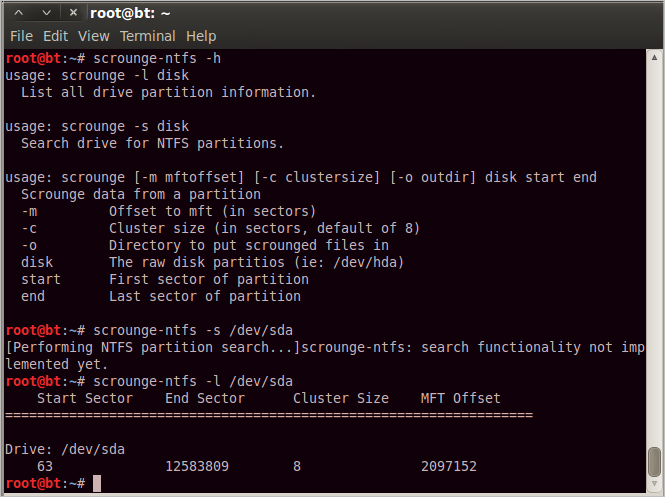
برنامج Scrounge NTFS هو أداة مجانية ومفتوحة المصدر لاستعادة البيانات تعمل على أنظمة ويندوز. وقد تم تكييف الإصدارات اللاحقة للعمل على نظام لينكس وتضمنت دعمًا لجداول الملفات الرئيسية المجزأة للغاية.
ملاحظة مهمة حول Scrounge NTFS
هذه الأداة قد تكون مفيدة في سيناريوهات NTFS محددة، لكنها قديمة نسبيًا. عند استخدام أدوات قديمة في استرداد البيانات مفتوح المصدر، الأفضل دائمًا العمل على نسخة (Image) من القرص إن أمكن، لتجنب أي مخاطر غير متوقعة.
إذا كانت بياناتك حساسة، ابدأ بأدوات أحدث/أكثر توثيقًا مثل TestDisk/PhotoRec ثم انتقل للأدوات الأخرى عند الحاجة.
![برنامج استعادة البيانات مفتوح المصدر scrounge NTFS - الشاشة الرئيسية]()
الإيجابيات:
- تتوفر خدمة استعادة الأقسام
- العمل على نظام الملفات NTFS
السلبيات:
- واجهة البرنامج صعبة الفهم
- لم يتم تحديثه بعد آخر تحديث في عام 2014
تجربة المستخدم:
في البداية، كان البرنامج مُربكًا بالنسبة لي. قد يستعيد ملفات الأقسام أو يدعم ملفات NTF، لكنني أعتقد أن البرنامج يفتقر إلى التحديثات الرئيسية التي تلبي متطلبات المستخدم.
خطوات عملية لاسترداد البيانات مفتوح المصدر (سيناريوهات شائعة)
لأن كل حالة تختلف، إليك مسارات عمل مختصرة تساعدك على اختيار الخطوات الصحيحة بسرعة:
سيناريو 1: حذفت ملفات بالخطأ من USB/SD
أوقف استخدام الوسيط فورًا، ثم استخدم PhotoRec لاستعادة الملفات إلى قرص آخر. بعد الاستعادة، قم بفرز النتائج حسب النوع (صور/فيديو/مستندات) وأعد تسمية الملفات المهمة.
سيناريو 2: قسم اختفى أو القرص لا يظهر بشكل صحيح
ابدأ بـ TestDisk لمحاولة اكتشاف الأقسام وإصلاح جدول التقسيم. إذا لم تنجح إعادة القسم، انتقل إلى PhotoRec لاستخراج الملفات بالتوقيع.
سيناريو 3: ملفات NTFS محذوفة على ويندوز وتريد واجهة أسهل
جرّب FreeRecover أو Kickass Undelete لاستعادة الملفات مع معاينة قبل الاستعادة، واحفظ النتائج على قرص خارجي لتجنب الكتابة فوق البيانات.
مزايا وعيوب برامج استعادة البيانات مفتوحة المصدر
لا أحد ينصح بشراء البرنامج طالما يمكن الحصول على نفس النتائج باستخدام النسخة المجانية المتاحة. مع ذلك، فبينما توجد مزايا لاستخدام برامج استعادة البيانات المجانية، قد تدفع بعض العيوب إلى شراء برنامج موثوق لاستعادة البيانات.
لقد أدرجنا أدناه بعض مزايا وعيوب برامج استعادة البيانات مفتوحة المصدر.
المزايا
- استخدامه مجاني تماماً.
- معظم برامج استعادة البيانات مفتوحة المصدر يتم تطويرها بواسطة خبراء، مما يعني أن احتمالية وجود عيوب فيها ضئيلة للغاية.
- تتميز هذه الميزات بسهولة استخدامها وتعديلها. فإذا لم يرغب المستخدم في استخدام أي ميزة، يمكن إزالتها.
- يمكن استعادة جميع أنواع البيانات.
العيوب
- يشكل المستخدمون الخبيثون تهديداً.
- قد يكون استخدام بعض الأدوات صعباً بسبب واجهة المستخدم المعقدة.
- لا يوجد الكثير من الدعم المتاح.
- في بعض الأحيان، لا يدعم البرنامج أنظمة تشغيل المستخدم.
- عادةً ما تكون هذه الأدوات مجانية الاستخدام. ولكن في بعض الحالات، توجد رسوم خفية. كما تطلب بعض الأدوات رسومًا لاستعادة البيانات.
كيف تقيّم أداة مفتوحة المصدر قبل استخدامها؟ (معايير أمان وموثوقية)
ليس كل ما هو مجاني مناسبًا لكل المستخدمين. قبل تثبيت/تشغيل أي أداة لاسترداد البيانات مفتوح المصدر، قيّمها سريعًا بهذه المعايير:
- هل لها موقع رسمي/توثيق واضح؟ وهل يوجد مجتمع نشط أو تحديثات؟
- هل تدعم نظام الملفات لديك (NTFS/FAT/EXT/APFS)؟
- هل تسمح بالمعاينة قبل الاستعادة لتقليل الوقت؟
- هل تعمل دون تثبيت (Portable) لتقليل الكتابة على القرص؟
- هل لديك خيار إنشاء صورة قرص (Disk Image) قبل التجربة؟
هذه النقاط تساعدك على تقليل المخاطر، خصوصًا عند التعامل مع أقراص النظام أو بيانات العمل.
يُعنى معظم المستخدمين بأمان بياناتهم، وقد لا توفر برامج استعادة البيانات مفتوحة المصدر هذا الأمان. لذا، جمعنا لكم أفضل عشرة برامج لاستعادة البيانات لمساعدة قرائنا في إيجاد الحل الأمثل والآمن لمشاكل استعادة البيانات.
إذا وجدت هذا المنشور مفيدًا، شاركه على تويتر أو فيسبوك أو إنستغرام لمساعدة المزيد من الناس.
أفضل 10 برامج مجانية لاستعادة البيانات لأنظمة ويندوز، وماك، ولينكس، وأندرويد
بالمقارنة مع برامج استعادة البيانات مفتوحة المصدر، تُعدّ برامج الاستعادة المجانية أكثر موثوقية لحماية خصوصية بياناتك. لمساعدتك في العثور على أفضل بديل مجاني لبرامج استعادة البيانات مفتوحة المصدر، جمعنا لك أفضل 10 برامج مجانية لاستعادة البيانات.
- 1. برنامج EaseUS Data Recovery Wizard المجاني
- 2. استعادة البيانات المتميزة
- 3. ريكوفا
- 4. استعادة البيانات من القرص الصلب
- 5. استعادة ملفاتي
- 6. استعادة بيانات بوران
- 7. استعادة ملفات ويندوز
- 8. برنامج EaseUS MobiSaver المجاني لنظام Android
- 9. برنامج DiskDigger
- 10. برنامج Apeaksoft لاستعادة بيانات أندرويد
فيما يلي شرح مفصل لكل برنامج من البرامج:
يُعدّ برنامج EaseUS المجاني لاستعادة البيانات أداةً رائدةً في هذا المجال، إذ يُبهر مستخدميه بسهولة استخدامه وبساطته. يتميّز البرنامج بأداءٍ مذهل في استعادة البيانات، حيث يُمكنه استعادة كمياتٍ كبيرةٍ من الملفات من مختلف أجهزة التخزين، بما في ذلك أجهزة الكمبيوتر المحمولة وأجهزة ويندوز.
لماذا قد يفضله البعض على الأدوات المفتوحة المصدر؟
في حالات كثيرة، يختار المستخدم برنامجًا مجانيًا "غير مفتوح المصدر" لأنه يقدم واجهة أسهل ودعمًا أوضح وخيارات معاينة واستعادة بخطوات قليلة. هذا لا يلغي قيمة استرداد البيانات مفتوح المصدر، لكنه يوضح سبب وجود بدائل مجانية أكثر سهولة للمبتدئين.
يمكن لبرنامج EaseUS Data Recovery Wizard Free القيام بما يلي:
- استعادة البيانات المفقودة
- استعادة وسائط التخزين
- استعادة الملفات المنسقة
- استعادة القسم
- استعادة بيانات NAS
توافق النظام:
برنامج EaseUS Data Recovery Wizard Free متوافق مع نظامي التشغيل ويندوز وماك. كما يتوفر له تطبيقات لأجهزة أندرويد وiOS.
سمات:
- خوارزمية المسح المتقدمة: تقوم خوارزميتهم المتقدمة بفحص الملفات ثم تعرض قائمة بالبيانات التي يمكن استعادتها. لديهم خياران للمسح: المسح السريع والمسح المتقدم. المسح المتقدم يُجري بحثًا معمقًا ويستغرق وقتًا أطول، بينما المسح السريع يُنجز المهمة بسرعة.
- المعاينة والاستعادة: بدلاً من استعادة جميع بيانات القرص الصلب، يمكنك معاينة الملفات التي تريدها. وإذا احتجت إليها، يمكنك استعادتها بضغطة زر واحدة.
- خيار الوسوم: باستخدام هذه الميزة الفريدة، يمكنك وسم ملفاتك المتشابهة بعلامة واحدة. على سبيل المثال، إذا كنت ترغب في استعادة الصور، فقم بوسمها باسم محدد. هذا يُسهّل عليك العملية، حيث يمكنك استعادة الملفات المطلوبة فقط.
- استعادة الملفات في 3 خطوات: يمكن استعادة الملفات في 3 خطوات بسيطة. عليك القيام بما يلي: المسح > المعاينة > استعادة الملفات.
يمكنك اتباع الخطوات المذكورة أدناه لاستعادة البيانات باستخدام برنامج EaseUS Data Recovery Wizard المجاني:
الخطوة 1: حدد محرك الأقراص وابدأ الفحص
شغّل برنامج EaseUS Data Recovery Wizard، ثم مرّر مؤشر الماوس فوق القسم الذي فقدت بياناتك فيه. قد يكون هذا القسم قرصًا صلبًا داخليًا، أو قرصًا خارجيًا، أو ذاكرة USB، أو بطاقة SD. بعد ذلك، انقر على "البحث عن البيانات المفقودة".
الخطوة 2: فحص ومعاينة الملفات الممسوحة ضوئياً
استخدم فلتر تنسيق الملف في الزاوية اليسرى أو العلوية اليمنى لتضييق نطاق نتائج البحث حتى تجد الملفات التي تحتاجها. بعد ذلك، يمكنك النقر على زر "معاينة" أو النقر المزدوج على ملف لمعاينة محتواه، إذا رغبت في ذلك.
الخطوة 3: استعادة البيانات المفقودة إلى موقع آمن
انقر على مربع الاختيار المجاور للملف، ثم انقر على "استعادة" لاستعادة البيانات المفقودة إلى وحدة التخزين المحلية أو محرك الأقراص السحابي. نوصي بعدم تخزين البيانات المستعادة على القرص الذي فقدتها عليه سابقًا.
![برنامج استعادة البيانات المتميز، أفضل برنامج مجاني لاستعادة البيانات]()
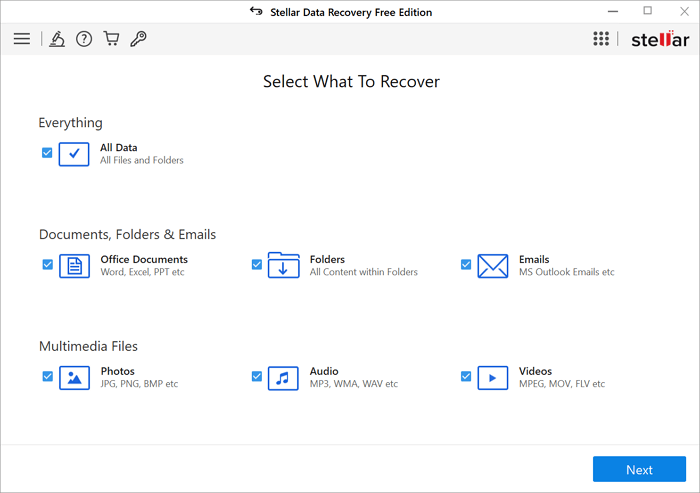
برنامج Stellar Data Recovery هو برنامج متطور وسهل الاستخدام لاستعادة البيانات، متوفر بإصدارات متعددة. بدءًا من المسح الضوئي ومعاينة البيانات واستعادتها، يمر المستخدم بعملية استعادة بيانات استثنائية تتسم بالبساطة والسهولة. يدعم البرنامج استعادة البيانات من كاميرات DSLR وبطاقات SD وأجهزة iPhone.
توافق النظام:
متوافق مع أنظمة التشغيل ويندوز وماك أو إس.
سمات:
- واجهة بسيطة وسهلة الاستخدام
- مسح ضوئي عالي الجودة ومعاينة الملفات
- استنساخ قرص فوستر
![برنامج Recuva، أفضل برنامج مجاني لاستعادة البيانات، يتميز بواجهة مستخدم سهلة الاستخدام.]()
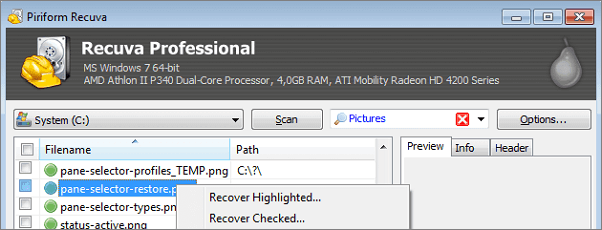
برنامج Recuva هو برنامج بسيط لاستعادة البيانات، قادر على التعامل مع جميع مهام الاستعادة. ميزته الرئيسية هي قدرته على استعادة كمية غير محدودة من البيانات مجانًا. حتى لو حُذفت البيانات من سلة المحذوفات على جهازك، فإنه لا يزال بالإمكان استعادتها.
توافق النظام:
إنه متوافق مع نظام التشغيل ويندوز فقط.
سمات:
- قم بتقديم معاينة قبل الاستعادة
- يمكن استعادة كمية غير محدودة من البيانات في نفس الوقت
- يمكن أيضًا استعادة البيانات التي تم حذفها منذ فترة طويلة
![واجهة مستخدم برنامج استعادة البيانات من القرص الصلب]()
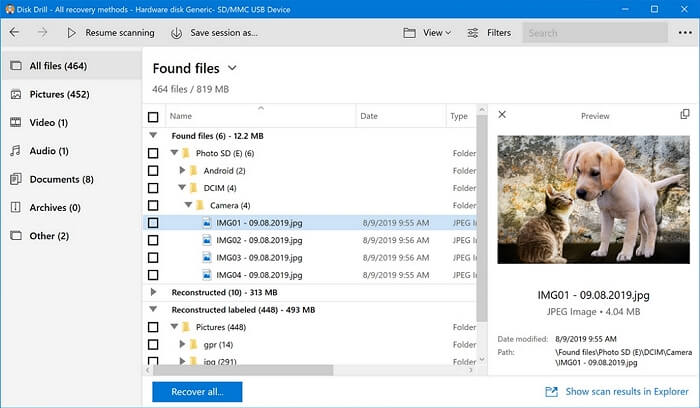
يُعدّ برنامج Disk Drill Data Recovery أقوى أداة لاستعادة البيانات من الأقراص، ويحظى بسمعة طيبة في سوق تقنية المعلومات. صُمّم البرنامج خصيصًا لاستعادة ملفات الأقراص، ولكنه يدعم أيضًا استعادة البيانات من أجهزة تخزين أخرى مثل بطاقات الذاكرة SD ومحركات أقراص USB.
توافق النظام:
تم تصميمه خصيصاً لأنظمة ويندوز وماك.
سمات:
- تقديم واجهة متطورة وحديثة
- يمكن للنسخة المجانية استعادة أكثر من 500 ميجابايت من البيانات
- مسح ضوئي فائق السرعة مع إمكانية استئناف المسح وإيقافه
- يتم دعم مجموعة متنوعة من تنسيقات الملفات
- استعادة البيانات من البطاقات التالفة أيضاً
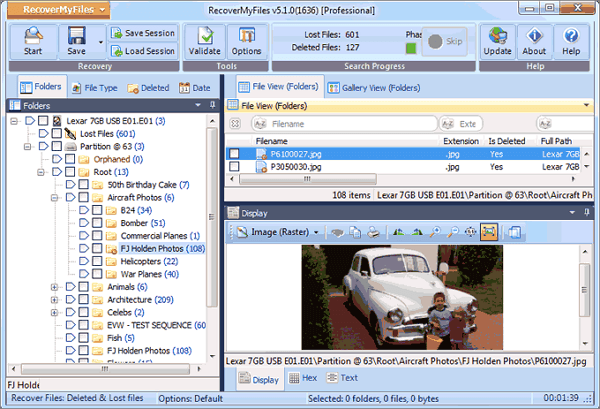
![الشاشة الرئيسية لبرنامج استعادة البيانات recovermyfiles]()
يكفي أن تنظر إلى واجهة برنامج RecoverMyFiles لتدرك أنه قديم. ورغم قدمه، إلا أنه لا يزال يؤدي وظيفته بكفاءة عالية، خاصةً عند استعادة الملفات الأساسية من أقراص ويندوز. كما يمكنه استعادة بيانات القرص بعد تعطل القرص الصلب، بالإضافة إلى استعادة البيانات بسهولة من محركات الأقراص الخام (RAW).
توافق النظام:
وهو متوافق فقط مع نظامي التشغيل ويندوز و HFS+ (ماك).
سمات:
- الأداء رائع
- واجهة المستخدم سهلة الاستخدام
- استعادة جميع أنواع الملفات بشكل ممتاز
![واجهة مستخدم استعادة البيانات بورانا]()
برنامج Puran File Recovery أداةٌ تُساعدك على استعادة بياناتك من أقراص DVD وCD ووحدات تخزين USB التالفة وبطاقات الذاكرة. يدعم البرنامج جميع أنظمة ويندوز، إلا أنه لا يبدو أو يعمل كبرامج ويندوز الحديثة لأنه تم تحديثه آخر مرة عام ٢٠١٣. مع ذلك، ننصحك بتجربته لأنه يعمل بكفاءة على أجهزة الكمبيوتر القديمة ويُقدم نتائج مُرضية في استعادة البيانات.
توافق النظام:
تم طرح برنامج استعادة البيانات "بوران" لمستخدمي نظام التشغيل ويندوز. وهو يعمل بكفاءة مع جميع أنواع أنظمة تشغيل ويندوز.
سمات:
- حل مثالي لأجهزة الكمبيوتر القديمة
- مصمم خصيصًا لاستعادة البيانات من نظام التشغيل ويندوز
- توفير تعافي سهل ومرضٍ
![واجهة مستخدم استعادة الملفات في نظام ويندوز]()
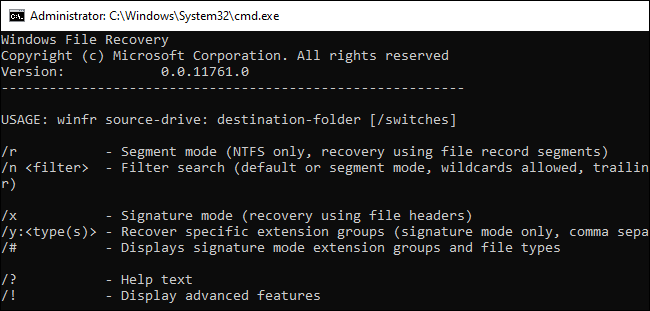
يُعدّ برنامج استعادة ملفات ويندوز أداةً رائعةً من مايكروسوفت، تُتيح استعادة جميع الملفات المفقودة من أجهزة التخزين المحلية، سواءً حُذفت أو تعذّر استعادتها. وهو بلا شكّ أفضل حل مجاني لمستخدمي ويندوز. مع ذلك، لا يدعم استعادة الملفات من تخزين iCloud أو لينكس. وبناءً على واجهة المستخدم، لا يُنصح به للمبتدئين.
توافق النظام:
إنه متوافق فقط مع نظام التشغيل ويندوز.
سمات:
- متوفر لجميع عمليات استعادة البيانات من نظام التشغيل ويندوز
- استعادة جميع أنواع البيانات من مجموعة متنوعة من أجهزة التخزين
- مجاني تمامًا للاستخدام
![واجهة المستخدم الرئيسية المجانية لتطبيق EaseUS MobiSaver لنظام Android]()
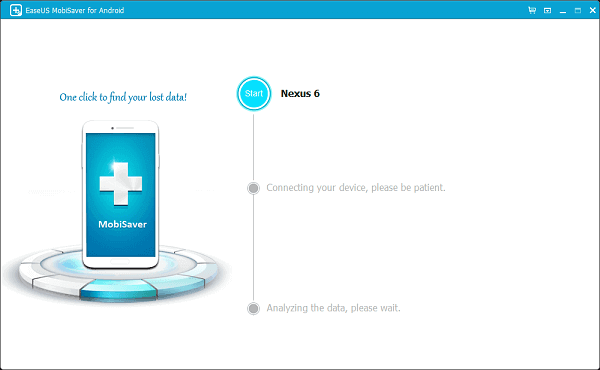
برنامج EaseUS MobiSaver المجاني لنظام Android هو برنامج موثوق لاستعادة الملفات من جهازك الذي يعمل بنظام Android. إنه الأداة الأولى التي تُتيح لك استعادة الصور والرسائل والموسيقى مجانًا. يمكنك استعادة البيانات في ثلاث خطوات بسيطة: ما عليك سوى توصيل جهازك بالكمبيوتر، وفحص الجهاز، واستعادة الملفات. كما يُمكنه استعادة البيانات من ذاكرة الجهاز وبطاقات الذاكرة الخارجية (SD).
يتميز هذا البرنامج بواجهة سهلة الاستخدام تجعله بسيطًا. يستطيع هذا البرنامج الرائع استعادة معظم الملفات المفقودة، لذا يُنصح به بشدة إذا كنت ترغب في استعادة البيانات من أجهزة أندرويد الخاصة بك.
توافق النظام:
وهو متوافق مع نظام التشغيل ويندوز.
سمات:
- استعرض جميع الرسائل النصية القصيرة والمستندات والصور المطلوبة ثم استرجعها بدلاً من تنزيل البيانات كاملةً
- قم بتصدير جهات اتصالك بتنسيقات CSV وHTML وVCF
- استرجع جميع الملفات المفقودة، سواء كانت صورًا أو مقاطع فيديو أو أي مستندات مهمة أخرى.
- استعد بياناتك في 3 خطوات بسيطة
- يدعم أكثر من 6000 هاتف وجهاز لوحي يعمل بنظام Android
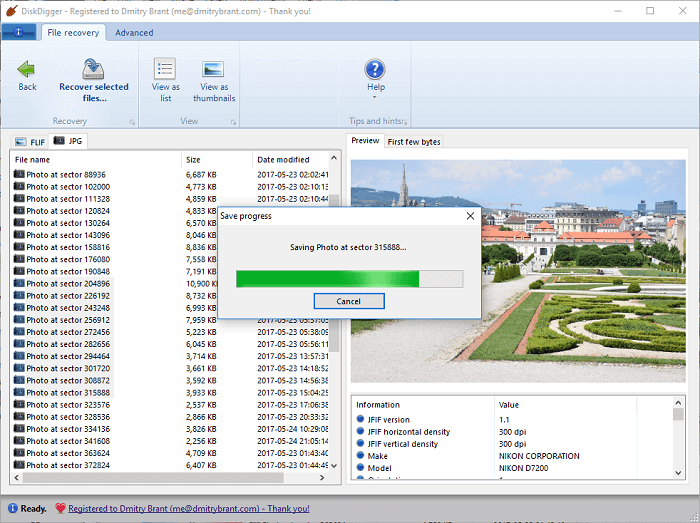
يستطيع برنامج DiskDigger استعادة جميع أنواع الملفات تقريبًا. يعمل البرنامج بكفاءة عالية مع أجهزة التخزين الداخلية والخارجية على حد سواء. كما يمكنه استعادة البيانات بسهولة من الأقراص الصلبة، ووحدات تخزين USB المحمولة، وبطاقات الذاكرة. حتى في حال تلف الجهاز، فإنه قادر على استعادة البيانات.
![واجهة المستخدم الرئيسية لبرنامج DiskDigger]()
توافق النظام:
وهو متوفر لأنظمة ويندوز ولينكس.
سمات:
- واجهة سهلة الاستخدام
- استرجاع جميع أنواع الملفات تقريباً
- يؤدي أداءً جيدًا في أجهزة التخزين المحمولة
- يعمل تطبيق أندرويد الخاص به بكفاءة أكبر إذا لم يكن الهاتف مُجذّرًا.
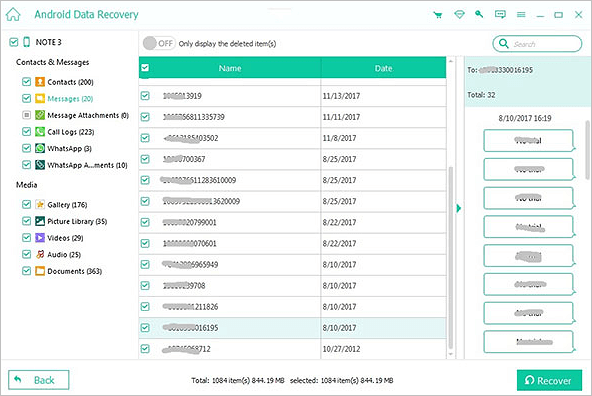
برنامج Apeaksoft Android Data Recovery هو برنامج مصمم خصيصًا لأجهزة أندرويد، ويُستخدم لاستعادة الفيديوهات والصور والملفات والمستندات الأخرى من جهازك. يُعدّ هذا البرنامج الحل الأمثل لاستعادة البيانات لمستخدمي أندرويد، فهو سريع وآمن الاستخدام. كما يُمكنه مساعدتك في استعادة الملفات في حال حدوث خطأ أثناء عملية الروت.
![شاشة استعادة بيانات أندرويد من برنامج apeaksoft]()
توافق النظام:
يمكنه استعادة جميع أنواع الملفات من أنظمة ويندوز وماك.
سمات:
- قم بإجراء فحص دقيق قبل الاستعادة
- يدعم أكثر من 5000 جهاز
- المعاينة المجانية متاحة
- يمكنه استعادة البيانات من بطاقات SIM والذاكرة الداخلية وبطاقة SD
نصائح لمنع فقدان البيانات من البداية
البيانات مهمة دائمًا. أحيانًا، بسبب انشغالنا، لا نتخذ الاحتياطات اللازمة لتجنب فقدان البيانات. إليك بعض النصائح لمنع فقدان بياناتك:
- حافظ على جهاز الكمبيوتر خالياً من الغبار ونظيفاً.
- إذا ارتفعت درجة حرارة جهاز الكمبيوتر الخاص بك بشكل مفرط، فقم بتفكيكه وتنظيفه.
- احفظ ملفاتك بانتظام وقم بعمل نسخ احتياطية لها في مواقع متعددة، مع تشفيرها.
- قم بإنشاء نسخة احتياطية قبل أن تلاحظ أي مؤشرات على عطل في القرص الصلب.
- احرص على استخدام أحدث إصدار من برنامج مكافحة الفيروسات الخاص بك.
استراتيجية نسخ احتياطي عملية تناسب المستخدم العربي (قاعدة 3-2-1)
لتقليل الحاجة إلى استرداد البيانات مفتوح المصدر من الأساس، طبّق قاعدة 3-2-1: احتفظ بـ 3 نسخ من ملفاتك، على وسيطين مختلفين (مثل قرص داخلي + خارجي)، ونسخة واحدة خارج الجهاز (سحابة موثوقة). هذه القاعدة بسيطة لكنها فعّالة جدًا للأفراد والشركات الصغيرة.
وإذا كنت تعمل على ملفات حساسة، فعّل التشفير للنسخ الاحتياطية، وجرّب الاستعادة مرة كل فترة للتأكد أن النسخ الاحتياطي قابل للاستخدام وليس مجرد ملفات محفوظة.
الخطأ وارد، لكن يمكنك تجنب فقدان البيانات المزعج باتخاذ خطوات وقائية. لذا، عليك وضع حلول احتياطية لكل مشكلة قبل وقوعها.
وينطبق الأمر نفسه على بياناتك؛ يجب عليك عمل نسخ احتياطية لبياناتك بانتظام إذا كنت لا تريد أن تواجه الموقف المؤسف المتمثل في فقدان بياناتك.
الأسئلة الشائعة حول استعادة البيانات من المصادر المفتوحة
لدى المستخدمين أسئلة محددة يرغبون في الحصول على إجابات مفصلة لها بخصوص استعادة البرامج مفتوحة المصدر. جمعنا أدناه الأسئلة الأكثر شيوعًا؛ فلنستعرض حلولها.
1. هل برنامج Recuva مفتوح المصدر؟
برنامج Recuva هو برنامج مجاني حائز على جوائز، ولكنه ليس مفتوح المصدر. على الرغم من قدرته على استعادة الملفات من أي جهاز تخزين تقريبًا، إلا أنه لا يُصنف ضمن برامج استعادة البيانات مفتوحة المصدر.
2. كيف تستخدم برامج استعادة البيانات مفتوحة المصدر؟
تختلف واجهة كل برنامج من برامج استعادة البيانات مفتوحة المصدر عن الآخر. يستخدم هذا البرنامج خوارزمية قوية لاستعادة البيانات عند الحاجة. يقوم البرنامج باستخراج الملفات المحذوفة من موقعها وفحصها للتأكد من جاهزيتها للاستخدام. بعد ذلك، يستعيد البرنامج الملفات، ويمكنك اختيار مكان حفظها.
3. ما هو برنامج استعادة البيانات مفتوح المصدر لنظام أندرويد؟
لا يوجد برنامج مفتوح المصدر لاستعادة البيانات لنظام أندرويد. مع ذلك، يمكنك استعادة بياناتك من أجهزة أندرويد باستخدام برامج مفتوحة المصدر لاستعادة البيانات لنظام ويندوز، مثل:
- 1. برنامج EaseUS MobiSaver لنظام Android مجاناً
- 2. قرص الاختبار
- 3. برنامج Kickass Undelete
أسئلة شائعة إضافية حول استرداد البيانات مفتوح المصدر (FAQ)
4. هل يمكن استرداد البيانات مفتوح المصدر بعد الفورمات (Format)؟
نعم، غالبًا يمكن ذلك خصوصًا إذا كان الفورمات سريعًا ولم يتم نسخ بيانات جديدة على القرص. أدوات مثل PhotoRec قد تنجح لأنها تبحث عن تواقيع الملفات، لكن قد تفقد أسماء الملفات وبنية المجلدات.
5. ما الفرق بين TestDisk وPhotoRec في الاستعادة؟
TestDisk يركز على استعادة الأقسام وإصلاح جداول التقسيم/نظام الملفات، بينما PhotoRec يركز على استخراج الملفات بالتوقيع حتى لو كانت بنية النظام تالفة. كثيرًا ما يُستخدمان معًا ضمن نفس حزمة CGSecurity.
6. هل أدوات استرداد البيانات مفتوح المصدر آمنة للخصوصية؟
غالبًا تكون أكثر شفافية لأن كودها قابل للمراجعة، لكن الأمان يعتمد على مصدر التحميل وطريقة الاستخدام. حمّل من الموقع الرسمي، وافحص الملفات بمضاد فيروسات، ولا تمنح صلاحيات غير ضرورية.
7. لماذا تظهر الملفات المستعادة بأسماء غريبة أو بدون مجلدات؟
هذا يحدث عندما تعتمد الأداة على الاستعادة بالتوقيع (Carving) بدل قراءة سجلات نظام الملفات. في هذه الحالة تُستخرج البيانات الخام دون معلومات الاسم/المسار، لذا تحتاج لفرزها يدويًا بعد الاستعادة.
8. ما أفضل ممارسة لرفع نسبة النجاح عند استرداد البيانات مفتوح المصدر؟
أوقف الكتابة على القرص فورًا، واستعد الملفات إلى قرص مختلف، وابدأ بالأداة المناسبة للحالة (TestDisk للأقسام، PhotoRec للملفات)، وتجنب تكرار محاولات عشوائية على نفس القرص إذا كانت البيانات حرجة.
خاتمة
بعد مراجعة مجموعة متنوعة من برامج استعادة البيانات مفتوحة المصدر وسهلة الاستخدام، خلصنا إلى أن برامج استعادة البيانات المجانية أسهل استخدامًا من برامج استعادة البيانات مفتوحة المصدر. ومع ذلك، فهي أكثر أمانًا وأسهل استخدامًا. من بين أفضل برامج استعادة البيانات مفتوحة المصدر والمجانية، وجدنا أن برنامجي EaseUS Data Recovery Wizard Free وEaseUS Android Data Recovery Free هما الأفضل. هذه الأدوات مفيدة للغاية وسهلة الاستخدام، وتوفر لك الوقت والمال.
إن خاصية الاستعادة المجانية التي توفرها هذه الأدوات تساعد بالفعل العديد من الأفراد والشركات على استعادة بياناتهم المهمة.
إلى جانب توفير حلول استعادة البيانات، تحافظ هذه الأدوات على خصوصية مستخدميها. بالطبع، لن يُجدي كل شيء نفعًا إن لم يوفر البرنامج استعادة بيانات محمية ضد البرامج الضارة. لا داعي للتردد، حمّل هذه الأدوات المجانية الآن.