إجابة سريعة: استعادة البيانات بالفحص العميق تفحص القطاعات قطاعًا بقطاع لاستخراج الملفات حتى عند تلف نظام الملفات أو ظهور القرص RAW، لكنها غالبًا لا تعيد أسماء الملفات وبنية المجلدات الأصلية.
قبل البدء: لرفع نسبة نجاح استعادة البيانات بالفحص العميق، توقّف فورًا عن استخدام القرص المتضرر (لا نسخ/لا تثبيت/لا تحديث)، وتجنّب حفظ أي ملفات جديدة عليه لأن ذلك قد يكتب فوق القطاعات التي ما زالت تحتوي على بيانات قابلة للاسترجاع. توصي Microsoft أيضًا بتقليل عمليات الكتابة على القرص عند الاشتباه بفقدان بيانات لتفادي الاستبدال (Overwrite) المصدر: Microsoft Support.
نظرة عامة على استعادة البيانات من خلال الفحص العميق
يُقدّم برنامج EaseUS Data Recovery Wizard شرحًا احترافيًا لتقنية المسح العميق المدمجة في العديد من البرامج المتخصصة، حيث يُقال إنها وحدة استعادة بيانات تستخدم تقنية البحث الخام، مما يسمح للمستخدمين بفحص البيانات المفقودة قطاعًا تلو الآخر. وإذا كان أحد برامج استعادة البيانات مزودًا بخيار المسح العميق، فإنه يتميز بكونه أداة استعادة بيانات فائقة الجودة، وقوية، وفعّالة للغاية، قادرة على مسح والعثور على أي كمية من البيانات التي ترغب بها.
لفهم الفكرة بسرعة: يعتمد الفحص العميق عادةً على ما يُعرف بـتوقيعات الملفات (File Signatures) أو البحث الخام (Raw Scan) لتحديد بداية ونهاية أنواع ملفات شائعة (مثل JPG/MP4/DOCX) حتى عندما تتضرر جداول نظام الملفات. لذلك قد تحصل على ملفات قابلة للفتح لكن بأسماء عامة (مثل FILE001) أو ضمن مجلدات مصنّفة حسب النوع.
ما الفرق بين الفحص السريع والفحص العميق في استعادة البيانات؟
الفحص السريع يعتمد غالبًا على بيانات نظام الملفات (مثل MFT في NTFS أو جداول FAT) لاسترجاع أسماء الملفات وبنية المجلدات بسرعة. أما استعادة البيانات بالفحص العميق فتتجاوز ذلك وتبحث داخل القطاعات مباشرةً، وهو ما يجعله مناسبًا لحالات RAW أو التلف، لكنه أبطأ وقد ينتج ملفات بلا أسماء أصلية.
متى تحتاج إلى فحص عميق للتعافي
عندما يتم التعرف على القرص أو محرك الأقراص على أنه RAW أو عندما ترغب في العثور على المزيد من الملفات، يصبح الفحص العميق ضروريًا. ما هي عملية استعادة البيانات من نوع RAW؟ عادةً ما تعيد أدوات استعادة البيانات بناء الملفات المفقودة بطريقتين.
علامات شائعة تدل أنك تحتاج إلى الفحص العميق بدلًا من الفحص السريع:
- ظهور رسالة تطلب تهيئة القرص قبل الاستخدام، أو ظهور القسم كـ RAW في إدارة الأقراص.
- اختفاء أسماء المجلدات أو ظهورها كرموز غريبة/غير قابلة للفتح.
- بعد حذف/تهيئة سريعة، ولم يعثر الفحص السريع على الملفات المطلوبة.
- تلف جدول الأقسام أو حدوث انقطاع كهربائي أثناء نقل ملفات كبيرة.
إحدى الطرق السريعة والسهلة لتحديد موقع الملفات هي استخدام معلومات دليل الملفات. ستظهر نتيجة الفحص في شجرة ملفات تتضمن اسم الملف الأصلي وخصائصه. ستجدها عادةً في "القسم الموجود" و"القسم المفقود" و"الملفات المفقودة الأخرى" ضمن قائمة المجلدات.
نصيحة عملية لمستخدمي MENA: إذا كانت ملفاتك بالعربية (أسماء مجلدات عربية) وظهرت بعد الاسترجاع بأسماء غير مفهومة، فهذا غالبًا مؤشر على تلف بيانات نظام الملفات أو اختلاف الترميز، وهنا يكون الفحص العميق خيارًا منطقيًا لأنه يركز على محتوى الملف نفسه أكثر من الاسم.
أما الخيار الآخر فهو استعادة الملفات الخام ، والذي يبحث عن الملف ويعيد إنشائه مباشرةً من خلال البحث في جميع حقول البيانات. يتطلب هذا الخيار وقتًا أطول لفحص جميع القطاعات على القسم. سيتم تعيين اسم جديد للملف المستعاد، مثل FILE001، وسيتم فرز جميع الملفات حسب نوعها في مجلدي "Tags" و"RAW".
كيف تتعامل مع نتائج RAW بعد الفحص العميق؟
بعد اكتمال استعادة البيانات من خلال الفحص العميق، ستحتاج عادةً إلى مرحلة تنظيم: فرز الملفات حسب النوع (صور/فيديو/مستندات)، ثم استخدام المعاينة للتأكد من سلامة المحتوى قبل الاستعادة النهائية. في حالات الفيديو تحديدًا، قد تجد ملفات متعددة متشابهة الحجم؛ اختر الملف الذي يعرض معاينة سليمة أو يعمل دون تقطيع.
عند تلف مجلد الملفات، لا توجد طريقة لاستعادة الملفات بأسماء الملفات ومحتويات البيانات الصحيحة. لذا، عليك التحقق من الملفات التي عثر عليها برنامج استعادة البيانات الخام لاستعادة البيانات المفقودة.
جدول سريع: متى تختار الفحص السريع ومتى تختار الفحص العميق؟
| الحالة |
الخيار الأنسب |
النتيجة المتوقعة |
| حذف ملفات بالخطأ مع بقاء القسم طبيعيًا |
فحص سريع |
أسماء ملفات ومجلدات غالبًا محفوظة |
| القسم يظهر RAW أو يطلب تهيئة |
فحص عميق |
ملفات قابلة للاسترجاع لكن بأسماء عامة |
| تهيئة سريعة (Quick Format) |
ابدأ بسريع ثم عميق |
قد تحتاج العميق لاستخراج المزيد |
| تلف نظام الملفات/انقطاع أثناء نقل |
فحص عميق |
استرجاع يعتمد على سلامة القطاعات |
هل يمكن لبرنامج Deep Scan Recovery استعادة الملفات مع ذكر أسمائها ومحتوياتها؟
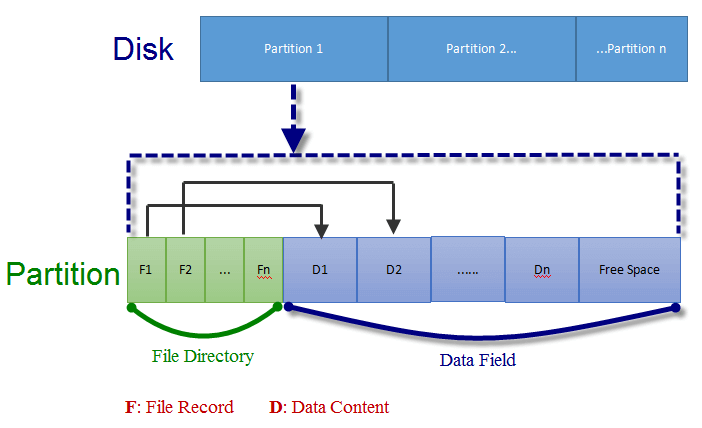
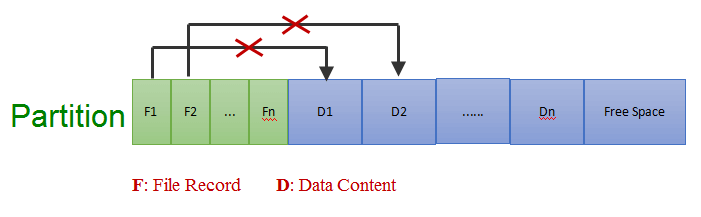
لا، الإجابة هي لا. لا يمكنك استعادة الملفات بأسمائها الأصلية وبنية مجلداتها بعد استعادة البيانات من خلال الفحص العميق (استعادة RAW). تتكون مساحة تخزين الملفات من معلومات سجل الملف (التي تتضمن معلومات بنية المجلد، واسم الملف، ووقت إنشائه، ومكان تخزين محتوى البيانات، وما إلى ذلك) ومحتوى البيانات نفسه، وكلاهما يُحفظ عادةً في مناطق مختلفة من القسم. عند حذف ملف، تُصبح جميع حقول البيانات المرتبطة به فارغة في دليل الملفات. مع ذلك، يبقى محتوى الملف مخزنًا فعليًا على القرص الصلب حتى يتم استبداله بالملفات المحفوظة حديثًا.
توضيح مهم: في بعض السيناريوهات قد تظهر لك أسماء ملفات صحيحة بعد الفحص العميق، لكن ذلك يحدث عادةً عندما تكون أجزاء من سجل الملفات ما زالت قابلة للقراءة. القاعدة العامة: كلما كان تلف نظام الملفات أكبر، زادت احتمالية فقدان الأسماء وبنية المجلدات حتى لو أمكن استرجاع المحتوى.
![استعادة البيانات بالفحص العميق: شرح استعادة RAW وفحص محتوى البيانات]()
عمومًا، إذا كانت سجلات الملفات ومحتوى البيانات سليمة، فسيتمكن برنامج استعادة البيانات من استعادة الملفات المفقودة بسهولة من خلال البحث في دليل ملفات القسم، وستحتفظ الملفات المستعادة بأسماء الملفات وبنية المجلدات الأصلية. مع ذلك، إذا كان دليل الملفات تالفًا نتيجةً لبعض التغييرات، فلن يتمكن سجل الملف من الإشارة إلى محتوى البيانات الصحيح. في هذه الحالة، لن يتمكن برنامج استعادة البيانات من العثور على بيانات صالحة من خلال البحث في دليل الملفات. لهذا السبب، قد لا تتمكن من العثور على الملفات المفقودة بأسماء الملفات وبنية المجلدات الأصلية، أو قد تحتفظ الملفات المستعادة بأسماء الملفات وبنية المجلدات الأصلية ولكن لا يمكن فتحها.
لماذا قد تُستعاد ملفات بأسماء صحيحة لكنها لا تفتح؟
قد يحدث ذلك عندما يكون سجل الملف (Metadata) موجودًا لكن أجزاء من محتوى الملف (Data) قد تم استبدالها أو تلفها. في هذه الحالة، جرّب استعادة نسخة أخرى من نفس الملف (إن وُجدت) أو استعادة الملف إلى قرص مختلف ثم اختبره ببرنامج مناسب لنوعه (مثل مشغل فيديو مختلف أو برنامج إصلاح ملفات).
![أسباب استعادة الملفات بالأسماء والمحتويات الصحيحة أو فقدانها أثناء الفحص العميق]()
قم بتنزيل أفضل أداة لاستعادة البيانات من خلال الفحص العميق
تُعدّ خاصية الفحص العميق للقرص الصلب من أهمّ ما يُميّز معظم برامج استعادة البيانات لدى المستخدمين. نُدرك صعوبة العثور على برنامج موثوق لاستعادة البيانات باستخدام الفحص العميق، خاصةً مع كثرة برامج الاستعادة المتاحة على الإنترنت. لتسهيل الأمر، اخترنا لكم أفضل برامج استعادة البيانات التي تُساعدكم على استعادة بياناتكم المهمة، مثل الصور والفيديوهات ومستندات العمل الهامة وغيرها.
معايير اختيار أداة موثوقة للفحص العميق (قبل التحميل)
حتى لا تضيع وقتك على أدوات ضعيفة أو غير آمنة، راعِ هذه النقاط عند اختيار برنامج استعادة البيانات بالفحص العميق:
- يدعم أنظمة الملفات الشائعة لديك (NTFS/FAT32/exFAT) وأنظمة لينكس/ماك عند الحاجة.
- يوفر معاينة قبل الاستعادة لتتأكد أن الملف سليم.
- يتيح فلترة النتائج حسب النوع/التاريخ/الحجم لتقليل الوقت.
- سياسة خصوصية واضحة ودعم فني رسمي.
يدعم برنامج EaseUS Data Recovery Wizard استعادة الأقسام المفقودة واستعادة محركات الأقراص الخام (RAW) من خلال فحص عميق لمختلف أجهزة التخزين المهيأة بأنظمة FAT32 و exFAT و NTFS و EXT2/EXT3 و HFS+ و ReFS. يُعدّ هذا البرنامج من أفضل برامج استعادة البيانات، إذ يتميز بواجهة مستخدم سهلة الاستخدام وذات تصميم أنيق، مما يجعل استخدامه تجربة ممتعة. يتفوق EaseUS Data Recovery Wizard على برامج استعادة البيانات الأخرى بفضل سرعة الفحص الفائقة، ودقة النتائج، وسهولة الاستخدام.
مرجع تقني لفهم RAW: توضح Microsoft أن ظهور وحدة التخزين كـ RAW يعني أن نظام الملفات غير معروف أو تالف، وغالبًا ما يتطلب ذلك أدوات استعادة أو إصلاح قبل التفكير في التهيئة المصدر: Microsoft Learn.
كيفية استعادة البيانات باستخدام برنامج EaseUS Deep Scan Recovery
يتوفر برنامج EaseUS لاستعادة البيانات بنسختين: مجانية وتجريبية. إذا كان حجم بياناتك المراد استعادتها أقل من 2 جيجابايت، يمكنك استخدام النسخة المجانية. أما إذا تجاوز حجم الملفات التي اخترتها الحد المسموح به، فسيتعين عليك شراء مفتاح تفعيل للترقية إلى النسخة الاحترافية.
خطوات تحضيرية قبل تشغيل الفحص العميق (مهم جدًا)
لتحقيق أفضل نتيجة عند استعادة البيانات من خلال الفحص العميق، اتبع هذه الخطوات التحضيرية البسيطة:
- ثبّت برنامج الاستعادة على قرص مختلف عن القرص المتضرر (إن أمكن).
- جهّز قرصًا ثانيًا أو مساحة سحابية لحفظ الملفات المستعادة.
- إذا كان القرص يصدر أصواتًا غير طبيعية أو ينقطع الاتصال به، أوقف المحاولة واطلب مساعدة مختبر متخصص لتجنب تلف ميكانيكي إضافي.
الخطوة 1: حدد محرك الأقراص وابدأ الفحص
شغّل برنامج EaseUS Data Recovery Wizard، ثم مرّر مؤشر الماوس فوق القسم الذي فقدت بياناتك فيه. قد يكون هذا القسم قرصًا صلبًا داخليًا، أو قرصًا خارجيًا، أو ذاكرة USB، أو بطاقة SD. بعد ذلك، انقر على "البحث عن البيانات المفقودة".
ملاحظة: إذا كان القرص RAW لا يظهر داخل البرنامج، جرّب تغيير منفذ USB/الكابل، أو افتح "إدارة الأقراص" للتأكد أن النظام يتعرف على الجهاز. لا تقم بتهيئة القرص حتى تنتهي من محاولة الاسترجاع.
الخطوة 2: فحص ومعاينة الملفات الممسوحة ضوئياً
استخدم فلتر تنسيق الملف في الزاوية اليسرى أو العلوية اليمنى لتضييق نطاق نتائج البحث حتى تجد الملفات التي تحتاجها. بعد ذلك، يمكنك النقر على زر "معاينة" أو النقر المزدوج على ملف لمعاينة محتواه، إذا رغبت في ذلك.
نصيحة لتسريع الوصول للملفات: ابدأ بالبحث داخل أقسام "RAW" و"Tags" عن نوع الملف الذي تريده (مثل صور JPG أو فيديو MP4)، ثم استخدم الفرز بالحجم أو التاريخ إن كان متاحًا. المعاينة هي أفضل طريقة للتأكد من أن الملف ليس تالفًا قبل الاستعادة.
الخطوة 3: استعادة البيانات المفقودة إلى موقع آمن
انقر على مربع الاختيار المجاور للملف، ثم انقر على "استعادة" لاستعادة البيانات المفقودة إلى وحدة التخزين المحلية أو محرك الأقراص السحابي. نوصي بعدم تخزين البيانات المستعادة على القرص الذي فقدتها عليه سابقًا.
بعد الاستعادة: كيف تتحقق من سلامة الملفات؟
بعد إتمام استعادة البيانات بالفحص العميق، افتح عينة من الملفات المستعادة (خصوصًا الأكبر حجمًا) للتأكد من أنها تعمل. بالنسبة للمستندات، تحقق من الصفحات الأخيرة أيضًا. وبالنسبة للفيديو، جرّب التقديم إلى منتصف المقطع للتأكد من عدم وجود تلف في أجزاء لاحقة.
في حال واجهتَ مشكلة التوقف التي ذكرناها سابقًا في أداة استعادة البيانات EaseUS Deep Scan، فلا داعي للقلق. يمكنك طلب المساعدة من صفحة المساعدة لمعرفة كيفية حل مشكلة التوقف أثناء الفحص العميق ، أو ببساطة تواصل مع الدعم الفني عبر الدردشة المباشرة أو البريد الإلكتروني. الدعم متوفر على مدار الساعة.
أخطاء شائعة تقلل نجاح استعادة البيانات بالفحص العميق (تجنبها)
هذه الأخطاء تتكرر كثيرًا وتؤدي إلى فقدان دائم للبيانات حتى لو كانت الأداة قوية:
- تهيئة القرص قبل محاولة الاسترجاع (خصوصًا التهيئة الكاملة Full Format).
- حفظ الملفات المستعادة على نفس القرص المتضرر.
- تشغيل أدوات إصلاح/تقسيم متعددة بشكل عشوائي قبل أخذ نسخة أو محاولة استرجاع.
- ترك الجهاز يعمل لساعات مع ارتفاع حرارة القرص دون تهوية مناسبة.
أسئلة المستخدمين
1. كم من الوقت يستغرق فحص برنامج EaseUS Data Recovery Wizard؟
بمجرد النقر على "مسح"، يبدأ البرنامج فورًا عملية المسح السريع. وينتقل البرنامج تلقائيًا إلى المسح العميق عند انتهاء المسح السريع. يختلف وقت المسح بشكل كبير؛ فالمسح السريع ينتهي في غضون ثوانٍ معدودة، بينما يستغرق المسح العميق من بضع دقائق إلى بضع ساعات. ويعتمد ذلك على سعة تخزين القرص المراد مسحه، وسرعة مسح جهاز الكمبيوتر الخاص بك للقرص بالكامل.
2. كيف يمكنني زيادة فرصي في الحصول على شفاء تام بنسبة 100% بعد إجراء فحص عميق؟
ابدأ عملية استعادة البيانات من خلال الفحص العميق في أسرع وقت ممكن، حتى تتجنب الكتابة فوق الملف.
3. هل هناك أي قيود على استعادة البيانات باستخدام برنامج EaseUS لاستعادة البيانات؟
لا توجد قيود على استخدام برنامج استعادة البيانات EaseUS. ستتمكن من استعادة بياناتك بالقدر الذي تحتاجه.
الأسئلة الشائعة حول استعادة البيانات بالفحص العميق
4. ما معنى أن القرص أصبح RAW وهل يمكن استعادة البيانات منه بالفحص العميق؟
RAW يعني أن نظام التشغيل لا يستطيع قراءة نظام الملفات (قد يكون تالفًا أو غير معروف). نعم، غالبًا يمكن تنفيذ استعادة البيانات بالفحص العميق لاستخراج الملفات عبر فحص القطاعات، لكن قد لا تعود الأسماء وبنية المجلدات كما كانت.
5. هل الفحص العميق آمن على القرص أم قد يزيد التلف؟
الفحص العميق عادةً عملية قراءة (Read) وليست كتابة، لذا هو آمن نسبيًا. لكن إذا كان القرص يعاني من مشكلة ميكانيكية (أصوات نقر/انقطاع متكرر)، فإن التشغيل الطويل قد يزيد الإجهاد؛ عندها الأفضل إيقاف المحاولة والتوجه لمختبر متخصص.
6. لماذا تظهر الملفات المستعادة بأسماء مثل FILE001 بعد الفحص العميق؟
لأن الفحص العميق يعتمد على توقيعات الملفات ومحتواها أكثر من اعتماده على سجل نظام الملفات الذي يحتوي على الاسم وبنية المجلد. عند تلف السجل، تُستعاد الملفات بأسماء عامة ويتم تصنيفها حسب النوع.
7. هل يمكنني استعادة البيانات من USB أو بطاقة SD بالفحص العميق؟
نعم، غالبًا يدعم الفحص العميق وحدات USB وبطاقات SD، خصوصًا عند الحذف أو التهيئة السريعة أو ظهور البطاقة كـ RAW. الأهم هو التوقف عن التصوير/النسخ على البطاقة فورًا لتجنب الكتابة فوق البيانات.
8. ما أفضل طريقة لتنظيم الملفات بعد استعادة البيانات بالفحص العميق؟
استعد الملفات إلى قرص مختلف، ثم أنشئ مجلدات حسب النوع (صور/فيديو/مستندات)، واعتمد على المعاينة والحجم والتاريخ لتحديد الملفات الصحيحة. إذا كانت لديك ملفات عمل، ابدأ بالمجلدات الأكثر أهمية أولًا لتقليل الوقت.
خاتمة
استعادة البيانات من خلال الفحص العميق عملية معقدة تتطلب حلاً متخصصاً. إذا كنت لا ترغب في تعريض بياناتك لمزيد من المخاطر باستخدام برامج غير موثوقة، أو كنت بحاجة إلى استعادة البيانات من قرص تالف، فننصحك باستخدام برنامج EaseUS Data Recovery Wizard لاستعادة البيانات من خلال الفحص العميق. هذا البرنامج يستعيد بياناتك المفقودة بكفاءة من الأقسام التي تمت تهيئتها أو التالفة أو المفقودة.
لأفضل نتيجة: اجمع بين السرعة (البدء فورًا) والحذر (عدم الكتابة على القرص) والتنظيم (المعاينة والفرز)، وستزيد فرص نجاح استعادة البيانات بالفحص العميق بشكل ملحوظ، خصوصًا في حالات RAW والتهيئة السريعة.