لقد فعلت كل شيء وأي شيء لإصلاح هذه المشكلة أثناء محاولة تشغيل cs:go، والتحقق من ملفات اللعبة، وإعادة التثبيت، وإجراء sfc /scannow وما إلى ذلك. من فضلكم، هل يمكن لأحد أن يساعدني.
من ريديت
كما هو الحال مع مشكلة هذا المستخدم، تُسبب مشكلة Windows المعروفة باسم خطأ " رسالة معالجة الاستثناء 0xc0000005 - معلمات غير متوقعة " أعطالاً مفاجئة في النظام، أو شاشات زرقاء (BSOD)، أو أعطالاً في التطبيقات. يُعيق هذا الخطأ سير العمل، ويُعرّض البيانات للخطر، ويرتبط غالبًا بانتهاكات الوصول إلى الذاكرة. يُقدم هذا الدليل نهجًا شاملاً يختلف عن الدروس التعليمية العامة، من خلال دراسة أسبابه الكامنة، وحلوله المُفصّلة، وتقنيات استعادة البيانات.
يشير رمز الخطأ 0xc0000005 إلى انتهاك الوصول إلى الذاكرة ، حيث يحاول برنامج القراءة أو الكتابة إلى عنوان ذاكرة دون الأذونات المناسبة. غالبًا ما تشير إضافة "المعلمات غير المتوقعة" إلى تلف ملفات النظام، أو عطل في برامج التشغيل، أو عدم توافق البرامج. إليك بعض الأسباب الرئيسية لرسالة الخطأ هذه:
- ملفات النظام التالفة: قد تكون ملفات نظام التشغيل الهامة مثل ملفات DLL أو السجلات تالفة.
- برامج التشغيل الخاطئة: يمكن أن تؤدي برامج التشغيل القديمة أو غير المتوافقة (على سبيل المثال، وحدة معالجة الرسومات، ومحولات الشبكة) إلى حدوث تعارضات.
- البرامج الضارة: قد تقوم الفيروسات أو برامج الفدية باختطاف عمليات الذاكرة.
- مشاكل الأجهزة: فشل ذاكرة الوصول العشوائي (RAM)، أو ارتفاع درجة حرارة وحدات المعالجة المركزية (CPU)، أو محركات التخزين المعيبة.
- تعارضات البرامج: قد تؤدي أدوات مكافحة الفيروسات أو تطبيقات الطرف الثالث أو التحديثات الأخيرة إلى منع الوصول إلى الذاكرة.
قد يتعطل نظامك أو يتجمد، أو يُقلع أو يُغلق بشكل متكرر، أو قد تتعطل التطبيقات بسبب هذه المشكلة المزعجة. إذا كنتَ من نفس السبب الرئيسي الذي يُسبب هذه المشكلة، يُرجى مراجعة الرابط التالي:
لمساعدتك في حل المشكلة بسرعة وسهولة، سنشرح لك عدة حلول مجربة وفعالة لمشكلة 0xc0000005. فيما يلي حلول متنوعة تجمع بين الحلول التقليدية والتقنيات المتقدمة التي لا تُستخدم عادةً:
الحل 1. إعادة تشغيل الكمبيوتر في الوضع الآمن
يُعد تلف ذاكرة الوصول العشوائي (RAM) أحد الأسباب الرئيسية لرمز الخطأ 0xc0000005. تتيح لك إعادة تشغيل Windows في الوضع الآمن تحديد ما إذا كانت الذاكرة تالفة بسرعة.
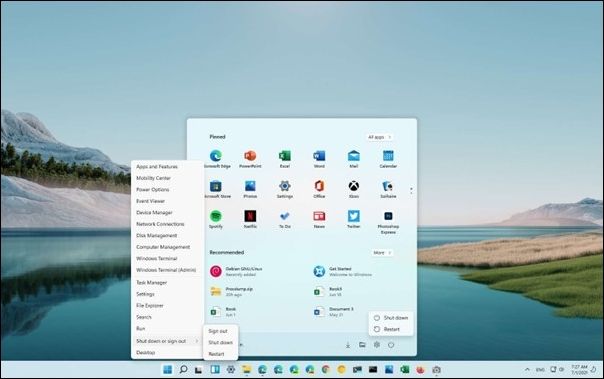
الخطوة 1. انقر فوق زر "ابدأ".
الخطوة ٢. انقر على أيقونة "الطاقة" مع الاستمرار في الضغط على مفتاح "Shift" في لوحة المفاتيح. أثناء الضغط على مفتاح "Shift"، انقر على خيار "إعادة التشغيل".
![انقر فوق خيار إعادة التشغيل]()
الخطوة 3. اختر الوضع الآمن من الخيارات المقدمة لتشغيل الكمبيوتر في الوضع الآمن.
من المحتمل أن يكون تطبيق أو برنامج تشغيل تابع لجهة خارجية هو السبب في اختفاء الخطأ.
الإصلاح 2. تشغيل تشخيص ذاكرة Windows
هذه الأداة المُدمجة في نظام ويندوز تُمكّنك من التحقق من مشاكل ذاكرة الوصول العشوائي (RAM). اتبع الخطوات التالية:
الخطوة 1. اكتب Windows Memory Diagnostic في شريط البحث وقم بتشغيل الأداة.
الخطوة 2. اتركه يكمل اختبار RAM؛ فغالبًا ما تتسبب وحدات RAM المعيبة في حدوث أخطاء 0xc0000005.
![تشخيص ذاكرة Windows]()
الإصلاح 3. تعديل إعدادات DEP
قد يتعارض منع تنفيذ البيانات (DEP) مع التطبيقات المشروعة.
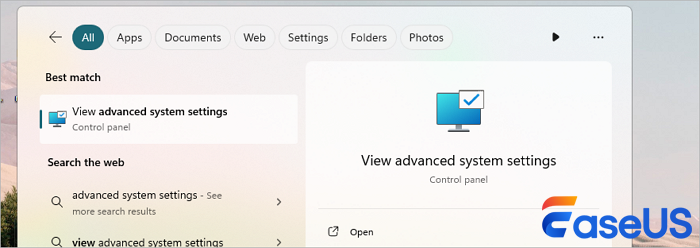
الخطوة 1. اضغط على "Windows + S" واكتب " عرض إعدادات النظام المتقدمة " لفتحه.
![عرض إعدادات النظام المتقدمة]()
الخطوة 2. افتح "خصائص النظام" > علامة التبويب "خيارات متقدمة" > "الإعدادات" ضمن "الأداء".
الخطوة 3. انتقل إلى علامة التبويب "منع تنفيذ البيانات" وقم بتبديل الإعدادات.
الإصلاح 4. فحوصات الأجهزة
راقب درجات حرارة وحدة المعالجة المركزية/وحدة معالجة الرسومات: قد يؤدي ارتفاع درجة الحرارة إلى إتلاف عمليات الذاكرة. استخدم أدوات للتحقق من درجات الحرارة أثناء المهام عالية التحميل.
إذا وجدت هذه المعلومات مفيدة، فيرجى مشاركتها مع الآخرين على وسائل التواصل الاجتماعي لمساعدتهم في التغلب على هذا التحدي الشائع.
غالبًا ما تؤدي أخطاء الذاكرة إلى عدم حفظ العمل أو تلف الملفات. رسالة الاستثناء المفاجئة 0xc0000005، وهي عبارة عن معلمات غير متوقعة، تُسبب مشاكل مؤقتة. إذا لم تُحل هذه الأخطاء بسرعة، فإنها غالبًا ما تؤدي إلى مشاكل أكثر خطورة، مثل فقدان البيانات على جهاز الكمبيوتر الذي يعمل بنظام ويندوز. من المؤسف فقدان ملفاتك وبياناتك. لذلك، يمكنك استخدام برنامج استعادة بيانات معروف وموثوق مثل EaseUS Data Recovery Wizard .
إليك كيفية استرداد البيانات بأمان:
ملاحظة: لضمان فرصة عالية لاستعادة البيانات، قم بتثبيت برنامج EaseUS لاستعادة البيانات على قرص آخر بدلاً من القرص الأصلي الذي فقدت الملفات عليه.
الخطوة ١. شغّل معالج استعادة البيانات EaseUS على جهاز الكمبيوتر الذي يعمل بنظام Windows ١١ أو ١٠ أو ٨ أو ٧. حدد قسم القرص أو موقع التخزين الذي فقدت منه البيانات، ثم انقر على "البحث عن البيانات المفقودة".
الخطوة ٢. سيبدأ برنامج الاستعادة هذا بفحص القرص للعثور على جميع الملفات المفقودة والمحذوفة. عند اكتمال عملية الفحص، انقر على "تصفية" > "نوع" لتحديد أنواع الملفات المفقودة. إذا كنت تتذكر اسم الملف، يمكنك أيضًا البحث عنه في مربع البحث، وهي أسرع طريقة للعثور على الملف المطلوب.
الخطوة 3. معاينة ملفات ويندوز المفقودة واستعادتها. انقر نقرًا مزدوجًا لمعاينة الملفات الممسوحة ضوئيًا. ثم حدد البيانات المستهدفة وانقر على زر "استعادة" لحفظها في مكان آمن آخر على جهاز الكمبيوتر أو محرك الأقراص السحابي.
يمكن لهذه الأداة إنقاذ الملفات من الأنظمة المعطلة:
خاتمة
يتطلب إصلاح الخطأ 0xc0000005 مزيجًا من إصلاحات البرامج، وفحوصات الأجهزة، واستعادة البيانات بشكل استباقي. يمكن للمستخدمين حل هذا الخطأ الصعب من خلال دمج أدوات Windows المدمجة مع التشخيصات المتقدمة وبرامج الجهات الخارجية، مع تقليل وقت التوقف. احرص دائمًا على إعطاء الأولوية للنسخ الاحتياطي للبيانات للحد من مخاطر انتهاكات الوصول إلى الذاكرة.
الأسئلة الشائعة: رسالة معالجة الاستثناء 0xc0000005 - معلمات غير متوقعة
إذا كان لا يزال لديك بعض الأسئلة حول رسالة معالجة الاستثناء 0xc0000005، فراجع الإجابات السريعة أدناه لمساعدتك:
1. هل يمكن أن يتسبب البرامج الضارة في حدوث الخطأ 0xc0000005؟
نعم. قم بإجراء فحص كامل باستخدام Malwarebytes أو Windows Defender Offline.
2. هل هذا الخطأ مرتبط بفشل الأجهزة؟
من المحتمل. اختبر ذاكرة الوصول العشوائي (RAM) ومحركات التخزين أولًا. استبدل المكونات إذا استمرت الأخطاء.
3. كيفية منع أخطاء 0xc0000005 المستقبلية؟
- قم بتحديث برامج التشغيل وWindows بشكل منتظم.
- استخدم برنامج مكافحة الفيروسات الموثوق به.
- تجنب رفع تردد تشغيل الأجهزة.
4. لماذا يتكرر الخطأ بعد الإصلاحات؟
قد تتطلب الأسباب الجذرية المخفية مثل أخطاء البرامج الثابتة أو فشل محركات أقراص SSD تشخيصًا احترافيًا .