كيف يمكنك استعادة البيانات من جهاز ماك بوك لا يعمل؟ يجدر بك تجربة تشغيل جهاز Mac الخاص بك في وضع الاسترداد واستعادة البيانات من نسخ Time Machine الاحتياطية. لا يوجد لديك نسخة احتياطية؟ لا تقلق، يمكنك استعادة البيانات من جهاز Mac أو MacBook لا يعمل باستخدام برنامج EaseUS Data Recovery Wizard لنظام Mac، وهو أداة محمولة سهلة الاستخدام لمستخدمي Mac الجدد. كما يمكنك نقل الملفات من جهاز Mac معطل إلى جهاز جديد باستخدام وضع القرص الهدف.
لديّ جهاز MacBook Pro موديل 2019 لا يعمل. جربتُ جميع الطرق الممكنة لتشغيله في وضع الاسترداد، وإعادة ضبط وحدة التحكم في إدارة النظام (SMC)، وغيرها، لكن دون جدوى. لا يستجيب الجهاز لأي شيء عند الضغط على زر التشغيل. هل يعرف أحدكم طريقة لاستعادة البيانات من القرص الصلب؟ (من Reddit)
هل يرفض جهاز Mac الخاص بك بدء التشغيل، مما يجعلك قلقًا بشأن ملفاتك المهمة مثل مستخدم Reddit هذا؟
قد ينتج عدم إقلاع جهاز ماك عن مشاكل مختلفة، وفيما يلي بعض حالات عدم إقلاع جهاز ماك:
- عالق على شعار أبل مع شريط تحميل لا يكتمل أبدًا
- مجلد يومض بعلامة استفهام عند بدء التشغيل
- تظهر شاشة سوداء أو رمادية مباشرة بعد التشغيل
- كرة أرضية دوارة أو شريط تقدم يتجمد في منتصف الطريق
- يُعاد تشغيل جهاز Mac الخاص بك بشكل متكرر أو ينطفئ مباشرة بعد بدء التشغيل
جدول مقارنة سريع: أفضل الطرق حسب حالتك
| الحالة |
الطريقة الموصى بها |
مستوى الصعوبة |
| لا توجد نسخة احتياطية |
EaseUS Data Recovery Wizard (قرص قابل للتشغيل) |
متوسط |
| لديك نسخة Time Machine |
الاستعادة من Time Machine |
سهل |
| لديك جهاز Mac آخر يعمل |
وضع القرص الهدف (Target Disk Mode) |
متوسط |
إذا لم يتمكن جهاز Mac الخاص بك من الإقلاع بعد التحديث، أو واجه أخطاءً عند بدء التشغيل تمنعه من الإقلاع، فقد تحتاج إلى استعادة البيانات منه. قد يعتقد بعض المستخدمين أن استعادة البيانات من جهاز Mac معطل أو لا يمكن تشغيله أمر مستحيل. في الواقع، حتى مستخدمي Mac الجدد يمكنهم استعادة البيانات من جهاز لا يمكن تشغيله.
سيرشدك هذا الدليل إلى حلول عملية لاستعادة ملفاتك حتى في حال رفض جهاز Mac الخاص بك الإقلاع. قبل ذلك، يمكنك إنشاء صورة قرص ثم تطبيق أي من طرق الاستعادة المتاحة.
لاستعادة الملفات من جهاز ماك لا يعمل، يُفضّل إنشاء صورة قرص أولًا، ثم استعادة البيانات منها على جهازك. لإنشاء صورة قرص على جهاز ماك، ستحتاج إلى قرص صلب خارجي عالي الأداء وذو سعة كبيرة. تأكد أولًا من سلامة قرص جهاز ماك وعدم وجود أي تلف فيه.
بالمناسبة، يمكنك إنشاء صورة قرص تلقائيًا واستعادة البيانات منها باستخدام برنامج EaseUS Data Recovery Wizard لنظام Mac . يمكنك تحميل هذا البرنامج الآن، وسنشرح كيفية استعادة البيانات من جهاز MacBook غير القابل للتشغيل باستخدام هذه الأداة المحمولة.
لإنشاء صورة قرص يدويًا على جهاز ماك، يمكنك تجربة هذه الطريقة:
الخطوة 1: قم بتوصيل القرص الصلب الخارجي وافتح أداة القرص على جهاز ماك في وضع الاسترداد. كيفية الدخول إلى وضع الاسترداد على جهاز ماك:
|
لأجهزة ماك المزودة بمعالجات Apple Silicon:
- قم بإيقاف تشغيل جهاز Mac الخاص بك، واضغط مع الاستمرار على زر الطاقة (Touch ID) حتى ترى "جارٍ تحميل خيارات بدء التشغيل".
- حدد "خيارات" وانقر فوق زر "متابعة" للدخول إلى وضع استرداد macOS.
|
|
لأجهزة ماك التي تعمل بمعالجات إنتل:
- قم بإيقاف تشغيل جهاز Mac الخاص بك تمامًا ثم قم بتشغيله عند الضغط على "Command + Option + R" معًا.
- اضغط باستمرار على هذه المفاتيح حتى ترى كرة أرضية تدور على شاشة جهاز Mac الخاص بك.
|
الخطوة 2. حدد قرص بدء التشغيل.
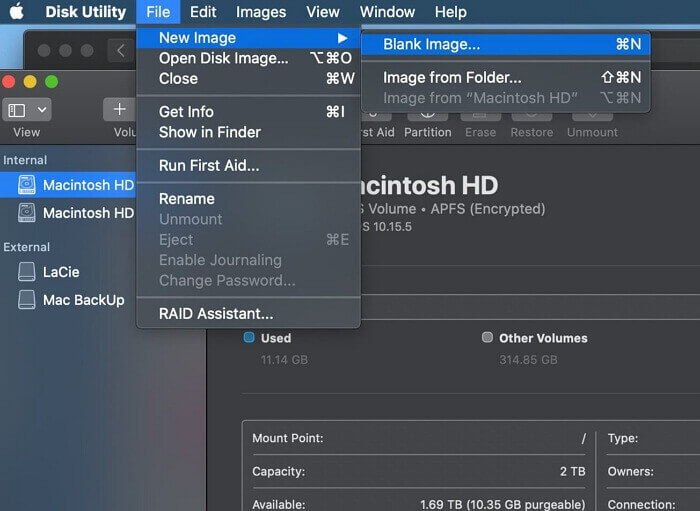
الخطوة 3. انقر فوق "ملف" وحرك المؤشر إلى "صورة جديدة". انقر فوق "صورة فارغة".
![إنشاء صورة قرص على نظام التشغيل ماك - الخطوة 3]()
الخطوة 4: اختر وجهة لحفظ الصورة. تذكر تحديد خيار "قراءة/كتابة صورة القرص" في تنسيق الصورة.
![إنشاء صورة قرص على نظام التشغيل ماك - حفظ الإعدادات]()
الخطوة 5. ثم انقر فوق "حفظ" لإنشاء صورة قرص Mac.
سنقدم في هذا القسم ست طرق لمساعدتك على استعادة الملفات من جهاز ماك بوك لا يعمل. ننصح بشدة بالحل الأول، وقد يكون استخدام برنامج استعادة البيانات هو الحل الأمثل إذا لم تكن لديك نسخ احتياطية متاحة.
عند مواجهة مشاكل في جهاز ماك، فإن اللجوء إلى أداة احترافية هو الخيار الأمثل دائمًا. هل توجد برامج تساعدك على استعادة الملفات من جهاز ماك لا يعمل؟ نعم! عندما يفشل جهاز ماك في الإقلاع، لا يمكنك تنزيل برامج استعادة البيانات واستعادة الملفات المحذوفة بالطريقة المعتادة. أنت بحاجة إلى أداة محمولة لاستعادة البيانات - برنامج EaseUS Data Recovery Wizard لنظام ماك .
ما الذي يمكنك فعله باستخدام أداة التعافي الوظيفية هذه؟
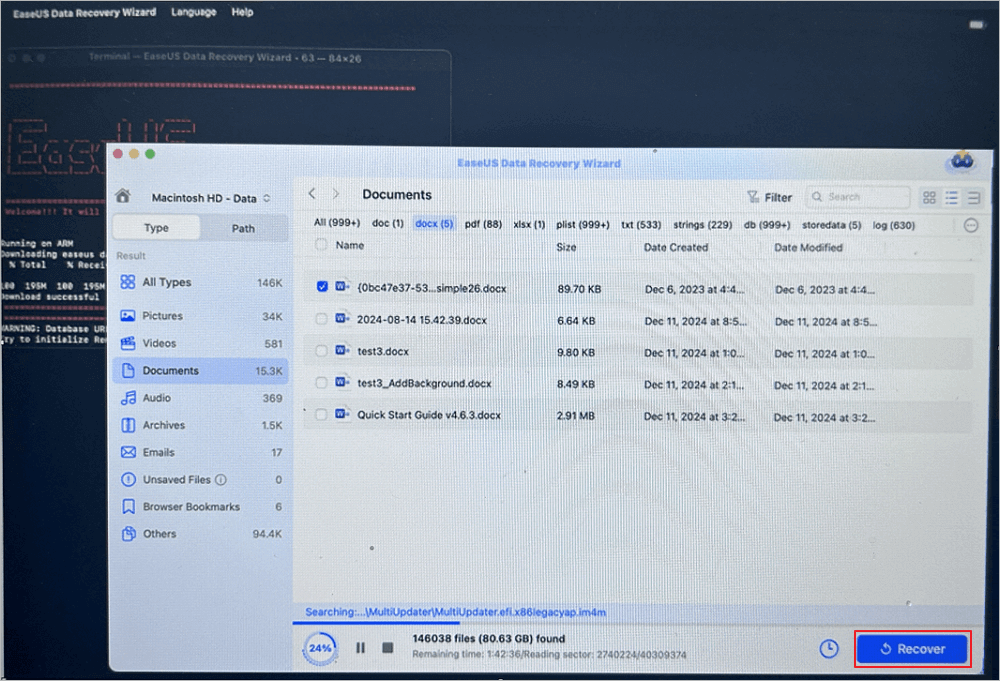
دعونا نتحقق من كيفية استعادة البيانات من جهاز ماك لا يمكن تشغيله باستخدام برنامج EaseUS Data Recovery Wizard لنظام التشغيل ماك.
الخطوة 1. تشغيل برنامج EaseUS في وضع الاسترداد
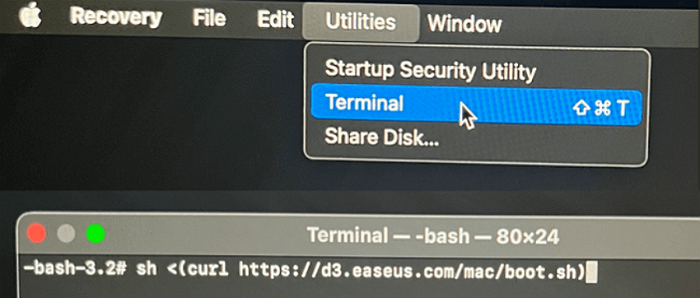
اختر "الأدوات > الطرفية" من القائمة العلوية، ثم أدخل الأمر sh. اضغط على "إدخال". انتظر حتى يفتح التطبيق، وقد يستغرق ذلك عدة دقائق.
![تشغيل برنامج EaseUS في وضع الاسترداد عبر الطرفية]()
ملاحظة: إذا عرضت نافذة الطرفية إما "لا يوجد ملف أو دليل بهذا الاسم" أو "تعذر حل اسم المضيف"، فيجب عليك التحقق من أن سطر الأوامر الذي أدخلته مكتوب بشكل صحيح، والتأكد من أن جهاز Mac الخاص بك لديه اتصال إنترنت مستقر، والتأكد من أن إصدار macOS الخاص بك ليس أقل من macOS 10.15.
الخطوة 2. حدد وحدة التخزين على القرص الصلب لجهاز Mac الخاص بك
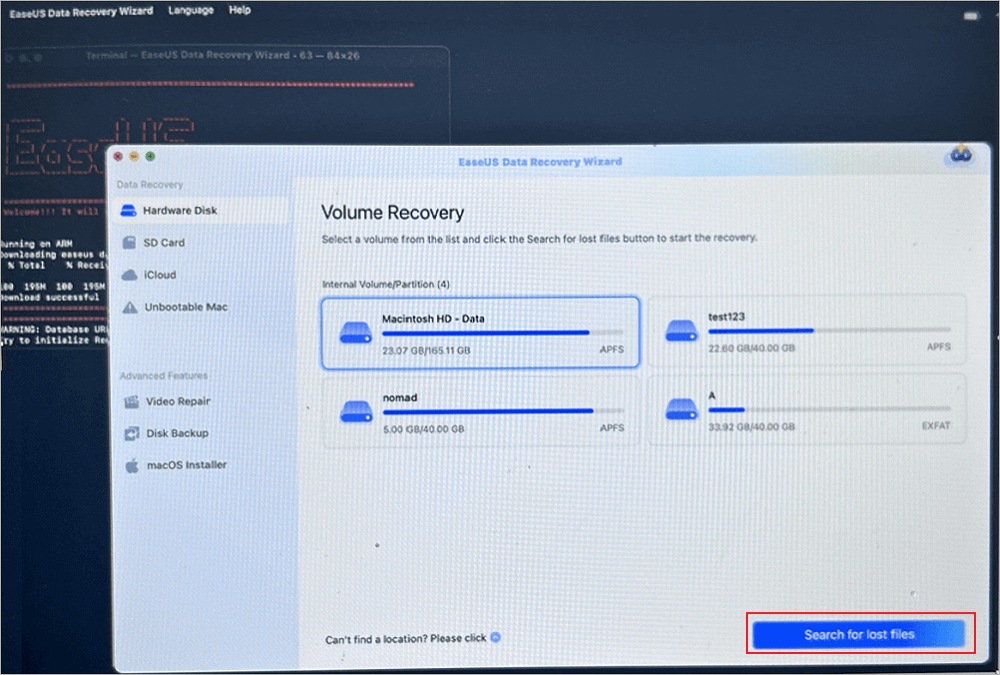
حدد وحدة التخزين التي تحتوي على بياناتك المفقودة، ثم انقر على "البحث عن الملفات المفقودة". سيقوم برنامج EaseUS بتحديد موقع جميع البيانات القابلة للاسترداد على وحدة التخزين المحددة بسرعة.
الخطوة 3. اختر البيانات المفقودة التي تريدها
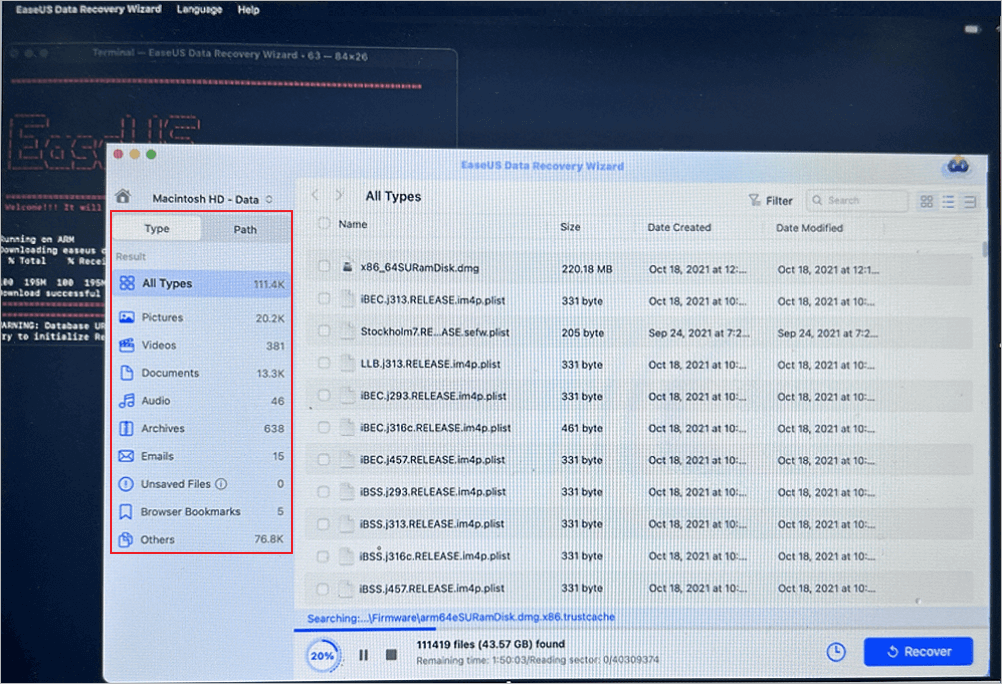
يُصنّف برنامج EaseUS البيانات القابلة للاسترداد التي تم مسحها ضوئيًا حسب نوع الملف ومسار التخزين. للعثور على البيانات المطلوبة، انقر على "النوع" أو "المسار" في اللوحة اليسرى. ثم حدد المربعات أمام البيانات التي ترغب في استعادتها.
الخطوة 4: استعادة البيانات وحفظها على قرص خارجي
انقر على زر "استعادة"، وستظهر نافذة منبثقة تقول: "يرجى تحديد موقع لحفظ البيانات". اختر القرص الخارجي كموقع تخزين جديد لبياناتك المستعادة.
يمكنك الاطلاع على تقييمات العملاء التالية لأداة استعادة البيانات EaseUS:
- 📒 سهل التنزيل والفتح والتنقل بين الخيارات لاستعادة البيانات على محرك أقراص خارجي، وإنشاء قرص تمهيد ، وإجراء نسخ احتياطي، وغير ذلك الكثير. كان الفحص سريعًا وعثر على كل ملف ظننت أنني فقدته! (من Trustpilot)
- 📒 يُظهر البرنامج علامات أمل كبيرة، حيث استعاد 412 جيجابايت وأكثر بكثير من قرصي الصلب بسعة 4 تيرابايت، وتمكن من استعادة 3.75 تيرابايت على الأقل من قرص Passport EHD! رائع! - Trustpilot
شارك هذه المقالة على وسائل التواصل الاجتماعي لمساعدة الآخرين على تعلم كيفية استعادة الملفات من جهاز ماك لا يعمل.
الحل الثاني: استعادة البيانات من جهاز MacBoot Air لا يعمل باستخدام Time Machine
يوجد خيار موثوق في نظام macOS يُسمى "الاستعادة من Time Machine". يمكنك استعادة الملفات من نسخة احتياطية سابقة لجهاز Mac باستخدام Time Machine . قبل البدء، يجب توصيل القرص الصلب الخارجي الذي يحتوي على نسخك الاحتياطية لجهاز Mac.
دعونا نتحقق من كيفية استعادة الملفات من Time Machine ؟
الخطوة 1. عليك تشغيل جهاز Mac في وضع استرداد macOS.
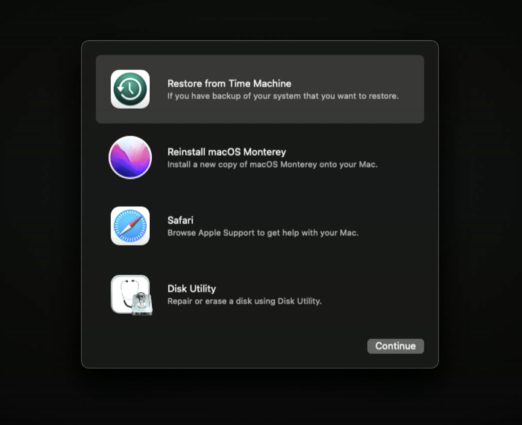
الخطوة 2. انقر فوق "استعادة من آلة الزمن" وتابع.
![واجهة استعادة Time Machine في وضع الاسترداد]()
الخطوة 3: حدد نسخة احتياطية سابقة من جهاز Mac لاستعادتها.
الخطوة 4: اختر الوجهة لاستعادة بياناتك وملفاتك.
الخطوة 5. ستحتاج إلى مسح القرص والنقر فوق "استعادة".
💡 نصيحة محلية: في دول الخليج مثل السعودية والإمارات، نوصي باستخدام قرص خارجي SSD سعة 1 تيرابايت على الأقل لنسخ Time Machine الاحتياطية، حيث أن الطقس الحار قد يؤثر سلباً على الأقراص الميكانيكية التقليدية. احتفظ بنسخة احتياطية منفصلة في مكان بارد وجاف.
الحل الثالث: استعادة الملفات من جهاز ماك غير قابل للتشغيل باستخدام وضع القرص المستهدف
يجب أن يكون لديك جهاز ماك آخر يعمل لنقل البيانات من جهاز الماك الذي لا يعمل، ويجب عليك تعطيل ميزة FileVault على جهاز الماك الذي يعمل. هذه الطريقة معقدة، ويمكنك اتباع هذا الشرح لتجربتها.
الخطوة 1: قم بتوصيل جهازي ماك الخاصين بك باستخدام منفذ Thunderbolt.
الخطوة 2. قم بتشغيل جهاز Mac الذي لا يعمل باستخدام زر الطاقة وزر T لاستخدام وضع القرص المستهدف في Mac.
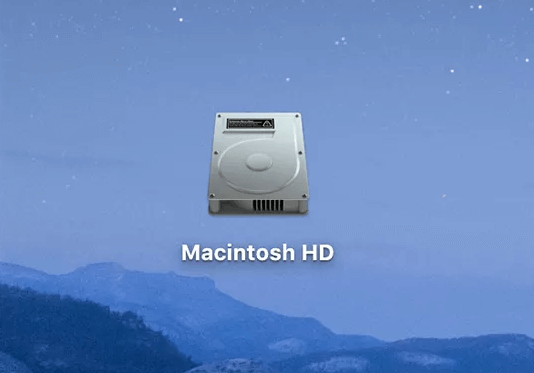
الخطوة 3. تحقق من شاشة جهاز Mac السليم الخاص بك، وسترى محرك التخزين.
الخطوة 4: يمكنك استعادة الملفات من هذا القرص إلى جهاز Mac السليم الخاص بك.
![نقل الملفات عبر وضع القرص المستهدف بين جهازي Mac]()
يمكنك مشاركة طرق الاسترداد هذه على وسائل التواصل الاجتماعي لمساعدة المزيد من مستخدمي أجهزة ماك الذين واجهوا مشاكل في بدء التشغيل.
الحل الرابع: استعادة الملفات من جهاز ماك لا يعمل بنظام التشغيل APFS Snapshots
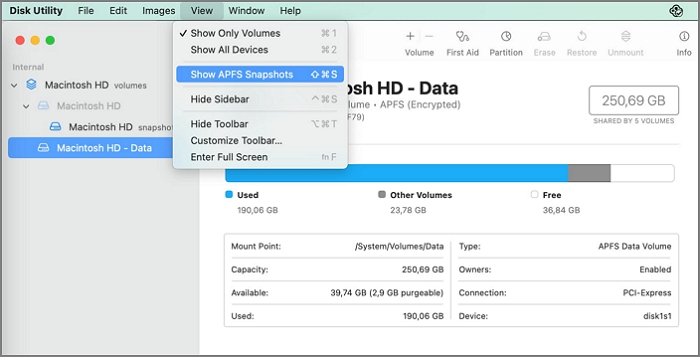
إذا لم يكن لديك نسخة احتياطية باستخدام Time Machine وكنت تستخدم macOS بعد High Sierra، يمكنك محاولة استعادة الملفات من جهاز Mac لا يعمل بنظام التشغيل APFS. سنوضح لك كيفية استعادة الملفات من جهاز Mac لا يعمل بهذه الطريقة. مع العلم أن هذه الطريقة لا تستطيع استعادة جميع الملفات الموجودة على جهازك.
الخطوة 1. قم بتشغيل جهاز Mac الخاص بك في وضع الاسترداد، وحدد "الاستعادة من Time Machine".
الخطوة 2. حدد أحدث لقطة لنظام ملفات APFS.
![اختيار أحدث لقطة APFS للاستعادة]()
الخطوة 3. بعد ذلك يمكنك اتباع التعليمات لاستعادة لقطة APFS سابقة.
الحل الخامس: اتصل بدعم Apple أو ابحث عن مركز استعادة Mac بالقرب منك
إذا لم تتمكن من استعادة الملفات بنجاح من جهاز Mac الخاص بك الذي لا يعمل، أو إذا كان قرص Mac الصلب بحاجة إلى استبدال، فيجب عليك الاتصال بدعم Apple للحصول على مساعدة احترافية. أحضر أو أرسل جهاز Mac الذي لا يعمل إلى دعم Apple لاستعادة الملفات يدويًا.
- انتقل إلى الموقع الرسمي لدعم Apple .
- اذهب إلى متاجر بيع منتجات آبل المحلية.
| المدينة |
اسم المتجر |
العنوان ) |
| دبي |
أبل دبي مول (Apple Dubai Mall) |
شارع المركز المالي، وسط مدينة دبي، دبي، الإمارات العربية المتحدة |
| أبل مول الإمارات (Apple Mall of the Emirates) |
الطابق الثاني、مول الإمارات、شارع الشيخ زايد、البرشاء 1、دبي、الإمارات العربية المتحدة |
| أبوظبي |
أبل جزيرة ماريا (Apple Al Maryah Island) |
الغاليريا جزيرة ماريا، أبوظبي、الإمارات العربية المتحدة |
| أبل ياس مول (Apple Yas Mall) |
ياس مول、جزيرة ياس、أبوظبي、الإمارات العربية المتحدة |
| العين |
أبل الجيمي مول (Apple Al Jimi Mall) |
الجيمي مول、شارع حمدان بن محمد、الجيمي、أبوظبي、الإمارات العربية المتحدة |
بالمناسبة، تقدم EaseUS أيضًا مساعدة عبر الإنترنت إذا كنت بحاجة إلى أي مساعدة في استعادة البيانات، ويمكن أن يكون الاتصال بخدمات استعادة البيانات من EaseUS مفيدًا للغاية.
الأسئلة الشائعة حول استعادة الملفات من جهاز ماك لا يعمل
لدينا بعض الأسئلة والأجوبة المتكررة حول استعادة الملفات من جهاز Mac الذي لا يعمل، ونأمل أن تتمكن من معرفة المزيد من الإجابات التالية.
هل يمكنني استعادة البيانات من جهاز ماك معطل؟
يمكنك استعادة البيانات من جهاز MacBook Pro أو Mac المعطل عن طريق تطبيق برنامج EaseUS Data Recovery Wizard لنظام التشغيل Mac.
- 1. أنشئ وسائط قابلة للتشغيل.
- 2. قم بتشغيل البرنامج وافحص قرص Mac.
- 3. ابحث عن الملفات المفقودة وحدد الملفات التي تريد استعادتها.
- 4. معاينة واستعادة الملفات من جهاز Mac أو MacBook المعطل.
كيف يمكنني استعادة الملفات من جهاز ماك الخاص بي الذي لا يعمل بدون البرنامج؟
هناك خمس طرق يمكن أن تساعدك في استعادة الملفات من جهاز ماك الذي لا يعمل بدون برامج:
- 1. استعادة البيانات من نسخة احتياطية باستخدام برنامج Time Machine.
- 2. إنشاء صورة قرص.
- 3. استخدم وضع القرص الهدف في نظام macOS.
- 4. الاستعادة من لقطات APFS.
- 5. اتصل بدعم Apple.
كيفية استعادة الملفات من جهاز ماك لا يمكن تشغيله؟
إذا لم يتمكن جهاز Mac الخاص بك من الإقلاع، فمن الأفضل إنشاء وسائط قابلة للإقلاع باستخدام برنامج EaseUS Data Recovery Wizard لنظام التشغيل Mac واستعادة الملفات.
- 1. قم بتشغيل البرنامج وافحص قرص Mac.
- 2. ابحث عن الملفات المفقودة وحدد الملفات التي تريد استعادتها.
- 3. معاينة واستعادة الملفات من جهاز Mac أو MacBook المعطل.
كيف يمكنني تشغيل نظام ماك من محرك أقراص فلاش USB؟
يمكنك اتباع الخطوات التالية لتشغيل جهاز ماك من محرك أقراص فلاش USB:
- 1. قم بإعداد وتهيئته باستخدام ذاكرة فلاش USB.
- 2. اضغط على زر الطاقة أو Touch ID واستمر بالضغط على مفتاح Option لتشغيل Mac في مدير بدء التشغيل.
- 3. اختر محرك أقراص USB وقم بالإقلاع منه.