عندما لا يظهر قرص التخزين الخارجي Western Digital My Book في مستكشف الملفات في نظام التشغيل Windows 11، فعادةً ما يكون السبب هو محول طاقة غير موصول بإحكام، أو كابل USB تالف، أو حرف محرك أقراص غير مُخصص، أو برامج تشغيل قديمة لوحدة تحكم USB، أو نظام ملفات تالف. يمكن للمستخدمين استعادة ظهور القرص بسرعة عن طريق التحقق من توصيلات مقبس الحائط، أو تعيين حرف محرك أقراص جديد في إدارة الأقراص، أو تحديث برامج تشغيل Western Digital SES في إدارة الأجهزة، أو تهيئة القرص.
تُعدّ محركات الأقراص الصلبة الخارجية من نوع Western Digital My Book حلاً شائعاً لتخزين نسخ احتياطية من مجموعات الصور الكبيرة، ومقاطع الفيديو المنزلية، ومستندات العمل المهمة. ونظراً لاعتماد هذه المحركات ذات السعة العالية على مصدر طاقة خارجي وتوصيلات بيانات USB، فإنّ مواجهة مشكلة مفاجئة في اكتشافها على جهاز كمبيوتر يعمل بنظام Windows 11 قد يكون أمراً مُقلقاً. قد تسمع صوت دوران القرص داخل غلافه وترى ضوء LED الأمامي يومض، ومع ذلك لا يظهر رمز القرص في مستكشف الملفات.
إذا واجهتَ خطأ "لم يظهر قرص WD My Book في نظام التشغيل Windows 11" ، فنادرًا ما تُفقد ملفاتك المخزنة نهائيًا. في معظم الحالات، يفشل نظام Windows 11 ببساطة في تحميل القسم أو يواجه خللًا بسيطًا في اتصال برنامج التشغيل.
يساعدك تحديد سبب عدم ظهور القرص الصلب لجهاز الكمبيوتر المكتبي على تطبيق الحل المناسب دون المخاطرة بفقدان البيانات. على عكس محركات أقراص USB المحمولة التي تستمد طاقتها مباشرة من جهاز الكمبيوتر، فإن وحدات WD My Book لها متطلبات محددة من حيث الأجهزة والبرامج.
- مصدر طاقة غير كافٍ: تستخدم محركات أقراص WD My Book المكتبية قرصًا صلبًا داخليًا بحجم 3.5 بوصة يتطلب محول طاقة تيار متردد 12 فولت مخصصًا. قد يؤدي قابس الطاقة غير المحكم أو واقي التيار الزائد المعطل إلى منع أقراص القرص من الدوران بشكل صحيح.
- كابلات أو منافذ USB التالفة: يؤدي كابل USB 3.0 Micro B البالي أو منفذ USB المعطل في اللوحة الأم إلى تعطيل إشارات نقل البيانات بين العلبة ونظام التشغيل Windows 11.
- تعيين حرف محرك الأقراص المفقود: قد يتعرف نظام التشغيل Windows 11 على أجهزة Western Digital المادية في الخلفية ولكنه يفشل في تعيين حرف محرك الأقراص، مما يبقيه مخفيًا عن مستكشف الملفات.
- برامج تشغيل USB قديمة أو تالفة: برامج تشغيل أجهزة WD SES المفقودة أو وحدات التحكم في ناقل USB التسلسلي التالفة تمنع نظام التشغيل Windows 11 من قراءة جسر التخزين الخارجي.
إذا ظهر قرص WD My Book الخاص بك في إدارة الأقراص في نظام ويندوز كقرص RAW أو غير مخصص، أو إذا طلب منك تهيئته قبل الاستخدام، فتوقف فورًا. قد تؤدي تهيئة القرص أو تشغيل أوامر إصلاح القرص القوية إلى مسح بنية مجلداتك وجعل استعادة ملفاتك الشخصية أكثر صعوبة.
يوفر برنامج EaseUS Data Recovery Wizard طريقة آمنة وسهلة الاستخدام للمبتدئين لاستخراج جميع ملفاتك المهمة من محرك أقراص صلبة خارجي معطل من Western Digital قبل إجراء أي إصلاحات قد تُتلفه. يقوم محرك المسح العميق الخاص به بقراءة قطاعات القرص الخام مباشرةً، متجاوزًا أنظمة الملفات التالفة وأحرف محركات الأقراص المفقودة لاستعادة بياناتك بشكل سليم.
كيفية استعادة الملفات من جهاز WD My Book باستخدام برنامج EaseUS Data Recovery Wizard:
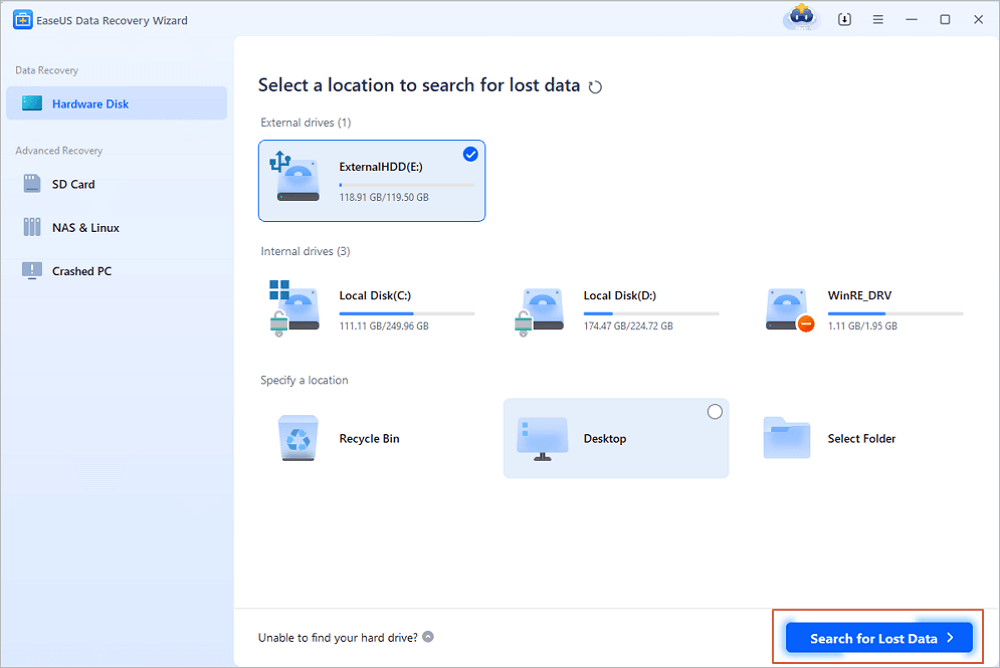
الخطوة 1: اختر القرص الصلب الخارجي وقم بفحصه
- قم بتنزيل وتثبيت برنامج EaseUS Data Recovery على جهاز الكمبيوتر أو الكمبيوتر المحمول الخاص بك.
- قم بتوصيل القرص الصلب الخارجي بجهاز الكمبيوتر الخاص بك.
- قم بتشغيل برنامج EaseUS Data Recovery Wizard واختر القرص الخارجي من قائمة الأقراص الخارجية. ثم انقر فوق "البحث عن البيانات المفقودة".
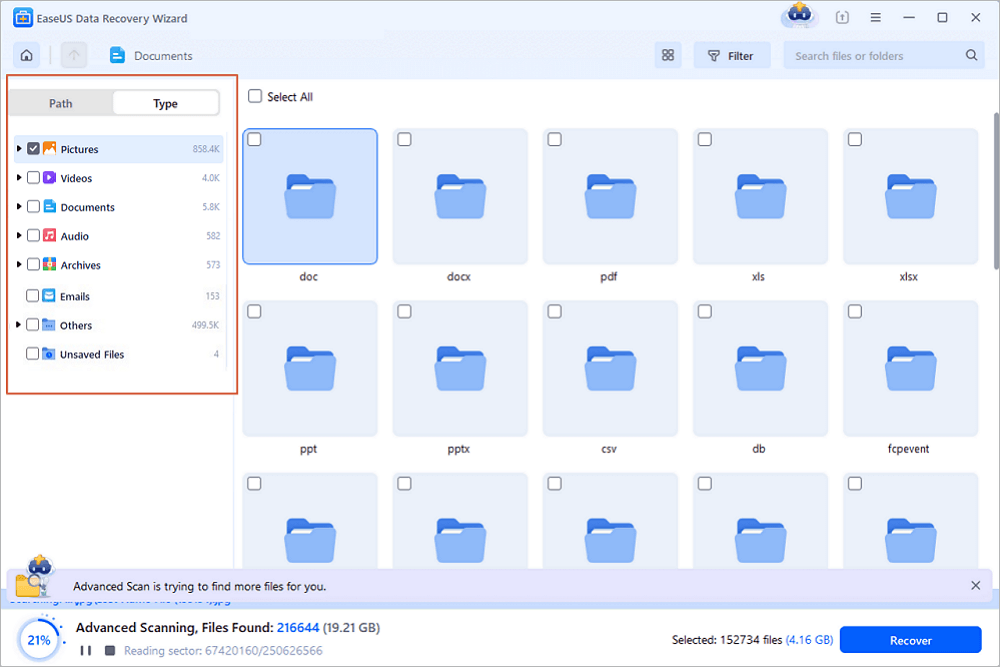
الخطوة الثانية: تحقق من نتائج الفحص
- سيقوم برنامج استعادة البيانات EaseUS على الفور بفحص محرك الأقراص المحدد بحثًا عن جميع البيانات، بما في ذلك البيانات المحذوفة والتالفة والموجودة.
- يمكنك استخدام ميزة التصفية لتحديد موقع الملفات من نوع واحد بسرعة، مثل الصور، وملف Word، وملف Excel، وملف PDF، ومقاطع الفيديو، ورسائل البريد الإلكتروني، وما إلى ذلك.
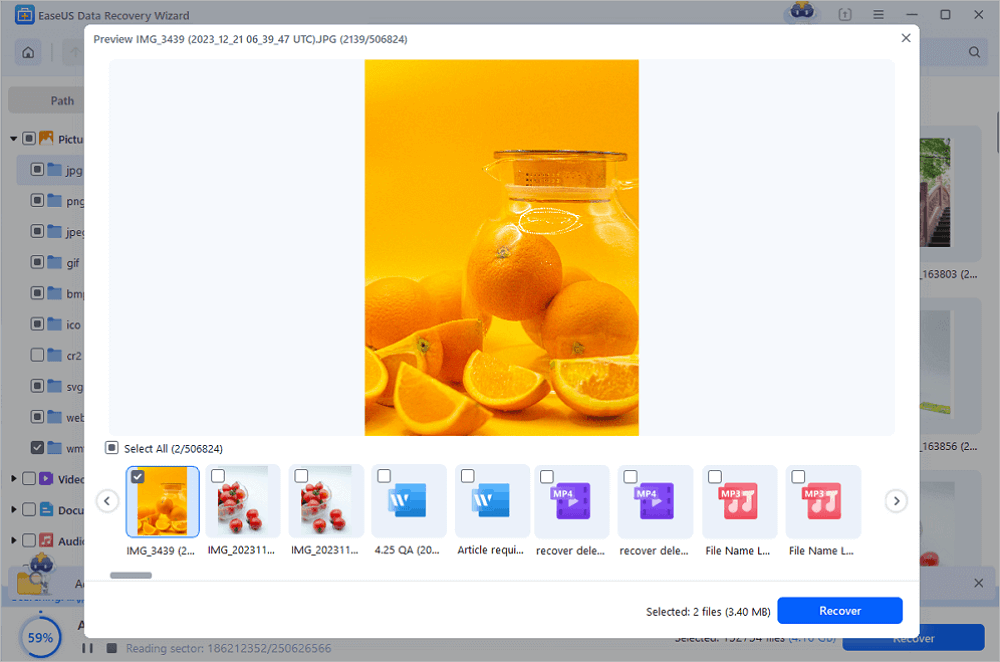
الخطوة 3: معاينة البيانات واستعادتها
- انقر نقراً مزدوجاً على ملف من نتائج المسح الضوئي لمعاينته.
- اختر الملفات التي تريدها وانقر على "استعادة".
- اختر محرك أقراص مختلفًا لحفظ الملفات المستردة بدلاً من محرك الأقراص الأصلي.
💡نصيحة: يمكنك استعادة البيانات على الأقراص المحلية، ومحركات الأقراص الصلبة الخارجية، وكذلك التخزين السحابي.
بمجرد نسخ ملفاتك القيّمة احتياطيًا بأمان، أو إذا كان محرك الأقراص الخاص بك يحتاج ببساطة إلى تعديل التكوين ليظهر في مستكشف الملفات، فاتبع طرق استكشاف الأخطاء وإصلاحها التالية في نظام التشغيل Windows 11.
الطريقة الأولى: تعيين أو تغيير حرف محرك الأقراص في إدارة الأقراص
غالباً ما يخفي نظام التشغيل Windows 11 محرك أقراص صلبة خارجي سليم لمجرد أن حرف محرك الأقراص الخاص به يتعارض مع جهاز USB متصل آخر أو محرك أقراص شبكي.
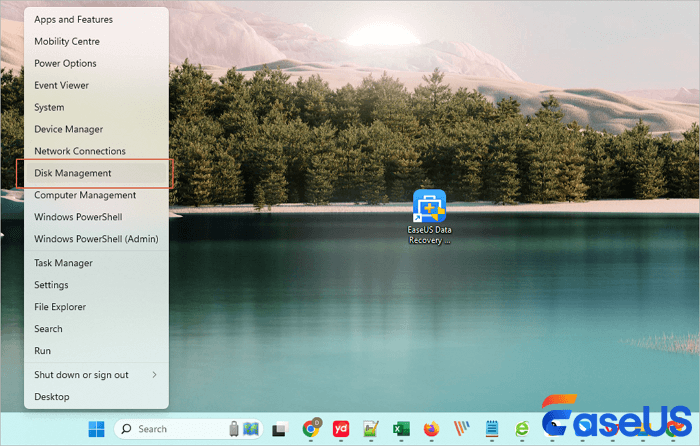
- انقر بزر الماوس الأيمن على زر "ابدأ" في شريط المهام وحدد "إدارة الأقراص" من قائمة المستخدم المتقدم.
![إدارة الأقراص المفتوحة]()
- قم بالتمرير لأسفل في اللوحة السفلية لتحديد موقع محرك الأقراص WD My Book الخاص بك عن طريق مطابقة سعة التخزين الإجمالية الخاصة به، مثل 4 تيرابايت أو 8 تيرابايت.
- انقر بزر الماوس الأيمن على مربع القسم الأساسي الكبير لمحرك الأقراص WD وحدد "تغيير حرف محرك الأقراص والمسارات".
- انقر فوق زر "إضافة" إذا لم يكن هناك حرف مدرج، أو انقر فوق "تغيير" إذا كان هناك حرف موجود عالقًا.
- حدد حرفًا غير مستخدم بالقرب من نهاية الأبجدية، مثل "W" أو "Z"، من القائمة المنسدلة وانقر فوق "موافق".
- افتح "مستكشف الملفات" للتأكد من ظهور أيقونة محرك الأقراص WD My Book بشكل صحيح الآن.
الطريقة الثانية: تحديث أو إعادة تثبيت برامج تشغيل USB من WD في إدارة الأجهزة
تمنع برامج تشغيل وحدة تحكم USB التالفة أو برامج تشغيل Western Digital SES المفقودة نظام التشغيل Windows 11 من الاتصال بجسر الأجهزة My Book.
- انقر بزر الماوس الأيمن على قائمة "ابدأ" في نظام التشغيل Windows واختر "إدارة الأجهزة".
- قم بتوسيع قسم "محركات الأقراص" وابحث عن إدخال Western Digital My Book الخاص بك.
- انقر بزر الماوس الأيمن على جهاز WD My Book وحدد "تحديث برنامج التشغيل"، ثم اختر "البحث تلقائيًا عن برامج التشغيل".
- بعد ذلك، قم بتوسيع قسم "وحدات تحكم ناقل التسلسل العالمي" في أسفل إدارة الأجهزة.
- ابحث عن أي إدخالات تظهر علامة تعجب صفراء أو تحمل اسم "جهاز تخزين USB جماعي"، انقر بزر الماوس الأيمن عليها، واختر "إلغاء تثبيت الجهاز".
- أعد تشغيل جهاز الكمبيوتر الذي يعمل بنظام التشغيل Windows 11. سيقوم Windows تلقائيًا بإعادة تثبيت برامج تشغيل USB الجديدة أثناء بدء التشغيل وسيكتشف جهاز WD My Book الخاص بك.
الطريقة الثالثة: تهيئة قرص WD My Book غير مهيأ
إذا قام برنامج إدارة الأقراص بتصنيف جهاز WD My Book الخاص بك على أنه "غير معروف" و"غير مهيأ"، فيجب عليك تهيئة جدول الأقسام حتى يتمكن نظام التشغيل Windows 11 من الوصول إلى محرك الأقراص.
- افتح "إدارة الأقراص" بالنقر بزر الماوس الأيمن على قائمة ابدأ.
- حدد موقع القرص المسمى "غير مهيأ" في العمود السفلي الأيسر.
- انقر بزر الماوس الأيمن على منطقة تسمية القرص وحدد "تهيئة القرص".
- اختر "جدول تقسيم GPT GUID" لأنظمة Windows 11 الحديثة ومحركات الأقراص الأكبر من 2 تيرابايت، ثم انقر فوق "موافق".
- إذا ظلت المساحة سوداء وغير مخصصة، فانقر بزر الماوس الأيمن على المنطقة غير المخصصة، وحدد "وحدة تخزين بسيطة جديدة"، واتبع معالج الإعداد لتهيئة محرك الأقراص بنظام NTFS أو exFAT.
خاتمة
قد يكون التعامل مع عدم ظهور قرص WD My Book في نظام التشغيل Windows 11 أمرًا محبطًا، خاصةً إذا كان القرص يحتوي على سنوات من الذكريات الشخصية أو نسخ احتياطية مهمة للعمل. لحسن الحظ، فإن معظم حالات فشل الكشف تنجم عن مشاكل بسيطة مثل محولات الطاقة غير المثبتة بإحكام، أو عدم وجود أحرف تعريف القرص، أو برامج تشغيل USB قديمة، بدلاً من عطل ميكانيكي دائم. من خلال فحص كابلات الطاقة وUSB أولاً، وتأمين ملفاتك المهمة باستخدام برنامج EaseUS Data Recovery Wizard عند حدوث أخطاء في التقسيم، وتطبيق إصلاحات إدارة الأقراص أو إدارة الأجهزة المدمجة في Windows 11، يمكنك استعادة الوصول السلس إلى قرص Western Digital الصلب الخارجي بسرعة وأمان.
الأسئلة الشائعة: تطبيق WD My Book لا يظهر
فيما يلي إجابات واضحة لأكثر الأسئلة شيوعًا التي يطرحها مستخدمو نظام التشغيل Windows 11 عندما لا يتم اكتشاف محرك الأقراص الخارجي Western Digital My Book.
1. لماذا يومض ضوء جهاز WD My Book الخاص بي ولكنه لا يظهر على نظام التشغيل Windows 11؟
يشير ضوء LED الوامض على قرص WD My Book إلى أن القرص يتلقى الطاقة ويحاول الاتصال، لكن نظام التشغيل Windows 11 لا يستطيع الوصول إلى نظام الملفات. يحدث هذا عادةً بسبب فقدان حرف محرك الأقراص، أو وجود عطل في كابل USB، أو تلف جدول الأقسام الذي يمكن فحصه باستخدام برنامج EaseUS Data Recovery Wizard.
2. هل أحتاج إلى تثبيت برنامج WD Discovery أو برامج تشغيل خاصة على نظام التشغيل Windows 11؟
يتضمن نظام التشغيل Windows 11 برامج تشغيل مدمجة تعمل بتقنية التوصيل والتشغيل، وتقرأ محركات أقراص WD My Book تلقائيًا. مع ذلك، إذا كان محرك الأقراص الخاص بك يستخدم تشفيرًا للأجهزة أو حماية بكلمة مرور، فإن تثبيت برنامج WD Discovery أو تحديث برنامج تشغيل جهاز WD SES في إدارة الأجهزة يساعد في فتح محرك الأقراص وتركيبه بشكل صحيح.
3. هل ستؤدي عملية تهيئة جهاز WD My Book إلى مسح ملفاتي؟
تؤدي تهيئة القرص إلى إعادة كتابة جدول الأقسام الرئيسي، كما أن إنشاء وحدة تخزين جديدة يؤدي إلى تهيئة القرص، مما يمنع الوصول العادي إلى الملفات الموجودة. لذا، يُنصح دائمًا بتشغيل برنامج EaseUS Data Recovery Wizard لاستعادة ملفاتك إلى قرص آخر قبل تهيئة قرص WD My Book أو تهيئته.
4. هل يمكن لكابل USB تالف أن يمنع ظهور جهاز WD My Book في مستكشف الملفات؟
نعم. حتى لو قام محول الطاقة بتشغيل القرص الصلب وجعله يدور، فإن كابل USB 3.0 المهترئ أو غير الموصول بإحكام يمنع وصول إشارات البيانات إلى جهاز الكمبيوتر. غالبًا ما يحل استبدال كابل USB أو التبديل إلى منفذ USB الموجود في اللوحة الأم الخلفية المشكلة فورًا.