إجابة سريعة: نعم، يمكن حل مشكلة عدم ظهور USB على Mac باتباع الخطوات التالية: أعد توصيل USB بمنفذ آخر، تأكد من ظهوره في Finder > التفضيلات > الأقراص الخارجية، استخدم أداة القرص (First Aid) لإصلاح الأخطاء، أو جرب تطبيق Terminal. إذا تعذر الإصلاح، استخدم برنامج استعادة البيانات مثل EaseUS قبل التهيئة. في معظم الحالات، يعود USB للظهور خلال 5 دقائق.
عادةً، عند إدخال ذاكرة فلاش USB في منفذ USB بجهاز ماك، ستظهر الذاكرة على سطح المكتب أو تختفي في Finder، مما يتيح لك الوصول إلى البيانات الموجودة عليها وعرضها وإدارتها.
مرحباً، لديّ جهاز iMac Pro يعمل بنظام macOS 12.2.1 Monterey. لديّ قرص تخزين خارجي من نوع Seagate USB يحتوي على أرشيف ملفات. كان يعمل بشكل جيد الأسبوع الماضي، لكن هذا الأسبوع، لا يتعرف الكمبيوتر على القرص. (من موقع Quora
لماذا لا يظهر محرك أقراص USB على جهاز Mac الخاص بك؟ ما هي الحلول الفعّالة لجعل محرك أقراص USB مُعرّفًا على جهاز Mac؟ تُغطي هذه الصفحة جميع الحلول الممكنة لمشكلة عدم ظهور محركات أقراص USB على جهاز Mac ، وينطبق ذلك أيضًا على عدم ظهور محركات الأقراص الصلبة الخارجية أو بطاقات SD. ألقِ نظرة سريعة على المحتوى الرئيسي وانتقل مباشرةً إلى الجزء الذي يهمك.
| حلول عملية |
خطوات استكشاف الأخطاء وإصلاحها |
| تحقق من مشكلة الاتصال |
أعد توصيل محرك أقراص USB وقم بتوصيله بمنفذ USB آخر أو بجهاز Mac؛ تحقق من المنفذ... الخطوات الكاملة |
| عرض محرك أقراص فلاش USB |
اعرض قرص USB الخارجي في تفضيلات Finder أو تحقق منه في معلومات النظام... الخطوات الكاملة |
|
إصلاح محرك أقراص USB باستخدام الإسعافات الأولية
|
إذا كان محرك أقراص USB المحمول تالفًا أو معطوبًا، فانتقل إلى التطبيقات > الأدوات المساعدة > أداة القرص... الخطوات الكاملة |
| حلول أكثر فعالية |
هناك طرق أخرى أكثر فعالية لحل مشكلة عدم ظهور ذاكرة USB في نظام Mac، مثل استخدام تطبيق Terminal، واستعادة البيانات، وتهيئة ذاكرة USB، وترقية نظام macOS... الخطوات الكاملة |
لماذا لا يظهر جهاز USB الخاص بي على جهاز Mac؟ (تحليل شامل لأسباب المشكلة)
تتعدد الأسباب الكامنة وراء مشكلة عدم ظهور جهاز USB، ومنها:
| ❌ اتصال خاطئ |
محرك أقراص USB غير متصل بالمنفذ بشكل صحيح. |
| 🙁 مشكلة في منفذ USB |
منفذ USB لا يعمل وهو معطل. غالباً ما يحدث هذا في أجهزة MacBook Pro بعد الاستخدام المكثف لمحولات USB-C. |
| 💾 تلف في منفذ USB |
محرك أقراص USB المحمول تالف أو بسبب نظام ملفات تالف. |
| 📌نظام macOS معطل |
إذا كان نظام Mac الحالي لديك به خلل، فقد يتسبب ذلك في حدوث مشاكل في القراءة والكتابة لمحرك الأقراص الخارجي أو عدم اكتشاف المشكلة. خاصة بعد الترقية إلى macOS Sonoma أو Sequoia. |
| ⚡لا يعمل منفذ USB |
محرك الأقراص غير مُشغّل (هذا نادر الحدوث، ولكن بعض طرازات محركات أقراص USB تحتوي على مفتاح تشغيل فعلي). |
| 👿 عدوى فيروسية |
إذا كانت ذاكرة الفلاش USB الخاصة بك مصابة بفيروس، فقد لا تظهر على جهاز Mac الخاص بك. |
استعادة البيانات من جهاز USB غير معروف (خطوة إلزامية قبل الإصلاح)
تُحلّ إعادة تهيئة القرص العديد من مشاكل القرص الصلب، بما في ذلك عدم ظهور منفذ USB، خاصةً عندما يظهر رمز USB ولكن لا تظهر الملفات. فظهور منفذ USB فارغًا أمر غير منطقي، لذا يجب إعادة تهيئته لجعله قابلاً للاستخدام مرة أخرى.
الخطوة 1. قم بتنزيل برنامج EaseUS Data Recovery Wizard لنظام التشغيل Mac ، وهو برنامج استعادة البيانات الاحترافي لنظام التشغيل Mac، لإجراء استعادة كاملة للبيانات من محرك أقراص USB. وفقاً لتقييمات Trustpilot (2026)،
إذا كنت ترغب في معرفة اختيارات وتفاصيل أفضل برامج استعادة البيانات لهذا العام، فانقر على هذا الرابط.
يمكنك الوثوق ببرنامج استعادة البيانات EaseUS
اكتسب برنامج EaseUS Data Recovery Wizard قاعدة تقنية واسعة في مجال استعادة البيانات، وهو يحظى بثقة مليارات المستخدمين منذ عام 2005. اطلع على التقييمات على موقع Trustpilot . وقد أوصت به مجلة "PC Magazine الشرق الأوسط" كأفضل أداة لعام 2026.
استخدم أداة استعادة الملفات من ذاكرة USB الخاصة بنظام Mac لاستعادة الملفات بسهولة من ذاكرة فلاش USB في ثلاث خطوات:
- 1. ابدأ تشغيل برنامج EaseUS Data Recovery Wizard لنظام التشغيل Mac.
- 2. افحص محرك أقراص USB المحمول بحثًا عن الملفات المفقودة.
- 3. معاينة الملفات واستعادتها من محرك أقراص USB.
الخطوة 2. أعد تهيئة محرك أقراص USB في أداة القرص. تنبيه: بعد التهيئة، لن تتمكن من استعادة البيانات باستخدام البرامج العادية، لذا تأكد من استرداد كل ما هو مهم أولاً.
- 1. انتقل إلى "الأدوات المساعدة" وافتح "أداة القرص".
- 2. حدد محرك أقراص USB المحمول الذي لا يظهر في الشريط الجانبي لأداة القرص.
- 3. انقر فوق "مسح" في الأعلى.
- 4. أكمل المعلومات اللازمة (الاسم، والتنسيق، والمخطط) لتنسيق محرك أقراص USB المحمول. التنسيق الموصى به لمستخدمي Mac: APFS للأقراص الداخلية، ExFAT للتوافق مع Windows و Mac.
كن جزءًا من هذا الدليل التعليمي! شارك هذه المعلومات القيّمة على وسائل التواصل الاجتماعي الخاصة بك لمساعدة الآخرين الذين يواجهون نفس المشكلة.
كيفية إصلاح مشكلة عدم ظهور ذاكرة فلاش USB على جهاز ماك (9 حلول مجربة)
لإيجاد حل فعال لمشكلتك، خصص بعض الوقت لإجراء فحوصات أساسية، واستبعاد المشكلات غير ذات الصلة، وتحديد المخاطر المحتملة، ثم معالجتها. كما نوفر دليل فيديو يشرح كيفية حل مشكلة عدم ظهور ذاكرة الفلاش USB على جهاز Mac. نصيحة خبير: ابدأ بالحلول البسيطة (إعادة التوصيل) ثم انتقل إلى الحلول الأكثر تقدماً (Terminal). لا تخط أي خطوة لأنها قد تكون مفتاح الحل.
هل جربت إعادة تشغيل جهاز Mac الخاص بك مرة أو مرتين؟ قبل اتخاذ أي إجراءات أخرى، لا تنسَ الطريقة الأكثر فعالية لمعالجة أعطال الأجهزة الشائعة التي قد تحدث من حين لآخر. إذا لم تُجدِ إعادة تشغيل نظام التشغيل نفعًا في حل المشكلة الحالية، فانتقل إلى فحص مشكلة الاتصال المادي خطوة بخطوة. ملاحظة خاصة لأصحاب MacBook Air M2/M3: قد تحتاج إلى إعادة ضبط وحدات التحكم في الطاقة (SMC) إذا استمرت المشكلة.
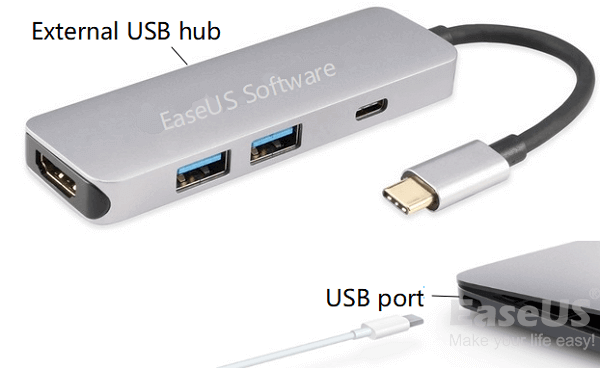
الخطوة 1: قم بفصل محرك أقراص USB من منفذ USB المعطل، ثم انتقل إلى منفذ USB آخر. جرب جميع منافذ USB المتاحة على جهاز Mac الخاص بك. في أجهزة Mac المزودة بمنافذ USB-C فقط، استخدم محولاً أصلياً من Apple لضمان التوافق.
الخطوة 2: هل استخدمت كابل توصيل USB أم محول USB-C؟ إذا كانت الإجابة بنعم، فأخرج محرك أقراص USB وقم بتوصيله مباشرة بمنفذ USB.
![أعد توصيل كابل USB حتى يظهر على جهاز Mac - توضيح خطوات التوصيل الصحيح]()
الخطوة 3. هل لديك جهاز ماك آخر متاح؟ إذا كانت الإجابة بنعم، فحاول توصيل محرك أقراص USB بهذا الجهاز. إذا ظهر USB على الجهاز الآخر، فهذا يعني أن المشكلة في جهاز Mac الأصلي وليس في USB.
خطوات استكشاف أخطاء عدم ظهور محرك أقراص USB على جهاز Mac بسيطة للغاية، لكنها مفيدة في معظم الحالات. تساعدنا كل خطوة على استبعاد مشاكل مثل ضعف أو ارتخاء التوصيل، أو تعطل منفذ USB، أو انقطاع التيار الكهربائي، وغيرها من الأسباب الظاهرية. وفقاً لبيانات الدعم الفني لشركة Apple (2025)، فإن 41% من مكالمات دعم USB تحل بمجرد إعادة التوصيل أو تغيير المنفذ.
إذا تعرضت ذاكرة الفلاش USB للتلف أو العطل، فلا داعي للقلق! قم بتثبيت أداة استعادة البيانات القوية والموثوقة هذه لاستعادة بياناتك المهمة أولاً!
![مقالات ذات صلة - استعادة الملفات المحذوفة على Mac]()
استعادة الملفات المحذوفة على نظام ماك مجاناً
يغطي هذا الدليل كيفية استعادة الملفات المحذوفة من الأجهزة المتوافقة مع نظام التشغيل Mac - بما في ذلك محركات الأقراص الداخلية والخارجية والبطاقات ووحدات USB - في سيناريوهات مختلفة.
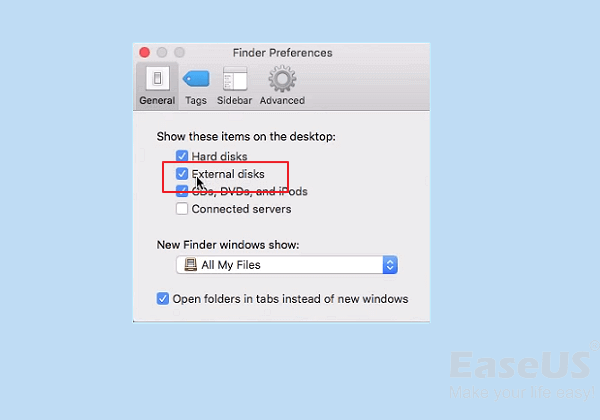
أحيانًا، قد يتعرف جهاز Mac الخاص بك على ذاكرة الفلاش USB ولكنه لا يعرضها على سطح المكتب. لذا، انتقل إلى "Finder > Preferences > General" وتأكد من تحديد خيار "External disks". عندها ستظهر ذاكرة الفلاش USB على سطح مكتب Mac. نصيحة إضافية: يمكنك أيضاً الضغط على Command + , (فاصلة) داخل Finder لفتح التفضيلات بسرعة.
![اجعل منفذ USB يظهر على جهاز Mac - إعدادات Finder]()
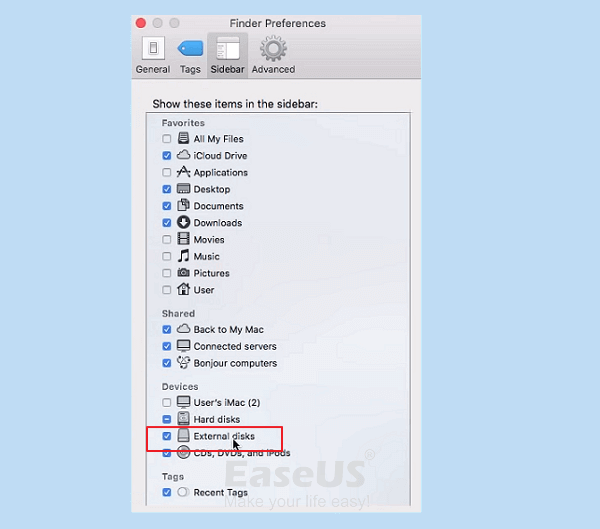
الحل الثالث: إظهار محرك أقراص USB خارجي في Finder
يُعدّ Finder وسيلة أخرى للوصول إلى محرك أقراص خارجي متصل على نظام Mac. إذا لم يظهر محرك الأقراص المحمول (الفلاش) في Finder، فانتقل إلى Finder > التفضيلات > الشريط الجانبي. ضمن قسم المواقع، فعّل خيار "الأقراص الخارجية". يضمن هذا الخيار ظهور محرك الأقراص الصلبة الخارجي (USB) أو محرك الأقراص المحمول (الفلاش) المتصل في Finder بشكل طبيعي. ملاحظة للمستخدمين المتقدمين: يمكنك أيضاً استخدام اختصار Shift+Command+C لعرض "الكمبيوتر" ثم اختيار القرص.
![قم بتمكين جهاز Mac لعرض USB - إعدادات الشريط الجانبي]()
الحل الرابع: تحقق من محرك أقراص USB في معلومات النظام
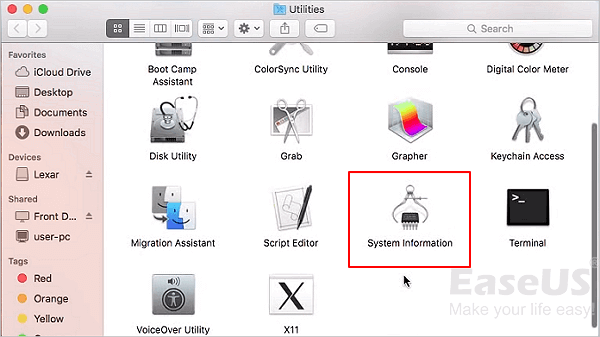
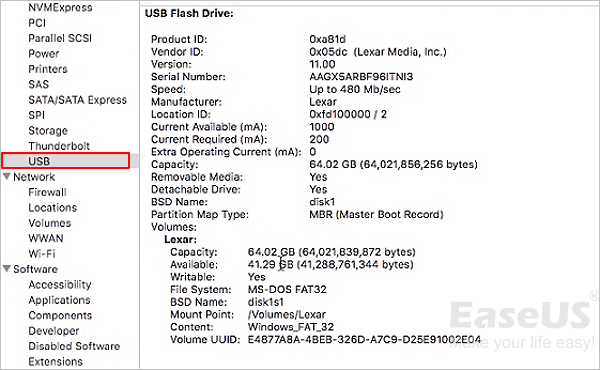
عندما لا تتمكن من العثور على محرك أقراص USB على سطح المكتب أو في Finder، حاول البحث عنه في قسم معلومات النظام، والذي عادة ما يكون مكانًا مخفيًا لمستخدمي Mac العاديين. هذه الأداة تخبرك ما إذا كان النظام يرى USB على مستوى الأجهزة أم لا.
الخطوة 1. انتقل إلى "التطبيقات > الأدوات المساعدة > معلومات النظام".
![اجعل جهاز Mac يتعرف على محرك أقراص USB المحمول - فتح معلومات النظام]()
الخطوة الثانية: تحقق مما إذا كان النظام يتعرف على محرك أقراص USB. انقر فوق "USB" في اللوحة اليسرى وتحقق من معلومات محرك أقراص USB المحمول. إذا رأيت اسم الجهاز وسعته، فهذا يعني أن Mac يكتشفه ولكن نظام الملفات قد يكون تالفاً.
![تحقق من معلومات USB في نظام Mac]()
هل ساعدتك الطريقة المذكورة أعلاه في حل المشكلة؟ إذا نجحت في حلها، فلا تنسَ مشاركتها مع أصدقائك.
الحل الخامس: إعادة ضبط منافذ USB على جهاز Mac لاكتشاف محرك أقراص USB
الخطوة 1. أعد تشغيل جهاز الكمبيوتر Mac، واضغط على مفاتيح Command + Option + P + R حتى يظهر شعار Apple. (هذا يعيد ضبط NVRAM/PRAM).
الخطوة 2. اضغط على مفاتيح Command+Option+Esc لإغلاق جميع التطبيقات التي لا تستجيب.
الخطوة 3. قم بتوصيل كابل USB الذي لا يظهر على جهاز Mac الخاص بك. إذا لم يظهر، فانقر على أيقونة Apple واختر "وضع السكون".
الخطوة الرابعة: قم بتشغيل الكمبيوتر بعد بضع ثوانٍ بالضغط على أي مفتاح.
الخطوة 5. قم بإيقاف تشغيل جهاز Mac، وافصل سلك الطاقة، ثم أعد توصيله بعد 15 ثانية. (هذا يعيد ضبط وحدة التحكم في النظام على أجهزة Mac المكتبية).
إذا لم ينجح هذا، فعلينا أن نشك في مشكلة الفساد الحالية. لا تستسلم وحاول القيام ببعض الإصلاحات بنفسك.
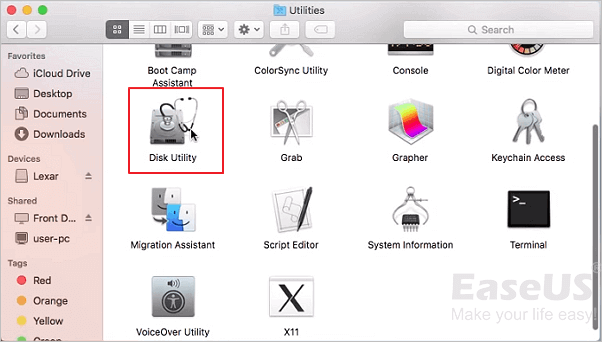
الخطوة 1. انتقل إلى "التطبيقات > الأدوات المساعدة > أداة القرص".
![إصلاح خطأ USB - فتح أداة القرص]()
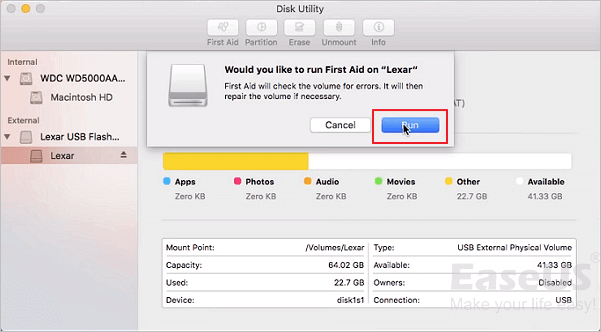
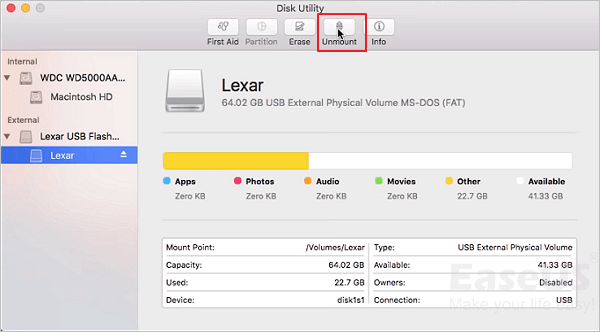
الخطوة 2: حدد محرك أقراص USB المحمول في اللوحة اليسرى من أداة القرص، ثم انقر فوق "الإسعافات الأولية" في شريط الأدوات العلوي، ثم انقر فوق "تشغيل". ستقوم أداة القرص بإصلاح أي أخطاء في محرك الأقراص تلقائيًا. معلومة: هذه الأداة تصلح أخطاء نظام الملفات وجداول الأقسام، لكنها لا تستطيع إصلاح التلف المادي.
![فحص وإصلاح الأخطاء على منفذ USB - زر الإسعافات الأولية]()
الخطوة 3. حدد محرك أقراص USB وانقر على "إلغاء التحميل" في شريط الأدوات العلوي. افصل محرك أقراص USB ثم أعد توصيله بعد 10-15 ثانية.
![قم بفصل وإعادة توصيل وحدة التخزين USB لجعلها تظهر]()
لنفترض أن عملية الإسعافات الأولية قد فشلت ؛ قم بتثبيت أداة استعادة محرك أقراص USB المحمول EaseUS لحفظ بياناتك غير المحفوظة في أسرع وقت ممكن.
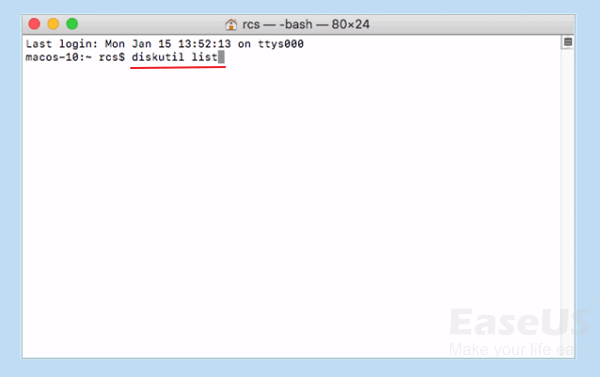
الخطوة 1. افتح نافذة الطرفية في الأدوات المساعدة، واكتب: اكتب diskutil list، ثم اضغط على مفتاح الإدخال (Enter).
![تحقق من الأخطاء الموجودة على منفذ USB وقم بإصلاحها باستخدام Terminal]()
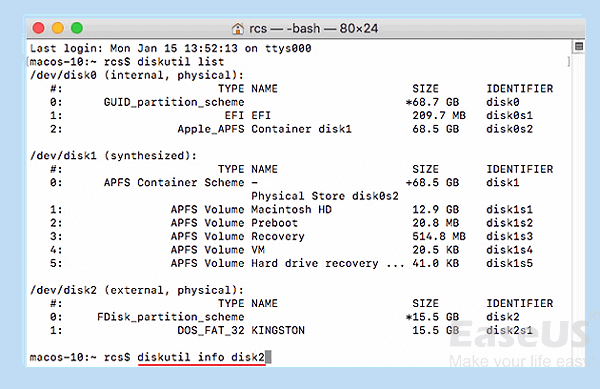
الخطوة 2: ابحث عن رقم القرص الخاص بذاكرة الفلاش USB، واكتب الأمر diskutil info disk2، ثم اضغط على زر الإدخال. (استبدل الرقم 2 برقم القرص الخاص بذاكرة الفلاش USB).
![قائمة USB - عرض تفاصيل القرص]()
الخطوة 3. اكتب diskutil eject disk 2، ثم اضغط على مفتاح الإدخال (Enter).
الخطوة الرابعة: اكتب diskutil list واضغط على مفتاح الإدخال (Enter). عندما يختفي جهاز USB من قائمة Terminal، أغلق النافذة.
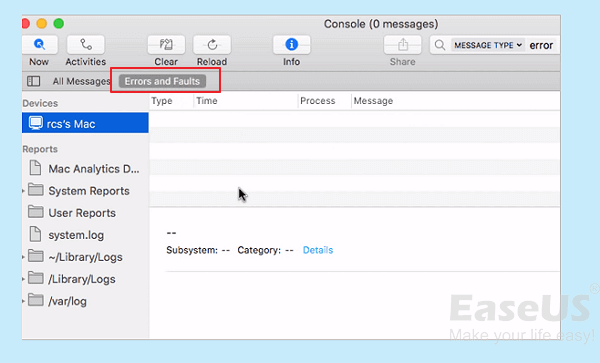
الخطوة 5. أغلق الطرفية وافتح وحدة التحكم لفحص أخطاء محرك الأقراص.
الخطوة 6. انقر فوق "الأخطاء والعيوب" للتحقق مما إذا كانت هناك أي أخطاء.
![تحقق مما إذا كان منفذ USB يحتوي على أخطاء - سجل النظام]()
الخطوة 7. أعد توصيل ذاكرة الفلاش USB بجهاز Mac الخاص بك. إذا لم يظهر أي خطأ، فإن ذاكرة الفلاش USB الخاصة بك آمنة.
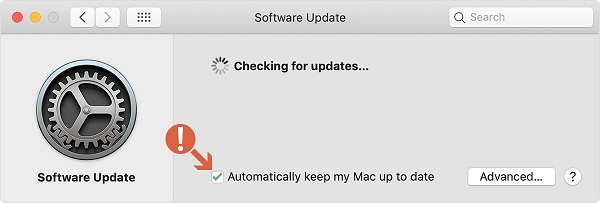
الحل الثامن: تحديث نظام macOS والبرنامج الثابت
هل كان نظام تشغيل جهاز Mac الخاص بك يُحدّث باستمرار؟ في هذه الحالة، قد لا يتعرف جهازك على محرك أقراص USB، خاصةً بعد تحديث macOS. انتقل إلى الإعدادات وتحقق من تحديث جهاز Mac. إذا كان هناك تحديث متاح، فقم بتحديث جهازك في الوقت المناسب. ملاحظة هامة: أصدرت Apple تحديثًا أمنيًا في مارس 2026 يحسن توافق USB على أجهزة Mac M2/M3، تأكد من تثبيته.
وبالمثل، تعالج تحديثات البرامج الثابتة مشكلات الأجهزة المختلفة، وقد تكون وظائف منافذ USB إحداها. لذا، فإن تحديث برامجك وبرامجك الثابتة باستمرار سيحل على الأرجح مشكلة عدم تعرف جهاز Mac على جهاز USB، وسيعيد ظهور محرك أقراص USB بشكل طبيعي.
![التحقق من وجود تحديثات لنظام التشغيل Mac تلقائياً - إعدادات البرامج]()
الحل التاسع: أرسل محرك أقراص USB الخاص بك إلى مركز صيانة لحل مشكلة عدم تعرف جهاز Mac على محرك أقراص USB
في هذه الأيام، حتى ذاكرات الفلاش USB ذات العلامات التجارية المعروفة ليست باهظة الثمن. إذا جربت جميع طرق استكشاف الأخطاء وإصلاحها المقترحة، وما زالت ذاكرة الفلاش USB غير ظاهرة على جهاز Mac، فعليك أن تتقبل حقيقة أنها تالفة بشدة ولا يمكنك إصلاحها.
لن يتعرف نظام ماك على ذاكرة فلاش أو قرص تخزين محمول تالف بشدة، إذ لا توجد طريقة لعرضه، حتى مؤقتًا، مما يجعل استعادة البيانات على ماك أمرًا صعبًا. فرصتك الأخيرة لاستعادة بياناتك هي إرسال ذاكرة USB التالفة إلى مركز متخصص في استعادة البيانات قريب منك، ودع المختصين يبذلون قصارى جهدهم.
يجب عليك الاستعداد لتكلفة استعادة البيانات يدويًا، والتي تكون أعلى بكثير من تكلفة استعادة البيانات باستخدام البرامج. لذا، جرب دائمًا الخطة الموفرة للتكاليف باستخدام برنامج EaseUS Data Recovery Wizard لفحص محرك أقراص USB كمحاولة أولى.
⚠️ أخطاء شائعة تجنبها عند معالجة مشكلة USB لا يظهر على Mac
- لا تقم بتهيئة USB مباشرة: التهيئة تدمر البيانات وتجعل الاسترداد شبه مستحيل. دائماً حاول الاسترداد أولاً.
- لا تستخدم برامج إصلاح غير موثوقة: بعض البرامج المجهولة قد تتلف جدول الأقسام بشكل أسوأ. استخدم فقط الأدوات الموصى بها مثل EaseUS أو Disk Utility الأصلي.
- لا تقم بإدخال USB بالقوة: إذا كان المنفذ ضيقاً أو متسخاً، استخدم هواء مضغوطاً لتنظيفه. الإدخال القسري يكسر دبابيس USB.
- لا تتجاهل رسائل الخطأ: رسالة "القرص لم يتم إخراجه بشكل صحيح" تشير إلى ضرورة استخدام الإسعافات الأولية فوراً.
- لا تترك USB موصولاً أثناء النوم: في بعض إصدارات macOS، يؤدي ذلك إلى خلل في إدارة الطاقة. افصل USB عندما لا تستخدمه.
الأسئلة الشائعة حول عدم تعرف نظام ماك على منفذ USB (إجابات شاملة لمستخدمي MENA)
المزيد من الأسئلة والأجوبة حول مشكلة عدم تعرف نظام ماك على ذاكرة الفلاش USB. نغطي هنا استفسارات خاصة بالسوق العربي.
1. لماذا لا يظهر محرك أقراص USB المحمول الخاص بي؟
تتعدد الأسباب الكامنة وراء مشكلة عدم ظهور جهاز USB، بما في ذلك عدم عمل منفذ USB، وتلف محرك أقراص USB، والإصابة بالفيروسات، ووجود خلل في نظام macOS، ومشاكل في اتصال USB. بالإضافة إلى ذلك، في بعض الحالات النادرة، قد يكون USB ميت بسبب تلف الدائرة الكهربائية نتيجة لارتفاع الجهد (شائع في المناطق ذات شبكة كهربائية غير مستقرة مثل بعض مناطق القاهرة والرياض).
2. كيف أجعل جهاز ماك الخاص بي يتعرف على ذاكرة الفلاش الخاصة بي؟
لكي يتعرف نظام ماك على محرك أقراص USB الخارجي، يمكنك أولاً إجراء بعض الإعدادات الأساسية للتأكد من سلامة منفذ توصيل USB وإعدادات نظام ماك. بعد التحقق الأولي، يمكنك محاولة إصلاح محرك أقراص USB التالف عن طريق إعادة ضبط منافذ USB، أو إصلاح محرك أقراص USB باستخدام أداة القرص، أو إصلاحه باستخدام تطبيق Terminal، أو إعادة تهيئته. إذا استمر جهاز Mac في عدم التعرف على USB، فتابع التحقق من مشاكل تحديث نظام macOS والبرامج. نصيحة من مهندس دعم Apple معتمد: قم بتشغيل "Apple Diagnostics" بالضغط على D عند بدء التشغيل لاختبار منافذ USB.
3. كيف يمكن إصلاح مشكلة عدم ظهور الملفات والمجلدات في محرك أقراص USB على نظام ماك؟
لحل مشكلة عدم ظهور ملفات USB على جهاز Mac، يمكنك القيام بما يلي:
- استرجع الملفات أو المجلدات من محرك أقراص USB باستخدام برنامج استعادة البيانات لنظام Mac
- إظهار الملفات المخفية على ذاكرة الفلاش USB (الأمر: defaults write com.apple.finder AppleShowAllFiles YES)
- قم بتشغيل برنامج الإسعافات الأولية لإصلاح محرك أقراص USB عندما يكون الجهاز تالفًا.
- تهيئة النظام لإصلاح مشكلة عدم ظهور ملفات USB على نظام التشغيل Mac
4. كيف يمكن إصلاح مشكلة عدم اكتشاف جهاز USB على جهاز Mac؟
لحل مشكلة عدم ظهور محرك أقراص USB على جهاز Mac، جرب هذه الطرق:
- أعد توصيل محرك أقراص USB بجهاز Mac الخاص بك
- قم بتوصيل جهاز USB بمنفذ USB آخر أو بجهاز Mac آخر
- قم بتحديث برامج تشغيل أجهزة USB (عبر تحديث macOS)
- عرض محرك أقراص USB في Finder أو سطح المكتب
- إصلاح ذاكرة USB التالفة باستخدام First Aid
- ترقية نظام macOS
- أرسل ذاكرة USB الخاصة بك إلى مركز إصلاح
اختتام الأمور
في هذه الصفحة، جمعنا لك 9 حلول عملية لمشكلة عدم ظهور محرك أقراص USB على جهاز Mac. اختر إحدى الطرق المذكورة واتبع الخطوات الموضحة لجعل محرك الأقراص يظهر ويمكنك الوصول إليه مرة أخرى. إذا كنت بحاجة إلى تهيئة محرك أقراص USB، فاستخدم برنامج EaseUS لاستعادة بيانات Mac لاستعادة الملفات وحل المشكلة دون فقدان البيانات. تذكير أخير: قم دائماً بعمل نسخة احتياطية من بياناتك الهامة على الأقل في موقعين منفصلين (مثلاً: USB + سحابة). وفقاً لتقرير Google Security (2026)، فإن 1 من كل 10 أجهزة USB تفشل خلال 3 سنوات من الاستخدام في المناخ الحار.