إجابة سريعة: غالباً سبب مشكلة samsung t7 لا يظهر على الويندوز هو كابل/منفذ USB غير مناسب، أو عدم تعيين حرف محرك أقراص، أو تعريف/برنامج ثابت قديم، أو قرص غير مهيأ/بنظام ملفات غير متوافق. ابدأ بتبديل الكابل والمنفذ، ثم افحص "إدارة الأقراص" لتعيين حرف أو تهيئة القرص.
ملاحظة مهمة قبل البدء: إذا كان قرص Samsung T7 يحتوي على ملفات مهمة ولا يظهر في "هذا الكمبيوتر"، تجنب خيار "تنسيق/Format" أو "تهيئة/Initialize" قبل محاولة استعادة البيانات، لأن ذلك قد يغيّر بنية الملفات ويصعّب الاسترجاع.
مصادر موثوقة للتأكد من الخطوات الرسمية: راجع إرشادات مايكروسوفت حول إدارة الأقراص وتغيير حرف محرك الأقراص دعم Microsoft الرسمي.
يُعدّ قرص سامسونج T7 SSD، وهو قرص قويّ، نحيف، وسهل الحمل، من أفضل الخيارات للمستخدمين الباحثين عن حلول تخزين سريعة وموثوقة. مع ذلك، فإنّ التعامل مع مشكلة " عدم ظهور قرص سامسونج T7 SSD" على نظامي التشغيل ويندوز 10/11 أمرٌ مُرهِق.
لفهم المشكلة بدقة، لاحظ الفرق بين حالتين شائعتين: (1) القرص لا يظهر إطلاقاً حتى في "إدارة الأقراص"؛ غالباً السبب كابل/منفذ/طاقة/تعريف USB. (2) القرص يظهر في إدارة الأقراص لكن لا يظهر في "هذا الكمبيوتر"؛ غالباً السبب حرف محرك أقراص مفقود، أو قسم غير مخصص، أو نظام ملفات غير مدعوم، أو سياسة أمان/تشفير.
لديّ قرص SSD محمول من سامسونج طراز T7. حاولتُ إدخاله في حاسوبي المحمول، لكنه لا يظهر في قائمة "الأجهزة ومحركات الأقراص" ضمن "هذا الكمبيوتر". ثم ذهبتُ إلى "إدارة الأقراص" ووجدتُ أن القرص مُكتشف، لكن لا يمكنني تغيير حرف محرك الأقراص أو مساره. حاولتُ تحديث برامج التشغيل، وجرّبتُ أيضًا عدة طرق أخرى، لكن دون جدوى. (من مجتمع مايكروسوفت)
ما الذي يعنيه ظهور القرص في "إدارة الأقراص" وعدم ظهوره في "هذا الكمبيوتر"؟
عندما يتعرّف ويندوز على العتاد (Hardware) لكنه لا يعرضه في مستكشف الملفات، فهذا يشير عادةً إلى مشكلة على مستوى التقسيم/Partition أو حرف محرك الأقراص أو نظام الملفات. في هذه الحالة، تكون فرص الإصلاح عالية دون تغيير القطع، بشرط اتباع الخطوات بالترتيب الصحيح.
أما إذا كان القرص لا يظهر حتى في "إدارة الأقراص" أو "إدارة الأجهزة"، فالأرجح أن المشكلة مرتبطة بالاتصال (USB-C/USB-A)، أو الطاقة، أو تعريفات USB، أو إعدادات توفير الطاقة في ويندوز.
هل تتساءل عن الأسباب المحتملة لهذا الخطأ؟ إليك الأسباب:
- 🚫 كابل USB معطل: قد يكون كابل USB الذي يربط جهاز T7 بجهاز الكمبيوتر الخاص بك معطلاً. يمكنك استبداله بكابل آخر سليم لتجنب مشاكل الكابلات.
- ⚡إعدادات إدارة الطاقة: قد يكون نظام التشغيل ويندوز 10 مُعدًا لإيقاف تشغيل أجهزة USB لتوفير الطاقة. قد يؤدي ضبط إعدادات إدارة الطاقة إلى حل مشكلة عدم اكتشاف الجهاز.
- ❌مشاكل منفذ USB: أحد أبسط الحلول وأكثرها فعالية هو فحص منفذ USB والتأكد من أنه يعمل بشكل سليم. أخيرًا، يمكنك تجربة توصيل هاتف سامسونج T7 بمنفذ USB آخر.
قائمة تحقق سريعة قبل تطبيق الحلول (لتوفير الوقت)
قبل الدخول في خطوات متقدمة، نفّذ هذه الاختبارات السريعة لأنها تحل نسبة كبيرة من حالات samsung t7 لا يظهر على الويندوز خلال دقائق:
- جرّب كابل USB-C أصلي أو كابل يدعم نقل البيانات (بعض الكابلات مخصصة للشحن فقط).
- جرّب منفذ USB مختلف (يفضل منفذ خلفي في الكمبيوتر المكتبي أو منفذ USB 3.0/3.1).
- جرّب توصيل Samsung T7 بجهاز آخر (Windows آخر أو Mac) لتحديد هل المشكلة من القرص أم من ويندوز.
- افصل أي موزّع USB/Hub مؤقتاً ووصل القرص مباشرة بالجهاز.
هل اشتريت مؤخرًا قرص SSD من سامسونج طراز T7 موصولًا بجهاز الكمبيوتر الذي يعمل بنظام ويندوز، ولاحظت مشكلة عدم التعرف عليه؟ إذا كنت تواجه هذه المشكلة المزعجة، فأنت لست وحدك! ستناقش مقالة اليوم أفضل 8 طرق لحل هذه المشكلة. فلنبدأ!
متى تختار "استعادة البيانات" أولاً بدل الإصلاح المباشر؟
اختر استعادة البيانات أولاً إذا لاحظت أيًا من التالي: ظهور القرص كـ RAW، أو ظهور رسالة "يجب تهيئة القرص"، أو سماع انقطاعات متكررة في الاتصال، أو اختفاء القسم/Partition. في هذه الحالات، الإصلاح العشوائي (خصوصاً التهيئة) قد يؤدي لفقدان دائم.
أما إذا كان القرص جديداً تماماً ولا توجد عليه بيانات، فيمكنك الانتقال مباشرة إلى حلول التهيئة وتغيير نظام الملفات بعد التأكد من ظهوره في "إدارة الأقراص".
| حلول عملية |
خطوات استكشاف الأخطاء وإصلاحها |
| استعادة البيانات من عدم ظهورها في محرك الأقراص الصلبة سامسونج T7 |
يُعدّ التعامل مع خطأ عدم اكتشاف قرص SSD من سامسونج T7 تجربةً مزعجة، خاصةً إذا كانت لديك بيانات مهمة محفوظة... الخطوات الكاملة |
| الحل الأول: حل مشكلة عدم ظهور قرص SSD من سامسونج T7 في خدمات استعادة البيانات |
إذا لم يظهر قرص SSD من سامسونج T7 الخاص بك أو تم حذفه، فقد تحتاج إلى مساعدة من متخصص. لهذا السبب، تقدم EaseUS... الخطوات الكاملة |
| الحل الثاني: أعد توصيل أو تحقق من توصيلات قرص SSD سامسونج T7 في حال عدم ظهوره |
عندما لا يكون محرك الأقراص ذو الحالة الصلبة (SSD) متصلاً بشكل صحيح، قد يفشل النظام في العثور على محرك أقراص سامسونج T7 ذو الحالة الصلبة. لذلك، اتبع الخطوات التالية ... |
| الحل الثالث: تحديث برنامج تشغيل قرص SSD الخاص بجهاز سامسونج T7 لجعله قابلاً للقراءة |
شغّل برنامج "Magician" واختر "تحديث" في أسفل يسار واجهة البرنامج. في حال وجود أي تحديث... الخطوات الكاملة |
| الحل الرابع: حل مشكلة عدم اكتشاف قرص SSD في جهاز سامسونج T7 عن طريق تحديث برنامج التشغيل |
انقر بزر الماوس الأيمن على زر شعار ويندوز في شريط المهام، ثم اختر "إدارة الأجهزة". وسّع قسم "محركات الأقراص..." للاطلاع على الخطوات الكاملة |
جدول تشخيص سريع حسب ما تراه في ويندوز
| ما الذي تراه؟ |
السبب المرجح + الإجراء الأسرع |
| القرص يظهر في "إدارة الأقراص" لكن لا يظهر في "هذا الكمبيوتر" |
حرف محرك أقراص مفقود/قسم غير مخصص → ابدأ بـ تعيين حرف ثم افحص نظام الملفات. |
| القرص يظهر كـ RAW أو "غير مهيأ" |
تلف نظام الملفات/انقطاع سابق → استعادة البيانات أولاً ثم التهيئة إذا لزم. |
| القرص لا يظهر في "إدارة الأقراص" ويظهر/يختفي في "إدارة الأجهزة" |
كابل/منفذ/طاقة USB أو تعريف USB → بدّل الكابل والمنفذ وأوقف توفير الطاقة لـ USB. |
| القرص لا يظهر إطلاقاً في أي مكان |
مشكلة عتاد أو توافق → جرّبه على جهاز آخر، ثم فكّر بخدمة استعادة بيانات إذا كانت الملفات مهمة. |
يُعدّ التعامل مع خطأ "عدم اكتشاف قرص SSD من سامسونج T7" تجربةً مزعجة، خاصةً إذا كانت لديك بيانات مهمة محفوظة عليه. لمساعدتك في استعادة ملفاتك القيّمة دون أي فقدان، يمكنك تثبيت برنامج EaseUS Data Recovery Wizard . إنه برنامج موثوق وقوي لاستعادة بيانات أقراص SSD، وهو مفيد عندما لا يتعرف جهاز الكمبيوتر الخاص بك على قرص SSD من سامسونج T7، أو عندما يكون تالفًا أو تمت تهيئته عن طريق الخطأ.
متى تكون الاستعادة ضرورية فعلاً؟ إذا كان Samsung T7 يظهر في "إدارة الأقراص" بسعة صحيحة لكن القسم غير قابل للوصول، أو إذا ظهرت رسالة تطلب التهيئة، أو إذا كانت خيارات تغيير حرف محرك الأقراص غير متاحة، فغالباً توجد مشكلة في القسم أو نظام الملفات. في هذه الحالة، استعادة الملفات أولاً تقلل المخاطر.
مصطلحات قد تراها: RAW (نظام ملفات غير معروف)، Unallocated (مساحة غير مخصصة)، Offline (القرص غير متصل). فهم هذه المصطلحات يساعدك على اختيار الحل الصحيح دون خطوات قد تسبب فقدان بيانات.
بفضل خوارزميات المسح المُحسّنة، يستطيع هذا البرنامج استعادة البيانات بكفاءة من محركات الأقراص الصلبة SSD ، بما في ذلك الصور والملفات الصوتية والفيديوهات والمستندات وغيرها، من محرك أقراص Samsung T7 SSD. كما يدعم هذا البرنامج أنظمة ملفات متنوعة ويوفر واجهة سهلة الاستخدام؛ ويمكنه أيضًا مساعدتك في استعادة البيانات من أجهزة تخزين أخرى أو استعادة البيانات عند مواجهة أخطاء أخرى في القرص، مثل عدم اكتشاف محرك أقراص Samsung 980 Pro SSD .
نصيحة خبراء (لتقليل وقت المسح): إذا كان القرص كبير السعة، ابدأ بتصفية النتائج حسب نوع الملف (صور/مستندات) ثم استخدم البحث باسم الملف أو الامتداد. هذا يسرّع الوصول للملفات المهمة قبل حفظها في مكان آمن.
قاعدة ذهبية: احفظ الملفات المستعادة على قرص مختلف عن Samsung T7 (مثل قرص داخلي أو قرص خارجي آخر) لتجنب الكتابة فوق البيانات القديمة.
راجع الدليل التالي لاستعادة البيانات من محرك الأقراص الصلبة سامسونج T7 SSD:
الخطوة 1: فحص محرك الأقراص ذي الحالة الصلبة (SSD)
افتح برنامج EaseUS Data Recovery Wizard، وحدد محرك الأقراص ذي الحالة الصلبة (SSD) الذي فقدت البيانات فيه، وانقر فوق زر "البحث عن البيانات المفقودة".
الخطوة 2: عرض النتائج
عند انتهاء عملية المسح، ابحث عن بيانات SSD المفقودة باستخدام خياري "التصفية" و"البحث" بعد التحقق من مجلدي "الملفات المحذوفة" و"الملفات المفقودة الأخرى".
الخطوة 3. استعادة ملفات SSD
حدد البيانات المطلوبة وانقر على زر "استعادة" لاستعادة ملفات SSD المفقودة.
💡 نصيحة: يمكنك استعادة البيانات على الأقراص المحلية، ومحركات الأقراص الصلبة الخارجية، وكذلك التخزين السحابي.
حمّل برنامج استعادة البيانات الاحترافي هذا الآن. إذا أعجبتك المعلومات أعلاه، شاركها مع أصدقائك على مواقع التواصل الاجتماعي.
إذا لم يظهر قرص SSD من سامسونج T7 الخاص بك أو تم حذفه، فقد تحتاج إلى مساعدة متخصصة. لهذا السبب، توفر EaseUS خدمات استعادة البيانات الاحترافية بأعلى نسبة نجاح. تُعد خدمات استعادة البيانات من EaseUS مثالية لحالات الاستعادة المعقدة، مثل إعادة تهيئة قرص SSD من سامسونج T7، وأخطاء بدء تشغيل النظام، وفقدان الأقسام، وتلف الأقراص الافتراضية.
يقدم مهندسو EaseUS الموثوقون وذوو الخبرة خدمة شخصية لاستعادة بياناتك بأمان من قرص Samsung T7 SSD. علاوة على ذلك، يمكن الوصول إلى خدمات الاستعادة عن بُعد، مما يتيح لك استعادة البيانات عبر الإنترنت من مكتبك أو منزلك بكل راحة.
متى تختار خدمة احترافية بدل المحاولة الذاتية؟ إذا كان القرص يفصل ويعود بشكل متكرر، أو تظهر سعة غير منطقية، أو توجد أصوات/سخونة غير طبيعية، أو كانت البيانات حساسة جداً (عمل/عقود/صور عائلية)، فالأفضل تقليل المحاولات لتجنب تدهور الحالة.
يمكننا تقديم الخدمات التالية بعد تشخيص مجاني. تواصل مع خبراء استعادة البيانات في EaseUS للحصول على خدمة استعادة بيانات فردية، واستفد من الخدمات المذكورة أدناه:
- نقدم خدمات استعادة البيانات من أقراص سامسونج T7 SSD على مدار 24 ساعة في اليوم.
- إصلاح بنية RAID التالفة، وملفات القرص الظاهري المعطوبة، ونظام التشغيل Windows غير القابل للتشغيل.
- حل مشكلة أقراص سامسونج التي تتحول إلى أقسام محمية بنظام GPT.
- استعادة الملفات المحذوفة من محركات الأقراص الصلبة SSD ، بما في ذلك سامسونج، وسانديسك، وويسترن ديجيتال، وغيرها.
عندما لا يكون محرك الأقراص ذو الحالة الصلبة (SSD) متصلاً بشكل صحيح، قد يعجز النظام عن التعرف على محرك سامسونج T7 SSD. لذا، تأكد أولاً من سلامة كابل USB، ثم جرب توصيله بمنفذ USB آخر. إذا كان كل من منفذ USB والكابل يعملان بشكل صحيح، فجرب توصيله بجهاز كمبيوتر آخر.
تفاصيل مهمة في بيئة Windows 10/11: يفضّل استخدام منفذ USB مباشر في الجهاز بدل موزّع USB، وتجربة منفذ USB 3.x (عادةً أزرق) لأن بعض المنافذ القديمة قد لا توفر استقراراً كافياً مع أقراص NVMe المحمولة.
إذا كان لديك USB-C: جرّب كابل USB-C إلى USB-C إن توفر، أو محولاً موثوقاً من USB-C إلى USB-A. كثير من مشاكل "samsung t7 لا يظهر على الويندوز" تكون بسبب محول منخفض الجودة.
![تحقق من قرص SSD سامسونج T7 وكابل USB عند عدم ظهوره على الويندوز]()
كيف تمنع ويندوز من إيقاف USB لتوفير الطاقة؟ (حل شائع جداً)
إذا كان القرص يظهر أحياناً ثم يختفي، أو يعمل على جهاز آخر ولا يعمل على جهازك، فقد تكون ميزة توفير الطاقة توقف منفذ USB. يمكنك تجربة تعطيل "USB selective suspend" من إعدادات الطاقة، وكذلك من "إدارة الأجهزة" عبر خصائص USB Root Hub (إن وُجدت). لمزيد من الإرشادات الرسمية، راجع صفحات دعم مايكروسوفت Microsoft Support.
بعد تعديل الإعدادات، أعد تشغيل الكمبيوتر ثم أعد توصيل Samsung T7 وتحقق هل ظهر في "هذا الكمبيوتر" أو "إدارة الأقراص".
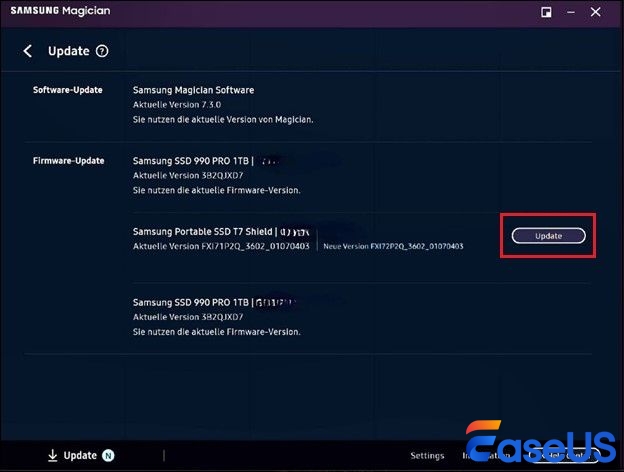
تقوم سامسونج بتحديث البرامج الثابتة بشكل دوري لتحسين أداء محركات الأقراص الصلبة SSD، وتوافقها، وتجربة المستخدم. لذا، يُنصح بترقية البرامج الثابتة إلى أحدث إصدار. اتبع الخطوات التالية لتحديث البرامج الثابتة لمحرك الأقراص الصلبة Samsung T7 SSD:
لماذا قد يحل تحديث البرنامج الثابت المشكلة؟ لأن تحديثات Firmware قد تعالج مشاكل توافق USB، أو استقرار الاتصال، أو أخطاء التعرف على القرص في بعض إصدارات ويندوز. لذلك، إذا كان القرص يظهر ثم يختفي أو لا يظهر إلا على أجهزة معينة، فالتحديث خطوة منطقية.
تنبيه: أثناء تحديث Firmware لا تفصل القرص ولا تغلق الجهاز. يفضّل توصيل اللابتوب بالشاحن لتجنب انقطاع الطاقة.
الخطوة 1: شغّل برنامج "Magician" واختر "تحديث" في أسفل يسار واجهة البرنامج. في حال وجود أي تحديث، سيظهر رمز "N" بجوار "تحديث".
الخطوة 2: في حال وجود تحديث جديد لبرنامج تشغيل قرص SSD من سامسونج، سيظهر نص "إصدار جديد (رقم الإصدار)" بجوار زر "تحديث". اضغط على زر "تحديث" للمتابعة.
الخطوة 3. اتبع التعليمات التي تظهر على الشاشة لإنهاء عملية تحديث البرامج الثابتة.
![تحديث برنامج تشغيل وFirmware قرص SSD سامسونج T7 لحل مشكلة عدم ظهوره على الويندوز]()
إذا تمكنت من حل مشاكل محرك الأقراص الصلبة Samsung T7 SSD باستخدام الطرق الموصى بها، يمكنك مشاركتها على وسائل التواصل الاجتماعي الآن!
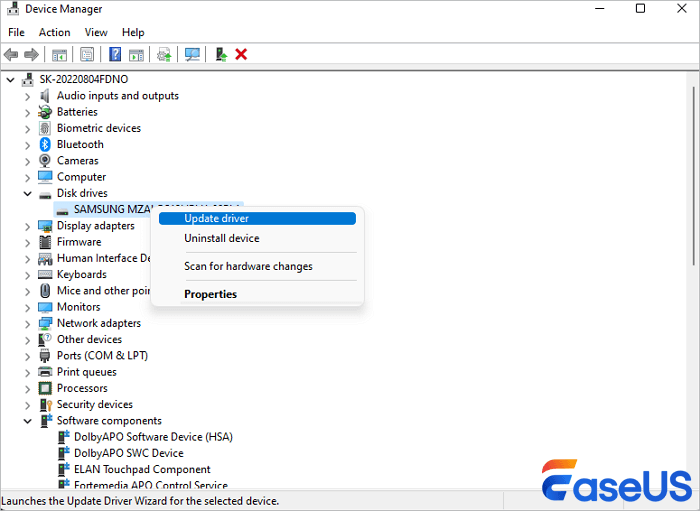
يرتبط خطأ عدم ظهور محرك الأقراص ذي الحالة الصلبة (SSD) أيضًا ببرنامج تشغيل قرص قديم. لذا، يُمكن حل هذه المشكلة بتحديث برنامج التشغيل من "إدارة الأجهزة". اتبع الخطوات التالية لحل مشكلة "عدم اكتشاف محرك الأقراص ذي الحالة الصلبة (SSD) في جهاز سامسونج T7":
نقطة تقنية مفيدة: أحياناً يظهر Samsung T7 تحت "محركات الأقراص" أو تحت "أجهزة USB" أو "وحدات التحكم في الناقل التسلسلي العالمي". تحديث التعريفات أو إلغاء تثبيت الجهاز ثم إعادة توصيله قد يجبر ويندوز على إعادة تحميل التعريف الصحيح.
تجربة عملية شائعة: إذا فشل "تحديث برنامج التشغيل"، جرّب "إلغاء تثبيت الجهاز" (Uninstall device) ثم افصل القرص وأعد تشغيل الكمبيوتر وأعد توصيله.
الخطوة 1. انقر بزر الماوس الأيمن على زر "شعار ويندوز" الموجود على شريط المهام واختر "إدارة الأجهزة".
الخطوة 2. قم بتوسيع قسم "محركات الأقراص" > انقر بزر الماوس الأيمن على قرص SSD المستهدف المرتبط باسم القرص الخاص به، ثم انقر فوق "تحديث برنامج التشغيل".
![تحديث برنامج تشغيل سامسونج من إدارة الأجهزة لحل مشكلة samsung t7 لا يظهر على الويندوز]()
الخطوة 3. اختر "البحث تلقائيًا عن برامج التشغيل" أو "استعراض جهاز الكمبيوتر الخاص بي بحثًا عن برامج التشغيل" في النافذة المنبثقة وفقًا لحالتك.
الخطوة 4. اتبع التعليمات الموجودة على جهاز الكمبيوتر الخاص بك لإكمال الإجراءات الأساسية، وتحقق مما إذا تم التعرف على محرك الأقراص الصلبة من سامسونج.
الحل الخامس: تغيير إعدادات BIOS لحل مشكلة عدم ظهور قرص SSD من سامسونج T7
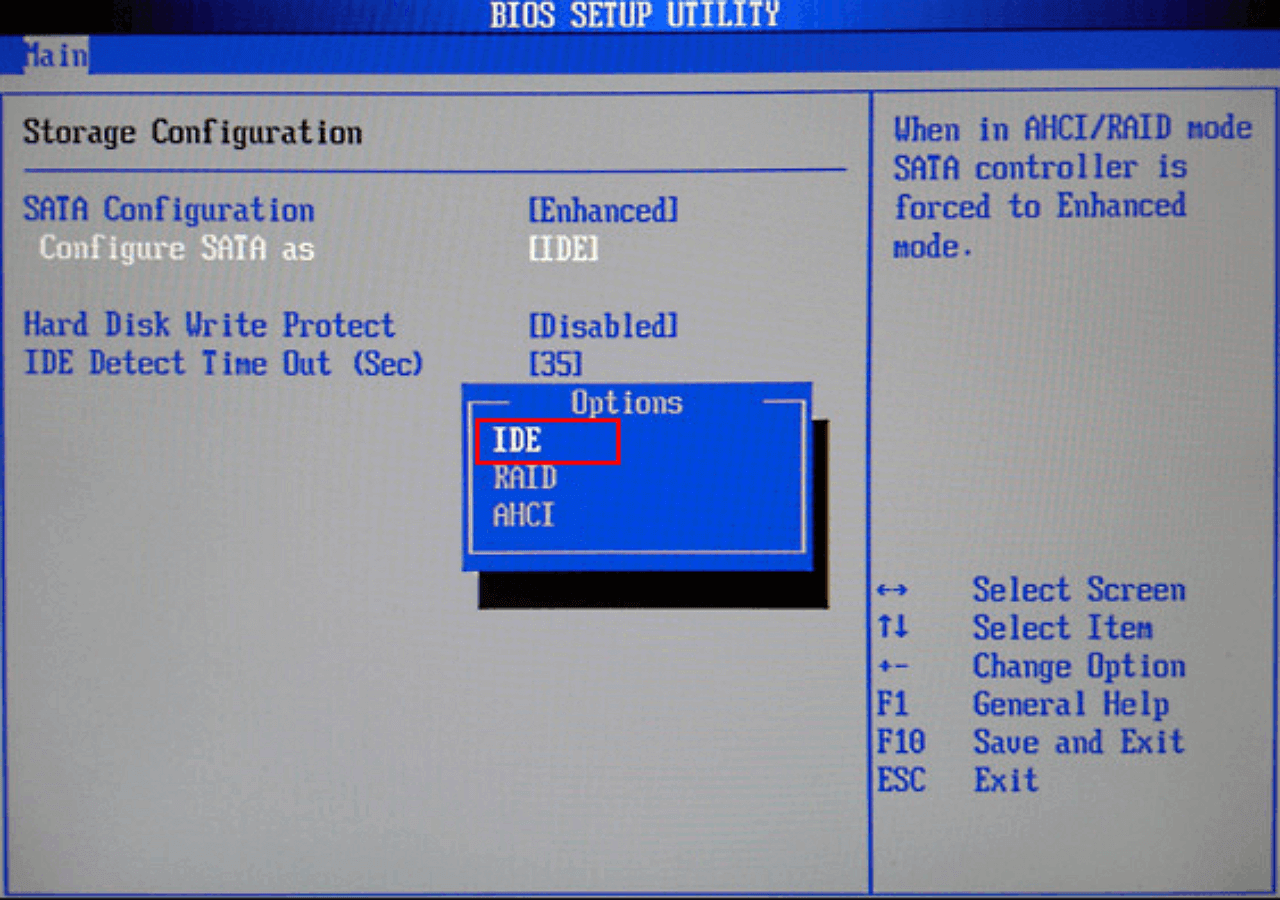
هل لا يظهر قرص SSD من سامسونج في BIOS ؟ يُعدّ كلٌّ من IDE وAHCI وضعَي التشغيل الرئيسيين في BIOS الخاص بجهاز الكمبيوتر. على الرغم من أن IDE متوافق مع AHCI، إلا أنه يُفضّل اختيار وضع AHCI للحصول على أقصى سرعات قراءة وكتابة، بالإضافة إلى ميزات مُبسّطة، مثل التوصيل السريع. يُمكنك محاولة تغيير AHCI إلى IDE في حال لم يتعرّف BIOS على قرص Samsung T7 الخاص بك. الخطوات هي كالتالي:
متى يفيد هذا الحل فعلاً؟ يفيد أكثر مع أقراص SATA الداخلية، لكن قد يساعد أيضاً في بعض سيناريوهات التوافق العامة إذا كانت إعدادات التخزين في BIOS غير مستقرة أو تم تغييرها مؤخراً. إذا لم تكن متأكداً، دوّن الإعدادات الحالية قبل تعديلها لتتمكن من الرجوع عنها.
تنبيه: تغيير إعدادات BIOS بشكل خاطئ قد يؤثر على إقلاع النظام. إذا كان جهازك يعمل بشكل طبيعي ولا توجد مشكلة إلا في Samsung T7، ابدأ بحلول ويندوز (إدارة الأقراص/التعريفات/الطاقة) قبل BIOS.
الخطوة 1. ادخل إلى BIOS.
الخطوة 2. استخدم مفاتيحك لاختيار "الأجهزة الطرفية" > "تكوين SATA". بمجرد الانتهاء، حدد وضع "IDE" لـ "تحديد وضع SATA".
![تغيير إعدادات BIOS]()
الخطوة 3. احفظ التغييرات التي أجريتها واخرج من BIOS. الآن، تحقق مما إذا كان قرص SSD من سامسونج T7 يظهر.
الحل السادس: تعيين حرف محرك أقراص لمحرك الأقراص الصلبة الجديد سامسونج T7 SSD
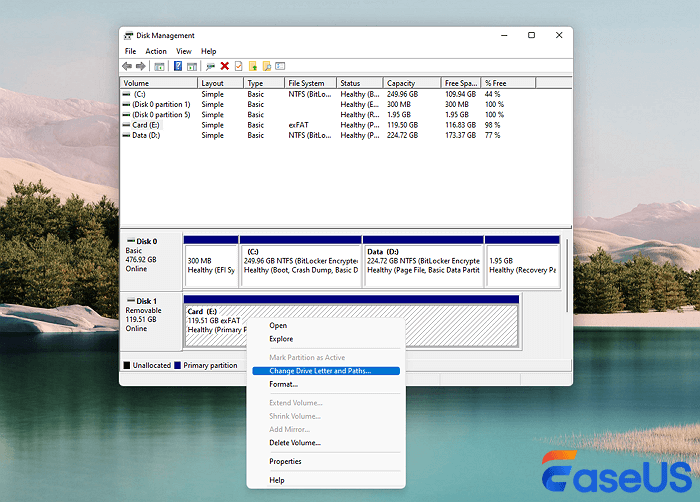
لن يظهر القرص الذي لا يحمل حرف محرك أقراص في مستكشف ويندوز. لذا، يجب عليك التحقق من تخصيص حرف محرك أقراص لجهاز سامسونج T7 باستخدام إدارة الأقراص. إذا لم يكن كذلك، يمكنك إضافة حرف باتباع الخطوات التالية:
هذا هو الحل الأكثر شيوعاً عندما يكون القرص "مكتشفاً" لكن غير ظاهر للمستخدم. إذا كانت خانة "تغيير حرف محرك الأقراص والمسارات" غير قابلة للنقر، فقد يكون القسم غير صحي أو القرص Offline أو توجد سياسة حماية/تشفير.
وفقاً لإرشادات مايكروسوفت حول إدارة الأقراص، تعيين حرف محرك أقراص يجعل القسم قابلاً للعرض في مستكشف الملفات الرابط الرسمي.
الخطوة 1. انقر بزر الماوس الأيمن على القرص الذي يفتقر إلى حرف محرك الأقراص في إدارة الأقراص، ثم اختر خيار "تغيير حرف محرك الأقراص والمسارات".
![قم بتغيير حرف محرك الأقراص الخاص بـ SSD الخاص بك]()
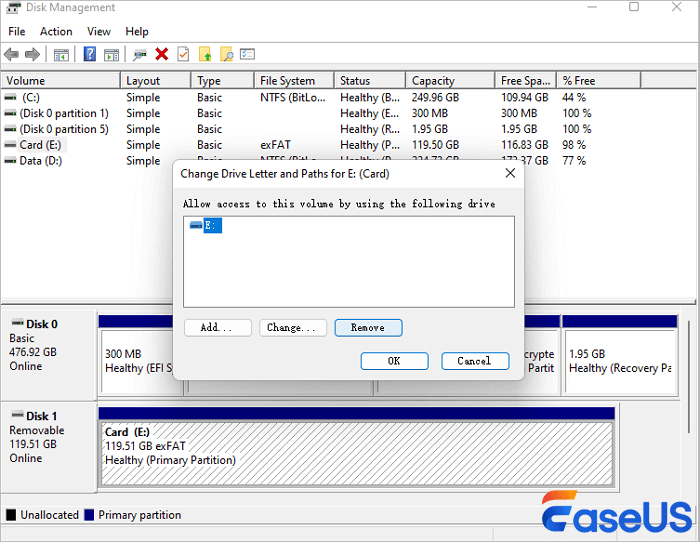
الخطوة 2. انقر فوق "إضافة" في النافذة الجديدة، واختر حرف محرك الأقراص من القائمة المنسدلة.
![تغيير أحرف محركات الأقراص]()
الخطوة 3. اضغط على "موافق"، وسيظهر محرك أقراص سامسونج SSD في مستكشف ويندوز.
الحل السابع: تهيئة محرك أقراص SSD من نوع Samsung T7 غير مُتعرف عليه في نظام التشغيل Windows 11/10
قد لا يظهر قرص SSD جديد من سامسونج طراز T7 في مستكشف ويندوز لعدم تهيئته. وبالمثل، قد يُظهر قرص SSD قديم رسالة "القرص غير معروف وغير مهيأ". يمكنك تجربة تغيير إعدادات الكمبيوتر المتصل بالقرص. إذا واجهت خطأً، فجرب تهيئة قرص SSD من سامسونج طراز T7 على نظامي التشغيل ويندوز 11/10. اتبع الخطوات التالية لتهيئة قرص SSD من سامسونج طراز T7 غير المُكتشف:
مهم: التهيئة (Initialize) تختلف عن التنسيق (Format). التهيئة تختار نمط التقسيم (MBR/GPT)، بينما التنسيق يحدد نظام الملفات (NTFS/exFAT). كلاهما قد يؤدي لفقدان الوصول للبيانات إذا كانت موجودة، لذا نفّذ هذه الخطوة فقط إذا كان القرص جديداً أو بعد حفظ بياناتك.
أيهما تختار: GPT أم MBR؟ في أغلب أجهزة Windows 10/11 الحديثة، يُفضّل GPT لأنه أحدث ويدعم سعات أكبر وتوافقاً أفضل مع UEFI.
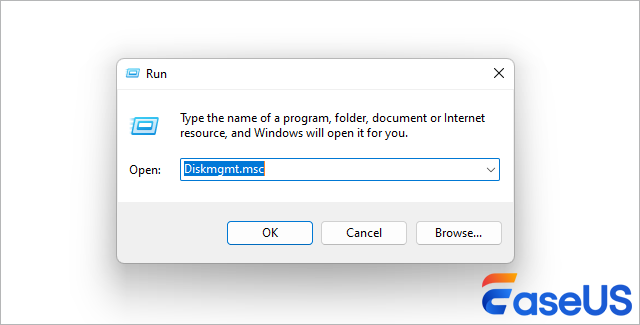
الخطوة 1. اضغط على "Windows + R" لتشغيل نافذة "تشغيل"، واكتب Diskmgmt.msc .
![اكتب diskmgmt msc]()
الخطوة 2: اضغط على "Enter".
الخطوة 3. انقر بزر الماوس الأيمن على محرك الأقراص ذي الحالة الصلبة (SSD) في إدارة الأقراص واختر "تهيئة القرص".
الخطوة 4. اختر إما نمط تقسيم "MBR" أو "GPT".
الحل رقم 8: تهيئة قرص SSD سامسونج T7 غير قابل للقراءة إلى نظام ملفات آخر
إذا كان نظام ملفات قرص SSD من سامسونج T7 غير متوافق مع جهاز الكمبيوتر الخاص بك، يمكنك تهيئته إلى نظام متوافق. لكن عليك أن تعلم أن هذه العملية ستؤدي إلى حذف جميع البيانات الموجودة على القرص. تأتي أقراص SSD من سامسونج T7 مهيأة مسبقًا بنظام الملفات exFAT، الذي يتعرف عليه نظام ويندوز لقراءة وكتابة البيانات. الخطوات موضحة أدناه:
متى تحتاج لتغيير نظام الملفات؟ إذا كان القرص يعمل على جهاز ويختفي على آخر بسبب سياسات أو برامج حماية، أو إذا كان يظهر كـ RAW، أو إذا كنت تريد استخدامه بشكل أساسي على ويندوز فقط، فقد يكون NTFS خياراً مناسباً. أما إذا كنت تتنقل بين Windows وMac، فـ exFAT غالباً أفضل للتوافق.
تنبيه عملي: إذا كان القرص مشفراً أو محمياً بكلمة مرور عبر برنامج سامسونج، قد لا يظهر بشكل طبيعي قبل إدخال كلمة المرور. في هذه الحالة، تحقق من برنامج Samsung Portable SSD/Samsung Magician حسب الطراز.
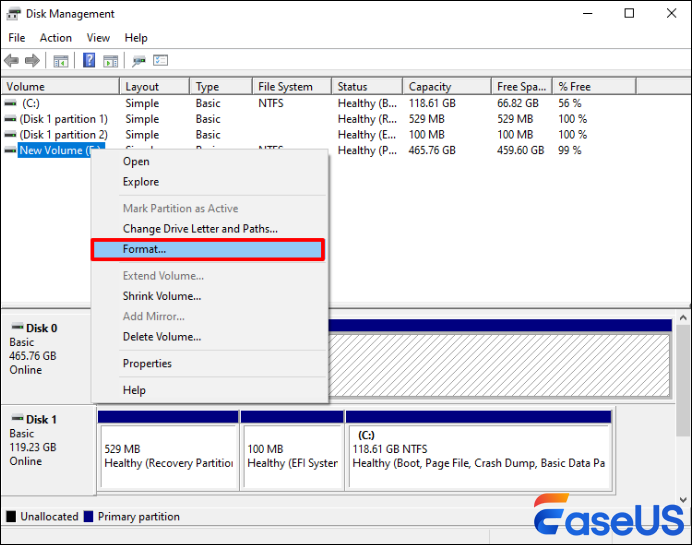
الخطوة 1. عليك النقر بزر الماوس الأيمن على "هذا الكمبيوتر" واختيار "إدارة".
الخطوة 2. انقر على "إدارة الأقراص" ضمن "التخزين".
الخطوة 3. حدد موقع محرك الأقراص الصلبة Samsung T7 SSD الخاص بك ضمن قائمة محركات الأقراص، وانقر بزر الماوس الأيمن.
الخطوة 4. اختر "تنسيق"، وحدد "نظام ملفات NTFS"، المتوافق مع جهاز الكمبيوتر الخاص بك، ثم اضغط على "موافق".
![تهيئة قرص Samsung T7 وتغيير نظام الملفات لحل مشكلة عدم ظهوره على الويندوز]()
إذا أعجبتك الخطوات المذكورة أعلاه، فشاركها مع أصدقائك على وسائل التواصل الاجتماعي. استخدم برنامج EaseUS Data Recovery Wizard إذا كنت ترغب في استعادة بياناتك من محركات الأقراص الصلبة SSD بعد تهيئتها .
أخطاء شائعة تزيد المشكلة سوءاً (تجنبها)
هذه الأخطاء تتكرر كثيراً عند محاولة حل مشكلة samsung t7 لا يظهر على الويندوز وقد تؤدي لفقدان بيانات أو تعقيد التشخيص:
- تنسيق القرص فور ظهور رسالة "يجب تهيئة القرص" قبل محاولة الاستعادة.
- استخدام كابل شحن فقط أو محول USB غير موثوق.
- توصيل القرص عبر Hub غير مزود بالطاقة مع أجهزة أخرى تستهلك طاقة عالية.
- فصل القرص أثناء نقل الملفات أو أثناء تحديث Firmware.
الخلاصة
في الختام، هناك أسباب محتملة متعددة لعدم عمل جهاز Samsung T7 الخاص بك بشكل صحيح مع جهاز كمبيوتر يعمل بنظام Windows 10: برامج تشغيل قديمة، أو منفذ USB تالف أو اتصال تالف، أو اختلاف في حرف محرك الأقراص، أو مشكلة في نظام ملفات الكمبيوتر.
مع ذلك، يمكنك حل المشكلة بسرعة باتباع التوصيات الواردة في هذه المقالة. تذكر استخدام أدوات استعادة البيانات الأكثر موثوقية، مثل برنامج EaseUS Data Recovery Wizard وخدمات استعادة البيانات من EaseUS، لاستعادة أي ملفات مفقودة من قرص SSD الخاص بجهاز Samsung T7 الخاص بك بسرعة وسهولة.
أفضل ترتيب عملي للتجربة: (1) كابل/منفذ/جهاز آخر، (2) إدارة الأقراص لتعيين حرف، (3) تحديث التعريفات، (4) تحديث Firmware، (5) التهيئة/التنسيق إذا كان القرص جديداً أو بعد حفظ البيانات. هذا الترتيب يقلل المخاطر ويزيد فرص نجاح الحل.
الأسئلة الشائعة حول عدم ظهور قرص SSD سامسونج T7
اطلع على الأسئلة الشائعة أدناه لفهم الموضوع بشكل أفضل:
1. لماذا لا يظهر قرص SSD من سامسونج طراز T7 في نظام التشغيل ويندوز 11؟
قد يكون السبب هو وجود خلل في كابل USB الذي يربط جهاز T7 بجهاز الكمبيوتر الذي يعمل بنظام Windows 11. لذا، يمكنك استبداله بكابل آخر سليم للتأكد من عدم وجود أي مشاكل متعلقة بالكابل.
2. كيف يمكن إصلاح مشكلة عدم ظهور قرص SSD من نوع Samsung T7 على جهاز Mac؟
يمكنك تجربة توصيله بمنفذ USB آخر. إذا تم توصيل جهاز سامسونج T7 بمنفذ USB بنجاح ولكن لم يتمكن جهاز Mac الخاص بك من اكتشافه، فيجب عليك الاتصال بمركز الخدمة المذكور في دليل المستخدم أو زيارة الموقع المصغر لشركة سامسونج.
3. لماذا لا يتعرف هاتفي على قرص التخزين المحمول سامسونج T7؟
قد لا يتعرف جهازك على محرك الأقراص الصلبة المحمول سامسونج T7 بسبب تلف نظام الملفات. فقد يؤدي تلف نظام الملفات في محرك الأقراص الصلبة سامسونج T7 إلى منع اكتشافه.
4. يظهر Samsung T7 في "إدارة الأقراص" لكن خيار تغيير حرف محرك الأقراص غير متاح، ماذا أفعل؟
غالباً يكون القسم غير صحي أو القرص Offline أو نظام الملفات تالف. ابدأ بمحاولة استعادة البيانات إذا كانت مهمة، ثم تحقق من حالة القرص في "إدارة الأقراص" (Online/Offline) وتأكد من وجود قسم فعّال. إذا ظهر كـ RAW، فالأفضل الاستعادة قبل أي تهيئة.
5. هل يمكن أن يكون السبب إعدادات توفير الطاقة في ويندوز (USB)؟
نعم، خصوصاً إذا كان القرص يعمل ثم ينقطع أو لا يعمل إلا بعد إعادة التشغيل. جرّب تعطيل ميزات توفير الطاقة الخاصة بـ USB من إعدادات الطاقة ومن خصائص وحدات USB في "إدارة الأجهزة"، ثم أعد التشغيل وأعد التوصيل.
6. ما أفضل نظام ملفات لقرص Samsung T7 على ويندوز: NTFS أم exFAT؟
إذا كان استخدامك على ويندوز فقط، NTFS مناسب ويدعم ميزات ويندوز بشكل أفضل. إذا كنت تحتاج توافقاً بين Windows وMac، فـ exFAT غالباً الخيار الأسهل. تذكر أن تغيير نظام الملفات يتطلب تنسيقاً وقد يحذف البيانات.
7. هل تحديث Samsung Magician أو Firmware قد يحل مشكلة samsung t7 لا يظهر على الويندوز؟
قد يحلها في حالات التوافق أو عدم الاستقرار، خصوصاً بعد تحديثات ويندوز أو عند اختلاف الأجهزة. نفّذ التحديث مع اتصال ثابت وتجنب فصل القرص أثناء العملية.
8. ماذا أفعل إذا طلب ويندوز "تهيئة القرص" عند توصيل Samsung T7؟
إذا كانت لديك بيانات، لا تهيّئ مباشرة. اعتبر ذلك مؤشراً على مشكلة في نظام الملفات أو القسم. ابدأ باستعادة البيانات أولاً، ثم قرر التهيئة بعد حفظ الملفات في مكان آخر.