المشكلة: بطاقة الذاكرة الخارجية (SD) تظهر بحجم خاطئ
اشتريتُ بطاقة ذاكرة صغيرة من نوع SanDisk قبل عام، سعتها 8 جيجابايت. هذا الصباح، عندما نقلتُ بعض الصور من البطاقة إلى بطاقة أخرى على جهاز الكمبيوتر الخاص بي الذي يعمل بنظام Windows 10، لتوفير بعض المساحة، تحققتُ لاحقًا من خصائصها، فوجدتُ أنها تُظهر سعةً تُقارب 500 ميجابايت. هذا غير صحيح. ما الذي حدث؟ من المفترض أن تكون سعتها الأصلية 8 جيجابايت.
لماذا تظهر بطاقة الذاكرة SD بحجم خاطئ ؟ قد يعود ظهور بطاقة الذاكرة SD بحجم خاطئ إلى عدة أسباب، منها التقسيم غير الصحيح، أو وجود عيوب مادية، أو حتى كونها بطاقة مزيفة. وتنشأ المشكلة بشكل أساسي من ثلاثة جوانب:
- بطاقة ذاكرة SD رخيصة ومعيبة تم شراؤها من بائعين غير أمناء
- غير متوافق مع قارئات البطاقات أو الأجهزة المضيفة
- مصاب بفيروسات الحاسوب
لنفترض أن سعة بطاقة الذاكرة الخارجية (SD) لديك غير طبيعية. لحل هذه المشكلة، يمكنك تجربة تهيئة البطاقة، أو إعادة تقسيمها، أو استخدام برامج متخصصة لاكتشاف المشاكل وإصلاحها. إذا لم تُجدِ هذه الخطوات نفعًا، فقد تكون البطاقة تالفة وتحتاج إلى استبدال. تابع القراءة لمعرفة كيفية إصلاح بطاقة الذاكرة الخارجية (SD) التي تُظهر سعة غير صحيحة دون فقدان البيانات.
لتجنب فقدان الملفات أثناء عملية الإصلاح، ننصح بشدة باستعادة الملفات من بطاقة الذاكرة الخارجية (SD) مسبقًا. EaseUS Data Recovery Wizard مشهور بقدرته على استعادة البيانات من جميع الأجهزة، مثل محركات الأقراص الصلبة (HDD)، ومحركات الأقراص ذات الحالة الصلبة (SSD)، وبطاقات الذاكرة الخارجية (SD)، ووحدات تخزين USB المحمولة، ووحدات تخزين USB المحمولة، ومحركات الأقراص الصلبة الخارجية، وغيرها.
يتيح لك هذا البرنامج استعادة جميع أنواع الملفات من بطاقة الذاكرة الخارجية (SD). وفي حال تلف الملفات، يمكن لبرنامج EaseUS لاستعادة بيانات بطاقة الذاكرة الخارجية استعادة مقاطع الفيديو والصور والمستندات التي تظهر بحجم غير صحيح. اتبع الخطوات التالية لاستعادة الملفات:
🏆 يستخدم برنامج EaseUS لاستعادة البيانات من بطاقات الذاكرة تقنية إعادة بناء مقاطع الفيديو الحاصلة على براءة اختراع لإصلاح ملفات الفيديو المفقودة نتيجة الحذف العرضي أو التهيئة أو التلف. صُمم البرنامج خصيصًا للكاميرات وكاميرات الحركة والطائرات بدون طيار وكاميرات السيارات، حيث يستعيد بدقة لقطات الفيديو الثمينة كاملةً وقابلة للتشغيل.
الخطوة 1: قم بتوصيل بطاقة الذاكرة (SD أو CF) بجهاز الكمبيوتر الخاص بك، ثم شغّل برنامج EaseUS لاستعادة البيانات من بطاقة الذاكرة. ستظهر بطاقة الذاكرة (SD) ضمن قسم الأجهزة. اختر بطاقة الذاكرة (SD) وانقر على "البحث عن البيانات المفقودة" لبدء البحث عن بياناتك المفقودة.
الخطوة 2: سيبدأ البرنامج عملية فحص تلقائية. يتميز الفحص بقوته الكافية للعثور على جميع الملفات المفقودة، حتى أسماء الملفات المفقودة. بعد انتهاء عملية الفحص، يمكنك العثور على العناصر المحذوفة من خلال لوحة عرض الشجرة على اليسار. ثم انقر على "تصفية" إذا كنت تبحث عن نوع ملف محدد، مثل الصور أو المستندات أو مقاطع الفيديو أو رسائل البريد الإلكتروني.
الخطوة 3: يمكنك النقر المزدوج على الملفات لمعاينة محتواها. بعد ذلك، يمكنك اختيار الملفات المطلوبة والنقر على "استعادة" لاستعادتها إلى موقع آمن على جهاز الكمبيوتر أو أجهزة التخزين الخارجية الأخرى.
نصيحة: يمكنك استعادة البيانات على الأقراص المحلية، ومحركات الأقراص الصلبة الخارجية، وكذلك التخزين السحابي.
💡هل ترغب بمعرفة المزيد عن استعادة البيانات من بطاقات الذاكرة؟ على سبيل المثال، ما هو أفضل برنامج لاستعادة البيانات من بطاقات الذاكرة؟ كيف يمكن استعادة البيانات من بطاقة ذاكرة تالفة؟ كيف يمكن استعادة البيانات من بطاقة ذاكرة غير قابلة للقراءة؟... اطلع على الأسئلة الشائعة حول استعادة البيانات من بطاقات الذاكرة واستعد ملفاتك الثمينة المفقودة.
إذا ظهرت مشكلة في حجم الملفات على بطاقة الذاكرة الخاصة بك أو بصديقك، شارك هذا المنشور معهم وساعدهم على حل هذه المشكلة!
بعد استبعاد أسباب عدم التوافق المذكورة، لاستعادة بطاقة الذاكرة SD إلى حجمها الكامل لحالة عمل طبيعية، تحتاج إلى إجراء تهيئة سريعة.
مع ذلك، يجب توخي الحذر الشديد عند تهيئة القرص، كما ذكرنا مرارًا؛ إذ ستمحو هذه العملية جميع البيانات، تاركةً بطاقة SD فارغة في النهاية. وفي حال عدم وجود نسخة احتياطية، ستُفقد البيانات التي تمت تهيئتها.
توجد بعض الأدوات الجيدة لتهيئة بطاقات الذاكرة SD وهي مجانية الاستخدام على أنظمة ويندوز 10/8.1/8/7. اختر الأداة المناسبة التي تفضلها.
- الطريقة الأولى: تهيئة بطاقة الذاكرة الخارجية (SD) عبر إدارة الأقراص
- الطريقة الثانية: برنامج EaseUS لتهيئة الأقراص
- الطريقة الثالثة: سطر أوامر DiskPart
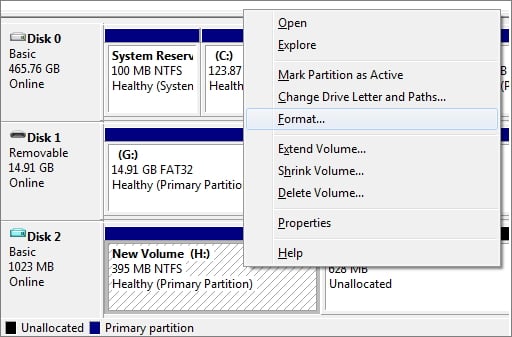
الطريقة الأولى: تهيئة بطاقة الذاكرة الخارجية (SD) عبر إدارة الأقراص
الخطوة 1. انقر بزر الماوس الأيمن على هذا الكمبيوتر/جهاز الكمبيوتر الخاص بي > إدارة.
الخطوة 2. حدد إدارة الأقراص ضمن إدارة الأجهزة، وابحث عن بطاقة SD وانقر بزر الماوس الأيمن عليها، ثم حدد "تنسيق ...".
![قم بتهيئة بطاقة الذاكرة باستخدام إدارة الأقراص لاستعادة السعة الكاملة]()
الخطوة 3. أعد تسمية نظام الملفات الخاص ببطاقة SD وأعد ضبطه إلى NTFS أو FAT32 حسب الحاجة، واتبع الإرشادات التي تظهر على الشاشة لإكمال عملية التهيئة.
بعد ذلك، ستستعيد كامل سعة التخزين لبطاقة SD الخاصة بك، ويمكنك استخدامها لتخزين وحفظ الملفات والبيانات مرة أخرى.
الطريقة الثانية: برنامج EaseUS لتهيئة الأقراص
هذا برنامج تقسيم مجاني تابع لجهة خارجية، لذا يتطلب منك تنزيله وتثبيته على جهاز الكمبيوتر الخاص بك، ثم اتباع الدليل لتنسيق بطاقة SD.
الخطوة 1. انقر بزر الماوس الأيمن على قسم القرص الصلب واختر خيار "التهيئة".
الخطوة 2. في النافذة الجديدة، يمكنك تعيين اسم جديد لقسم القرص الصلب الذي اخترته. ثم انقر فوق زر "موافق".
الخطوة 3. انقر فوق زر "تنفيذ مهمة واحدة"، ثم انقر فوق "تطبيق" لبدء تهيئة قسم القرص الصلب.
شارك هذا المنشور على مواقع التواصل الاجتماعي لمساعدة المزيد من الأشخاص على تعلم كيفية حل مشكلة ظهور بطاقة الذاكرة بحجم خاطئ.
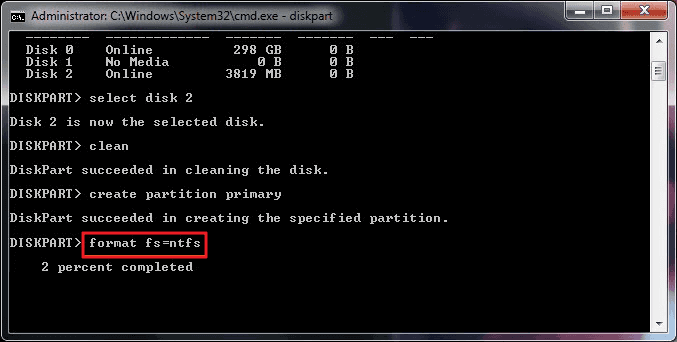
الطريقة الثالثة: سطر أوامر DiskPart
الخطوة 1. اكتب cmd في مربع البحث في نظام التشغيل Windows 10، ثم ستظهر لك أفضل نتيجة، وهي موجه الأوامر. انقر بزر الماوس الأيمن عليها واختر "تشغيل كمسؤول".
الخطوة 2. في موجه الأوامر، اكتب diskpart واضغط على Enter.
الخطوة 3. اكتب list disk لعرض جميع محركات الأقراص المتاحة واضغط على "Enter".
الخطوة 4. اكتب select disk + رقم القرص (على سبيل المثال، select disk 0) لتحديد بطاقة SD التي تريد تهيئتها واضغط على Enter.
الخطوة 5. اكتب clean لتنظيف بطاقة SD التي قمت بتحديدها واضغط على "Enter".
الخطوة 6. اكتب create partition primary لإنشاء قسم على بطاقة SD النظيفة واضغط على "Enter":
الخطوة 7. اكتب format fs=ntfs (أو format fs=exfat) واضغط على "Enter" لتهيئة محرك الأقراص بنظام NTFS أو exFAT.
![قم بتهيئة بطاقة الذاكرة SD إلى سعتها الكاملة باستخدام موجه الأوامر (cmd).]()
الخطوة 8. اكتب assign letter=drive letter (على سبيل المثال، assign letter=E) لتعيين حرف محرك الأقراص واضغط على "Enter".
الأسئلة الشائعة حول بطاقة الذاكرة تظهر بحجم خاطئ
1.لماذا تظهر بطاقة الذاكرة الخاصة بي بحجم خاطئ؟
لماذا تظهر مساحة أقل من سعة بطاقة الذاكرة الخاصة بي؟ يحدث هذا غالبًا بسبب تنسيق نظام ملفات غير صحيح، أو أقسام مخفية، أو جدول أقسام تالف . وقد يكون السبب أيضًا بطاقة ذاكرة مزيفة تمت برمجتها لعرض سعة أكبر من سعتها الفعلية.
2.كيف أعرف أن كرت الذاكرة تالف؟
قد تظهر لك أخطاء مثل "لا يمكن الوصول إلى البطاقة" أو "خطأ في بطاقة الذاكرة". في بعض الأحيان، قد تطلب البطاقة تهيئة، مما قد يؤدي إلى محو جميع بياناتك. لتجنب ذلك، أخرج البطاقة دائمًا بشكل آمن قبل إزالتها.
3.كيفية تحويل بطاقة ذاكرة SD بسعة 128 جيجابايت إلى نظام FAT32؟
لا تسمح أنظمة ويندوز بتهيئة محركات الأقراص التي تزيد سعتها عن 32 جيجابايت بنظام FAT32، ولهذا السبب تدعم بطاقة الذاكرة SD الخاصة بي بسعة 128 جيجابايت نظامي exFAT أو NTFS فقط. أسهل حل هو استخدام بعض الأدوات المجانية، مثل GUIFormat (لتهيئة FAT32)، أو MiniTool Partition Wizard، أو AOMEI Partition Assistant، والتي تدعم جميعها بطاقات الذاكرة ذات السعات الأكبر.