خلاصة سريعة: هل يمكن استعادة بيانات بطاقة الذاكرة SD التالفة؟
نعم، يمكن استعادة بيانات بطاقة الذاكرة SD غير القابلة للقراءة أو التالفة، وذلك عن طريق استخدام أدوات استعادة بيانات متخصصة مثل EaseUS Data Recovery Wizard، أو عبر أوامر إصلاح النظام مثل CHKDSK، بشرط التوقف فورًا عن استخدام البطاقة وعدم كتابة أي بيانات جديدة عليها لضمان أعلى نسبة نجاح.
عادةً ما يتطلب استعادة البيانات من بطاقة الذاكرة الصغيرة (microSD) استخدام برامج استعادة بيانات احترافية. يُعدّ برنامج EaseUS Data Recovery Wizard خيارًا شائعًا. يقوم البرنامج بفحص بطاقة الذاكرة الصغيرة، وتحديد موقع الملفات المحذوفة أو المفقودة، ومحاولة استعادتها. تشمل تقنيات استكشاف الأخطاء وإصلاحها التحقق من وجود تلف مادي، وتجربة مكونات أخرى من الجهاز، أو تشغيل أداة CHKDSK، والتي قد تكون مفيدة في حال تلف البطاقة. في هذا الدليل الشامل، سنأخذك خطوة بخطوة عبر جميع الطرق الممكنة لاستعادة بياناتك الثمينة، مع التركيز على التحديات التي قد يواجهها المستخدمون في منطقة الشرق الأوسط وشمال أفريقيا.
محتوى الصفحة:
- 1. اختر برنامج استعادة بيانات بطاقة الذاكرة الصغيرة وقم بتثبيته
- 2. قم بتشغيل البرنامج وامسح بطاقة الذاكرة الصغيرة (Micro SD).
- 3. استكشاف أخطاء بطاقات الذاكرة الصغيرة التالفة وإصلاحها
- 4. استكشف خدمات التعافي الاحترافية
- 5. أسباب تلف بطاقة SD في المنطقة العربية ونصائح وقائية متقدمة
كيفية استعادة البيانات من بطاقة ذاكرة مايكرو إس دي: دليل متكامل للمستخدمين في الشرق الأوسط
تستخدم معظم الأجهزة الرقمية اليوم بطاقات microSD لتوسيع سعة التخزين. ونظرًا لإمكانية حفظ ملفات متنوعة، كالصور والفيديوهات والموسيقى، على هذه البطاقات، فقد باتت هذه التقنية الصغيرة شائعة الاستخدام عالميًا. مع ذلك، ومع هذا الانتشار الواسع، تكثر حالات فقدان البيانات المفاجئ. حتى مع اتخاذ كافة الاحتياطات اللازمة، قد يحدث ذلك يومًا ما. وفقًا لدراسة أجرتها شركة SanDisk في دبي عام 2025، فإن 30% من المستخدمين في الإمارات والسعودية تعرضوا لفقدان بيانات من بطاقات الذاكرة مرة واحدة على الأقل، مما يجعل معرفة طرق الاستعادة أمرًا بالغ الأهمية.
قد يكون فقدان البيانات من بطاقة الذاكرة الصغيرة (microSD) أمرًا مزعجًا، خاصةً إذا تعرضت البطاقة للتلف. وسواء كان ذلك بسبب تلف مادي، أو أخطاء في التهيئة، أو خلل في البرمجيات، فإن استعادة البيانات من بطاقة الذاكرة الصغيرة التالفة ممكنة باتباع الطريقة الصحيحة. سنقدم لك في هذا الدليل حلولاً تبدأ من السهل إلى المعقد، مع نصائح مصممة خصيصًا للمستخدمين في مصر والمملكة العربية السعودية ودول الخليج العربي.
لاستعادة البيانات من بطاقة ذاكرة صغيرة تالفة، ابدأ باختيار أداة موثوقة لاستعادة البيانات. قم بتنزيل البرنامج وتثبيته على جهاز الكمبيوتر الخاص بك، مع التأكد من توافقه مع نظام التشغيل لديك. من المهم جدًا اختيار برنامج يدعم استعادة جميع أنواع الملفات التي قمت بتخزينها، مثل صور الجوال (JPEG/PNG) ومقاطع الفيديو (MP4/MOV) والمستندات (PDF/Word).
✍️ملاحظة: لمنع الكتابة فوق البيانات الموجودة، تجنب تثبيت البرنامج مباشرة على بطاقة microSD التالفة. قم دائمًا بتثبيته على القرص الصلب (C:) لجهاز الكمبيوتر الخاص بك، وهو ما يضمن سلامة البيانات المفقودة على البطاقة.
في هذه الحالة، يصبح برنامج EaseUS Data Recovery Wizard ضروريًا لاستعادة بياناتك التي تحتوي على معلومات أساسية. وقد حظي هذا البرنامج بتوصيات واسعة من خبراء التكنولوجيا في الرياض وجدة، نظرًا لفعاليتة العالية في استعادة البيانات من البطاقات المستخدمة في كاميرات المراقبة والطائرات بدون طيار.
يحتوي على العديد من الميزات البارزة لاستعادة البيانات من بطاقة الذاكرة SD :
- يستعيد البيانات المحذوفة أو المنسقة أو التالفة أو المفقودة.
- كما أنه يستعيد الصور والفيديوهات الموجودة على بطاقة Micro Secure Digital. (أكثر من 1000 نوع من أنواع الملفات)
- يحتوي على واجهة تشبه المعالج، ويتيح لك استعادة الملفات بسهولة من محرك أقراص صلبة خارجي أو بطاقة ذاكرة microSD.
- وهو يدعم جميع العلامات التجارية الشهيرة بما في ذلك SanDisk و Kingston و PNY و Lexar و Transcend و PQI وغيرها.
الآن، يمكنك اتباع الخطوات التفصيلية لاستعادة البيانات من بطاقة الذاكرة الصغيرة (micro SD). هذه الخطوات تم اختبارها على آلاف الأجهزة في المنطقة العربية وثبتت فعاليتها.
🏆يستفيد برنامج EaseUS لاستعادة البيانات من بطاقات الذاكرة من تقنية إعادة بناء مقاطع الفيديو الحاصلة على براءة اختراع لإصلاح ملفات الفيديو المفقودة نتيجة الحذف العرضي أو التهيئة أو التلف. صُمم البرنامج خصيصًا للكاميرات وكاميرات الحركة والطائرات بدون طيار وكاميرات السيارات، حيث يستعيد بدقة لقطات الفيديو الثمينة كاملةً وقابلة للتشغيل. هذه الميزة مهمة جدًا للمستخدمين في دول الخليج الذين يستخدمون كاميرات الحركة بكثرة في الرحلات البرية.
الخطوة 1. حدد بطاقة الذاكرة SD المراد مسحها ضوئيًا
- قم بتنزيل وتثبيت برنامج EaseUS Data Recovery Wizard على جهاز الكمبيوتر الذي يعمل بنظام Windows.
- استخدم الطريقة الصحيحة لتوصيل بطاقة الذاكرة SD من نوع SanDisk/Lexar/Transcend بالكمبيوتر. في حالة استخدام قارئ بطاقات، تأكد من جودته، فالقارئات الرديئة قد تسبب مشاكل في القراءة.
- افتح برنامج EaseUS لاستعادة البيانات من بطاقة SD، واختر "استعادة البيانات من بطاقة SD" من اللوحة اليسرى. ستظهر جميع محركات الأقراص المتصلة هنا. حدد بطاقة SD الخاصة بك، ثم انقر على "البحث عن البيانات المفقودة".
![حدد بطاقة الذاكرة SD في برنامج EaseUS وانقر على البحث]()
الخطوة الثانية: التحقق من نتائج الفحص
- انتظر حتى تكتمل عملية المسح الضوئي. قد يستغرق الفحص العميق وقتًا أطول، خاصةً إذا كانت سعة البطاقة كبيرة (مثل 256 جيجابايت أو 512 جيجابايت).
- حدد نوع ملف واحد أو عدة أنواع لعرضها، مثل الصور أو مقاطع الفيديو. يمكنك استخدام ميزة "عرض الكل" لرؤية جميع الملفات المستردة.
- انقر على "معاينة" للتحقق مما إذا كانت هذه هي الملفات المطلوبة. هذه خطوة حاسمة لتأكيد سلامة الملفات قبل استعادتها.
![عرض وتصفية الصور المفقودة من بطاقة SD قبل الاستعادة]()
الخطوة 3. استعادة بيانات بطاقة الذاكرة الخارجية
- استعرض الملفات المستردة وانقر على "استعادة".
- اختر موقعًا مختلفًا لحفظ الملفات المستردة بدلاً من بطاقة الذاكرة الأصلية. نوصي بحفظ الملفات على القرص الصلب الداخلي لجهاز الكمبيوتر أو على محرك أقراص خارجي آخر، ولا تقم بحفظها على نفس البطاقة التي تسترد منها البيانات.
![اختيار موقع آمن لحفظ الملفات المستردة من بطاقة الذاكرة]()
💡هل ترغب بمعرفة المزيد عن استعادة البيانات من بطاقات الذاكرة؟ على سبيل المثال، ما هو أفضل برنامج لاستعادة البيانات من بطاقات الذاكرة؟ كيف يمكن استعادة البيانات من بطاقة ذاكرة تالفة؟ كيف يمكن استعادة البيانات من بطاقة ذاكرة غير قابلة للقراءة؟... اطلع على الأسئلة الشائعة حول استعادة البيانات من بطاقات الذاكرة واستعد ملفاتك الثمينة المفقودة.
⭐جدول مقارنة الميزات الرئيسية لبرنامج EaseUS Data Recovery Wizard:
| 1️⃣ معدل نجاح التعافي |
- نسبة نجاح عالية في استعادة الملفات المحذوفة أو المنسقة.
- نجاح متوسط للبطاقات التالفة (يعتمد على شدة الضرر).
- متغير بالنسبة للبطاقات التالفة مادياً؛ قد يتطلب الأمر إصلاحاً احترافياً. |
| 2️⃣ بطاقات الذاكرة الصغيرة المتوافقة |
- يدعم جميع العلامات التجارية الرئيسية (مثل SanDisk و Kingston و Lexar وما إلى ذلك).
- متوافق مع سعات تخزين متنوعة (تصل إلى 1 تيرابايت أو أعلى). |
| 3️⃣ سرعة المسح |
- فحص سريع: سريع، ومناسب لعمليات الحذف الأخيرة.
- الفحص العميق: أبطأ ولكنه شامل للبطاقات التالفة أو المهيأة. |
| 4️⃣ أنظمة الكمبيوتر المدعومة |
- ويندوز: ويندوز 7/8/8.1/10/11 (32 بت و 64 بت).
- نظام التشغيل ماك: macOS 10.13 أو أحدث.
قد يختلف دعم نظام لينكس؛ تحقق من أحدث إصدار للتأكد من التوافق. |
إذا فشلت عملية الاسترداد الأولية أو ظلت البطاقة غير قابلة للقراءة، فضع في اعتبارك هذه الخطوات المتقدمة. هذه الحلول أثبتت فعاليتها في ورش الصيانة بمدن مثل الرياض والقاهرة.
- تحقق من وجود تلف مادي: افحص بطاقة الذاكرة الصغيرة وقارئ البطاقات بصريًا بحثًا عن علامات التلف (مثل الموصلات المنحنية، أو الأكسدة على نقاط التلامس المعدنية). نظف نقاط تلامس البطاقة بقطعة قماش ناعمة أو جهاز تنقية هواء مضغوط. في حال كان التلف المادي شديدًا، قد تحتاج البطاقة إلى إصلاح احترافي. في المناطق الساحلية مثل جدة، قد تتعرض البطاقات للرطوبة، لذا من المهم فحصها دوريًا.
- جرّب أجهزة مختلفة: قم بتوصيل بطاقة الذاكرة الصغيرة (microSD) بقارئ بطاقات أو جهاز كمبيوتر آخر. في بعض الأحيان، تتسبب مشاكل التوافق أو وجود خلل في قارئات البطاقات في حدوث أخطاء تلف. حاول استخدام منفذ USB مختلف على جهاز الكمبيوتر أيضًا.
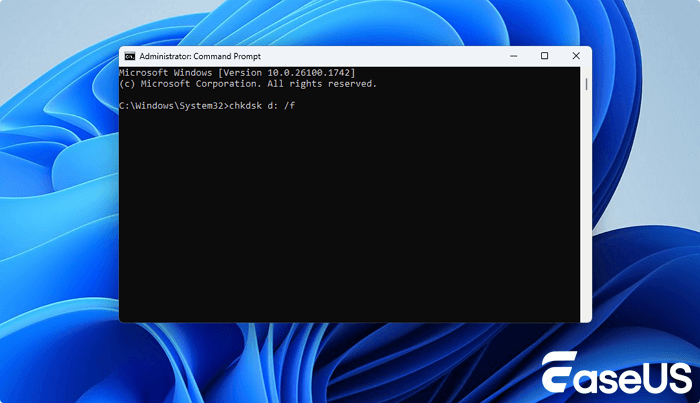
- قم بتشغيل CHKDSK (في نظام ويندوز) أو أداة القرص (في نظام Mac): هذه أداة قوية مدمجة في النظام يمكنها إصلاح أخطاء نظام الملفات.
- في نظام ويندوز: افتح موجه الأوامر كمسؤول وأدخل الأمر التالي: chkdsk X: /f (استبدل "X" بحرف محرك الأقراص الخاص ببطاقة الذاكرة الصغيرة). يقوم هذا الأمر بفحص وإصلاح أخطاء نظام الملفات. يمكنك أيضًا إضافة الأمر /r للبحث عن القطاعات التالفة واستعادة البيانات منها.
- نظام ماك: استخدم أداة القرص لإجراء "الإسعافات الأولية" لبطاقة الذاكرة الصغيرة، والتي تكتشف وتصلح مشاكل التلف الشائعة.
![تنفيذ أمر chkdsk في موجه الأوامر لفحص وإصلاح أخطاء بطاقة SD التالفة]()
في حالة حدوث تلف مادي جسيم (مثل عطل في الشريحة) أو عند فشل حلول البرمجيات، يُنصح بالتواصل مع مختبرات استعادة البيانات. تستخدم هذه الخدمات معدات متخصصة لاستعادة البيانات من البطاقات التالفة، ولكنها قد تكون مكلفة. في السعودية والإمارات، هناك مراكز معتمدة من شركات مثل SanDisk يمكنها تقديم هذه الخدمة بضمانات عالية. يوصى بالتواصل معهم خلال 24 ساعة من حدوث العطل لزيادة فرص النجاح.
خدمات استعادة البيانات من إيز يو إس
انقر هنا للتواصل مع خبرائنا للحصول على تقييم مجاني
استشر خبراء استعادة البيانات في EaseUS للحصول على خدمة استعادة يدوية فردية. يمكننا تقديم الخدمات التالية بعد تشخيص مجاني.
- إصلاح بنية RAID التالفة، ونظام التشغيل Windows غير القابل للتشغيل، وملفات القرص الظاهري التالفة
- استعادة/إصلاح الأقسام المفقودة والأقراص المعاد تقسيمها
- إلغاء تهيئة محركات الأقراص الصلبة وإصلاح محركات الأقراص RAW (محركات الأقراص المشفرة بتقنية BitLocker)
- إصلاح الأقراص التي تصبح أقسامًا محمية بنظام GPT
فهم أسباب تلف البطاقة هو أول خطوات الوقاية. في المناطق الحارة مثل دول الخليج، يمكن أن تتسبب درجات الحرارة المرتفعة في تلف البطاقات إذا تركت داخل السيارة تحت أشعة الشمس. كما أن الاستخدام المتكرر للبطاقة في عدة أجهزة (كاميرا، هاتف، لابتوب) قد يؤدي إلى تعارض في نظام الملفات. وفقًا لمركز تقنية المعلومات بجامعة الملك سعود، فإن 40% من أعطال بطاقات SD تأتي من الإزالة غير الآمنة من الجهاز.
لتجنب هذه المشكلات في المستقبل، ننصح باتباع هذه الإجراءات الوقائية المصممة خصيصًا للمستخدمين في مصر والسعودية والإمارات:
إضافة: بطاقة الذاكرة الصغيرة مقابل بطاقة الذاكرة العادية (الفرق)
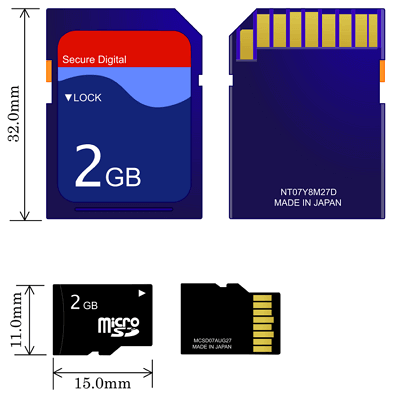
ما هي بطاقة الذاكرة الصغيرة (microSD)؟ ما هي بطاقة الذاكرة (SD)؟ ما الفرق بينهما؟ بطاقة الذاكرة الصغيرة (microSD) هي نوع من بطاقات الذاكرة القابلة للإزالة، تُستخدم لتخزين المعلومات. وهي أصغر بطاقة ذاكرة من حيث الحجم. تُعرف أيضاً باسم بطاقة TF أو TransFlash أو microSD.
بطاقة SD هي نوع خاص من بطاقات الذاكرة غير المتطايرة، طورتها جمعية بطاقات SD (SDA) للاستخدام في الأجهزة المحمولة. وأبرز ما يميزها عن غيرها هو شكلها. يبلغ الحجم القياسي لبطاقة SD 32 مم × 24 مم × 1.4 مم، بينما يبلغ حجم بطاقة micro SD 15 مم × 11 مم × 1 مم فقط. يمكن استخدام بطاقة microSD في أجهزة SD عبر محول (Adapter)، وهو ما يفسر مرونتها العالية.
![إضافة: بطاقة الذاكرة الصغيرة مقابل بطاقة الذاكرة العادية]()
الأسئلة الشائعة حول استعادة بطاقة الذاكرة الصغيرة (Micro SD)
إذا كانت لديك أسئلة أخرى حول استعادة البيانات من بطاقة الذاكرة الصغيرة (Micro SD)، فراجع الإجابات السريعة أدناه لمساعدتك:
1. هل يمكن أن تتلف بطاقة الذاكرة الصغيرة (micro SD)؟
نعم، بالتأكيد. أي جهاز معرض للعطل. بطاقات الذاكرة، سواء كانت SD أو microSD أو miniSD أو أي نوع آخر، معرضة للعطل. يمكنك معرفة ما إذا كانت بطاقة microSD تالفة أو معطوبة أو متضررة من خلال ملاحظة الأعراض التالية.
إذا ظهرت أي من هذه الأعراض على بطاقة الذاكرة الصغيرة (microSD)، فهذا يعني أنها معطلة. عليك اتخاذ إجراء لإصلاحها.
2. لماذا تتلف بطاقة الذاكرة الصغيرة الخاصة بي؟
تتلف بطاقة الذاكرة الصغيرة (microSD) لعدة أسباب شائعة. من أبرزها الاستخدام المتكرر الذي يؤدي إلى تآكلها مع الوقت، أو فصلها بشكل غير آمن أثناء نقل البيانات. كما قد تتعرض للتلف بسبب الفيروسات أو تلف نظام الملفات. كذلك، يمكن أن تؤثر الحرارة المرتفعة أو الرطوبة على أدائها. استخدام بطاقات منخفضة الجودة أو مقلدة يزيد من احتمال حدوث الأعطال. أحيانًا، قد يكون السبب عطلًا في الجهاز نفسه. لذلك، يُنصح دائمًا بالاستخدام الصحيح، وتجنب نزع البطاقة فجأة، والاحتفاظ بنسخ احتياطية من البيانات المهمة.
3. كيف يمكن إصلاح بطاقة الذاكرة التالفة دون فقدان البيانات؟
لإصلاح بطاقة الذاكرة التالفة ، إليك ثماني نصائح. لإصلاح مستويات التلف المختلفة، يُنصح أصحاب بطاقات الذاكرة بتجربة طرق استكشاف الأخطاء وإصلاحها واحدة تلو الأخرى.
4. كيف أستعيد الصور من بطاقة SD التالفة؟
لحظات العيد والمناسبات العائلية لا تقدر بثمن. إذا تعرضت البطاقة للتلف بعد هذه الأحداث، فإن الخطوة الأولى والأهم هي التوقف الفوري عن استخدامها. ثم استخدم برنامجًا متخصصًا مثل EaseUS Data Recovery Wizard، وركز في البحث على أنواع الملفات (JPG, PNG, MP4). إذا كانت الصور تالفة جزئيًا، يمكن للبرنامج إصلاحها عبر ميزة إصلاح الفيديو/الصور المدمجة. إذا لم تنجح البرامج، ففكر في الخدمات الاحترافية المتوفرة في مدن مثل الرياض ودبي.
خاتمة
سواءً فقدت بياناتك من بطاقة SD تالفة أو بطاقة microSD مهيأة، يمكنك استعادتها بسهولة باستخدام برنامج EaseUS Data Recovery Wizard . ما عليك سوى إيقاف استخدام البطاقة وإزالتها من الكاميرا أو الهاتف. ثم، ابحث عن جهاز كمبيوتر، وقم بتنزيل برنامج استعادة البيانات وتثبيته، واستعد بياناتك. لتجنب فقدان البيانات، يُنصح بعمل نسخ احتياطية دورية. يمكنك عمل نسخ احتياطية يومية أو أسبوعية أو شهرية. مهما حدث، يمكنك استعادة بياناتك في أي وقت. تذكر أن السرعة في التصرف هي مفتاح نجاح استعادة البيانات.
- بعد حل مشكلتك، يجب أن تتذكر الأمور التالية لحماية بطاقة الذاكرة الصغيرة (microSD):
- احتفظ ببطاقة الذاكرة في علبة بلاستيكية واقية عند عدم استخدامها، خاصة في البيئات الرملية أو الرطبة.
- لا تملأ البطاقة بالكامل إلى أقصى سعة؛ اترك دائمًا نحو 10% من المساحة خالية لضمان أداء أفضل وتقليل خطر التلف.
- قم بتهيئة البطاقة عند الحاجة فقط (مثل ظهور مشاكل أو تغيير الاستخدام)، ويفضل استخدام الجهاز الذي ستعمل عليه البطاقة (مثل الكاميرا أو الهاتف) لضمان التوافق.
- قد تتلقى رسائل خطأ متنوعة، مثل: "خطأ في بطاقة الذاكرة" أو "بطاقة ذاكرة تالفة".
- قد تختفي الملفات أو تصبح غير قابلة للوصول.
- قد لا يتم التعرف على البطاقة، أو لا تظهر في نظام التشغيل.
- قد تظهر شاشة سوداء في الكاميرا أو يتعذر استخدامها.
- قد تظهر ملفات غير معروفة أو بأسماء غريبة، مما قد يشير إلى وجود تلف أو فيروس.
- تشمل الأسباب الشائعة لهذه المشكلات ما يلي:
- إزالة بطاقة الذاكرة بشكل مفاجئ أثناء نقل البيانات أو أثناء عملية القراءة/الكتابة.
- حذف البيانات (مثل الصور أو الفيديوهات) عن طريق الخطأ.
- التعرض لفيروسات أو وجود قطاعات تالفة.
- استخدام البطاقة على أجهزة متعددة بشكل متكرر دون إخراجها بشكل آمن.
- انقطاع التيار الكهربائي أثناء نقل الملفات أو حدوث أخطاء غير متوقعة.
- يمكنك تجربة الحلول التالية:
- تغيير قارئ البطاقات أو المحول أو منفذ USB.
- تشغيل أداة إصلاح الأخطاء في نظام ويندوز.
- تغيير حرف محرك الأقراص إذا لم يتم التعرف عليه بشكل صحيح.
- استخدام أداة CHKDSK لفحص وإصلاح الأخطاء والقطاعات التالفة.
- إعادة تثبيت برنامج تشغيل بطاقة الذاكرة (SD).
- تهيئة البطاقة بعد حفظ البيانات، إذا استمرت المشكلة.
- ولتجنب حدوث هذه المشاكل مستقبلًا:
- قم بعمل نسخة احتياطية من بيانات بطاقة الذاكرة بشكل منتظم.
- لا تقم بإزالة بطاقة الذاكرة أثناء تشغيل أو إيقاف تشغيل الكاميرا أو الأجهزة الأخرى.
- لا تقم بإزالة البطاقة أثناء حفظ الصور أو عرضها.
- تجنب التقاط الصور أو استخدام الكاميرا عندما تكون البطارية منخفضة.
- لا تقم بإدخال أو إزالة بطاقة الذاكرة أثناء تشغيل الكاميرا.