✅ إجابة سريعة: كيف تستعيد Mac من iCloud؟
نعم، يمكنك استعادة جهاز Mac من iCloud بسهولة إما عبر إعدادات النظام (تفضيلات النظام > Apple ID > iCloud > استعادة الملفات) أو باستخدام برنامج متخصص مثل EaseUS Data Recovery Wizard for Mac الذي يتيح استعادة بيانات iCloud Drive حتى بدون نسخة احتياطية محلية. الشرط الأساسي هو تسجيل الدخول إلى حساب iCloud نفسه الذي أُخذت منه النسخة الاحتياطية، ووجود اتصال إنترنت مستقر.
محتوى الصفحة:
- استعادة جهاز Mac من iCloud باستخدام برنامج استعادة iCloud
- كيفية استعادة بيانات جهاز Mac من iCloud باستخدام برنامج
- كيفية استعادة جهاز ماك/ماك بوك من iCloud باستخدام برنامج
- كيفية إعداد النسخ الاحتياطي على iCloud
هل تتساءل عن كيفية استعادة جهاز Mac من iCloud ؟ تواجه الأجهزة الحديثة مشاكل مختلفة تتعلق بسهولة الاستخدام. سواءً كان ذلك بسبب تلف القرص الصلب، أو مشاكل في النظام، أو الإصابة بالفيروسات، فهناك عدة أسباب قد تدفعك إلى إعادة ضبط جهاز Mac الحالي إلى إصدار سابق أو حتى إلى إعدادات المصنع. بمجرد انتهاء عملية الاستعادة، سيتعين عليك استعادة الملفات من نسخة iCloud الاحتياطية إلى جهاز Mac الخاص بك.
يوفر لك iCloud نسخة احتياطية كاملة، ويتضمن إضافة لاستعادة جميع الملفات بسرعة. لذا، لا داعي للقلق بشأن فقدان بياناتك المهمة، فـ iCloud يحميك من كل هذه المشاكل. مع ذلك، فإن استعادة جهاز Mac من نسخة iCloud الاحتياطية أمر سهل باتباع الطريقة الموضحة أدناه.
ما هي طريقة استعادة جهاز Mac من iCloud باستخدام برنامج استعادة iCloud الاحترافي؟
لا يدرك مستخدمو أجهزة ماك بوك أن بياناتهم تُخزّن تلقائيًا فيiCloud . وبغض النظر عما إذا كانوا يحفظونها عمدًا أم لا، يمكنهم استعادة ملفاتهم من iCloud في أي وقت، حيث تُسهّل Apple على مستخدمي أجهزة ماك حماية بياناتهم. وبالتالي، يمنع ذلك فقدان المعلومات المهمة، أو حدوث أعطال، أو أي مشكلة أخرى.
يُعدّ برنامج EaseUS Data Recovery Wizard for Mac أداةً ممتازة وسهلة الاستخدام مصممة لاستعادة ملفاتك المفقودة. في عصرنا الرقمي، يُعدّ فقدان البيانات المهمة من جهاز Mac أمرًا مُقلقًا. سواءً كانت ذكريات عزيزة كالفيديوهات والصور، أو ملفات وجهات اتصال بالغة الأهمية، فإنّ الحذف غير المتوقع يُسبّب لك صدمة كبيرة.
إذا كنتَ في عجلة من أمرك وتحتاج إلى الشرح الآن، يمكنك الانتقال مباشرةً إلى الجزء التالي لاستعادة جهاز Mac الخاص بك باستخدام برنامج EaseUS لاستعادة iCloud . ستحتاج فقط إلى بضع خطوات بسيطة لاستعادة جهاز Mac أو MacBook الخاص بك.
![ثلاث خطوات لاستعادة جهاز ماك باستخدام DRW – أداة استعادة iCloud]()
بفضل ميزاته القوية وواجهته البسيطة، يوفر برنامج EaseUS حلاً مباشراً لاستعادة الملفات المحذوفة نهائياً من iCloud ، بما في ذلك الصور وجهات الاتصال والملفات الشخصية.
يستعيد الملفات المحذوفة على أجهزة Mac باستخدام iCloud في حالات فقدان البيانات المختلفة، مثل التهيئة، وتلف القرص الصلب، وفقدان الأقسام، والحذف، وخطأ التشغيل، وما إلى ذلك.
يُقدّم برنامج EaseUS ميزات استعادة بيانات متقدمة، مثل استعادة البيانات إلى التخزين السحابي، واستعادة البيانات من الأجهزة التي لا تعمل، وغير ذلك الكثير. حمّل برنامج استعادة البيانات الاحترافي هذا الآن! إذا أعجبتك المعلومات المذكورة أعلاه، شاركها مع أصدقائك على مواقع التواصل الاجتماعي.
كيفية استعادة بيانات جهاز Mac من iCloud باستخدام برنامج EaseUS خطوة بخطوة (دليل مصور)
في هذا الجزء، سنقدم خطوات مفصلة حول كيفية استعادة ملفات Mac من iCloud وكيفية تمكين iCloud على جهاز Mac.
كيف تتأكد من أن iCloud يحتوي على بياناتك قبل البدء؟
قبل البدء بعملية الاستعادة، يُوصى بالتحقق من محتوى iCloud عبر متصفح الويب (iCloud.com) أو من خلال تفضيلات النظام. وفقاً لتوصيات فريق دعم Apple في الشرق الأوسط، يجب النقر على أيقونة Apple > إعدادات النظام > [معرف Apple] > iCloud، ثم النقر على "إدارة" لرؤية حجم النسخ الاحتياطي وتواريخها. إذا وجدت أن آخر نسخة احتياطية أقدم من أسبوعين، فقد لا تحتوي على أحدث ملفاتك.
✨كيفية استعادة جهاز ماك/ماك بوك من iCloud باستخدام البرامج المتخصصة (مثل EaseUS):
بفضل خبرته الطويلة في استعادة الملفات المفقودة أو التالفة أو المحذوفة من مختلف أنواع أجهزة التخزين، يمنحك برنامج EaseUS Data Recovery Wizard لنظام Mac فرصةً مثاليةً لاستعادة ملفاتك المفقودة من iCloud. في هذا القسم، سنشرح كيفية عمل EaseUS بسلاسة مع نسخ iCloud الاحتياطية، مما يجعل استعادة البيانات تجربةً سهلةً لمستخدمي Mac. كل ما عليك فعله هو تثبيت هذا البرنامج الاحترافي لاستعادة البيانات على جهاز MacBook الخاص بك، واتباع الخطوات التالية لإجراء عملية الاستعادة:
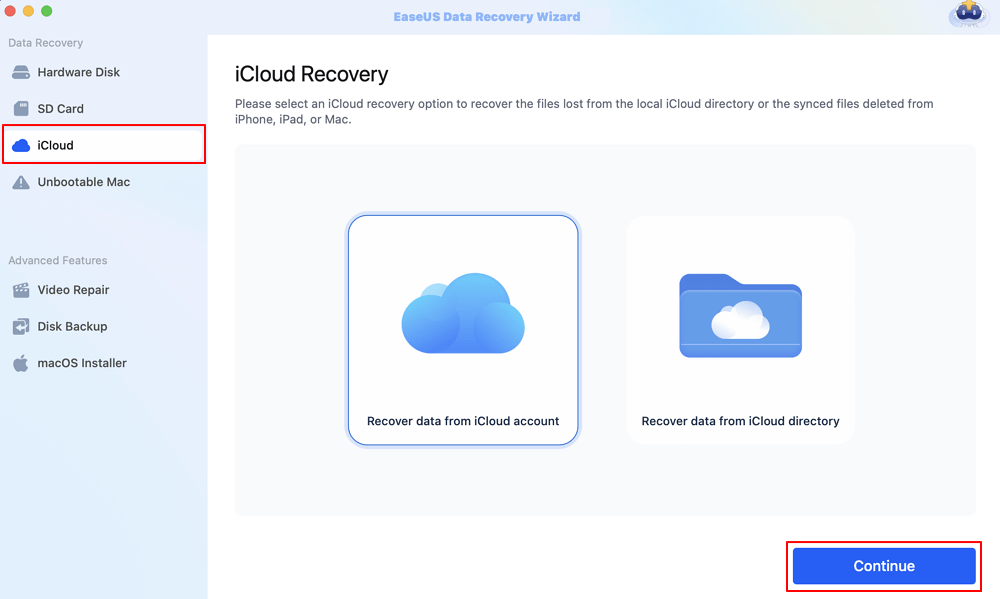
✅الخطوة 1. اختر استعادة iCloud
اختر علامة التبويب "iCloud" من الجانب الأيسر من الشاشة، وانقر على خيار "استعادة البيانات من حساب iCloud" لاستعادة بيانات جهاز Mac الخاص بك، ثم حدد "التالي" لتسجيل الدخول إلى حساب iCloud الخاص بك.
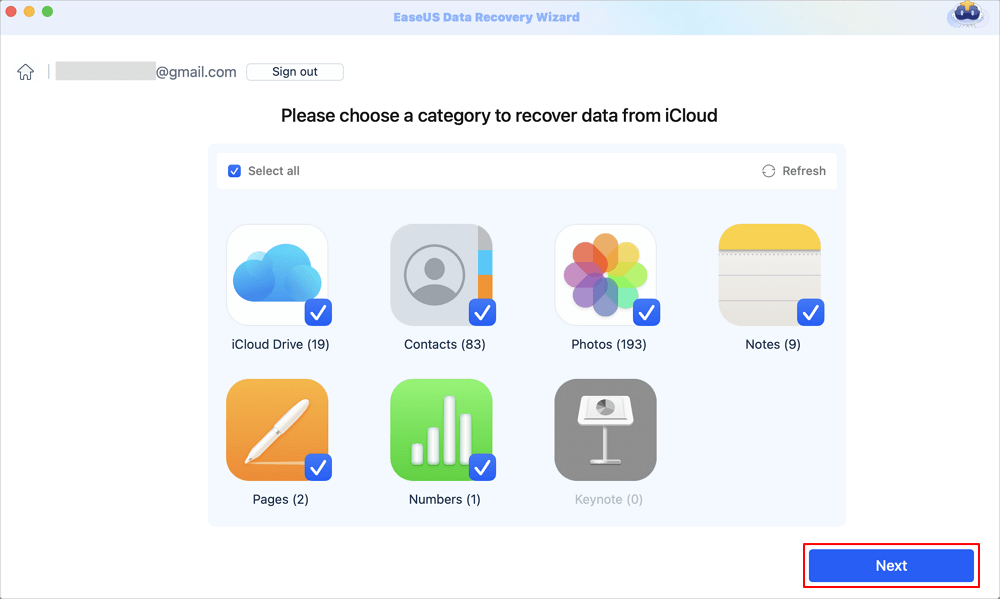
✅الخطوة 2. اختر فئة iCloud Drive
سيقوم برنامج EaseUS بفحص بيانات الاسترداد من حساب iCloud الخاص بك فورًا، حدد فئة "iCloud Drive"، ثم اضغط على زر "التالي". يمكنك أيضًا استعادة صور iCloud بسهولة على جهاز Mac باستخدام برنامج استعادة iCloud هذا.
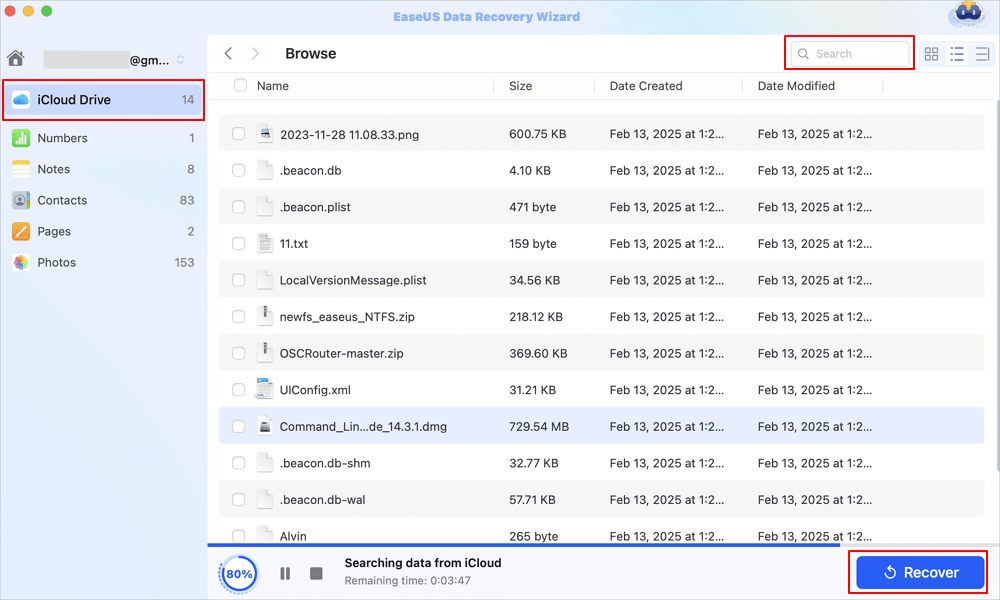
✅الخطوة 3. استعادة جهاز Mac من iCloud
اختر الملفات التي ترغب في استعادتها، واضغط على رمز "العين" لمعاينة التفاصيل، ثم اضغط على زر "استعادة" لاستعادتها.
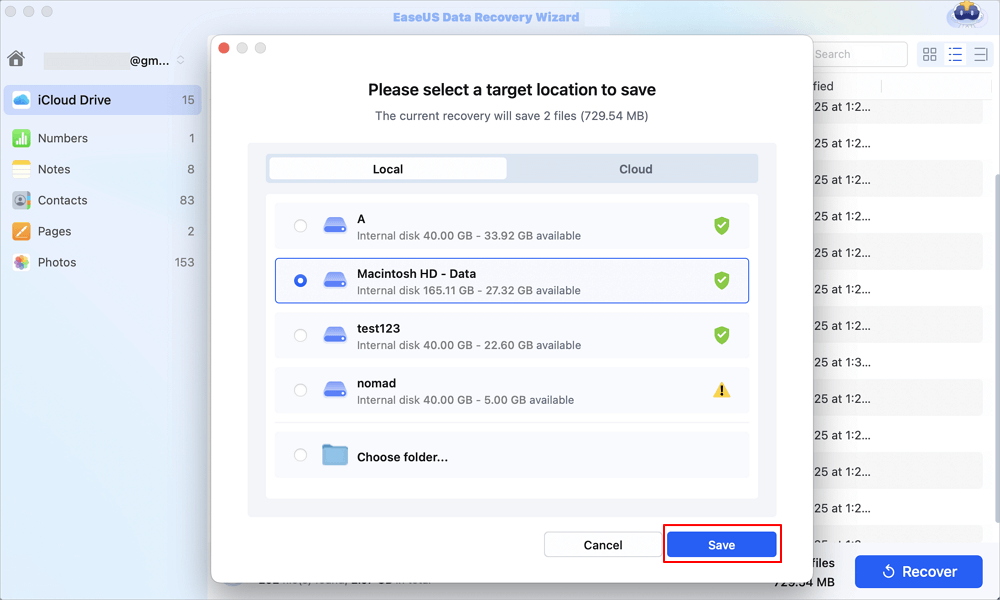
✅ الخطوة 4. حفظ ملفات Mac المسترجعة
اختر موقع تخزين محمي على القرص الصلب لجهاز MacBook لحفظ البيانات المستعادة. يمكنك أيضًا حفظ هذه الملفات المستعادة على خدمات التخزين السحابي، بما في ذلك OneDrive وDropbox وGoogle Drive.
يمكنك مشاركة برنامج استعادة بيانات iCloud الخاص بأجهزة Mac على وسائل التواصل الاجتماعي لمساعدتهم على استعادة بيانات Mac بسهولة!
هل تعلم أن استعادة جهاز MacBook من iCloud تنقل جميع بياناتك ومعلوماتك إلى جهاز MacBook جديد؟ إنها ببساطة إضافة إلى iCloud. من المعروف أن الانتقال إلى جهاز جديد واستعادة أنواع البيانات المختلفة يدويًا عملية تستغرق وقتًا طويلاً. لكن لا داعي للقلق بعد الآن! قبل استعادة جهاز Mac الخاص بك باستخدام iCloud، عليك إعداده.
✨كيفية إعداد النسخ الاحتياطي على iCloud بشكل صحيح (للمستخدمين في المنطقة العربية):
هذه هي الخطوات التي يجب اتباعها:
الخطوة 1. انتقل إلى قائمة "Apple" > حدد "تفضيلات النظام" أو "إعدادات النظام".
الخطوة 2. اضغط على "معرف Apple" > اختر "iCloud" من اللوحة الموجودة على اليسار.
الخطوة 3. حدد مربع "iCloud Drive". ثم انقر على "خيارات" واختر العناصر التي ترغب في الاحتفاظ بها على iCloud Drive، بما في ذلك مجلدات المستندات وسطح المكتب على جهاز MacBook الخاص بك.
![تفعيل محرك أقراص iCloud في إعدادات Mac – خطوة إعداد النسخ الاحتياطي]()
يُمنح المستخدم مساحة تخزين افتراضية تبلغ 5 جيجابايت فقط، وهي مساحة غير كافية، خاصةً عند استخدام iCloud على عدة أجهزة. يمكنك ترقية iCloud بسرعة إلى iCloud مع أي من أجهزة Apple الخاصة بك، حيث يوفر iCloud مساحة تخزين تصل إلى 2 تيرابايت للمستخدمين.
❌ أخطاء شائعة يرتكبها مستخدمو Mac عند استعادة البيانات من iCloud (وكيف تتجنبها)
- الخطأ الأول: عدم التحقق من مساحة التخزين المتوفرة على Mac قبل الاستعادة – يؤدي إلى فشل العملية. الحل: تأكد من وجود مساحة خالية تساوي ضعف حجم البيانات المراد استعادتها.
- الخطأ الثاني: مقاطعة اتصال الإنترنت أثناء الاستعادة – قد يتسبب في تلف النسخة المؤقتة. الحل: استخدم اتصالاً سلكياً (Ethernet) إن أمكن.
- الخطأ الثالث: محاولة استعادة بيانات من حساب iCloud مختلف عن الحساب الأصلي. الحل: تحقق من عنوان Apple ID قبل البدء.
- الخطأ الرابع (خاص بالمنطقة): استخدام iCloud في دول الخليج دون تفعيل المصادقة بخطوتين – يزيد خطر الاختراق.
ملخص شامل عن استعادة Mac من iCloud وما يجب تذكره
يمكنك استعادة بيانات جهاز Mac الخاص بك من نسخة احتياطية بعدة طرق، حسب البيانات التي ترغب في استعادتها. لديك ثلاثة خيارات لاستعادة النسخة الاحتياطية: استخدام Time Machine، أو iCloud، أو تطبيقات خارجية وحلول سحابية. بما أن هذه المقالة قد غطت الطريقة الأمثل لاستعادة بيانات Mac من نسخة iCloud الاحتياطية، فإن أهم شيء يجب تذكره هو إجراء نسخ احتياطية دورية لجهاز Mac الخاص بك.
في النهاية، لن يكون بالإمكان استعادة أي بيانات بدون نسخة احتياطية! من أفضل الخيارات لاستعادة بيانات جهاز Mac من iCloud هو برنامج EaseUS Data Recovery Wizard for Mac. لاستعادة البيانات التي تم استبدالها، ما عليك سوى اتباع الخطوات المذكورة سابقًا، أينما كنت ومتى شئت. حمّل هذا البرنامج الاحترافي اليوم!
الأسئلة الشائعة حول استعادة بيانات جهاز Mac من iCloud (للمستخدمين العرب)
هذه أفضل الأسئلة الشائعة التي يجب مراعاتها لفهم عمليات استعادة نظام ماك، مع إجابات محدثة لعام 2026:
1. هل يمكنني استعادة جهاز MacBook الخاص بي من iCloud حتى لو كان الجهاز لا يعمل؟
يمكنك استعادة جهاز MacBook الخاص بك من iCloud باتباع الخطوات المذكورة أدناه (إذا كان الجهاز يشغل لكنه بطيء أو به مشكلات برمجية):
- قم بتشغيل "تفضيلات النظام" على جهاز Mac الخاص بك وانقر على "iCloud".
- اضغط على زر "استعادة" المجاور لـ "استعادة الملفات من iCloud".
- اختر الملفات التي ترغب في استعادتها وانقر على "تنزيل".
أما إذا كان Mac لا يعمل نهائياً (لا يقلع)، فستحتاج إلى استعادة النظام عبر وضع الاسترداد (Recovery Mode) ثم تسجيل الدخول إلى iCloud أثناء إعادة تثبيت macOS. وفقاً لخبراء EaseUS، يمكن أيضاً استخدام جهاز Mac آخر لاستخراج البيانات من نسخة iCloud الاحتياطية عبر موقع iCloud.com.
2. كيف يمكنني استعادة جهاز ماك من iCloud بدون استخدام برامج (مجاناً وبالطرق الرسمية من Apple)؟
اتبع الخطوات التالية لاستعادة جهاز Mac من iCloud بدون استخدام برامج:
- قم بتوصيل جهازك (إذا كان iPhone/iPad) بجهاز Mac الخاص بك – لكن هنا نقصد استعادة Mac نفسه.
- في تطبيق Finder على جهاز Mac الخاص بك، اختر الجهاز من الشريط الجانبي "Finder".
- اضغط على "عام" في شريط الأزرار.
- اضغط على "استعادة النسخة الاحتياطية".
- اختر قائمة "النسخ الاحتياطي" المنبثقة، واختر النسخة الاحتياطية التي ترغب في استعادتها إلى الجهاز، ثم اضغط على "استعادة".
ملاحظة: هذه الطريقة مناسبة عند استعادة iPhone/iPad من iCloud على Mac، أما لاستعادة Mac نفسه فيمكنك استخدام "آلة الزمن" (Time Machine) أو إعادة تثبيت macOS واختيار "الاستعادة من iCloud" أثناء الإعداد.
3. هل يمكن استعادة البيانات من iCloud إذا نسيت كلمة المرور أو غيرت رقم الهاتف المرتبط بالحساب؟
نعم، ولكن بشرط أن تكون قد فعّلت "جهاز موثوق" أو "رقم استرداد". إذا نسيت كلمة مرور iCloud، يمكنك استخدام خيار "نسيت كلمة المرور" على iforgot.apple.com. إذا كنت في مصر أو السعودية ولا تستطيع الوصول إلى رقم الهاتف القديم، يجب عليك الاتصال بدعم Apple المحلي (رقم مجاني: 800 444 0444 في السعودية، 800 044 200 33 في الإمارات). بدون استرداد الحساب، لا يمكن لأي برنامج خارجي استعادة البيانات من iCloud بسبب التشفير التام.
4. كم مرة يجب أن أقوم بعمل نسخة احتياطية على iCloud ؟
يوصي خبراء دعم Apple بعمل نسخة احتياطية يومية للأعمال الحيوية (ملفات العمل، العروض التقديمية)، وأسبوعياً للصور ومقاطع الفيديو. يمكن تفعيل النسخ الاحتياطي التلقائي عبر WiFi من خلال الإعدادات > iCloud > iCloud Backup > تشغيل. بالنسبة للمستخدمين في الكويت وقطر حيث سرعة الإنترنت عالية، يمكنك زيادة تكرار النسخ. وتذكر دائماً: النسخة الاحتياطية الجيدة هي التي تم اختبار استعادتها مرة واحدة على الأقل.