تُظهر بطاقة الذاكرة الخاصة بي أن كاميرتي تدعم نظام ملفات RAW. عند إدخالها في حاسوبي المحمول، تظهر رسالة خطأ تقول: "بطاقة الذاكرة غير مهيأة. هل تريد تهيئتها الآن؟" لكنني لا أريد فقدان صوري الموجودة على البطاقة. كيف يُمكنني تحويل ملفات RAW إلى NTFS أو FAT32 دون فقدان الملفات الموجودة على البطاقة؟
بطاقة الذاكرة SD تصبح بصيغة RAW، ويطلب نظام ويندوز تهيئتها
تُعد بطاقات الذاكرة SD وسيلة تخزين شائعة للكاميرات الرقمية والهواتف المحمولة وكاميرات الفيديو. في بعض الأحيان، تصبح البطاقة بصيغة RAW وغير قابلة للوصول لأسباب محددة:
- ☹️ أخطاء بشرية
- ❌أخطاء النظام
- ⚠️كوارث غير متوقعة
غالبًا ما يطلب منك نظام ويندوز تهيئة أجهزتك عند مواجهة هذا الخطأ. مع ذلك، قد تؤدي هذه العملية إلى فقدان البيانات. إليك كيفية تهيئة محرك الأقراص RAW والحفاظ على بياناتك آمنة: استرجع البيانات من بطاقة SD RAW ، ثم قم بتهيئة بطاقة SD.
إليكم شرح فيديو حول تحويل نظام الملفات RAW إلى NTFS وكيفية استعادة البيانات من نظام RAW. شاهدوا الدليل لإصلاح بطاقة الذاكرة SD الخاصة بكم بنظام RAW.
- 0:20 أسباب مشكلة RAW
- 0:34 رسالة تحذير
- 0:49 الطريقة الأولى: تحويل RAW إلى NTFS باستخدام أداة تقسيم الملفات الاحترافية
- 3:01 الطريقة الثانية. تهيئة القرص من RAW إلى NTFS باستخدام إدارة الأقراص
- 4:08 الطريقة الثالثة: تهيئة محرك الأقراص RAW باستخدام موجه الأوامر
يُطلق على القرص الصلب الذي لم تتم تهيئته بنظام ملفات NT، مثل FAT وNTFS، اسم القرص الصلب الخام (RAW). عند تهيئة القرص إلى وضع RAW، لا يمكنك الوصول إليه. في الوقت نفسه، ستظهر سعته ومساحته المستخدمة وغير المستخدمة جميعها على أنها "صفر". أي أن جميع البيانات المحفوظة مسبقًا على هذا القرص "الخام" ستُفقد. لا يمكنك رؤيتها ولا نقلها إلى مكان آمن لاستخدامها لاحقًا.
مع ذلك، يمكن لبرنامج استعادة بيانات تابع لجهة خارجية الوصول إلى هذا القرص الخام واستعادة البيانات قبل تهيئته. يُعدّ EaseUS Data Recovery Wizard خيارًا مثاليًا لاستعادة بيانات القرص الخام، فهو متوافق تمامًا مع نظامي التشغيل Windows و macOS، ويتيح للمستخدمين استعادة البيانات من بطاقة SD، ومحرك أقراص USB، وقرص HDD، وغيرها.
- استعادة الملفات من الأقسام المفقودة ، ومحركات الأقراص الخام، ومحركات الأقراص الصلبة المهيأة بكفاءة.
- يدعم استعادة البيانات لـ 1000 نوع من الملفات مثل .png و .jpg و .doc و .mp4 و .mkv و .exe و pdf وغيرها.
- يمكنك بدء عملية مسح استعادة البيانات أو إيقافها مؤقتًا أو استئنافها في أي وقت لتخصيص جدول استعادة البيانات الخاص بك.
لا تتطلب العملية سوى بضع خطوات بسيطة.
🏆يستفيد برنامج EaseUS لاستعادة البيانات من بطاقات الذاكرة من تقنية إعادة بناء مقاطع الفيديو الحاصلة على براءة اختراع لإصلاح ملفات الفيديو المفقودة نتيجة الحذف العرضي أو التهيئة أو التلف. صُمم البرنامج خصيصًا للكاميرات وكاميرات الحركة والطائرات بدون طيار وكاميرات السيارات، حيث يستعيد بدقة لقطات الفيديو الثمينة كاملةً وقابلة للتشغيل.
الخطوة 1. حدد بطاقة الذاكرة SD المراد مسحها ضوئيًا
- قم بتنزيل وتثبيت برنامج EaseUS Data Recovery Wizard على جهاز الكمبيوتر الذي يعمل بنظام Windows.
- استخدم الطريقة الصحيحة لتوصيل بطاقة الذاكرة SD من نوع SanDisk/Lexar/Transcend بالكمبيوتر.
- افتح برنامج EaseUS لاستعادة البيانات من بطاقة SD، واختر "استعادة البيانات من بطاقة SD" من اللوحة اليسرى. ستظهر جميع محركات الأقراص المتصلة هنا. حدد بطاقة SD الخاصة بك، ثم انقر على "البحث عن البيانات المفقودة".
الخطوة 2. التحقق من نتائج الفحص
- انتظر حتى تكتمل عملية المسح الضوئي.
- حدد نوع ملف واحد أو عدة أنواع لعرضها، مثل الصور أو مقاطع الفيديو.
- انقر على "معاينة" للتحقق مما إذا كانت هذه هي الملفات المطلوبة.
الخطوة 3. استعادة بيانات بطاقة الذاكرة الخارجية
- استعرض الملفات المستردة وانقر على "استعادة".
- اختر موقعًا مختلفًا لحفظ الملفات المستردة بدلاً من بطاقة الذاكرة الأصلية.
💡هل ترغب بمعرفة المزيد عن استعادة البيانات من بطاقات الذاكرة؟ على سبيل المثال، ما هو أفضل برنامج لاستعادة البيانات من بطاقات الذاكرة؟ كيف يمكن استعادة البيانات من بطاقة ذاكرة تالفة؟ كيف يمكن استعادة البيانات من بطاقة ذاكرة غير قابلة للقراءة؟... اطلع على الأسئلة الشائعة حول استعادة البيانات من بطاقات الذاكرة واستعد ملفاتك الثمينة المفقودة.
إذا وجدت هذه المعلومات مفيدة، فيرجى مشاركتها مع الآخرين على وسائل التواصل الاجتماعي لمساعدتهم في التغلب على هذا التحدي الشائع.
إذا فشل برنامج استعادة البيانات في استعادة ملفات RAW، فلا يزال لديك فرصة جيدة لاستعادة البيانات باستخدام خدمات استعادة ملفات RAW من EaseUS.
استشر خبراء استعادة البيانات في EaseUS للحصول على خدمة استعادة يدوية فردية. نقدم الخدمات التالية بعد تشخيص مجاني:
- إصلاح بطاقة الذاكرة SD التالفة بصيغة RAW بدون تهيئة
- استعادة البيانات من محرك أقراص RAW، بما في ذلك محركات الأقراص المشفرة بتقنية BitLocker
- استعادة قسم RAW، وذاكرة USB RAW، ومحرك أقراص فلاش RAW، ومحرك أقراص صلبة خارجي RAW، إلخ.
بعد استعادة البيانات من بطاقة الذاكرة RAW SD، يمكنك الآن تهيئة بطاقة الذاكرة RAW SD إلى نظام الملفات NTFS أو FAT32 دون فقدان البيانات:
الخطوة 1. أدخل بطاقة الذاكرة SD في قارئ البطاقات وقم بتوصيل قارئ البطاقات بجهاز الكمبيوتر الخاص بك.
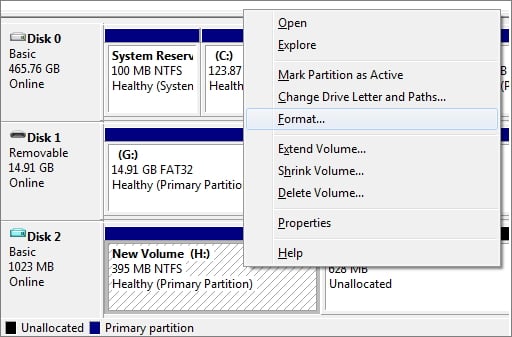
الخطوة 2. انقر بزر الماوس الأيمن على "هذا الكمبيوتر"، واختر "إدارة"، ثم أدخل "إدارة الأقراص".
الخطوة 3. حدد موقع بطاقة SD الخاصة بك وانقر بزر الماوس الأيمن عليها، ثم اختر "تنسيق".
الخطوة 4. انقر على "نعم" للمتابعة، ثم حدد تسمية جديدة ونظام ملفات جديد - exFAT أو FAT32 أو NTFS - للبطاقة. ثم انقر على "موافق" لتهيئة بطاقة SD الخاصة بك.
![قم بتهيئة بطاقة الذاكرة SD الخاصة بك]()
اتخذ إجراءات وقائية قبل حدوث أي مكروه. إذا كان لديك نسخة احتياطية من بطاقة الذاكرة، فلن تقلق بشأن فقدان البيانات. تُعدّ النسخ الاحتياطية من أفضل الطرق لمنع فقدان البيانات.
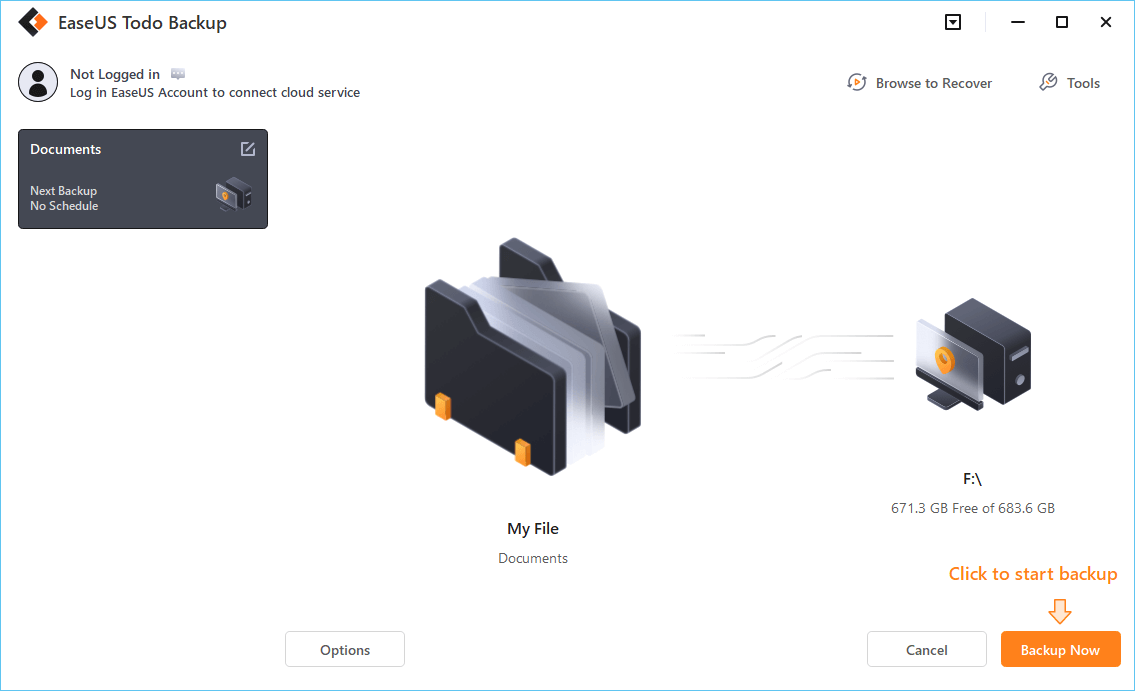
لعمل نسخ احتياطية من ملفاتك مسبقًا، ستحتاج إلى برنامج مجاني لعمل نسخ احتياطية . أنصحك باستخدام برنامج EaseUS Todo Backup. يتيح لك هذا البرنامج إنشاء نسخ احتياطية لملفاتك، كما يمكنك الاستفادة من مزايا قيّمة أخرى أثناء العملية. يمكنك جدولة النسخ الاحتياطية يوميًا أو أسبوعيًا أو شهريًا. بالإضافة إلى ذلك، يمكنك الاستفادة من ميزات أخرى مثل استنساخ القرص، واستنساخ القسم، واستنساخ النظام، وغيرها.
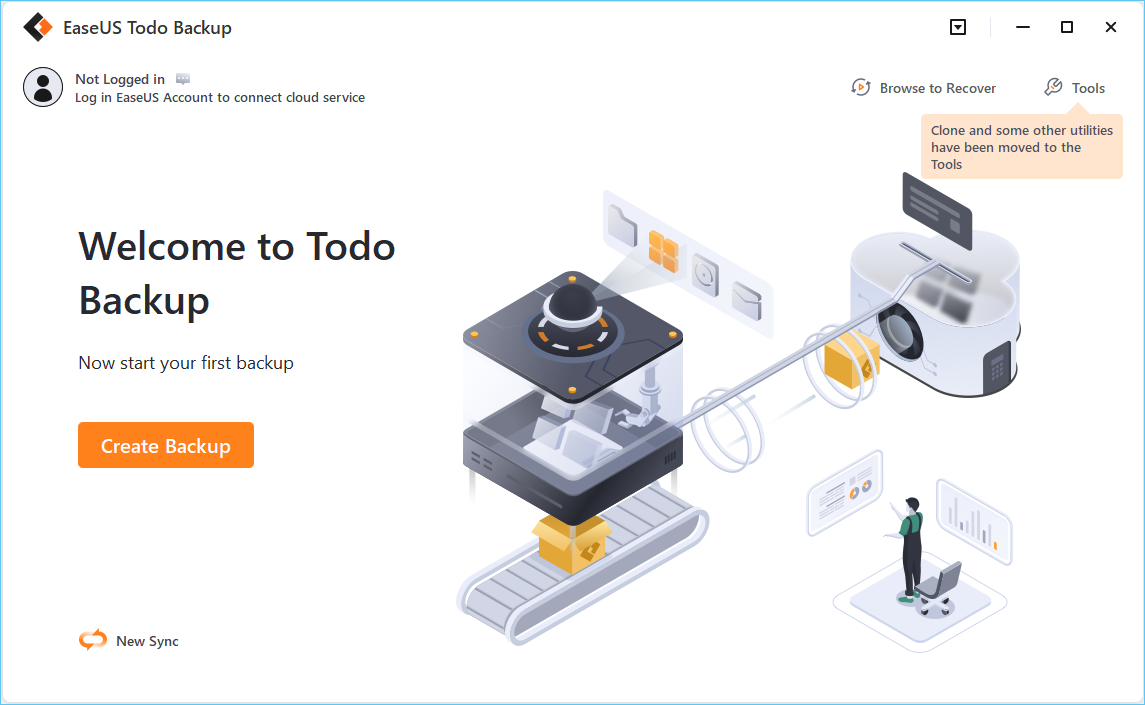
الخطوة 1. في المرة الأولى التي تستخدم فيها برنامج EaseUS Todo Backup لعمل نسخة احتياطية من الملفات، انقر فوق إنشاء نسخة احتياطية على الشاشة الرئيسية ثم انقر بزر الماوس فوق علامة الاستفهام الكبيرة لتحديد محتويات النسخة الاحتياطية .
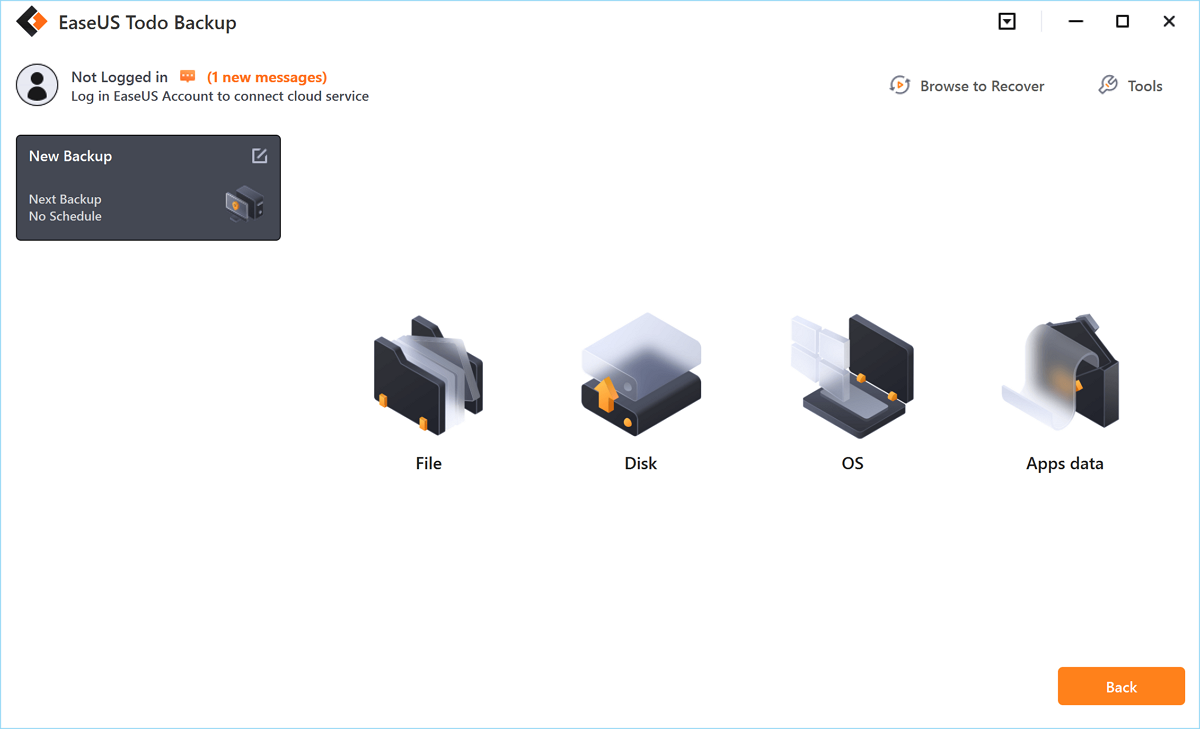
الخطوة 2. بما أنك ستقوم بعمل نسخة احتياطية من الملفات والمجلدات على جهاز الكمبيوتر الخاص بك، فتابع باستخدام وضع النسخ الاحتياطي " ملف "، حيث يمكنك تحديد الصور ومقاطع الفيديو والمستندات وجميع أنواع الملفات الأخرى المراد نسخها احتياطيًا.
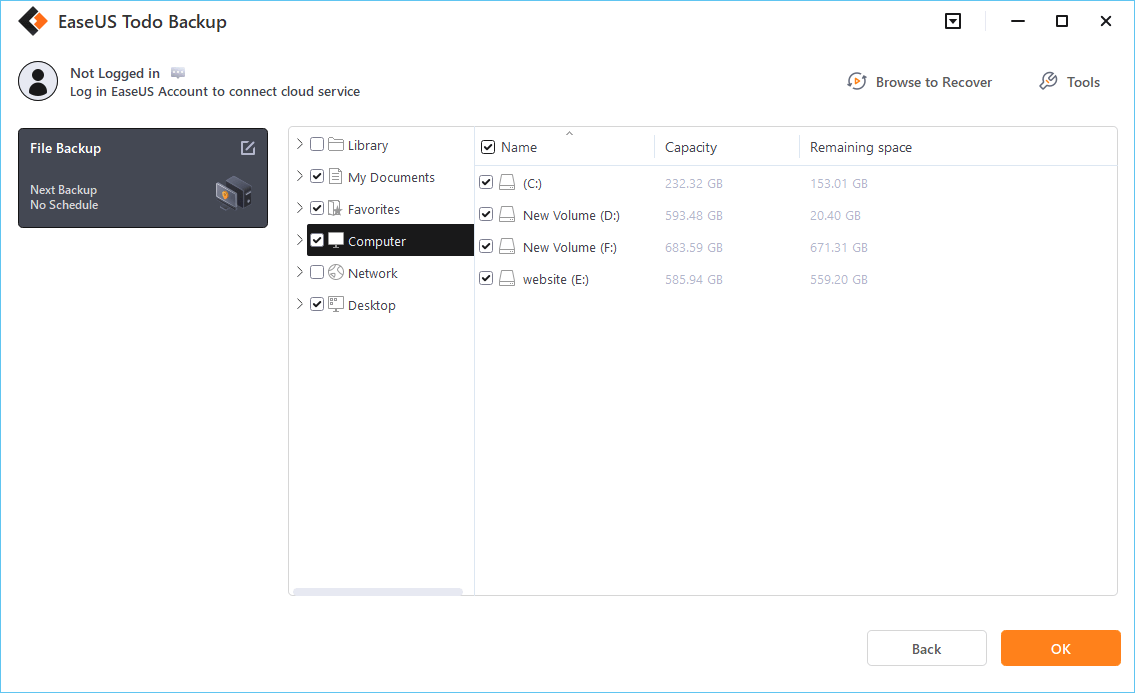
الخطوة 3. اتبع المسارات لتحديد موقع الملفات أو المجلدات أو الدلائل التي تريد نسخها احتياطيًا، وحددها جميعًا وانقر فوق " موافق ".
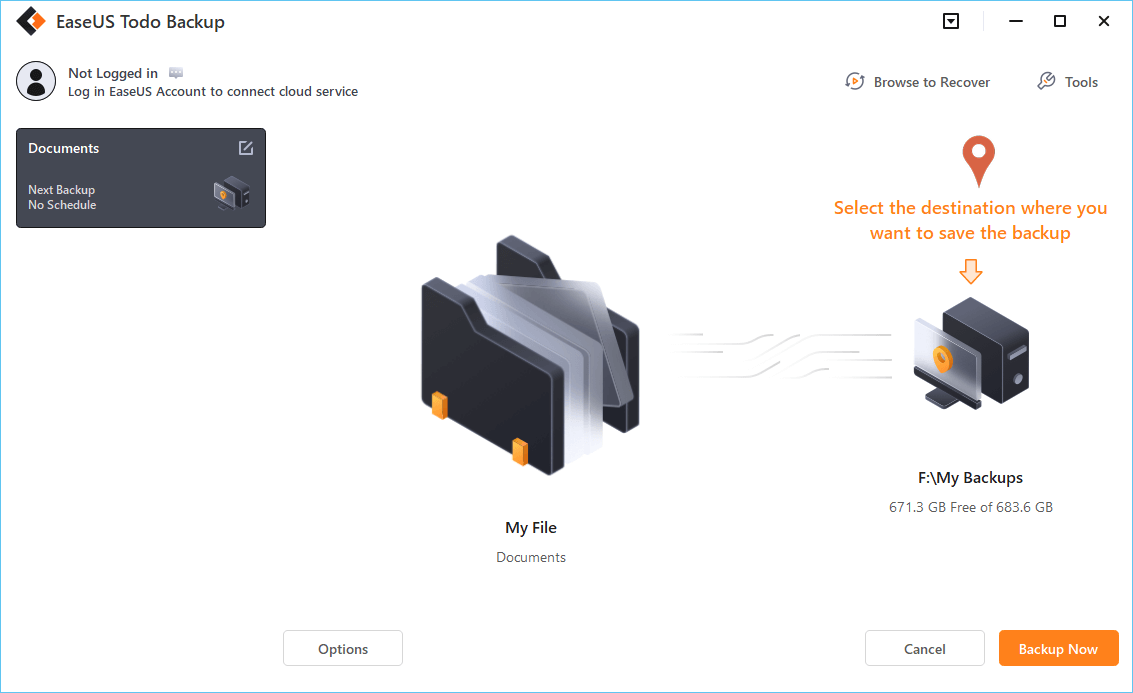
الخطوة 4. الآن عليك تحديد موقع النسخ الاحتياطي لحفظ النسخة الاحتياطية والاحتفاظ بها.
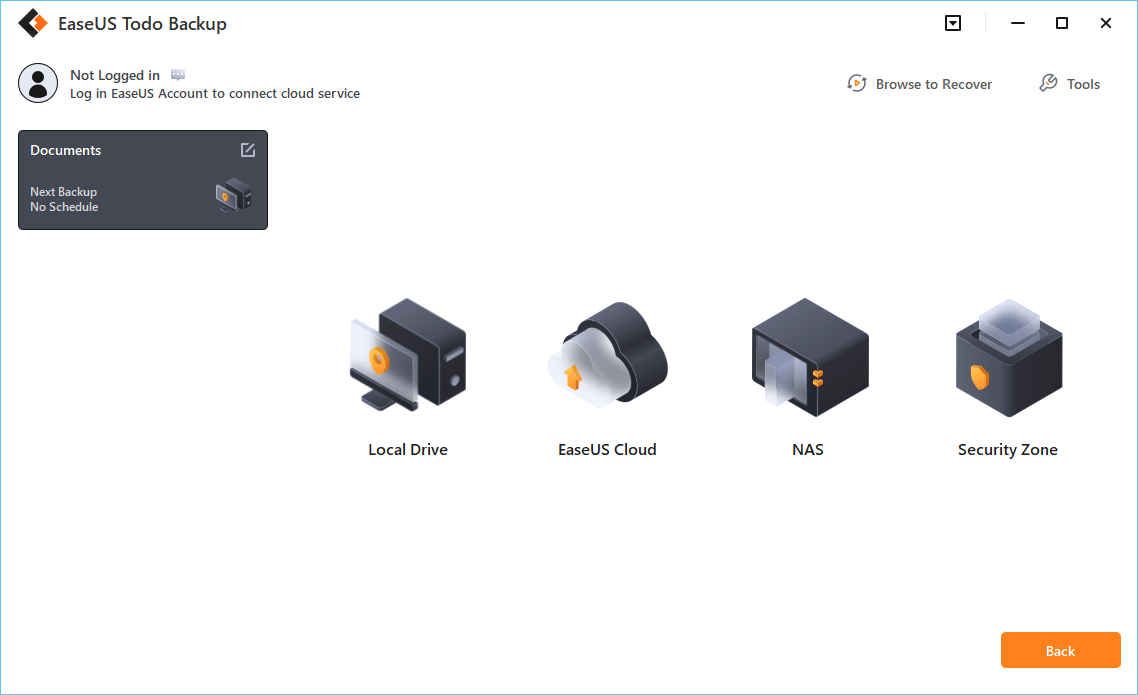
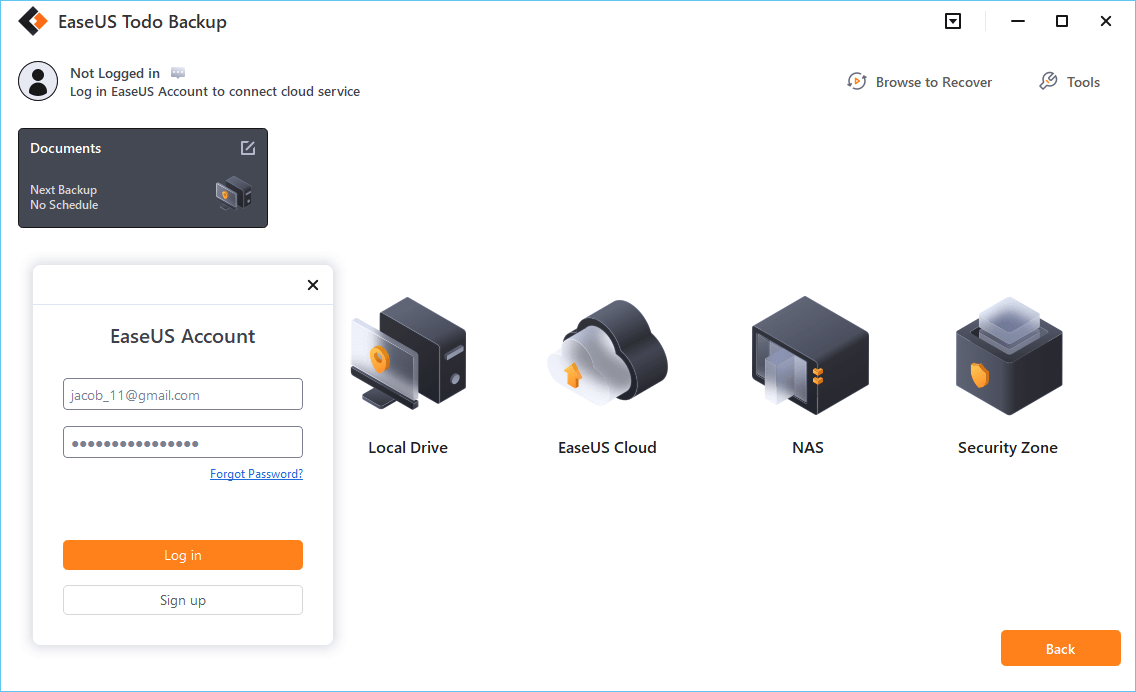
الخطوة 5. يتيح برنامج EaseUS Todo Backup للمستخدمين حفظ ملفات النسخ الاحتياطي على أي جهاز متاح، مثل القرص الصلب المحلي، أو محرك أقراص USB خارجي، أو بطاقة SD، أو محرك أقراص الشبكة، أو محرك أقراص NAS، بالإضافة إلى خدمة التخزين السحابي من EaseUS. ننصح المستخدمين باختيار خدمة التخزين السحابي بدلاً من القرص الصلب الفعلي لحفظ النسخ الاحتياطية المهمة، وذلك لسهولة الوصول إليها ومرونتها وأمانها.
للوصول إلى سحابة EaseUS، كل ما تحتاجه هو التسجيل عبر البريد الإلكتروني وتسجيل الدخول.
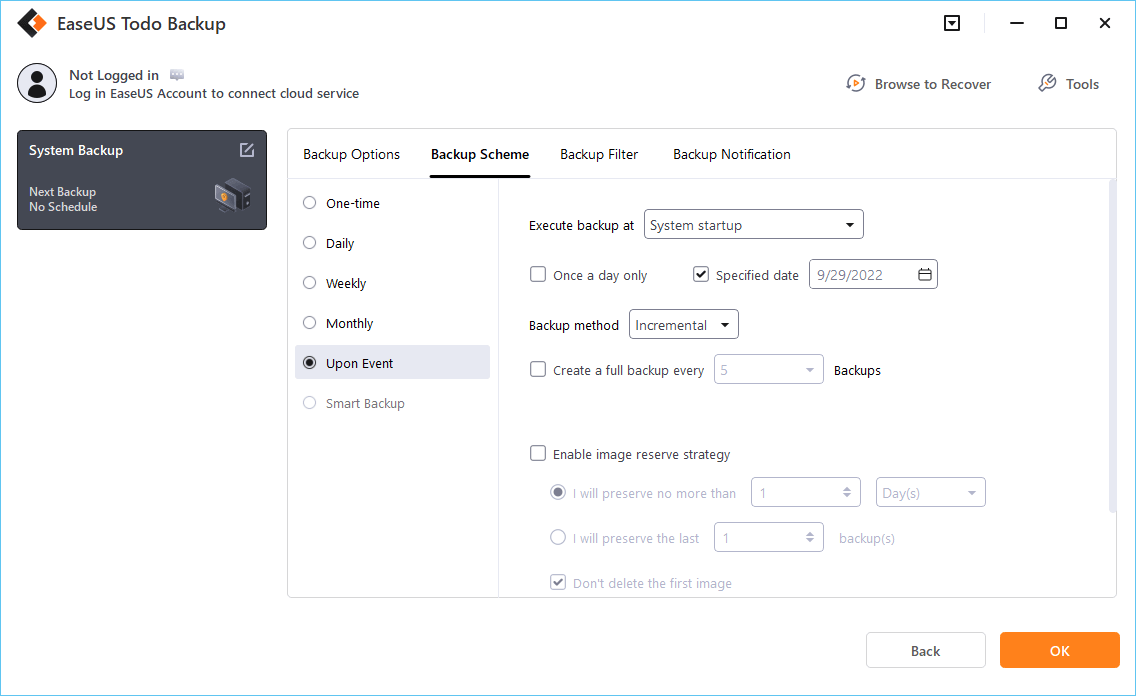
الخطوة 6. إذا كنت مهتمًا بجدولة نسخ احتياطي تلقائية وذكية لمهمة النسخ الاحتياطي التالية للملفات، فتابع إلى إعدادات "الخيارات". هناك يمكنك تشفير نسخة احتياطية من ملف سري، أو ضغط حجم صورة النسخ الاحتياطي، أو تخصيص مخطط نسخ احتياطي لإخبار البرنامج بالوقت الذي يبدأ فيه النسخ الاحتياطي التالي.
قم بتخصيص مهمة النسخ الاحتياطي المتقدمة والتلقائية هنا:
الخطوة 7. انقر على " نسخ احتياطي الآن " لبدء عملية نسخ الملفات احتياطيًا. ستظهر ملفات النسخ الاحتياطي المكتملة في المنطقة اليسرى على شكل بطاقة.
خاتمة
بما أن تلف بطاقة الذاكرة قد يحدث في أي وقت، ننصح بإصلاحها فور فقدان بياناتك. برنامج EaseUS Data Recovery Wizard سهل الاستخدام للغاية. حمّل هذا البرنامج حصريًا من موقعه الرسمي، وليس من مواقع مشابهة، فقد لا تكون موثوقة.