إجابة سريعة: غالباً عندما ذاكرة الفلاش تبدو فارغة رغم وجود بيانات عليها يكون السبب ملفات مخفية/فيروس أو تلف نظام الملفات (RAW) أو مشكلة حرف محرك/قطاعات تالفة؛ ابدأ بإظهار الملفات ثم استعادة البيانات قبل أي تهيئة.
قبل تنفيذ أي حل، اتبع قاعدة ذهبية لتجنب فقدان دائم: لا تنسخ أي ملفات جديدة إلى الفلاش ولا تُجرِ تهيئة قبل محاولة إظهار الملفات أو استعادتها. الكتابة فوق المساحة قد تقلل فرص الاسترجاع بشكل كبير، خصوصاً إذا كانت المشكلة مرتبطة بتلف منطقي أو فيروس اختصار.
وللتشخيص السريع خلال دقيقة: إذا كان ويندوز يعرض المساحة المستخدمة لكن المجلدات لا تظهر، فغالباً المشكلة إخفاء/صلاحيات/فيروس. أما إذا ظهر تنبيه يطلب التهيئة أو ظهر النظام كـ RAW، فالمشكلة غالباً نظام ملفات تالف. وإذا لم يظهر القرص أصلاً أو ينقطع الاتصال، فاحتمال منفذ USB/تعريف/عطل مادي أعلى.
إذا لم تظهر بيانات ذاكرة الفلاش، فمن المحتمل أن يكون السبب هو وجود ملفات مخفية، أو مشكلة في الاتصال، أو تلف في الذاكرة. لحل هذه المشكلة، تحقق أولاً مما إذا كانت الملفات مخفية عن طريق تغيير إعدادات عرض المجلدات، أو استخدم موجه الأوامر (CMD) لإظهار الملفات المخفية باستخدام الأمر attrib. إذا لم ينجح ذلك، فتحقق من الاتصال بتجربة منفذ USB أو جهاز كمبيوتر آخر، وإذا لم يتم التعرف على الذاكرة، فقد تحتاج إلى استخدام إدارة الأقراص لتعيين حرف لها أو تهيئتها، مع العلم أن التهيئة ستحذف جميع البيانات.
ما معنى أن ذاكرة الفلاش تظهر فارغة بينما المساحة مستخدمة؟
هذه الحالة تعني أن البيانات غالباً ما تزال موجودة فعلياً على وسيط التخزين، لكن نظام التشغيل لا يعرضها لأحد الأسباب: ملفات تم وضعها في وضع Hidden/System، أو تم تحويلها إلى اختصارات بواسطة فيروس، أو أن نظام الملفات تضرر فأصبح ويندوز غير قادر على قراءة بنية المجلدات. لذلك قد ترى شريط السعة ممتلئاً جزئياً، لكن المجلد يبدو فارغاً.
مصطلحات قد تراها أثناء المشكلة: RAW (يعني أن نظام الملفات غير معروف لويندوز)، وBad Sectors/قطاعات تالفة (أجزاء لا يمكن قراءتها)، وDrive Letter/حرف محرك (مثل E: أو F:). فهم هذه المصطلحات يساعدك على اختيار الحل الصحيح دون المخاطرة بالتهيئة المبكرة.
تشخيص سريع قبل الحلول: ماذا تفعل حسب ما تراه على ويندوز؟
لتحديد المسار الأسرع، راقب سلوك الفلاش عند توصيله: هل يظهر في "هذا الكمبيوتر"؟ هل يظهر في "إدارة الأقراص"؟ هل يطلب ويندوز تهيئته؟ هذه المؤشرات تختصر عليك الوقت وتقلل احتمال فقدان البيانات.
إذا كنت في مقهى إنترنت أو جهاز عام (وهو سيناريو شائع في MENA)، فالأولوية تكون لفحص الفيروسات وإظهار الملفات أولاً، لأن فيروسات الاختصار تنتشر بكثرة عبر الأجهزة المشتركة. توصي Microsoft بتحديث Windows Security وتشغيل فحص كامل عند الاشتباه ببرمجيات خبيثة رابط إرشادات Microsoft الرسمية.
| ما الذي تراه؟ |
السبب الأرجح |
ابدأ بهذا الحل |
| المساحة مستخدمة لكن المجلد فارغ |
ملفات مخفية/فيروس اختصار |
الحل الأول (إظهار الملفات) ثم الحل الثاني |
| رسالة تطلب تهيئة القرص أو يظهر RAW |
تلف نظام الملفات |
الحل الثاني أولاً ثم الحل الثالث عند الضرورة |
| لا يظهر في "هذا الكمبيوتر" لكنه يظهر في إدارة الأقراص |
حرف محرك مفقود/تعارض |
تعيين حرف من إدارة الأقراص ثم متابعة الحلول |
| ينقطع الاتصال/لا يظهر إطلاقاً |
منفذ/كابل/عطل مادي |
جرّب منفذاً آخر/حاسوباً آخر ثم مركز متخصص |
أواجه مشكلة مع ذاكرة التخزين المحمولة USB. أستخدمها بكثرة في مقاهي الإنترنت للاستماع إلى الموسيقى أو مشاهدة الأفلام التي سبق أن خزنتها عليها. بالأمس، قمت بتوصيلها بجهاز الكمبيوتر المحمول، لكنني فوجئت بأنها فارغة رغم احتوائها على بيانات. لا تظهر الملفات والمجلدات، بينما تظهر المساحة المستخدمة فقط! هل من أحد يستطيع مساعدتي؟
تُعرف أيضًا باسم ذاكرة الفلاش أو ذاكرة USB أو محركات أقراص الفلاش، وهي عبارة عن جهاز تخزين بيانات صغير الحجم، محمول، وذو سعة تخزين كبيرة، يُستخدم لنقل البيانات وتخزينها من جهاز الكمبيوتر. نظرًا لصغر حجمه، نضعه عادةً في الجيب أو الحقيبة ونحمله معنا أينما ذهبنا، ونستخدمه مع مختلف أجهزة الكمبيوتر.
من جهة، تُسهّل ذاكرة الفلاش حياتنا الرقمية. ومن جهة أخرى، قد تُؤدي إلى مشاكل خطيرة. يُمكننا الاستعانة بنصائح حول كيفية إصلاح ذاكرة الفلاش التالفة ، أو في حال حدوث عطل، أو فقدان البيانات، وما إلى ذلك. ومن أكثر المشاكل شيوعًا ظهور ذاكرة الفلاش فارغة، مع وجود الملفات والمجلدات فيها.
تجربة واقعية من السوق المحلي: كثير من المستخدمين في السعودية ومصر والإمارات يواجهون المشكلة بعد استخدام الفلاش على أجهزة متعددة (مقهى إنترنت/مكتب/سيارة). في هذه الحالات، يكون السبب غالباً فيروس اختصار أو تغيير خصائص الملفات إلى مخفية، لذلك ترتيب الحلول مهم جداً: إظهار الملفات ثم الاستعادة ثم الإصلاح.
ملاحظة مهمة: إذا كانت الملفات تخص عملك (صور مناسبة في دبي، ملفات محاسبة، أو مشاريع جامعية)، فالأفضل نسخ صورة (Image) من الفلاش قبل أي محاولة إصلاح متقدمة. هذا الإجراء عادة يقوم به مختصون، لكنه يقلل المخاطر عندما تكون البيانات حساسة.
لماذا ذاكرة الفلاش الخاصة بي فارغة رغم احتوائها على بيانات؟
هل تعرف لماذا تبدو ذاكرة الفلاش USB فارغة رغم وجود البيانات؟ جمعنا لك الأسباب الرئيسية لمساعدتك على تذكر آخر عملية أجريتها على ذاكرتك.
- 🦠 عدوى فيروسية
- ❓ملفات/مجلدات غير معروفة مخفية
- 🗂️ تلف نظام الملفات
- 💾 قطاعات تالفة في ذاكرة الفلاش
إذا قمت بأي إجراء غير صحيح على محرك أقراص USB الخاص بك وأصبح فارغًا، فجرب الحلول التالية لحل المشكلة - بيانات محرك أقراص USB غير مرئية على الكمبيوتر.
أسباب إضافية شائعة في ويندوز (قد لا ينتبه لها المستخدم)
بالإضافة إلى الأسباب المذكورة، قد يحدث أن حرف محرك الأقراص لم يتم تعيينه أو حدث تعارض مع جهاز آخر، فيظهر الفلاش في "إدارة الأقراص" لكنه لا يظهر في "هذا الكمبيوتر". كما قد تمنع سياسات الأمان في أجهزة الشركات أو الجامعات عرض بعض الملفات أو تشغيلها، فتبدو الذاكرة فارغة رغم وجود بيانات عليها.
هناك طريقتان لإظهار ملفات USB المخفية:
الطريقة الأولى: إظهار ملفات محرك الأقراص المحمول المخفية باستخدام مستكشف الملفات في نظام التشغيل ويندوز
الخطوة 1. قم بتوصيل محرك أقراص USB المحمول أو محرك أقراص الفلاش بالكمبيوتر.
الخطوة 2. افتح "مستكشف ويندوز" > "أدوات" > "خيارات المجلد" > "انتقل إلى علامة التبويب عرض" > حدد "إظهار الملفات المخفية".
![فعّل خيار إظهار الملفات المخفية عند ظهور ذاكرة الفلاش تبدو فارغة رغم وجود بيانات عليها]()
سيضمن هذا عدم وجود الملفات والمجلدات في وضع الإخفاء.
نصيحة عملية: بعد تفعيل "إظهار الملفات المخفية"، ادخل إلى الفلاش وابحث عن مجلدات بأسماء غريبة أو ملفات بامتداد .lnk (اختصارات). وجودها بكثرة قد يشير إلى فيروس الاختصار. في هذه الحالة، لا تفتح الاختصارات، بل انتقل مباشرة للطريقة الثانية (CMD) ثم افحص الجهاز بمضاد فيروسات موثوق.
إذا كنت تستخدم ويندوز 11، قد تختلف واجهة "خيارات المجلد" قليلاً، لكن المبدأ نفسه: من "عرض" ثم "إظهار" ثم "العناصر المخفية". الهدف هو جعل ويندوز يعرض الملفات التي تم تغيير خصائصها إلى Hidden/System.
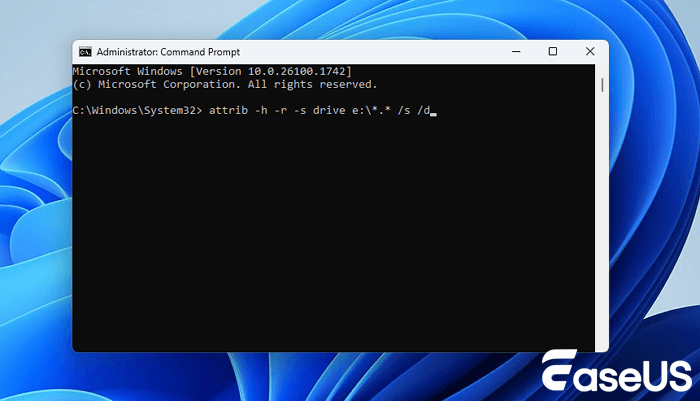
الطريقة الثانية: إظهار الملفات المخفية على ذاكرة الفلاش باستخدام موجه الأوامر (cmd).
الخطوة 1. انقر على "قائمة ابدأ" > "تشغيل" > اكتب cmd واضغط على Enter.
الخطوة 2. لعرض بيانات ذاكرة الفلاش، اكتب الأوامر التالية: attrib -h -r -s /s /dk:\*.* ثم اضغط على مفتاح الإدخال (Enter). هنا، عليك استبدال الحرف "K" بحرف ذاكرة الفلاش الخاصة بك.
![اجعل بيانات محرك الأقراص المحمول تظهر عند مشكلة ذاكرة الفلاش تبدو فارغة رغم وجود بيانات عليها]()
متى تنجح أوامر attrib ومتى لا تنجح؟
تنجح أوامر attrib عندما تكون الملفات موجودة لكن تم تغيير خصائصها إلى مخفية/نظام/للقراءة فقط. أما إذا كان نظام الملفات تالفاً (RAW) أو كانت هناك قطاعات تالفة تمنع القراءة، فقد لا تظهر الملفات حتى بعد تنفيذ الأمر، وهنا تنتقل للحل الثاني لاستعادة البيانات.
لزيادة الأمان، شغّل CMD كمسؤول (Run as administrator) إذا واجهت رسالة رفض صلاحيات. وبعد ظهور الملفات، انسخها فوراً إلى قرص داخلي أو سحابة موثوقة قبل أي خطوة إصلاح أخرى.
إذا كنت تعاني من مشكلة عدم ظهور البيانات على ذاكرة فلاش USB رغم وجود الملفات، فأنت في المكان الصحيح! استرجع بياناتك باستخدام برنامج EaseUS لاستعادة بيانات ذاكرة الفلاش. يتميز هذا البرنامج بقدرته الفائقة على استعادة الملفات المختصرة أو الملفات المخفية من ذاكرة فلاش USB. في حال عدم ظهور البيانات بسبب حذفها بواسطة فيروس، أو إخفائها، أو فقدانها لأي سبب آخر، يُنصح بفحص جهاز USB أولاً لاستعادة الملفات والمجلدات المفقودة. ثلاث خطوات فقط كافية لاستعادة جميع البيانات.
متى تختار الاستعادة قبل الإصلاح؟ عندما تكون الملفات مهمة ولا تريد المخاطرة. في خبرتنا مع حالات مشابهة (طلاب، مصورون، موظفو مكاتب)، أفضل ترتيب هو: استعادة الملفات إلى قرص آخر ثم معالجة الفلاش نفسه. هذا يقلل احتمال فقدان البيانات إذا اضطررت لاحقاً للتهيئة أو إصلاح القطاعات.
تنبيه: لا تحفظ الملفات المستعادة على نفس ذاكرة الفلاش التي تبدو فارغة رغم وجود بيانات عليها، لأن ذلك قد يكتب فوق أجزاء من البيانات القديمة ويقلل فرص استرجاع ملفات أخرى.
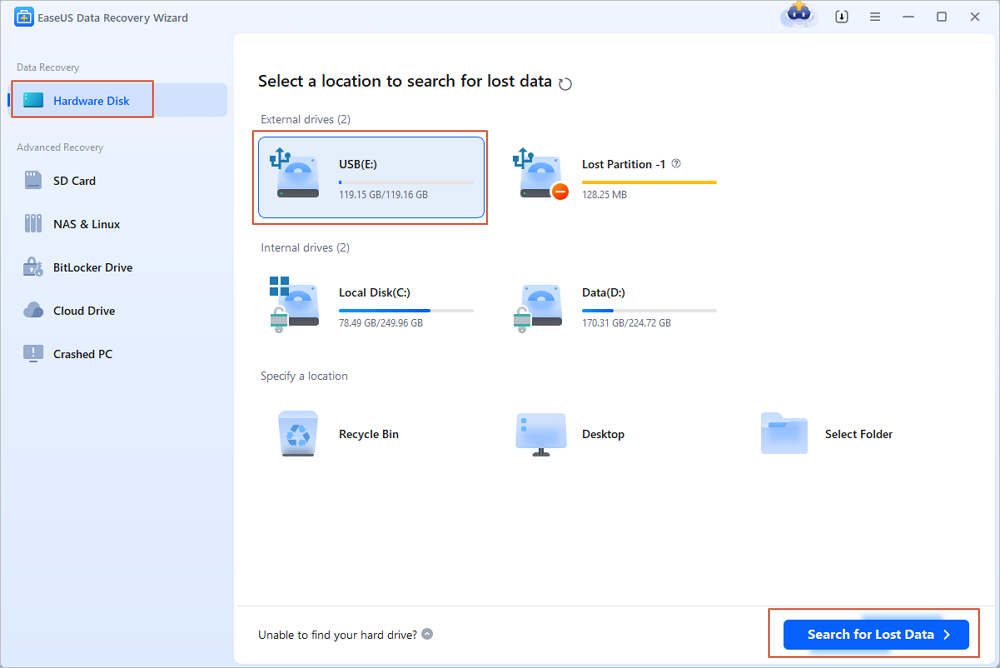
الخطوة 1. تشغيل برنامج استعادة بيانات USB
قم بتوصيل محرك أقراص USB أو ذاكرة فلاش بجهاز الكمبيوتر الخاص بك، ثم شغّل برنامج EaseUS لاستعادة بيانات USB على جهاز الكمبيوتر. حدد محرك الأقراص المسمى "محركات أقراص خارجية"، وانقر على "البحث عن البيانات المفقودة" لبدء البحث عن الملفات المفقودة.
الخطوة 2. فحص الملفات المفقودة والبحث عنها على محرك أقراص USB
سيقوم برنامج EaseUS Data Recovery Wizard بفحص ذاكرة الفلاش USB/محرك الأقراص المحمول الخاص بك بدقة والعثور على جميع بياناتك المفقودة. عند اكتمال عملية الفحص، استخدم ميزة التصفية للعثور على الملفات المطلوبة.
الخطوة 3. استعادة جميع الملفات المفقودة من USB
بالنقر المزدوج، يمكنك معاينة الملفات. حدد الملفات المراد استعادتها، ثم انقر على "استعادة" لحفظها في مكان آمن على جهاز الكمبيوتر أو أي جهاز تخزين خارجي آخر.
إذا وجدت هذه المعلومات مفيدة، فيرجى مشاركتها مع الآخرين على وسائل التواصل الاجتماعي لمساعدتهم في التغلب على هذا التحدي الشائع.
نصائح لرفع نسبة نجاح الاستعادة (مهمة قبل الانتقال للتهيئة)
لأفضل نتيجة عندما تكون ذاكرة الفلاش تبدو فارغة رغم وجود بيانات عليها، حاول الاستعادة من جهاز كمبيوتر ثابت قدر الإمكان (اتصال USB مستقر)، وتجنب استخدام موزعات USB الرخيصة. إذا كانت الملفات صوراً أو فيديوهات، استخدم ميزة المعاينة للتأكد من سلامة الملف قبل حفظه.
إذا كان الفلاش يتصل وينفصل، فهذا قد يشير إلى مشكلة طاقة/منفذ أو بداية عطل مادي. في هذه الحالة، ركّز على استعادة الملفات الأهم أولاً (الأحدث أو الأكثر قيمة) ثم أكمل الباقي.
من المحتمل أن يكون نظام ملفات ذاكرة الفلاش قد تعرض للتلف، مما حوّله إلى نظام ملفات RAW غير معروف. لن يسمح لك نظام ويندوز بفتح بيانات الذاكرة بشكل طبيعي. في هذه الحالة، ستحتاج إلى إجراء تهيئة سريعة لاستعادة سعة ذاكرة الفلاش بالكامل. في الوقت نفسه، قد تُزيل تهيئة القرص أحيانًا الفيروسات ، التي قد تتسبب أيضًا في خلل في عمل ذاكرة الفلاش.
تعليمات التهيئة السريعة لمحرك أقراص USB: انقر بزر الماوس الأيمن على محرك أقراص USB المستهدف في مستكشف الملفات، وحدد "تهيئة"، ثم حدد "تهيئة سريعة"، واختر FAT32 (أقل من 32 جيجابايت) أو exFAT/NTFS (أكثر من 32 جيجابايت).
![تهيئة سريعة لإصلاح RAW عندما ذاكرة الفلاش تبدو فارغة رغم وجود بيانات عليها]()
تحذير مهم قبل التهيئة + اختيار النظام المناسب
التهيئة قد تحل المشكلة لكنها تمسح بنية الملفات وقد تجعل الاستعادة أصعب إذا تمت بشكل متكرر. لذلك اجعلها خياراً بعد محاولة الإظهار والاستعادة. إذا كنت تنقل ملفات كبيرة (فيديو 4K مثلاً)، فـ exFAT غالباً مناسب لأنه يدعم ملفات أكبر من 4GB ويعمل على ويندوز وماك.
إذا كان استخدامك للفلاش مع أجهزة قديمة (مثل بعض شاشات السيارة أو أجهزة تشغيل قديمة)، فقد يكون FAT32 أكثر توافقاً لكنه محدود بحجم ملف 4GB. أما NTFS فهو ممتاز لويندوز لكنه قد يكون أقل توافقاً مع بعض الأجهزة.
لكل جهاز تخزين رقمي عمر افتراضي محدود، وعادةً ما يكون عمر محركات أقراص الفلاش القابلة للإزالة أقصر من عمر محركات الأقراص الصلبة الكبيرة. بعد فترة من الاستخدام، وخاصةً للمستخدمين الذين لم يعتادوا على استخدام محرك أقراص الفلاش بالطريقة المعتادة، سيلاحظون انخفاضًا ملحوظًا في عمره الافتراضي. عادةً ما يحتوي محرك أقراص الفلاش المعطل في البداية على قطاعات تالفة تتجاوز العدد المسموح به. في هذه الحالة، قد تلاحظ وجود مساحات فارغة غريبة عليه، على الرغم من وجود ملفات ومجلدات.
إليكم فيديو تعليمي يشرح كيفية إصلاح القطاعات التالفة في القرص الصلب باستخدام برنامج Flobo Hard Disk Repair. يمكنكم زيارة الموقع الرسمي للبرنامج لتحميله واتباع الخطوات الموضحة في هذا الفيديو لإصلاح القطاعات التالفة.
بديل مدمج في ويندوز لفحص الأخطاء (بدون برامج)
إذا كان الفلاش يظهر في ويندوز، يمكنك تجربة أداة الفحص المدمجة: انقر بزر الماوس الأيمن على الفلاش > خصائص > أدوات > التحقق (Check). هذه الخطوة قد تصلح أخطاء بسيطة في نظام الملفات. كما يمكنك استخدام أمر chkdsk بحذر، لكن يُفضّل تنفيذ الاستعادة أولاً لأن بعض عمليات الإصلاح قد تغيّر بنية الملفات.
إذا تكررت القطاعات التالفة أو أصبح الفلاش بطيئاً جداً، فاعتبره مؤشراً على قرب نهاية العمر الافتراضي. في هذه الحالة، بعد إنقاذ البيانات، استبدل الفلاش لتجنب تكرار مشكلة "فارغ لكن به بيانات".
نصائح إضافية لتجنب فقدان البيانات من ذاكرة الفلاش
- قم بعمل نسخة احتياطية من البيانات أو الملفات المهمة على أجهزة أخرى
- تجنب استخدام نفس جهاز USB في أنظمة متعددة لاحتمالية تلفه.
- احرص دائمًا على فصل محرك أقراص USB الخاص بك بأمان لتجنب هجوم الفيروسات.
- سيؤدي تخزين وسائط التخزين الفلاشية في ظروف مناسبة وعدم تعريض محرك الأقراص الفلاشي لدرجات حرارة أو رطوبة أو ضغط شديد إلى إطالة عمر محرك الأقراص.
نصائح وقائية مناسبة لبيئة MENA (حرارة/تنقل/أجهزة متعددة)
في المناطق الحارة مثل الخليج، قد تتعرض وحدات USB لحرارة مرتفعة داخل السيارة أو الحقيبة، ما يزيد احتمالات الأعطال مع الوقت. احفظ الفلاش في مكان جاف وبارد قدر الإمكان، وتجنب تركه موصولاً لفترات طويلة في أجهزة تسخن (مثل بعض شاشات السيارة أو أجهزة التلفاز).
ولأن استخدام الفلاش في أجهزة عامة شائع، اجعل لديك عادة ثابتة: فحص سريع بمضاد فيروسات بعد كل استخدام على جهاز غير موثوق، ثم نسخ احتياطي أسبوعي للملفات المهمة. هذا يقلل كثيراً من سيناريو أن ذاكرة الفلاش تبدو فارغة رغم وجود بيانات عليها.
خاتمة
يُعدّ العثور على ذاكرة فلاش فارغة مع احتفاظها بالبيانات مشكلة شائعة وقابلة للحل، وغالبًا ما يكون سببها أخطاء منطقية مثل الملفات المخفية أو تلف نظام الملفات، بينما لا يُمثّل التلف المادي سوى نسبة ضئيلة. ولإصلاحها بكفاءة، اتبع الترتيب التالي: أولًا، أظهر الملفات المخفية عبر خيارات المجلد أو أوامر موجه الأوامر؛ إذا لم ينجح ذلك، استخدم أداة استعادة بيانات مُخصصة لذاكرة الفلاش لاستعادة البيانات؛ أخيرًا، قم بتهيئة الذاكرة أو إصلاح القطاعات التالفة عند الضرورة فقط.
إذا وصلت إلى مرحلة التهيئة أو إصلاح القطاعات، فاعتبر ذلك أيضاً فرصة لإعادة تنظيم طريقة استخدامك للفلاش: اختر نظام ملفات مناسب، وفعّل عادة "الإزالة الآمنة"، واحتفظ بنسخة احتياطية. بهذه الخطوات تقل احتمالات تكرار المشكلة بشكل كبير.
ولمزيد من الإرشادات الأمنية حول حماية الأجهزة من البرمجيات الخبيثة، راجع توصيات Microsoft الرسمية حول الأمان في ويندوز Windows Security.
الأسئلة الشائعة حول عدم ظهور ذاكرة الفلاش
إليك بعض الأسئلة الإضافية حول وجود بيانات في ذاكرة الفلاش ولكن الملفات فارغة. راجع هنا للحصول على الإجابات.
1. لماذا يظهر محرك الأقراص المحمول الخاص بي فارغًا على الرغم من وجود مساحة مستخدة فيه؟
تشمل الأسباب الرئيسية وجود ملفات مخفية (بسبب الفيروسات أو العمليات الخاطئة)، أو تلف نظام الملفات (مثل تنسيق RAW)، أو أخطاء في جدول الأقسام. تمثل الأخطاء المنطقية 90% من هذه الحالات، ويمكن حلها بإظهار الملفات المخفية أو باستخدام برامج استعادة البيانات.
2. هل ستؤدي تهيئة ذاكرة الفلاش إلى حل مشكلة "فارغة ولكن بها بيانات"؟
نعم، ولكن سيؤدي ذلك إلى مسح جميع البيانات. يُنصح أولاً باستخراج الملفات باستخدام برنامج استعادة البيانات، ثم تهيئة القرص (انقر بزر الماوس الأيمن على ذاكرة الفلاش > تهيئة > اختر NTFS/FAT32). هذه الطريقة مناسبة في حالات تلف نظام الملفات الشديد.
3. هل يمكنني استعادة البيانات من ذاكرة فلاش تالفة مادياً وهي فارغة؟
إذا لم يتعرف الكمبيوتر على ذاكرة الفلاش، أو أصدر أصواتًا غير طبيعية، أو ارتفعت حرارته بشكل مفرط، فمن المحتمل أنه تالف ماديًا. لن يُجدي استعادة البيانات بالبرامج في هذه الحالة، وستحتاج إلى الاتصال بمركز متخصص (مثل مركز استعادة بيانات سانديسك). تبلغ نسبة النجاح حوالي 30%، وتكون التكاليف مرتفعة نسبيًا.
أسئلة إضافية شائعة (لتغطية نوايا بحث طويلة)
4. كيف أحل مشكلة عدم ظهور ملفات USB في ويندوز 10/11 بدون تهيئة؟
ابدأ بإظهار العناصر المخفية من مستكشف الملفات، ثم نفّذ أمر attrib لإزالة خصائص الإخفاء. إذا بقيت الملفات غير مرئية، استخدم برنامج استعادة بيانات لفحص الفلاش وحفظ الملفات على قرص آخر، ثم فكّر بالتهيئة كحل أخير.
5. الفلاش يظهر في إدارة الأقراص ولا يظهر في "هذا الكمبيوتر"—ماذا يعني ذلك؟
غالباً يعني أن الفلاش لا يملك حرف محرك أو يوجد تعارض. افتح "إدارة الأقراص" (Disk Management) ثم اختر "تغيير حرف محرك الأقراص والمسارات" وأضف حرفاً جديداً. بعد ذلك أعد فتح مستكشف الملفات وتحقق من ظهور البيانات.
6. هل فيروس الاختصار يجعل ذاكرة الفلاش تبدو فارغة رغم وجود بيانات عليها؟
نعم، هذا من أكثر الأسباب شيوعاً خصوصاً عند استخدام الفلاش على أجهزة عامة. غالباً يحوّل المجلدات إلى مخفية ويضع اختصارات بدلها. الحل: لا تفتح الاختصارات، أظهر الملفات المخفية عبر الإعدادات أو CMD، ثم افحص الجهاز بمضاد فيروسات موثوق.
7. هل يمكن استعادة الصور والفيديو من فلاش يظهر فارغاً في مقهى إنترنت؟
نعم في كثير من الحالات، لكن الأفضل فصل الفلاش وعدم تجربة نسخ ملفات جديدة عليه. استخدم جهازاً موثوقاً (يفضل جهازك الشخصي) لإظهار الملفات أو تشغيل أداة استعادة، ثم احفظ النتائج على قرص داخلي أو سحابة.
8. متى أتوقف عن المحاولات وأتجه لمركز استعادة بيانات؟
إذا لم يتم التعرف على الفلاش على أكثر من جهاز، أو كان الاتصال ينقطع باستمرار، أو ظهرت حرارة/رائحة غير طبيعية، أو كانت البيانات شديدة الأهمية ولا تحتمل التجربة، فالأفضل التوجه لمركز متخصص لتجنب تفاقم الضرر.