إجابة سريعة: هل الأفضل استخدام القرص C أم القرص D للألعاب؟
كلا القرصين مناسبان للألعاب. يعتمد الخيار الأفضل على جهاز التخزين والمساحة المتاحة.
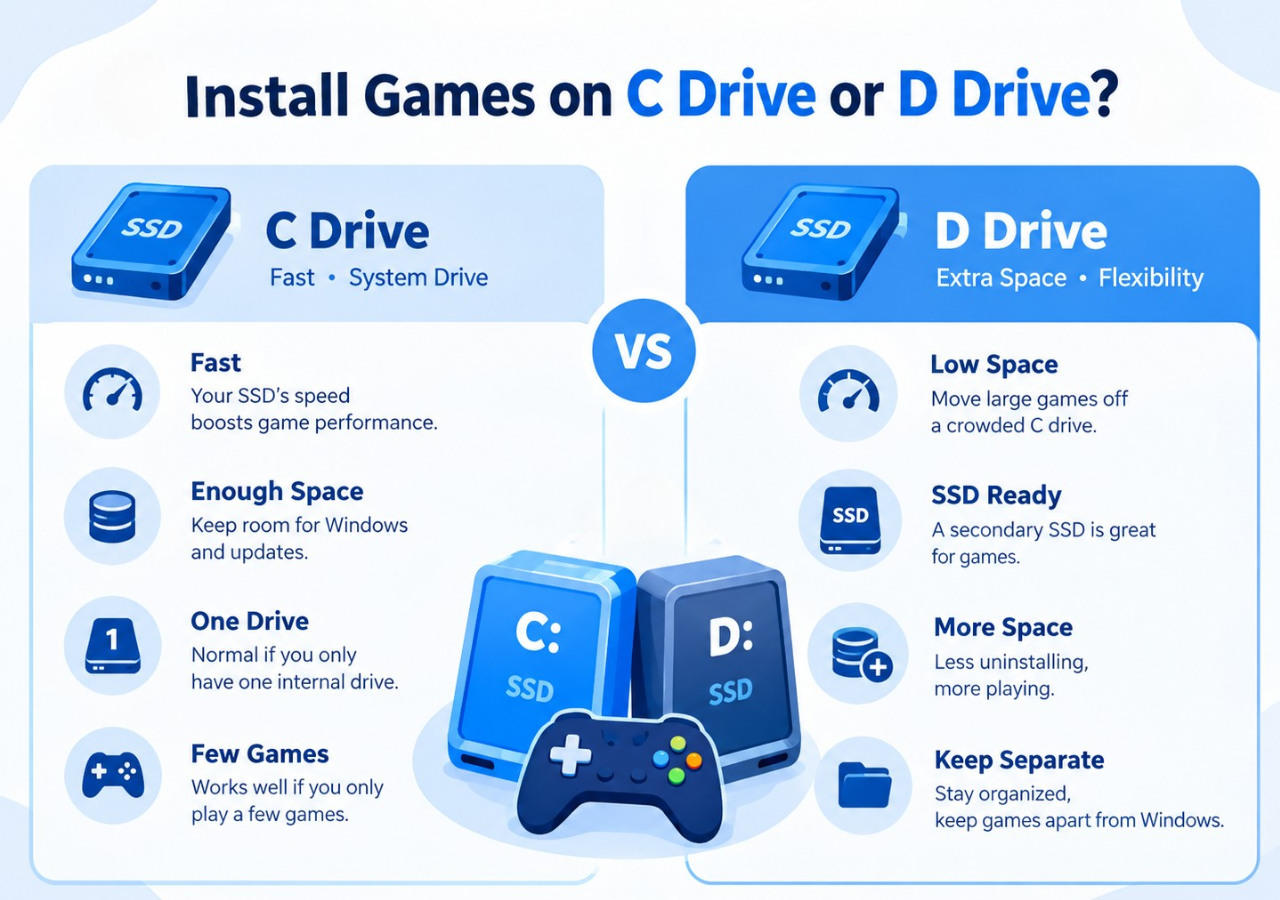
- اختر محرك الأقراص C إذا كان محرك أقراص SSD سريعًا ويحتوي على مساحة كافية لنظام التشغيل Windows وألعابك.
- اختر محرك الأقراص D إذا كان محرك الأقراص C يعاني من نقص في المساحة أو إذا كان محرك الأقراص D يحتوي على مساحة تخزين أكبر.
- اختر محرك أقراص الحالة الصلبة (SSD) بدلاً من محرك الأقراص الصلبة (HDD) عندما تكون سرعة التحميل مهمة.
ليس من الضروري تثبيت جميع الألعاب على القرص C لمجرد وجود نظام التشغيل Windows عليه. يفضل العديد من لاعبي الكمبيوتر تثبيت نظام التشغيل Windows على القرص C وتثبيت الألعاب على القرص D. يوفر هذا الإعداد مساحة أكبر لملفات النظام وتحديثات Windows. مع ذلك، لا يُشير حرف القرص إلى كل شيء. فقد يكون القرص C قرص SSD، بينما يكون القرص D قرص HDD. كما تقوم بعض أجهزة الكمبيوتر بتقسيم قرص SSD واحد إلى قسمين C وD. لذا، تحقق من إعدادات القرص قبل نقل ألعابك.
يشرح هذا الدليل متى يجب تثبيت الألعاب على القرص C أو القرص D. إذا كنت ترغب في مزيد من التفاصيل، فلنبدأ.
محرك الأقراص C مقابل محرك الأقراص D للألعاب: ما الفرق؟
محرك الأقراص C في نظام ويندوز أم محرك أقراص منفصل للألعاب؟ هل أخزن الألعاب على محرك الأقراص C أم على محرك أقراص منفصل تمامًا أم على قسم من محرك الأقراص؟ شخصيًا، أفضل تخزين الألعاب والملفات الأخرى على محرك أقراص منفصل بسبب أخطاء الشاشة الزرقاء التي تسببت في فقدان بياناتي عدة مرات (لم تُجدِ محاولات استعادة النظام أو إعادة تثبيته نفعًا). الآن، أستخدم محرك الأقراص C في نظام ويندوز فقط لتخزين التطبيقات والبرامج. (من موقع Reddit)
عادةً ما يحتوي القرص C على نظام التشغيل ويندوز، بالإضافة إلى برامج التشغيل والتطبيقات وملفات النظام. أما القرص D فيُستخدم غالبًا للألعاب والملفات الشخصية. ويكمن الفرق بينهما في كيفية إعداد كل قرص.
| عامل |
محرك الأقراص C |
محرك الأقراص D
|
| الاستخدام الشائع
|
ويندوز، والتطبيقات، وملفات النظام |
الألعاب والوسائط والملفات الشخصية |
| بيان الألعاب
|
يعتمد ذلك على نوع القرص الصلب، سواء كان SSD أو HDD |
يعتمد ذلك على نوع القرص الصلب، سواء كان SSD أو HDD |
| مساحة حرة
|
مشتركة بين نظام التشغيل ويندوز والتطبيقات والألعاب |
غالباً ما تحتوي على مساحة أكبر لمكتبات الألعاب الكبيرة |
| تحديثات ويندوز
|
يحتاج إلى مساحة خالية للتحديثات والملفات المؤقتة |
لا تؤدي المساحة الإضافية إلى زيادة سعة محرك الأقراص C بشكل مباشر |
| الاستخدام الأمثل
|
نوافذ وألعاب تتناسب بشكل مريح |
الألعاب والملفات الكبيرة التي من شأنها أن تزدحم C |
هناك أمرٌ قد يغفل عنه البعض: قد يكون القرصان C و D قسمين على نفس محرك الأقراص ذي الحالة الصلبة (SSD). تثبيت لعبة على القرص D يُحرر مساحة على القرص C، لكنه لا يُعطي اللعبة قرصًا منفصلاً ولا يُسرّع تشغيلها.
للتحقق من المساحة المتاحة ، افتح مستكشف الملفات وحدد "هذا الكمبيوتر". للاطلاع على تفاصيل الأقراص، انقر بزر الماوس الأيمن على "ابدأ" وافتح "إدارة الأقراص". يُظهر تخطيط القرص الأقسام التي تنتمي إلى نفس محرك الأقراص الفعلي.
هل يؤثر تثبيت الألعاب على القرص C أو D على الأداء؟
جهاز التخزين أهم من حرف محرك الأقراص. عادةً ما تُحمّل محركات الأقراص ذات الحالة الصلبة (SSD) الألعاب أسرع من محركات الأقراص الصلبة التقليدية (HDD). نقل لعبة بين محركي أقراص SSD متشابهين لا يُحدث فرقًا يُذكر في أوقات التحميل.
إليكم أهم الأمور التي يجب مراعاتها.
- أوقات التحميل: عادةً ما تبدأ الألعاب المثبتة على قرص SSD بشكل أسرع. وقد يتم تحميل المستويات والخرائط بشكل أسرع أيضًا. ويعتمد هذا الاختلاف على اللعبة ومواصفات الجهاز.
- معدل الإطارات: تثبيت لعبة على القرص D بدلاً من C لا يُغيّر معدل الإطارات تلقائيًا. عادةً ما يكون للمعالج ووحدة معالجة الرسومات تأثير أكبر بكثير على معدل الإطارات. قد يتسبب التخزين البطيء في تأخيرات عند تحميل اللعبة لمواردها.
- أداء نظام ويندوز: عندما يكون محرك الأقراص C شبه ممتلئ، تقل المساحة المتاحة للملفات المؤقتة والتحديثات. يساعد تحرير هذه المساحة نظام ويندوز على إدارة هذه المهام. لن يحل هذا جميع مشاكل الأداء، ولكنه يزيل أحد مصادرها المحتملة.
- تحديثات الألعاب: تتطلب بعض التحديثات مساحة إضافية لفك ضغط الملفات أو استبدالها. قد تتسع اللعبة على القرص الصلب، ومع ذلك قد لا يتم تحديثها إذا لم تكن هناك مساحة كافية لعملية التحديث.
بالنسبة لمعظم أجهزة الكمبيوتر المخصصة للألعاب، يُعدّ القرص الصلب الداخلي ذو الحالة الصلبة (SSD) خيارًا جيدًا للألعاب التي تتطلب شاشات تحميل متكررة أو بيئات واسعة. كما يُمكن استخدام قرص SSD ثانٍ بنفس الكفاءة إذا كان أداؤهما متقاربًا.
متى يتم تثبيت الألعاب على القرص C
لا يوجد أي خطأ في تثبيت الألعاب على القرص C. إنه أمر منطقي عندما يكون القرص سريعًا ويحتوي على مساحة كافية لنظام التشغيل Windows والتطبيقات وتحديثات الألعاب.
يُعد الخيار ج خيارًا جيدًا عندما:
- القرص C هو أسرع قرص SSD لديك. احتفظ بالألعاب التي تستفيد من التخزين السريع عليه.
- لديك مساحة كافية. اترك مساحة لنظام التشغيل ويندوز وتحديثات الألعاب المستقبلية.
- يحتوي جهاز الكمبيوتر الخاص بك على قرص داخلي واحد فقط. تثبيت الألعاب على القرص C أمر طبيعي في هذا الإعداد.
- أنت لا تلعب سوى عدد قليل من الألعاب. قد تتناسب مكتبة ألعاب صغيرة بشكل مريح مع نظام ويندوز.
تبدأ المشكلة الرئيسية عندما تشغل الألعاب معظم المساحة المتاحة. فالتثبيتات والتحديثات الكبيرة قد تستنزف بسرعة المساحة التي يحتاجها نظام ويندوز. إذا كانت مساحة القرص C ممتلئة تقريبًا، فقم بتثبيت لعبتك التالية في مكان آخر إذا كان لديك قرص مناسب.
📖 للمزيد من المعلومات: ماذا تفعل إذا امتلأ القرص C بالألعاب ؟ انقر هنا لمعرفة كيفية نقل الألعاب، وتنظيف المساحة، وتوسيع القرص C.
متى يتم تثبيت الألعاب على القرص D
يُعدّ القرص D مكانًا مناسبًا للألعاب، خاصةً إذا كانت لديك مكتبة ألعاب كبيرة. يمكنك الاحتفاظ بتثبيتات ألعابك معًا وتوفير مساحة أكبر على القرص C لنظام التشغيل Windows.
قم بتثبيت الألعاب على القرص D عندما:
- مساحة القرص C على وشك النفاد. غالبًا ما تكون الألعاب الكبيرة أول الملفات التي تستحق النقل من محرك النظام المزدحم.
- D هو قرص SSD. يُعدّ قرص SSD ثانوي خيارًا جيدًا للألعاب حتى عند تثبيت نظام التشغيل Windows على قرص SSD آخر.
- يحتوي القرص D على مساحة تخزين أكبر. لن تحتاج إلى إلغاء تثبيت الألعاب باستمرار لإفساح المجال لألعاب جديدة.
- ترغب في فصل الألعاب عن نظام التشغيل ويندوز. مكتبة ألعاب مخصصة تجعل إدارة التخزين أسهل.
![ج أو د للألعاب]()
ماذا لو كان القرص D قرصًا صلبًا (HDD) والقرص C قرصًا صلبًا من نوع SSD؟ احتفظ بألعابك الأكثر استخدامًا على القرص C إن أمكن. ضع الألعاب القديمة أو التي نادرًا ما تلعبها على القرص D. هذا يوفر لك مساحة أكبر دون التأثير على سرعة تحميل القرص الصلب SSD لكل لعبة.
تحقق أيضًا مما إذا كان القرص D داخليًا أم خارجيًا. تعتمد سرعة القرص الخارجي على نوع القرص وطريقة توصيله. قد يؤدي فصله أثناء تشغيل لعبة إلى مشاكل. عادةً ما يكون القرص الداخلي أكثر ملاءمةً لمكتبة ألعاب دائمة.
ماذا تفعل إذا امتلأت وحدة التخزين C؟
لا يعني امتلاء القرص C بالضرورة ضرورة إلغاء تثبيت ألعابك. أولاً، تحقق مما يشغل المساحة. قد تحتاج فقط إلى إزالة الملفات غير الضرورية أو نقل بعض الملفات الكبيرة. إذا كان القرص C صغيرًا جدًا بالنسبة لاحتياجاتك، يمكنك توسيع القسم.
1. قم بتوسيع محرك الأقراص C باستخدام برنامج EaseUS Partition Master
إذا استمرّ نفاد المساحة على القرص C، فمن الجدير التفكير في زيادة سعته. يُعدّ هذا مفيدًا بشكل خاص عندما يكون القرص D مزوّدًا بمساحة كافية، بينما لا يزال نظام التشغيل Windows يُشير إلى أن القرص C شبه ممتلئ.
يُعاني نظام إدارة الأقراص في ويندوز من بعض القيود. فهو عادةً ما يُوسّع محرك الأقراص C فقط عندما تكون هناك مساحة غير مُخصصة مُباشرةً على يمينه على نفس القرص الفعلي. المساحة الحرة داخل محرك الأقراص D لا تُلبّي هذا الشرط تلقائيًا. قد تحتاج إلى تقليص حجم قسم أو نقله قبل توسيع محرك الأقراص C.
يوفر برنامج EaseUS Partition Master أدوات لتغيير حجم الأقسام ونقلها في واجهة واحدة. يمكنك معاينة تخطيط القرص ورؤية كيفية ترتيب الأقسام قبل إجراء أي تغييرات. وعندما يسمح التخطيط بذلك، يمكنك تخصيص مساحة من قسم آخر إلى القسم C دون حذف مكتبة ألعابك أولاً.
ما يمكنك فعله باستخدام برنامج EaseUS Partition Master:
- توسيع محرك الأقراص C: إضافة مساحة متاحة إلى قسم النظام.
- تغيير حجم محرك الأقراص D أو نقله: اضبط تخطيط القسم عندما لا تكون المساحة الحرة في المكان الصحيح.
- راجع تخطيط القرص الخاص بك: تحقق من أحجام الأقسام ومواقعها قبل تطبيق التغييرات.
- احتفظ بالألعاب المثبتة: قم بزيادة مساحة محرك الأقراص C بدلاً من إزالة الألعاب لمجرد توفير مساحة تخزين.
كيفية توسيع محرك الأقراص C باستخدام برنامج EaseUS Partition Master:
توسيع محرك الأقراص C باستخدام المساحة غير المخصصة
- 1. انقر بزر الماوس الأيمن على محرك الأقراص C: الخاص بالنظام وحدد "تغيير الحجم/نقل".
- 2. اسحب قسم النظام إلى المساحة غير المخصصة لإضافته إلى محرك الأقراص C:. ثم انقر فوق "موافق".
- 3. انقر فوق "تنفيذ المهمة" و "تطبيق" لتنفيذ العمليات وتوسيع محرك الأقراص C.
2. تحرير الملفات غير الضرورية
لا تُعد الألعاب دائمًا أكبر مستهلكي المساحة على القرص C. يمكن أن تشغل التنزيلات والملفات المؤقتة والتطبيقات التي لم تعد تستخدمها مساحة أيضًا.
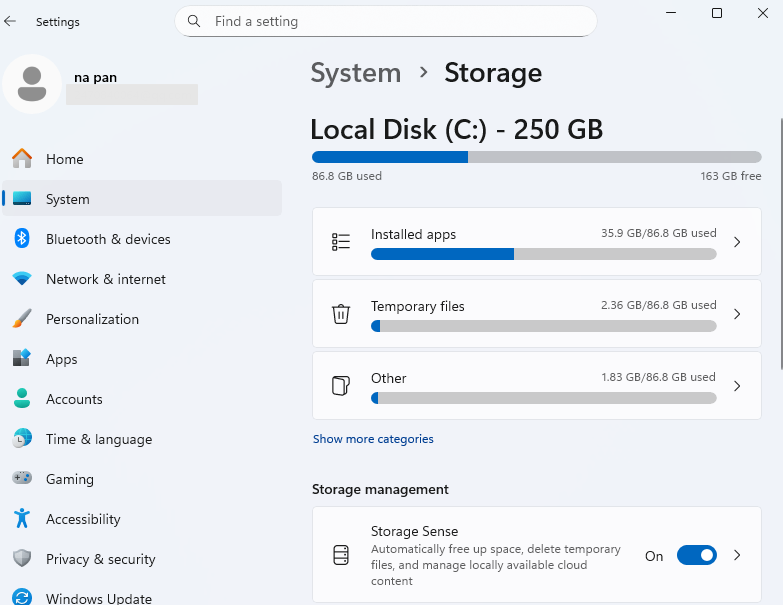
الخطوة 1. انتقل إلى الإعدادات > النظام > التخزين.
الخطوة الثانية: تحقق من الفئات التي تستهلك أكبر مساحة. ابدأ بالملفات المؤقتة والتطبيقات المثبتة.
![إعدادات تخزين النظام]()
الخطوة 3. احذف الملفات التي لم تعد بحاجة إليها. انقل الملفات الشخصية الكبيرة، مثل مقاطع الفيديو، إلى القرص D إذا كنت ترغب في الاحتفاظ بها.
الخطوة 4. تحقق من المساحة المتاحة على القرص C مرة أخرى.
يحتوي نظام ويندوز أيضًا على ميزة "مستشعر التخزين" التي تساعد في حذف الملفات المؤقتة المحددة تلقائيًا. تحقق من إعداداتها قبل استخدامها. لا تحذف الملفات غير المألوفة من مجلدات ويندوز أو AppData يدويًا، فبعض التطبيقات تخزن الإعدادات والبيانات المهمة هناك.
3. انقل الألعاب إلى محرك الأقراص D
إذا كانت مساحة القرص D كافية، يمكنك نقل بعض الألعاب الكبيرة إليه. استخدم برنامج تشغيل الألعاب لنقل التثبيت كلما أمكن ذلك. قد يؤدي سحب مجلد اللعبة يدويًا إلى قرص آخر إلى تغيير مسارات ملفاته.
على سبيل المثال، يحتوي Steam على خيار مدمج لنقل الألعاب بين مواقع المكتبة.
الخطوة 1. افتح برنامج Steam وانتقل إلى الإعدادات > التخزين.
الخطوة 2. أضف موقع مكتبة على D إذا لم يكن موجودًا بالفعل.
الخطوة 3. حدد محرك الأقراص الذي يحتوي على اللعبة. اختر اللعبة وحدد خيار النقل المتاح.
الخطوة الرابعة: انتظر حتى يكتمل النقل. شغّل اللعبة للتأكد من أنها تعمل.
تستخدم برامج تشغيل الألعاب الأخرى إجراءات مختلفة. راجع تعليماتها قبل نقل ملف التثبيت. غالبًا ما تُخزَّن ملفات حفظ اللعبة بشكل منفصل عن مجلد التثبيت. لذا، احفظ نسخة احتياطية من ملفات الحفظ المهمة إذا لم تكن متأكدًا من مكان حفظها.
خاتمة
للألعاب، يُعدّ القرص الأفضل هو الذي يتمتع بمساحة كافية وأداء مناسب. يعمل القرص C بشكل جيد عند امتلاكه قرص SSD سريع ومساحة تخزين فارغة كبيرة. أما القرص D فهو خيار عملي لمكتبة ألعاب كبيرة أو قرص نظام يقترب من الامتلاء.
إذا كان جهاز الكمبيوتر الخاص بك مزودًا بقرص SSD ثانٍ، فاستخدمه للألعاب دون القلق بشأن حرف محرك الأقراص. لا يزال القرص الصلب HDD مناسبًا للعديد من الألعاب، ولكن أوقات التحميل عادةً ما تكون أطول.
عندما تنفد المساحة على القرص C، يمكنك إزالة الملفات التي لم تعد بحاجة إليها أو نقل الألعاب إلى القرص D. إذا كان قسم النظام صغيرًا جدًا، فإن برنامج EaseUS Partition Master يساعدك على تغيير حجم الأقسام وتخصيص المساحة المتاحة للقرص C عندما يدعم تخطيط القرص ذلك.
الأسئلة الشائعة
1. هل يؤثر تثبيت الألعاب على محرك الأقراص D على تحديثات نظام التشغيل Windows؟
ليس بشكل مباشر. تحتاج تحديثات ويندوز إلى مساحة كافية على محرك النظام، وقد تتطلب مساحة تخزين مؤقتة إضافية. نقل الألعاب إلى القرص D يُساعد في توفير مساحة على القرص C، لكنه لا يضمن تثبيت جميع التحديثات بنجاح.
2. هل سأفقد ملفات حفظ اللعبة إذا نقلت اللعبة إلى محرك أقراص آخر؟
عادةً، لا يؤدي نقل اللعبة عبر مشغلها إلى حذف ملفات الحفظ. كما تدعم العديد من الألعاب الحفظ السحابي. مع ذلك، تُحفظ ملفات الحفظ المحلية أحيانًا في مجلدات مثل "المستندات" أو "بيانات التطبيق" أو غيرها خارج مجلد تثبيت اللعبة. لذا، تحقق من موقع ملفات الحفظ وقم بعمل نسخة احتياطية قبل نقل اللعبة أو إعادة تثبيتها.
3. هل يمكنني تثبيت لعبة على القرص D إذا كان نظام التشغيل Windows مثبتًا على القرص C؟
نعم. لا يشترط نظام ويندوز أن تستخدم الألعاب نفس القرص الذي يستخدمه نظام التشغيل. اختر القرص D أثناء التثبيت أو أضف مكتبة الألعاب إليه عبر مشغل الألعاب. تأكد من وجود مساحة كافية على القرص وأن اللعبة تدعم هذا الموقع.