هل نفدت المساحة على القرص C؟ عندما يمتلئ قرص النظام، قد يتباطأ نظام ويندوز، وقد تفشل التحديثات، وتصبح المهام اليومية أقل موثوقية. إذا كان القرص D لا يزال يحتوي على مساحة كافية، يمكنك نقل المساحة منه إلى القرص C. اتبع هذا الدليل، وستتعرف على طريقتين لزيادة مساحة القرص C من القرص D.
هل يُمكنني زيادة مساحة القرص C عن طريق أخذ مساحة من القرص D مجانًا؟ مساحة القرص C لديّ منخفضة حاليًا، بينما لا يزال القرص D يحتوي على حوالي 400 جيجابايت من المساحة الحرة. أريد أخذ ما بين 50 و70 جيجابايت من القرص D وإضافتها إلى القرص C. - من
موقع Reddit
ما يجب التحقق منه قبل البدء
لزيادة حجم محرك الأقراص C إلى محرك الأقراص D، قد تكون لديك الأسئلة التالية:
- هل يمكنك نقل المساحة مباشرة من القرص D إلى القرص C؟
- هل ستُفقد البيانات الموجودة على القرص D بعد تغيير حجمه؟
- هل يجب أن تكون الأقسام متجاورة أم على نفس القرص الصلب الفعلي؟
- هل يستطيع نظام إدارة الأقراص المدمج في النظام إنجاز ذلك؟
يرجى ملاحظة أنك لا تقوم بنسخ الملفات من قرص إلى آخر عند نقل المساحة من القرص D إلى القرص C. أنت تقوم بتغيير حجم الأقسام، حتى يتمكن نظام التشغيل Windows من استخدام المساحة الإضافية على قرص النظام. في كثير من الحالات، لا تتم هذه العملية بسلاسة إلا إذا كان تخطيط القرص يسمح بذلك. على سبيل المثال، إذا كنت تستخدم إدارة الأقراص، يمكنك فقط تعديل المساحة غير المخصصة الموجودة بجوار القرص C مباشرةً. إذا كان التخطيط أكثر تعقيدًا، فقد لا تكون الأدوات المدمجة كافية.
قبل تغيير الأقسام، خصص بضع دقائق للتحقق من بعض الأمور المهمة.
- قم بعمل نسخة احتياطية من ملفاتك المهمة. أي عملية على القرص تنطوي على بعض المخاطر.
- تأكد من أن القرصين C و D موجودان على نفس محرك الأقراص الفعلي. لا يمكنك نقل المساحة مباشرةً من قرص إلى آخر.
- تحقق من تخطيط الأقسام. إذا كان هناك قسم آخر بين القرصين C وD، فقد لا تسمح لك إدارة الأقراص في ويندوز بتوسيع القرص C. في هذه الحالة، استخدم الطريقة الأولى .
كيفية زيادة مساحة القرص C من القرص D في نظام التشغيل ويندوز 11/10/8/7
هناك طريقتان لتوسيع القرص C إلى القرص D. يمكنك استخدام إدارة الأقراص المدمجة في نظام ويندوز، أو برنامج EaseUS Partition Master عندما لا يكون الخيار المدمج كافيًا.
|
التقديم إلى:
- تخطيطات الأقراص المعقدة حيث لا تكون المساحة غير المخصصة بجوار محرك الأقراص C.
- تقوم أقسام أخرى بحظر الامتداد.
- مثالي لتحريك الفواصل وتعديل وضعية المساحة.
|
يُعدّ برنامج EaseUS Partition Master حلاً أكثر مرونة عند الرغبة في توسيع القرص C إلى القرص D. فهو برنامج متخصص لإدارة الأقراص والأقسام، يُساعدك على تغيير حجم الأقسام، ونقل المساحة غير المُخصصة، وتوسيع القرص C. يُعتبر هذا البرنامج خيارًا أفضل للمستخدمين الذين يرغبون في طريقة أكثر أمانًا وسهولة لإدارة مساحة القرص على أنظمة Windows 11/10/8/7. EaseUS Partition Master هو برنامج احترافي لإدارة الأقسام، مُناسب لجميع مستويات مُستخدمي Windows. وهو الخيار الأمثل إذا كنت ترغب في طريقة أبسط لإدارة تغييرات الأقسام.
ما الذي يساعد فيه برنامج EaseUS Partition Master عند زيادة سعة محرك الأقراص C؟
- المساحة غير المخصصة ليست بجوار محرك الأقراص C.
- قم بتوسيع مساحة محرك الأقراص C باستخدام مساحة غير مخصصة غير متجاورة
- هناك قسم آخر يحجب الامتداد.
- لا يتطلب حذف الأقسام أو إعادة تثبيت نظام التشغيل ويندوز.
إليك كيفية زيادة مساحة القرص C إلى القرص D باستخدام برنامج EaseUS Partition Master.
الخطوة 1. انقر بزر الماوس الأيمن على القسم D: الذي يحتوي على مساحة خالية كافية وحدد "تخصيص مساحة".
الخطوة الثانية: حدد القسم المستهدف - محرك الأقراص C: - واسحب لوحة التقسيم إلى اليمين لإضافة المساحة الحرة من محرك الأقراص D: إلى محرك الأقراص C:. ثم انقر فوق "موافق" للتأكيد.
الخطوة 3. انقر فوق زر "تنفيذ المهمة" ثم انقر فوق "تطبيق" لبدء عملية نقل المساحة الحرة من محرك الأقراص D: إلى محرك الأقراص C:.
الطريقة الثانية: إدارة الأقراص في نظام ويندوز
|
التقديم إلى:
- تخطيطات أقراص بسيطة حيث تكون المساحة غير المخصصة بجوار محرك الأقراص C مباشرة بعد تقليص محرك الأقراص D.
- لا توجد فواصل أخرى بين C والفضاء الحر.
|
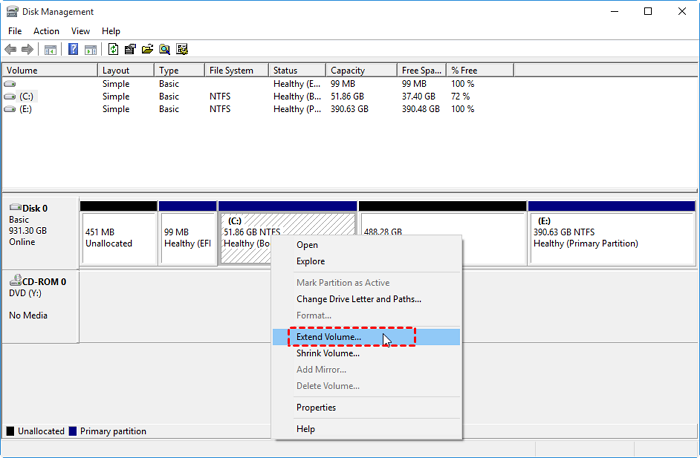
هناك طريقة أخرى لتوسيع القرص C من القرص D وهي استخدام إدارة الأقراص. إنها أداة مدمجة في نظام ويندوز تُتيح تقليص قسم وتوسيع قسم آخر. يمكنك زيادة مساحة القرص C باستخدام ميزة "توسيع وحدة التخزين".
📝 ملاحظة: قم بعمل نسخة احتياطية من جميع البيانات المهمة على كل من محرك الأقراص C: وخاصةً محرك الأقراص D:. لأن هذه الطريقة ستحذف جميع الملفات الموجودة على محرك الأقراص D:.
كيفية زيادة مساحة القرص C إلى القرص D باستخدام إدارة الأقراص:
الخطوة 1. انقر بزر الماوس الأيمن على زر ابدأ وافتح إدارة الأقراص.
الخطوة 2. انقر بزر الماوس الأيمن على القسم D واختر حذف وحدة التخزين.
يؤدي هذا إلى إنشاء مساحة غير مخصصة مجاورة، وهي ضرورية لتوسيع محرك الأقراص C. سيتحول محرك الأقراص D الآن إلى مساحة غير مخصصة بجوار محرك الأقراص C مباشرةً.
الخطوة 3. انقر بزر الماوس الأيمن على محرك الأقراص C: واختر "توسيع وحدة التخزين".
الخطوة 4. اتبع المعالج لإضافة المساحة إلى محرك الأقراص C الخاص بك.
![توسيع وحدة التخزين في إدارة الأقراص]()
💡ملاحظة إضافية: هناك حالتان تستخدم فيهما إدارة الأقراص:
1️⃣ توجد مساحة غير مخصصة مجاورة لمحرك الأقراص C
![المساحة غير المخصصة مجاورة لـ ج]()
في هذه الحالة، يمكنك توسيع محرك الأقراص C باستخدام المساحة غير المخصصة.
2️⃣ لا توجد مساحة غير مخصصة مجاورة لمحرك الأقراص C
![المساحة غير المخصصة ليست مجاورة لـ c]()
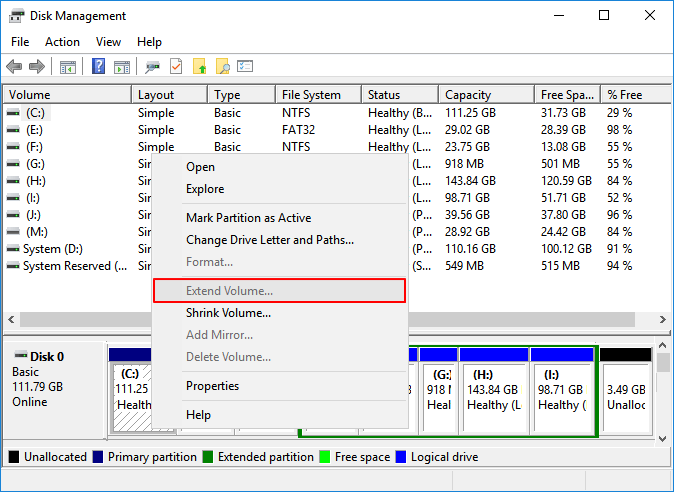
إذا لم تكن المساحة غير المخصصة مجاورة لمحرك الأقراص C، فسيكون خيار "توسيع وحدة التخزين" غير متاح. في هذه الحالة، لا يمكن لإدارة الأقراص توسيع محرك الأقراص C إلا إذا حذفت القسم D بالكامل لإنشاء مساحة غير مخصصة. بدلاً من ذلك، استخدم برنامج EaseUS Partition Master .
استكشاف الأخطاء وإصلاحها في المشاكل الشائعة
عند محاولة زيادة مساحة القرص C من القرص D، قد تواجه بعض المشاكل. لا تقلق، إليك أكثر المشاكل شيوعًا وكيفية حلها:
1. خيار تمديد مستوى الصوت غير متاح
![خيار تمديد مستوى الصوت غير متاح]()
الأسباب الشائعة:
- المساحة غير المخصصة ليست بجوار محرك الأقراص C.
- يوجد قسم استرداد أو قسم محجوز للنظام بين القرص C والمساحة الحرة.
- محرك الأقراص C ليس القسم الأخير على القرص.
حلول سريعة:
- تحقق من تخطيط القرص في إدارة الأقراص. لا يمكن لإدارة الأقراص نقل الأقسام.
- إذا ظهرت مساحة غير مخصصة بعد محرك الأقراص D > قم بالتبديل إلى برنامج EaseUS Partition Master.
2. C و D موجودان على أقراص مادية مختلفة
الأسباب الشائعة:
- لا يمكنك دمج القرصين C و D الموجودين على أقراص مختلفة.
حلول سريعة:
- قم بتنظيف مساحة القرص C أولاً.
- قم بنقل نظام التشغيل ويندوز إلى قرص SSD أكبر.
- استخدام مساحات التخزين (Windows 10/11 Pro).
3. تعطل العملية أو تجمدها
الأسباب الشائعة:
- غالباً ما تُظهر أدوات التقسيم تقدماً بنسبة 0% لمدة 10-15 دقيقة.
- هناك بعض الأخطاء البسيطة.
حلول سريعة:
- انتظر أكثر من 30 دقيقة لإجراء العمليات الجراحية الكبيرة
- إعادة تشغيل الجهاز بالقوة > فحص حالة القرص.
4. لا يزال محرك الأقراص C ممتلئًا بعد التوسيع
حلول سريعة:
- انقل الملفات الشخصية الكبيرة إلى القرص D كلما أمكن ذلك.
- قم بتخزين الملفات الشخصية الكبيرة على القرص D بدلاً من القرص C.
- قم بإلغاء تثبيت التطبيقات التي لا تستخدمها.
- قم بتنظيف الملفات المؤقتة بانتظام.
هل أفادك هذا الدليل؟ شاركه لمساعدة المزيد من المستخدمين على تعلم كيفية زيادة مساحة القرص C.
خاتمة
إذا كانت مساحة القرص C لديك منخفضة، يمكنك إضافة مساحة إليه من القرص D. لزيادة مساحة القرص C إلى القرص D، يمكنك استخدام طريقتين. في الحالات البسيطة، قد يكون استخدام إدارة الأقراص في نظام ويندوز كافيًا. إذا لم تنجح هذه الطريقة، يوفر لك برنامج EaseUS Partition Master طريقة أكثر مرونة لتقليص مساحة القرص D وتوسيع مساحة القرص C بأمان. باتباع الطريقة الصحيحة، يمكنك زيادة مساحة القرص C دون الحاجة إلى إعادة تثبيت نظام ويندوز أو تعريض ملفاتك للخطر.
الأسئلة الشائعة
1. هل يمكنني زيادة مساحة القرص C من القرص D دون الحاجة إلى تهيئته؟
نعم، يمكنك زيادة سعة محرك الأقراص C من محرك الأقراص D دون الحاجة إلى تهيئة القرص. يوفر برنامج EaseUS Partition Master طريقة سهلة لتوسيع محرك الأقراص C دون فقدان البيانات.
2. لماذا لا يمكنني توسيع محرك الأقراص C في نظام التشغيل ويندوز؟
السبب الأكثر شيوعًا هو أن المساحة غير المخصصة ليست بجوار القرص C مباشرة. إدارة الأقراص في نظام التشغيل Windows محدودة في كيفية نقل الأقسام.
3. هل من الآمن تقليص حجم محرك الأقراص D؟
نعم، الأمر آمن. باستخدام أدوات دقيقة، لن تفقد أي بيانات على القرص D. يكمن الخطر الرئيسي في انقطاع التيار الكهربائي المفاجئ، أو مشاكل القرص، أو خطأ المستخدم.