قد تمتلئ مساحة القرص C بالألعاب نتيجةً لعمليات تثبيت الألعاب الكبيرة، والتحديثات، وملفات التخزين المؤقت، والبيانات المخزنة خارج مجلد اللعبة الرئيسي. وقد تحدث المشكلة أيضًا عند تثبيت الألعاب على قرص آخر، ولكن تظل الملفات المتعلقة بالألعاب تشغل مساحة على القرص C.
إذا كانت الألعاب تشغل مساحة كبيرة على محرك الأقراص C، يمكنك تحديد الملفات التي تستهلك أكبر مساحة، ونقل الألعاب إلى محرك أقراص آخر، وحذف الملفات غير الضرورية، أو توسيع محرك الأقراص C. الطرق المذكورة أدناه مناسبة لمعظم أجهزة الكمبيوتر المخصصة للألعاب التي تعمل بنظامي التشغيل Windows 11 وWindows 10.
اللعبة تملأ مساحة القرص C. كنت ألعب مع صديق في وضع اللعب التعاوني عندما أخبرني نظام ويندوز أنه لا توجد مساحة كافية على القرص C. في غضون ساعة، كتبت اللعبة 10 جيجابايت هناك. من الواضح أن اللعبة غير مثبتة على هذا القرص. أغلقت اللعبة، وعادت المساحة كاملة. نعم، سأقوم بتثبيت قرص أكبر قريبًا، ولكن ما السبب؟ هل واجه أحدكم هذه المشكلة؟ شكرًا.
مجتمع ستيم
غالباً ما تشغل الألعاب مساحة أكبر من المتوقع على القرص C. ومن أهم الأسباب ما يلي:
- عمليات تثبيت الألعاب الكبيرة: غالبًا ما تشغل ألعاب الكمبيوتر الحديثة عشرات أو مئات الجيجابايت. تثبيتها على القرص C يقلل بسرعة من المساحة المتاحة.
- تحديثات اللعبة: غالبًا ما تحتاج التحديثات الكبيرة إلى مساحة مؤقتة إضافية أثناء تنزيل الملفات الجديدة وفك ضغطها وتثبيتها.
- ملفات ذاكرة التخزين المؤقت للألعاب: تقوم الألعاب وبرامج تشغيلها بتخزين ملفات ذاكرة التخزين المؤقت لتحسين سرعة التحميل وسلاسة الأداء. وتزداد هذه الملفات عادةً مع مرور الوقت.
- ملفات اللعبة في AppData: تقوم بعض الألعاب بتخزين الإعدادات والسجلات وتقارير الأعطال والبيانات التي تم تنزيلها ضمن ملف تعريف مستخدم Windows الخاص بك بدلاً من مجلد التثبيت الرئيسي.
- ملفات حفظ اللعبة وملفات التكوين: قد تشغل بيانات الحفظ ولقطات الشاشة والإعدادات والملفات الأخرى المتعلقة باللعبة مساحة على محرك الأقراص C.
- بيانات المشغل: قد تقوم مشغلات Steam و Epic Games و Xbox وغيرها بتخزين التنزيلات والملفات المؤقتة والملفات الداعمة على محرك النظام حتى عندما تكون مكتبة الألعاب الرئيسية موجودة على محرك أقراص آخر.
- ملفات التثبيت المؤقتة: غالبًا ما تؤدي عمليات تثبيت وتحديث الألعاب إلى إنشاء ملفات مؤقتة تشغل مساحة إضافية أثناء العملية.
- محرك أقراص C صغير: تشترك أنظمة التشغيل Windows والتطبيقات والألعاب في قسم النظام، لذا فإن محرك الأقراص C الأصغر يمتلئ بشكل أسرع بكثير.
لهذا السبب، لا يُعد حذف لعبة كبيرة واحدة الحل الأمثل دائمًا. قد تحتاج إلى التحقق من مكان تخزين اللعبة وملفاتها المرتبطة بها.
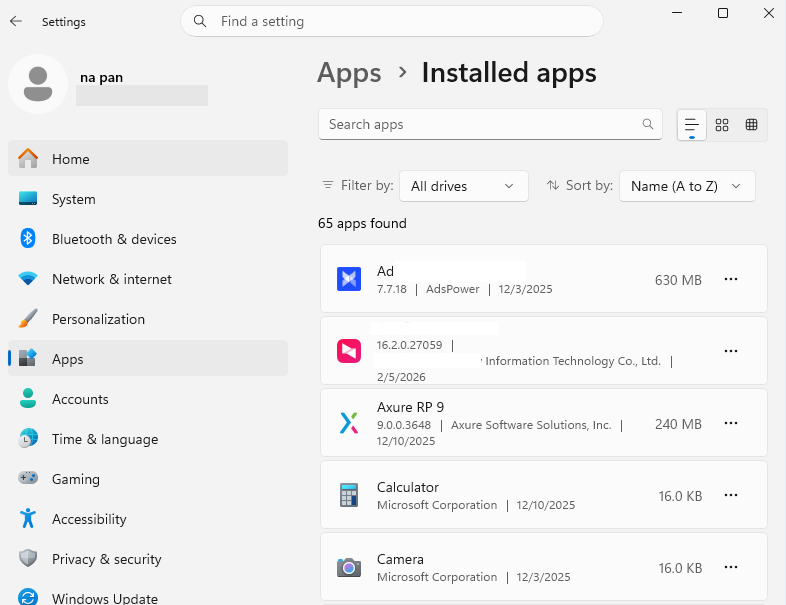
تُعدّ مساحة تخزين ويندوز أسهل مكان للبدء لأنها تُظهر كيفية استخدام محرك الأقراص C. للتحقق من الألعاب التي تشغل مساحة كبيرة على محرك الأقراص C :
الخطوة 1. اضغط على مفتاحي Windows + I لفتح الإعدادات.
الخطوة 2. انتقل إلى النظام > التخزين .
الخطوة 3. حدد التطبيقات المثبتة لعرض التطبيقات والألعاب المثبتة على جهاز الكمبيوتر الخاص بك.
الخطوة 4: فرز التطبيقات حسب الحجم والبحث عن الألعاب الكبيرة أو مشغلات الألعاب.
الخطوة 5. تحقق من فئات التخزين الأخرى إذا لم يكن حجم اللعبة يفسر المساحة المفقودة. ابحث عن الملفات المؤقتة الكبيرة، أو التنزيلات، أو المستندات، أو الملفات الأخرى المخزنة على القرص C.
![الإعدادات | التطبيقات المثبتة]()
يمكنك أيضًا فتح مستكشف الملفات والتحقق من المجلدات الكبيرة إذا لم يُظهر تفصيل التخزين بوضوح ما يشغل المساحة. انتبه جيدًا للمجلدات المتعلقة بالألعاب الموجودة في مواقع مثل AppData وDocuments والمجلدات التي يستخدمها مُشغّل اللعبة.
يوفر نظام التشغيل Windows أيضًا توصيات التنظيف لتحديد الملفات المؤقتة والملفات الكبيرة أو غير المستخدمة والتطبيقات غير المستخدمة التي يمكن إزالتها.
مايكروسوفت : لمعرفة المزيد حول إعدادات التخزين في ويندوز.
يُوضح لك هذا القسم خمس طرق لمنع الألعاب من ملء محرك الأقراص C. يمكنك تحرير مساحة على محرك الأقراص C عن طريق نقل الألعاب الكبيرة، أو تغيير موقع التثبيت الافتراضي، أو تنظيف الملفات غير الضرورية، أو إلغاء تثبيت الألعاب غير المستخدمة، أو توسيع محرك الأقراص C.
الحل الأول: توسيع محرك الأقراص C باستخدام برنامج EaseUS Partition Master
أحيانًا لا تكون الألعاب هي المشكلة الوحيدة عند امتلاء القرص C. قد يكون القرص C صغيرًا جدًا بالنسبة لنظام التشغيل Windows والتطبيقات والتحديثات والملفات اليومية. إذا كان هناك قسم آخر على نفس القرص الصلب يحتوي على مساحة كافية، يمكنك تخصيص مساحة للقرص C بدلًا من حذف ألعابك.
يُساعد برنامج EaseUS Partition Master في تغيير حجم الأقسام ونقلها وتخصيص المساحة المتاحة لمحرك الأقراص C. تُعد هذه الطريقة مفيدة عندما:
- محرك الأقراص C يحتوي على مساحة خالية قليلة جداً.
- يحتوي محرك الأقراص D على مساحة غير مستخدمة.
- تريد الاحتفاظ بألعابك المثبتة.
- لا ترغب في إعادة تثبيت نظام التشغيل ويندوز.
- لا يوفر تنظيف الألعاب ونقلها مساحة كافية.
إليك كيفية توسيع محرك الأقراص C باستخدام برنامج EaseUS Partition Master.
توسيع محرك الأقراص C باستخدام المساحة غير المخصصة
- 1. انقر بزر الماوس الأيمن على محرك الأقراص C: النظام وحدد "تغيير الحجم/نقل".
- ٢. اسحب قسم النظام إلى المساحة غير المخصصة لإضافته إلى محرك الأقراص C:. ثم انقر فوق "موافق".
- 3. انقر فوق "تنفيذ المهمة" و "تطبيق" لتنفيذ العمليات وتوسيع محرك الأقراص C.
نصيحة إضافية: قم بتنظيف محرك الأقراص C باستخدام برنامج EaseUS Partition Master.
يمكنك استخدام برنامج EaseUS Partition Master للعثور على مساحة محرك الأقراص C وتحريرها دون الحاجة إلى التحقق يدويًا من مواقع متعددة.
- افتح برنامج EaseUS Partition Master واختر "تنظيف".
- استخدم تحليل المساحة لتحديد ما يشغل أكبر مساحة.
- قم بفحص الملفات غير الضرورية وإزالتها.
- ابحث عن التطبيقات الكبيرة أو غير المرغوب فيها وقم بإزالتها.
- استخدم خاصية ترحيل البيانات لنقل التطبيقات أو الملفات الكبيرة المدعومة من محرك الأقراص C إلى محرك أقراص آخر، مثل محرك الأقراص D.
- تحقق من مساحة القرص C المتاحة مرة أخرى بعد التنظيف.
![تنظيف تلقائي ج]()
تتيح لك هذه الميزة تحليل استخدام القرص وتحرير المساحة من خلال التنظيف وإزالة التطبيقات ونقل البيانات من واجهة واحدة.
الحل الثاني: نقل الألعاب من القرص C إلى قرص آخر
يُتيح نقل الألعاب الكبيرة من القرص C إلى القرص D أو أي قرص آخر مساحة تخزين كبيرة دون الحاجة إلى حذفها. بالنسبة للألعاب التي تُدار عبر Steam أو Epic Games أو Xbox أو أي منصة تشغيل أخرى، يُنصح باستخدام ميزة إدارة التخزين المدمجة في منصة التشغيل كلما أمكن ذلك.
الخطوة 1: افتح مشغل الألعاب وابحث عن اللعبة المثبتة.
الخطوة 2. افتح إعدادات التخزين أو المكتبة أو التثبيت الخاصة باللعبة.
الخطوة 3. اختر نقل أو تغيير موقع التثبيت إذا كان الخيار متاحًا.
الخطوة 4. حدد مجلدًا على محرك أقراص آخر به مساحة خالية كافية.
الخطوة 5. قم بتأكيد النقل وانتظر حتى تنتهي العملية.
- ملاحظة :
- لا تنقل مجلدات اللعبة يدويًا إلا إذا كان برنامج التشغيل يدعم هذه العملية. قد يؤدي نقل الملفات مباشرةً في مستكشف الملفات إلى فقدان برنامج التشغيل لمسار تثبيت اللعبة.
الحل الثالث: تغيير موقع تثبيت اللعبة الافتراضي
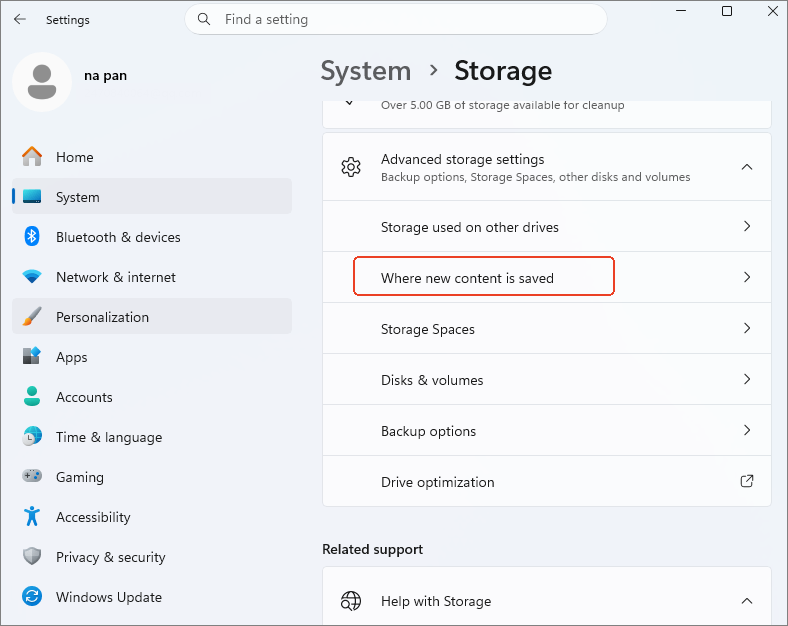
يُمكن أن يُساعد تغيير موقع التخزين الافتراضي في منع الألعاب الجديدة من ملء محرك الأقراص C مرة أخرى. بالنسبة لتطبيقات وألعاب Windows المدعومة، يُمكنك تغيير مكان حفظ المحتوى الجديد.
الخطوة 1. افتح الإعدادات .
الخطوة 2. انتقل إلى النظام > التخزين > إعدادات التخزين المتقدمة .
الخطوة 3. حدد مكان حفظ المحتوى الجديد .
![إعدادات التخزين المتقدمة]()
الخطوة 4. اختر محرك أقراص آخر ضمن "سيتم حفظ التطبيقات الجديدة في" .
الخطوة 5. قم بتغيير موقع مكتبة الألعاب في مشغل الألعاب الخاص بك إذا كان يوفر إعداد تخزين منفصل.
- نصيحة
- اختر محرك أقراص يحتوي على مساحة خالية كافية لتثبيت الألعاب الكبيرة والتحديثات المستقبلية.
الحل الرابع: تنظيف ذاكرة التخزين المؤقت للعبة والملفات المؤقتة
يمكن أن تشغل ملفات ذاكرة التخزين المؤقت للألعاب، وتقارير الأعطال، وملفات التثبيت المؤقتة، وملفات ويندوز المؤقتة مساحة على محرك الأقراص C بمرور الوقت.
ابدأ بخيارات التنظيف المدمجة في نظام ويندوز.
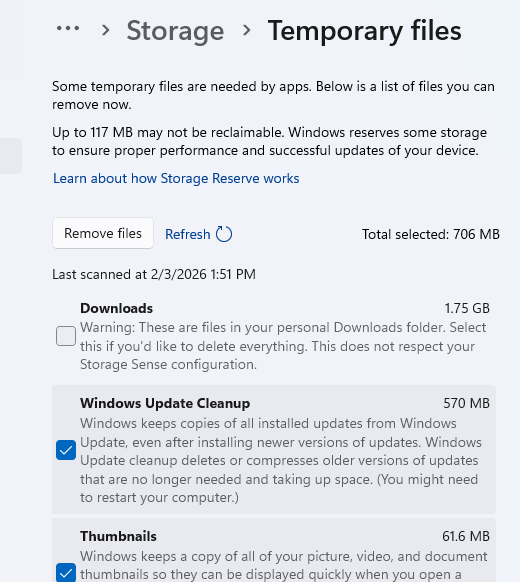
الخطوة 1. افتح الإعدادات > النظام > التخزين .
الخطوة الثانية: حدد الملفات المؤقتة وقم بمراجعة الملفات.
الخطوة 3: حدد "إزالة الملفات" بعد التحقق من فئات الملفات.
![الملفات المؤقتة]()
الخطوة 4. ارجع إلى التخزين وحدد توصيات التنظيف إن وجدت.
الخطوة 5: مراجعة الملفات الكبيرة أو غير المستخدمة وإزالة الملفات التي لم تعد بحاجة إليها فقط.
الخطوة 6. تحقق من مجلدات ذاكرة التخزين المؤقت أو تقارير الأعطال الخاصة باللعبة إذا كانت لعبة معينة تستخدم مساحة غير عادية من محرك الأقراص C.
لا تحذف مجلدات كاملة ضمن مجلد AppData قبل التحقق من محتوياتها. فبعض هذه المجلدات تحتوي على ملفات حفظ الألعاب، والإعدادات، والملفات الشخصية، أو بيانات أخرى قد ترغب في الاحتفاظ بها.
الحل الخامس: إلغاء تثبيت الألعاب التي لم تعد تلعبها
قد تشغل الألعاب غير المستخدمة عشرات أو مئات الجيغابايت على القرص C. إزالتها تُساعد على استعادة مساحة التخزين بسرعة. اتبع الخطوات التالية لإلغاء تثبيت الألعاب :
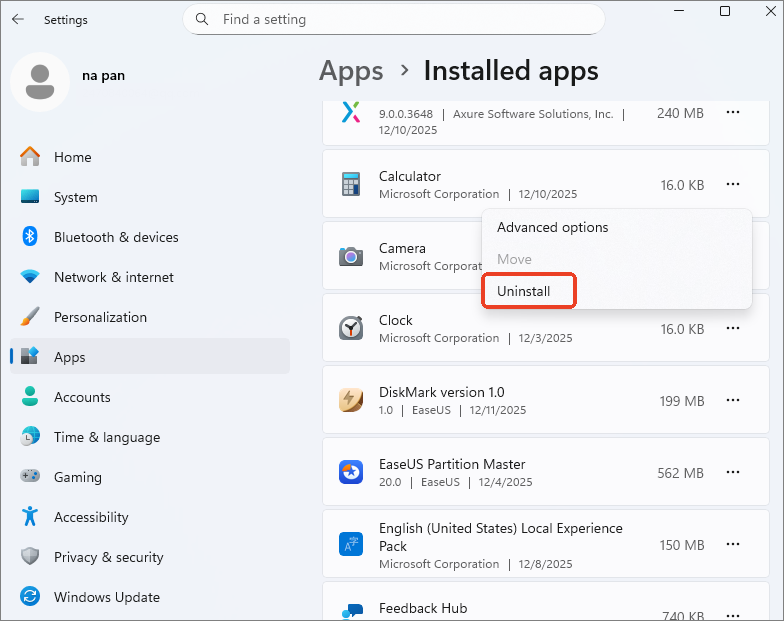
الخطوة 1. افتح الإعدادات > التطبيقات > التطبيقات المثبتة .
الخطوة الثانية: فرز التطبيقات المثبتة حسب الحجم .
الخطوة الثالثة: ابحث عن الألعاب التي لم تعد تلعبها.
الخطوة 4. حدد اللعبة وانقر فوق إلغاء التثبيت .
![إلغاء تثبيت التطبيقات المثبتة]()
الخطوة 5: أعد تشغيل الكمبيوتر إذا طلبت اللعبة أو برنامج التشغيل ذلك.
الخطوة 6. تحقق من محرك الأقراص C مرة أخرى لمعرفة مقدار المساحة التي استعدتها.
إذا كنت تخطط لإعادة تثبيت لعبة لاحقًا، فتحقق مما إذا كانت ملفات الحفظ الخاصة بها مخزنة محليًا أو متزامنة مع التخزين السحابي قبل حذف الملفات ذات الصلة.
خاتمة
قد يُصبح امتلاء القرص C مشكلةً عند استخدام جهاز الكمبيوتر للألعاب. لذا، يُساعد الحفاظ على مساحة كافية على قرص النظام في تشغيل نظام التشغيل Windows والألعاب والتحديثات بسلاسة دون مشاكل متعلقة بالتخزين.
يُغطي هذا الدليل خمس طرق لمنع الألعاب من ملء القرص C. عندما يظل القرص C صغيرًا جدًا، يُوفر برنامج EaseUS Partition Master طريقة سهلة لتوسيع القسم بمساحة القرص المتاحة دون حذف مكتبة ألعابك.
الأسئلة الشائعة
1. لماذا محرك الأقراص C ممتلئ بينما ألعابي موجودة على محرك الأقراص D؟
غالباً ما تخزن الألعاب بعض البيانات على القرص C حتى عندما يكون مجلد التثبيت الرئيسي موجوداً على القرص D. قد تستمر ملفات المشغل وتقارير الأعطال وذاكرة التخزين المؤقت وبيانات الحفظ وملفات التكوين في استخدام محرك النظام.
2. هل سيؤدي نقل اللعبة إلى محرك أقراص آخر إلى حذف ملفات حفظ اللعبة؟
عادةً ما يؤدي نقل تثبيت اللعبة الرئيسي إلى الاحتفاظ بالملفات. تختلف مواقع حفظ الملفات باختلاف اللعبة وبرنامج التشغيل، لذا تحقق من مزامنة السحابة أو قم بعمل نسخة احتياطية من ملفات الحفظ المحلية قبل نقل اللعبة أو إلغاء تثبيتها.
3. هل يمكنني تثبيت الألعاب مباشرة على قرص SSD خارجي؟
نعم. تعمل العديد من الألعاب من قرص SSD خارجي عندما يدعم كل من برنامج التشغيل واللعبة ذلك. وتعتمد تجربة اللعب الفعلية على نوع قرص SSD وسرعة الاتصال ومتطلبات اللعبة.
4. لماذا يستمر محرك الأقراص C الخاص بي في الامتلاء بعد تنظيفه؟
قد تستمر عمليات تثبيت الألعاب الجديدة والتحديثات وملفات التخزين المؤقت والتنزيلات والبيانات المؤقتة في استهلاك مساحة القرص C. تحقق من مساحة التخزين مرة أخرى بعد تثبيت الألعاب أو تحديثها لمعرفة الملفات التي يزداد حجمها.