قد يؤدي نسيان كلمة مرور حسابك المحلي في نظام التشغيل Windows 10 إلى حرمانك من الوصول إلى جهاز الكمبيوتر، ولكن يوفر موجه الأوامر (CMD) طريقة مدمجة لإعادة تعيينها دون الحاجة إلى إعادة تثبيت نظام Windows. إذا كان لديك صلاحية الوصول إلى حساب مسؤول آخر، يمكنك فتح موجه أوامر بصلاحيات المسؤول واستخدام الأمر net user لتغيير كلمة المرور بسرعة.
إذا لم تتمكن من تسجيل الدخول نهائيًا، يمكنك تشغيل موجه الأوامر من وسائط تثبيت ويندوز وإعادة تعيين كلمة مرور الحساب المحلي قبل الوصول إلى شاشة تسجيل الدخول. يُرجى قراءة هذا المنشور من شركة EaseUS Software لحل هذه المشكلة!
الطريقة الأولى: إعادة تعيين كلمة مرور الحساب المحلي باستخدام موجه الأوامر (CMD).
إعادة تعيين كلمة مرور ويندوز 10 عبر موجه الأوامر (CMD) قد تكون مفيدة في حال نسيانها. مع ذلك، تتطلب هذه الطريقة صلاحيات المسؤول. قبل المتابعة، تأكد من امتلاكك صلاحيات المسؤول. فيما يلي خطوات إعادة تعيين كلمة المرور باستخدام موجه الأوامر، بالإضافة إلى بعض الاعتبارات المهمة.
الخطوة 1. اكتب cmd في شريط البحث > حدد تشغيل كمسؤول لفتح نافذة موجه الأوامر.
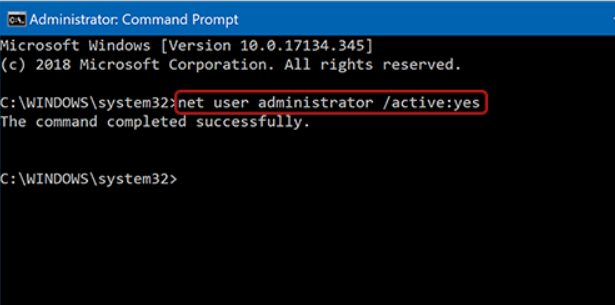
الخطوة الثانية : بمجرد فتح موجه الأوامر، تأكد من تسجيل دخولك بصلاحيات المسؤول. إذا كنت غير متأكد، فقم بتشغيل الأمر التالي لتفعيل حساب المسؤول المخفي.
- net user Administrator /active: yes
![net-user-administrator-active-yes]()
الخطوة 3. ثم اكتب net user [اسم المستخدم] [كلمة المرور الجديدة]، ثم اضغط على "Enter".
الخطوة 4. استبدل [اسم المستخدم] بالاسم الفعلي للحساب الذي تحتاج إلى تحديثه و[كلمة المرور الجديدة] بكلمة المرور الجديدة الخاصة بك.
- نصيحة
- إذا كنت لا تعرف اسم المستخدم، فاكتب net user لعرض جميع حسابات المستخدمين.
الخطوة 5. بعد إعادة تعيين كلمة المرور الخاصة بك، أعد تشغيل جهاز الكمبيوتر الخاص بك وقم بتسجيل الدخول باستخدام كلمة المرور الجديدة.
الطريقة الثانية: إعادة تعيين كلمة مرور الحساب المحلي بسهولة 🔥
إذا ظهرت لك رسالة الخطأ "حدث خطأ في النظام رقم 5. تم رفض الوصول" عند استخدام أمر net user، فهذا يعني عادةً أنك لا تملك صلاحيات المسؤول. في هذه الحالة، يمكنك اللجوء إلى طريقة أبسط وأكثر موثوقية لإعادة تعيين كلمة مرور ويندوز الخاصة بك دون الحاجة إلى أوامر معقدة.
يُقدّم برنامج EaseUS Partition Master ميزة إعادة تعيين كلمة المرور المدمجة، المصممة خصيصًا للمستخدمين الذين ينسون كلمة مرور ويندوز أو رمز PIN الخاص بهم. بفضل واجهته سهلة الاستخدام، يمكنك إنشاء قرص USB قابل للتشغيل واستعادة الوصول إلى جهاز الكمبيوتر الخاص بك بسرعة، دون الحاجة إلى أي مهارات تقنية متقدمة.
الخطوة 1. أدخل قرص USB المستهدف في الكمبيوتر، وقم بتنزيل وتشغيل برنامج EaseUS Partition Master، ثم انقر فوق "Toolkit" > "Password Reset".
الخطوة الثانية: ستظهر نافذة صغيرة. بعد قراءتها بعناية، انقر فوق "إنشاء".
الخطوة 3. حدد محرك أقراص USB المحمول أو القرص الصلب الخارجي الصحيح، ثم انقر على "إنشاء" مرة أخرى. انتظر بصبر. بعد إنشاء محرك أقراص USB المحمول لإعادة تعيين كلمة المرور، انقر على "إنهاء".
الخطوة الرابعة: أزل ذاكرة USB الخاصة بإعادة تعيين كلمة المرور، وأدخلها في جهاز الكمبيوتر المقفل، ثم أعد تشغيله. سيُطلب منك تغيير محرك الإقلاع للإقلاع من ذاكرة USB. بمجرد الانتهاء، سيتم الإقلاع من ذاكرة USB تلقائيًا.
الخطوة 5. بعد إعادة التشغيل، ابحث عن برنامج EaseUS Partition Master مرة أخرى وانتقل إلى "إعادة تعيين كلمة المرور". ستظهر جميع الحسابات الموجودة على جهاز الكمبيوتر في الواجهة؛ انقر على الحساب المطلوب وحدد "إعادة التعيين وفتح القفل".
الخطوة 6. عند ظهور هذه الرسالة، انقر فوق "تأكيد" للمتابعة. سيتم حذف كلمة مرورك.
خاتمة
كيفية إعادة تعيين كلمة مرور الحساب المحلي باستخدام موجه الأوامر (CMD)؟ هي طريقة فعّالة لاستعادة الوصول دون الحاجة إلى إعادة تثبيت النظام. باستخدام أمر net user المدمج مع صلاحيات المسؤول، يمكنك إعادة تعيين كلمة المرور بسرعة وفتح جهاز الكمبيوتر. إذا لم تكن لديك خبرة تقنية، يمكنك تجربة أداة خارجية أخرى، مثل EaseUS Partition Master، لإعادة تعيين كلمة مرور حسابك المحلي.
الأسئلة الشائعة حول إعادة تعيين كلمة مرور ويندوز 10 باستخدام موجه الأوامر (CMD).
1. هل أحتاج إلى صلاحيات المسؤول لإعادة تعيين كلمة المرور باستخدام موجه الأوامر (CMD)؟
نعم، عليك ذلك. يجب عليك تشغيل موجه الأوامر كمسؤول؛ وإلا فقد ترى أخطاءً مثل "حدث خطأ في النظام رقم 5. تم رفض الوصول."
2. هل يمكنني إعادة تعيين كلمة المرور إذا لم أتمكن من تسجيل الدخول إلى ويندوز؟
نعم. يمكنك الوصول إلى موجه الأوامر من خلال استعادة نظام التشغيل Windows أو وسائط التثبيت لإعادة تعيين كلمة مرور الحساب المحلي قبل الوصول إلى شاشة تسجيل الدخول.
3. ماذا أفعل إذا لم يعمل الأمر "net user"؟
تأكد من إدخال اسم المستخدم الصحيح وتشغيل موجه الأوامر كمسؤول. كذلك، تأكد من أن الحساب هو حساب محلي وليس حساب مايكروسوفت.