هل تواجه مشكلة في تشغيل نظام ويندوز 10؟ هل أنت عالق على شاشة سوداء، أو شاشة الموت الزرقاء، أو عالق في حلقة إعادة تشغيل لا نهائية، أو ترى رسائل خطأ غير مفهومة؟ هذا أمرٌ مُقلق، لكن لا داعي للقلق. هناك العديد من الطرق لإصلاح مشكلة عدم إقلاع ويندوز 10 بشكل صحيح. لاحظنا أن العديد من المستخدمين يطرحون أسئلة مماثلة في المنتديات:
مرحباً، هل يُمكن لأحد مساعدتي؟ نظام ويندوز ١٠ لا يعمل. أحتاج للمساعدة بشدة. أي مساعدة ستكون محل تقدير كبير - تعلّم مايكروسوفت |
| شغّلتُ الكمبيوتر وظهرت لي رسالة حول تنزيل ميزات ويندوز. بعد حوالي 30 دقيقة، ظهرت رسالة أخرى تقول شيئًا مثل: "تعذر على ويندوز تثبيت الميزات. جارٍ التراجع عن التغييرات". وانتهى الأمر عند هذا الحد. خلال يومين، لم أتمكن من إحراز أي تقدم. كنت أنوي الليلة محاولة تشغيل الكمبيوتر وإيقافه ثلاث مرات، ولكن بعد التشغيل الأول والإيقاف القسري، توقف الكمبيوتر عن العمل تمامًا. وهذا هو وضعي الآن، مع جهاز كمبيوتر معطل تمامًا. - HP |
مرحباً جميعاً. لقد انتهيت مؤخراً من تجميع جهاز الكمبيوتر الخاص بي، وقمت بتثبيت نظام التشغيل ويندوز 10 (عبر ذاكرة فلاش USB سعة 8 جيجابايت). يبدو كل شيء على ما يرام، ولكن عندما أقوم بإيقاف تشغيل الكمبيوتر وإعادة تشغيله، لا أستطيع الدخول إلى شاشة بدء تشغيل ويندوز 10. مع ذلك، إعادة تشغيل النظام والوصول إلى BIOS والتفاعل معه يعمل بشكل جيد، لكنني لا أستطيع العودة إلى ويندوز 10. - r/buildapc |
يساعدك هذا الدليل في العثور على أسباب خطأ عدم تشغيل نظام التشغيل Windows 10 ويقدم 13 حلاً لتشغيل جهاز الكمبيوتر الخاص بك بشكل صحيح.
قبل الخوض في حلول المشاكل، من المهم فهم أسباب فشل نظام التشغيل ويندوز 10 في بدء التشغيل. عادةً ما تنتج مشاكل بدء التشغيل عن مزيج من تعارضات البرامج، أو ملفات النظام التالفة، أو مشاكل متعلقة بالأجهزة.
⚒️ الأسباب الشائعة لفشل نظام التشغيل ويندوز 10 في الإقلاع
- ملفات النظام أو ملفات التمهيد التالفة : يمكن أن يؤدي انقطاع التيار الكهربائي المفاجئ أو عمليات الإغلاق القسري أو أخطاء القرص إلى تلف ملفات التمهيد الهامة.
- تحديثات ويندوز الفاشلة أو غير المتوافقة: قد تتعارض بعض التحديثات مع برامج التشغيل أو إعدادات النظام.
- إعدادات BIOS/UEFI غير الصحيحة: قد يؤدي وضع التمهيد الخاطئ أو ترتيب التمهيد أو تعطيل أقراص النظام إلى منع بدء التشغيل.
- أخطاء القرص أو تعطل القرص الصلب/محرك الأقراص ذي الحالة الصلبة: قد تؤدي القطاعات التالفة أو تلف نظام الملفات إلى منع تحميل نظام التشغيل Windows.
- إصابات البرامج الضارة أو الفيروسات: يمكن للبرامج الضارة تغيير سجلات التمهيد أو ملفات النظام.
- تعارضات برامج التشغيل: خاصة بعد تغييرات الأجهزة أو تحديثات برامج التشغيل.
إذا ساعدتك هذه المقالة في حل مشكلتك، ففكر في مشاركتها مع الآخرين الذين قد يواجهون مشاكل مماثلة في بدء تشغيل نظام التشغيل Windows 10.
⚠️ فحوصات سريعة قبل البدء
قبل تطبيق أي إصلاحات أدناه، قم بإجراء هذه الفحوصات الأساسية لاستبعاد الأسباب الواضحة:
- تحقق من طاقة الجهاز: إذا لم تكن هناك أضواء مؤشرة، أو صوت مروحة، أو أي علامات على وجود طاقة، فافحص البطارية وكابل الطاقة والشاحن. قد يشير هذا إلى عطل في وحدة التزويد بالطاقة أو اللوحة الأم، وهو ما يتطلب عادةً إصلاحًا من قِبل فني متخصص.
- قم بإزالة الأجهزة الخارجية: افصل محركات أقراص USB، ومحركات الأقراص الصلبة الخارجية، والطابعات، ومحطات الإرساء، والشاشات الإضافية. قد تتداخل هذه الأجهزة الطرفية أحيانًا مع عملية بدء تشغيل نظام التشغيل Windows. أعد تشغيل الكمبيوتر وتحقق مما إذا تم حل المشكلة.
إذا لم يبدأ تشغيل نظام التشغيل Windows 10 بعد إجراء الفحوصات الأساسية، فجرب الحلول التالية بالترتيب. ابدأ بالطرق الأسهل، وانتقل إلى الطرق الأخرى فقط إذا استمرت المشكلة. تتضمن بعض الخطوات تغييرات على مستوى النظام، لذا اتبع كل تعليمات بدقة.
الحل الأول: تشغيل إصلاح بدء التشغيل
أداة إصلاح بدء التشغيل هي أداة استعادة مدمجة في نظام ويندوز مصممة خصيصًا لهذا الغرض. تقوم هذه الأداة تلقائيًا بفحص بيانات تكوين بدء التشغيل وملفات النظام وإعدادات بدء التشغيل، ثم تحاول إصلاحها دون التأثير على ملفاتك الشخصية.
- 🚩ما يجب معرفته قبل البدء: تعمل أداة إصلاح بدء التشغيل من بيئة استعادة نظام التشغيل ويندوز (WinRE). إذا تعذر على نظام ويندوز بدء التشغيل بشكل طبيعي، فقد تحتاج إلى مقاطعة عملية بدء التشغيل عدة مرات للوصول إليها.
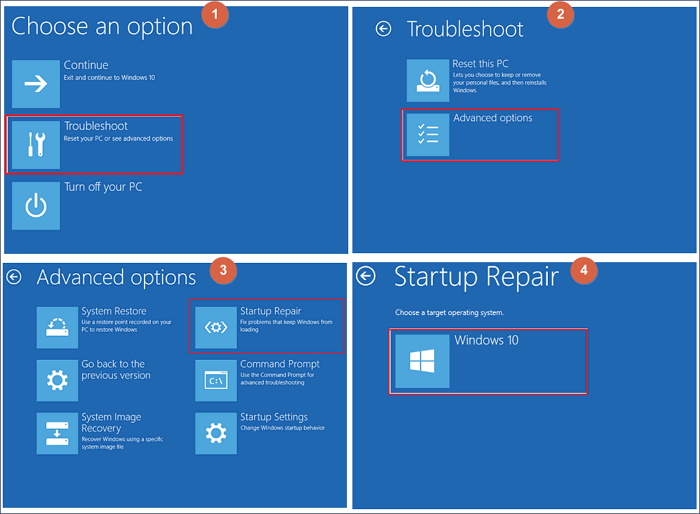
الخطوة 1. قم بتشغيل جهاز الكمبيوتر الخاص بك وقم بمقاطعة عملية بدء التشغيل مرتين أو ثلاث مرات بالضغط مع الاستمرار على زر الطاقة عندما يبدأ نظام التشغيل Windows في التحميل.
الخطوة 2. عند ظهور شاشة الإصلاح التلقائي، حدد الخيارات المتقدمة.
الخطوة 3. انتقل إلى استكشاف الأخطاء وإصلاحها > خيارات متقدمة > إصلاح بدء التشغيل.
![قم بتشغيل إصلاح بدء التشغيل على نظام التشغيل ويندوز 10]()
اختر حساب ويندوز الخاص بك وأدخل كلمة المرور إذا طُلب منك ذلك. انتظر ريثما يقوم ويندوز بتشخيص وإصلاح مشاكل بدء التشغيل تلقائيًا.
الحل الثاني: تعطيل خاصية بدء التشغيل السريع
يؤدي تعطيل ميزة بدء التشغيل السريع إلى إجبار نظام ويندوز على إجراء عملية تمهيد كاملة ونظيفة، مما قد يحل المشكلات التي تتسبب في توقف النظام عند الشعار أو الشاشة السوداء أو النقاط الدوارة. تتطلب هذه الطريقة الوصول إلى بيئة استعادة ويندوز وإدخال أوامر سطر الأوامر الأساسية. يُعطّل الأمر المستخدم هنا ميزات وضع الإسبات بشكل آمن.
الخطوة 1. أدخل الخيارات المتقدمة من شاشة الإصلاح التلقائي.
الخطوة 2. حدد استكشاف الأخطاء وإصلاحها > خيارات متقدمة > موجه الأوامر.
الخطوة 3. في نافذة موجه الأوامر، اكتب الأمر التالي واضغط على مفتاح الإدخال (Enter):
powercfg -h off
أغلق النافذة وأعد تشغيل جهاز الكمبيوتر. إذا أدى تعطيل خاصية بدء التشغيل السريع إلى حل المشكلة، يُرجى مشاركة هذا الدليل لمساعدة الآخرين الذين يواجهون مشاكل مماثلة في بدء تشغيل نظام التشغيل Windows 10.
الحل الثالث: إلغاء تثبيت تحديثات ويندوز الأخيرة
تهدف تحديثات ويندوز إلى تحسين استقرار النظام وأمانه، ولكن في بعض الحالات، قد يمنع تحديثٌ معيب أو غير متوافق نظام ويندوز 10 من الإقلاع بشكل صحيح. ويحدث هذا غالبًا عندما تتعارض التحديثات مع برامج التشغيل الموجودة أو الأجهزة القديمة. يتيح لك إلغاء تثبيت آخر تحديث التراجع عن التغييرات دون الحاجة إلى إعادة تثبيت ويندوز بالكامل.
إليك كيفية إصلاح مشكلة فشل بدء تشغيل نظام التشغيل ويندوز 10 بعد التحديث :
الخطوة 1. من الخيارات المتقدمة، حدد استكشاف الأخطاء وإصلاحها > الخيارات المتقدمة.
الخطوة 2. انقر فوق إلغاء تثبيت التحديثات. اختر إلغاء تثبيت آخر تحديث للجودة أو إلغاء تثبيت آخر تحديث للميزات.
أعد تشغيل جهاز الكمبيوتر الخاص بك وتحقق مما إذا كان نظام التشغيل Windows يعمل بشكل طبيعي.
الحل الرابع: التحقق من إعدادات BIOS/UEFI
يُعدّ تكوين BIOS أو UEFI غير الصحيح سببًا شائعًا، وإن كان يُغفل عنه، لعدم إقلاع نظام التشغيل Windows 10. فقد تمنع تغييرات وضع الإقلاع، أو تعطيل محركات النظام، أو ترتيب الإقلاع غير الصحيح، تحميل Windows. لذا، اتبع الخطوات التالية للتحقق من إعدادات BIOS/UEFI:
- ملاحظة :
- تجنب تغيير الإعدادات غير المألوفة، لأن القيم غير الصحيحة قد تسبب مشاكل أخرى.
الخطوة 1. أعد تشغيل جهاز الكمبيوتر الخاص بك واضغط على F2 أو DEL أو F12 أو ESC بشكل متكرر (يختلف المفتاح حسب الشركة المصنعة).
الخطوة 2. تأكد من اكتشاف قرص النظام (HDD/SSD).
الخطوة 3. تحقق من وضع التمهيد الصحيح (UEFI أو Legacy) بناءً على كيفية تثبيت Windows.
الخطوة 4. قم بتعيين محرك نظام ويندوز كجهاز التمهيد الأول واحفظ التغييرات واخرج من BIOS/UEFI.
الحل الخامس: تشغيل الجهاز في الوضع الآمن
إذا تعذّر تشغيل نظام ويندوز 10 بسبب تعارضات في برامج التشغيل، أو برامج غير متوافقة، أو برامج بدء التشغيل، يُمكنك اللجوء إلى الوضع الآمن . فهو يُحمّل ويندوز فقط ببرامج التشغيل والخدمات الأساسية، متجاوزًا المكونات غير الضرورية. يُعدّ الوضع الآمن مفيدًا بشكل خاص إذا تعطل جهاز الكمبيوتر بعد تسجيل الدخول، أو تجمد عند بدء التشغيل، أو ظهرت شاشات زرقاء متكررة.
الخطوة 1. انتقل إلى الخيارات المتقدمة > إعدادات بدء التشغيل > انقر فوق إعادة التشغيل.
الخطوة 2. اضغط على الرقم 4 أو F4 لتفعيل الوضع الآمن. (يختلف المفتاح حسب الشركة المصنعة).
الخطوة 3. قم بإلغاء تثبيت برامج التشغيل أو البرامج أو التحديثات التي تمت إضافتها مؤخرًا والتي قد تكون سبب المشكلة.
الحل السادس: إصلاح ملفات الإقلاع
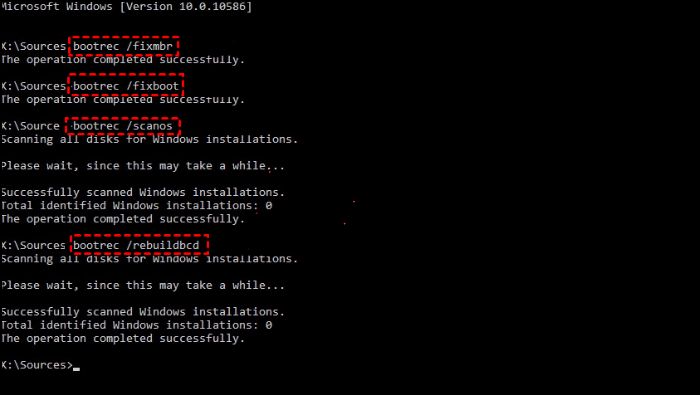
تُعد ملفات الإقلاع، مثل سجل الإقلاع الرئيسي (MBR) وبيانات تهيئة الإقلاع (BCD)، ضرورية لتشغيل نظام ويندوز. في حال تلف هذه الملفات أو فقدانها، قد لا يتمكن نظام ويندوز 10 من الإقلاع نهائيًا. اتبع التعليمات التالية لإصلاح ملفات الإقلاع:
الخطوة 1: افتح موجه الأوامر من الخيارات المتقدمة.
الخطوة الثانية: اكتب الأوامر التالية واحداً تلو الآخر، واضغط على مفتاح الإدخال بعد كل أمر:
- bootrec /fixmbr
- bootrec /fixboot
- bootrec /scanos
- bootrec /rebuildbcd
![إعادة بناء bcd]()
أعد تشغيل جهاز الكمبيوتر الخاص بك بعد اكتمال العملية.
الحل السابع: تشغيل فحص القرص
قد يؤدي تلف نظام الملفات ووجود قطاعات تالفة على القرص الصلب أو محرك الأقراص ذي الحالة الصلبة (SSD) إلى منع نظام التشغيل Windows 10 من البدء. غالبًا ما تتطور هذه المشكلات تدريجيًا نتيجة لتقادم الأجهزة، أو إيقاف التشغيل غير السليم، أو انقطاع التيار الكهربائي. يقوم فحص القرص بفحص محرك الأقراص بحثًا عن الأخطاء ومحاولة إصلاحها تلقائيًا.
💡 ملاحظة: قد يستغرق هذا الفحص وقتًا طويلاً حسب حجم القرص ومدى التلف. لا تقاطع العملية.
الخطوة 1: افتح موجه الأوامر من الخيارات المتقدمة. اكتب الأمر التالي واضغط على مفتاح الإدخال (Enter):
الخطوة الثانية: انتظر حتى يكتمل الفحص، ثم أعد تشغيل جهاز الكمبيوتر الخاص بك.
الخطوة الثامنة: فحص البرامج الضارة
يمكن للبرامج الضارة والفيروسات تعديل ملفات النظام وسجلات الإقلاع وإعدادات التسجيل، مما يؤدي إلى فشل إقلاع نظام التشغيل ويندوز 10. في بعض الحالات، تقوم التهديدات الأمنية بتعطيل بدء تشغيل النظام عمدًا. يساعد إجراء فحص للبرامج الضارة في بيئة تشغيل مصغرة على اكتشاف التهديدات التي لا يستطيع نظام التشغيل العادي التعامل معها وإزالتها.
الحل 9: إعادة تعيين حرف محرك الأقراص
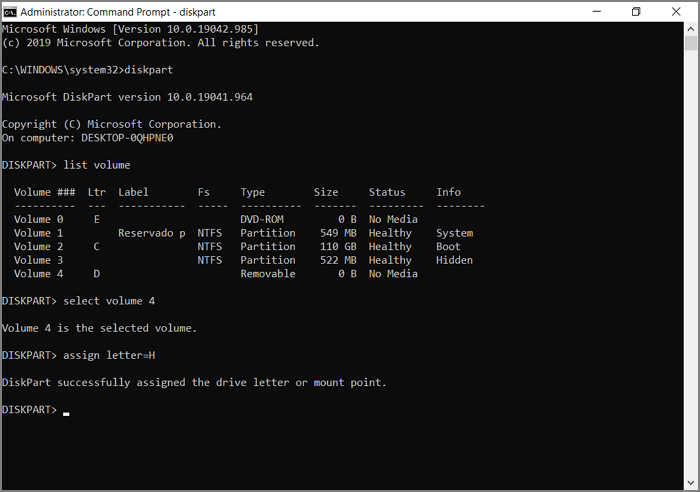
إذا كان نظام Windows 10 الخاص بك يحتوي على عدة أقراص، فقد يتعذر تشغيل Windows 10 عند فقدان قسم النظام لحرف محرك الأقراص المخصص له أو عند تعيينه بشكل خاطئ. غالبًا ما تحدث هذه المشكلة بعد استنساخ القرص، أو تغيير حجم القسم، أو توصيل وفصل أجهزة تخزين إضافية. يجب عليك تحديد وحدة تخزين نظام Windows بشكل صحيح. قد يؤدي تعيين حرف محرك أقراص لقسم خاطئ إلى مشاكل إضافية في بدء التشغيل أو تشويش البيانات.
اتبع الخطوات التالية:
افتح موجه الأوامر من الخيارات المتقدمة. اكتب الأوامر التالية بالتتابع واضغط على مفتاح الإدخال (Enter) بعد كل أمر:
- diskpart
- قائمة المجلدات
- اختر المجلد 4 (استبدل الرقم 4 بالرقم الصحيح)
- assign letter=H (استبدل H بالحرف الذي تريده)
![قم بتعيين حرف محرك أقراص جديد]()
شارك بالنقر على الأزرار أدناه لتمكين المزيد من الأشخاص من معرفة كيفية إعادة تعيين حرف جديد لإصلاح أعطال بدء تشغيل نظام التشغيل Windows 10.
الحل رقم 10: استبدال مُحمِّل إقلاع نظام التشغيل ويندوز 10
إذا لم يتمكن نظام التشغيل Windows 10 من الإقلاع بعد إصلاح ملفات الإقلاع، فقد يكون مُحمِّل الإقلاع نفسه تالفًا أو مُهيأً بشكل خاطئ. وهذا شائع بعد إعداد نظام تشغيل ثنائي، أو استنساخ الأقراص، أو مقاطعة تحديثات Windows. مُحمِّل الإقلاع مسؤول عن إخبار جهاز الكمبيوتر بمكان تثبيت Windows وكيفية تحميله. استبداله يُعيد بناء تعليمات بدء التشغيل دون الحاجة إلى إعادة تثبيت نظام التشغيل.
افتح موجه الأوامر من الخيارات المتقدمة. ثم نفّذ الأمر التالي:
أعد تشغيل جهاز الكمبيوتر الخاص بك وتحقق مما إذا كان نظام التشغيل ويندوز يعمل بشكل طبيعي.
- تحذير
- تؤثر هذه الطريقة بشكل مباشر على كيفية بدء تشغيل نظامك. تأكد من صحة مسار تثبيت ويندوز قبل المتابعة، خاصةً على الأنظمة التي تحتوي على أنظمة تشغيل أو محركات أقراص متعددة.
الحل رقم 11: إعادة ضبط هذا الكمبيوتر
عندما يرفض نظام التشغيل Windows 10 الإقلاع بسبب تلف عميق في النظام، يمكن أن تكون إعادة ضبط الكمبيوتر حلاً فعالاً كحل أخير قبل إعادة تثبيت Windows من الصفر.
ما يجب أن تعرفه:
سيتم حذف التطبيقات المثبتة. يُفضل استخدام هذا الخيار عندما تفشل أدوات الإصلاح ولكن القرص الصلب والأجهزة لا تزال تعمل بشكل سليم.
خطوات:
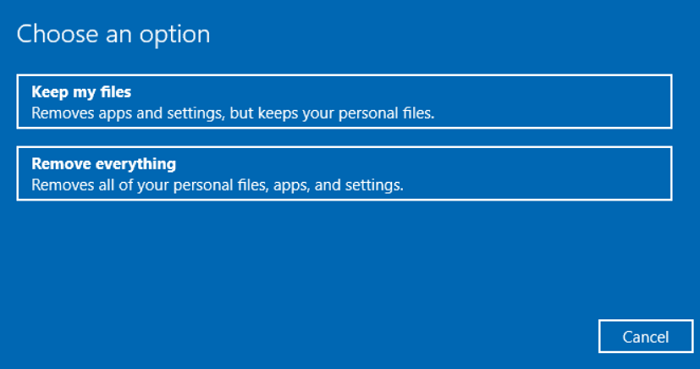
انتقل إلى استكشاف الأخطاء وإصلاحها > إعادة ضبط هذا الكمبيوتر > اختر الاحتفاظ بملفاتي.
![احتفظ بملفاتي]()
اتبع التعليمات التي تظهر على الشاشة لإكمال عملية إعادة الضبط ومعرفة ما إذا كان نظام التشغيل Windows 10 يمكن تشغيله بشكل صحيح.
الحل رقم 12: استخدم استعادة النظام
إذا كان نظام التشغيل Windows 10 يعمل بشكل صحيح في السابق، فإن استعادة النظام تتيح لك إرجاع النظام إلى حالة مستقرة سابقة. تُعد هذه الطريقة مفيدة بشكل خاص بعد تثبيت التحديثات أو برامج التشغيل أو البرامج التي تسببت في مشاكل في بدء التشغيل. تؤثر استعادة النظام فقط على ملفات النظام والإعدادات؛ فهي لا تحذف البيانات الشخصية، مما يجعلها من أكثر خيارات الاستعادة أمانًا.
متطلبات:
يجب أن تكون ميزة استعادة النظام مُفعّلة قبل حدوث مشكلة بدء التشغيل. إذا لم تكن هناك نقاط استعادة موجودة، فلن يكون هذا الخيار متاحًا.
الخطوة 1. حدد استكشاف الأخطاء وإصلاحها > خيارات متقدمة > استعادة النظام.
الخطوة الثانية: اختر نقطة استعادة تم إنشاؤها قبل فشل تشغيل نظام التشغيل Windows 10. أكد الاختيار وانتظر حتى تنتهي عملية الاستعادة.
الإصلاح رقم 13. استخدم وسائط التثبيت
إذا تعذّر تشغيل نظام التشغيل Windows 10 وكانت خيارات الاسترداد المدمجة غير متوفرة أو غير فعّالة، فإن استخدام وسائط تثبيت Windows يتيح الوصول إلى أدوات إصلاح متقدمة. يسمح لك قرص USB قابل للتشغيل بالدخول إلى بيئة استرداد Windows حتى في حالة تلف نظام الاسترداد الداخلي.
ما تحتاج إليه:
جهاز كمبيوتر آخر يعمل ومحرك أقراص USB بسعة تخزين لا تقل عن 8 جيجابايت.
الخطوة 1: قم بإنشاء قرص USB لتثبيت نظام التشغيل Windows 10 باستخدام أداة إنشاء الوسائط من Microsoft على جهاز كمبيوتر آخر.
الخطوة 2. قم بتشغيل جهاز الكمبيوتر الذي يعمل بنظام التشغيل Windows 10 المتأثر من محرك أقراص USB.
الخطوة 3. اختر "إصلاح جهاز الكمبيوتر" بدلاً من "تثبيت".
الخطوة 4. استخدم إصلاح بدء التشغيل أو موجه الأوامر أو استعادة النظام حسب الحاجة.
قد يكون استكشاف الأخطاء وإصلاحها يدويًا عمليةً تستغرق وقتًا طويلاً وعرضةً للأخطاء، خاصةً للمستخدمين غير التقنيين. يوفر برنامج EaseUS Partition Master ميزات إصلاح بدء تشغيل النظام تلقائيًا، ويعالج سيناريوهات فشل بدء تشغيل Windows الشائعة مثل حلقات إعادة التشغيل، والتجمد على شاشة التحميل، وتعطل النظام، وأخطاء بدء التشغيل، وعدم القدرة على الوصول إلى سطح المكتب.
يكشف هذا البرنامج عن أقسام النظام وسجلات الإقلاع وملفات بدء التشغيل الأساسية، ويصلح المشكلات الجوهرية التي تمنع نظام التشغيل ويندوز من بدء التشغيل أو التحميل بشكل صحيح. وهذا يجعله مثاليًا للمستخدمين غير الملمين بنظام BIOS أو BCD أو عمليات سطر الأوامر.
الخطوة 1. قم بتشغيل برنامج EaseUS Partition Master بعد توصيل محرك الأقراص الخارجي/USB بجهاز الكمبيوتر الخاص بك، وانتقل إلى "الوسائط القابلة للتشغيل"، وانقر فوق "إنشاء وسائط قابلة للتشغيل".
الخطوة 2. حدد محرك أقراص USB أو قرص CD/DVD متاحًا وانقر فوق "إنشاء". يمكنك أيضًا نسخ ملف Windows ISO إلى وسائط التخزين.
الخطوة 3: قم بتوصيل القرص القابل للتشغيل الذي أنشأته بالكمبيوتر الجديد، ثم أعد تشغيل الكمبيوتر بالضغط باستمرار على مفتاح F2/Del للدخول إلى BIOS. بعد ذلك، عيّن قرص WinPE القابل للتشغيل كقرص الإقلاع، ثم اضغط على مفتاح F10 للخروج.
الخطوة الرابعة: أعد تشغيل الكمبيوتر وادخل إلى واجهة WinPE. ثم افتح برنامج EaseUS Partition Master وانقر على "إصلاح التمهيد" ضمن خيار "مجموعة الأدوات".
الخطوة 5: حدد النظام الذي تريد إصلاحه وانقر فوق "إصلاح".
الخطوة 6. انتظر لحظة، وستتلقى تنبيهًا يفيد بنجاح إصلاح النظام. انقر فوق "موافق" لإكمال عملية إصلاح بدء التشغيل.
عندما يتعذر تشغيل نظام ويندوز 10، قد يكون تحديد السبب محبطًا ومستهلكًا للوقت. لتجنب مواجهة مشكلة بدء التشغيل نفسها مجددًا، تُعدّ الصيانة الاستباقية للنظام ضرورية. تساعدك النصائح التالية في الحفاظ على استقرار جهاز الكمبيوتر الخاص بك وتقليل مخاطر فشل بدء التشغيل في المستقبل.
1. قم بتحديث BIOS بانتظام
يُعدّ تحديث نظام BIOS أمرًا بالغ الأهمية لاستقرار النظام. غالبًا ما تُصلح تحديثات BIOS مشكلات توافق الأجهزة وأخطاء البرامج الثابتة التي قد تمنع نظام التشغيل Windows من الإقلاع. اتبع دائمًا التعليمات الرسمية للشركة المصنّعة، حيث قد تُسبب تحديثات BIOS غير الصحيحة أضرارًا جسيمة للنظام.
2. حافظ على تحديث برامج تشغيل الأجهزة
تُعدّ برامج التشغيل القديمة أو غير المتوافقة سببًا شائعًا لمشاكل بدء تشغيل نظام ويندوز. تأكد من تحديث جميع برامج تشغيل الأجهزة، واحرص على تشغيل برنامج مكافحة فيروسات موثوق في الخلفية. قد تتسبب البرامج الضارة وبرامج التشغيل الخبيثة في تلف ملفات النظام وتعطيل عملية بدء التشغيل.
3. إنشاء نقاط استعادة النظام بشكل متكرر
تتيح لك نقاط استعادة النظام إعادة نظام ويندوز بسرعة إلى حالة تشغيل سابقة بعد التحديثات أو تغييرات البرامج. وهذا يوفر الكثير من الوقت والجهد عند استكشاف أخطاء بدء التشغيل وإصلاحها.
4. تجنب انقطاع التيار الكهربائي المفاجئ والإغلاق القسري
قد تتسبب انقطاعات التيار الكهربائي المفاجئة وعمليات الإغلاق القسري في تلف ملفات بدء التشغيل وبيانات النظام. لذا، يُنصح باستخدام جهاز تزويد الطاقة غير المنقطع (UPS) لأجهزة الكمبيوتر المكتبية وتجنب إيقاف التشغيل القسري قدر الإمكان لحماية سلامة النظام.
5. مراقبة حالة القرص والمساحة الحرة
تزيد أعطال محركات الأقراص وعدم كفاية مساحة التخزين من احتمالية حدوث أخطاء في بدء التشغيل. لذا، يُنصح بفحص حالة القرص بانتظام، وتنظيف الملفات غير الضرورية، واستبدال محركات الأقراص الصلبة (HDD) أو محركات الأقراص ذات الحالة الصلبة (SSD) القديمة قبل أن تتعطل تمامًا.
اتباع هذه الممارسات وصيانة نظامك بانتظام يمكن أن يقلل بشكل كبير من احتمالية فشل نظام التشغيل Windows 10 في التمهيد مرة أخرى.
خاتمة
عندما يتعذر تشغيل نظام التشغيل ويندوز 10، غالبًا ما يكون السبب هو تلف ملفات النظام، أو فشل التحديثات، أو أخطاء القرص، أو مشاكل في الإعدادات. باتباع عملية منظمة لاستكشاف الأخطاء وإصلاحها، بدءًا من أدوات الاسترداد المدمجة وصولًا إلى أساليب الإصلاح المتقدمة، يمكنك عادةً استعادة نظامك دون فقدان البيانات. أما في حالات الأعطال المعقدة أو المتكررة، فتُعدّ أدوات إصلاح بدء التشغيل التلقائية بديلاً أسرع. وتبقى الصيانة الدورية والنسخ الاحتياطي الطريقة الأكثر موثوقية لمنع مشاكل بدء التشغيل في المستقبل.
الأسئلة الشائعة حول مشكلة عدم إقلاع نظام التشغيل ويندوز 10
س1. لماذا لا يتم تشغيل نظام التشغيل Windows 10 بعد التحديث؟
قد تتعارض بعض تحديثات ويندوز مع برامج التشغيل أو إعدادات الأجهزة الموجودة. غالبًا ما يؤدي التراجع عن التحديث، أو تعطيل ميزة بدء التشغيل السريع، أو استخدام استعادة النظام إلى حل المشكلة دون الحاجة إلى إعادة تثبيت ويندوز.
س2. هل يمكن إصلاح مشاكل بدء تشغيل نظام التشغيل Windows 10 دون فقدان البيانات؟
نعم. تم تصميم إصلاح بدء التشغيل والوضع الآمن واستعادة النظام وإعادة الضبط مع "الاحتفاظ بملفاتي" لإصلاح مشاكل بدء التشغيل مع الحفاظ على البيانات الشخصية.
س3. ما الذي يتسبب في تعطل نظام التشغيل Windows 10 في حلقة إعادة التشغيل؟
تحدث حلقات إعادة التشغيل عادةً بسبب تلف ملفات الإقلاع، أو فشل التحديثات، أو تعارض برامج التشغيل. ويمكن عادةً حل هذه المشكلة عن طريق إصلاح بدء التشغيل، أو إصلاح ملف الإقلاع، أو تعطيل خاصية بدء التشغيل السريع.
س4. هل يُعدّ تعطل القرص الصلب سببًا شائعًا لعدم إقلاع نظام التشغيل ويندوز؟
نعم. قد تمنع القطاعات التالفة أو تلف نظام الملفات أو محركات الأقراص القديمة تحميل نظام التشغيل ويندوز. وقد يكون من الضروري إجراء فحوصات للقرص أو استبدال محرك الأقراص.
س5. متى يجب عليّ استخدام برامج إصلاح الإقلاع التابعة لجهات خارجية؟
تُعدّ الأدوات الخارجية مفيدةً عندما تفشل خيارات استعادة نظام ويندوز المدمجة أو تبدو معقدة للغاية. احرص دائمًا على اختيار برامج موثوقة من موردين معتمدين، وتجنّب برامج الإصلاح غير المعروفة.