يمكنك تهيئة قرص SSD جديد في نظامي التشغيل ويندوز 11 أو 10 لتجهيزه لتخزين الملفات. إذا كان القرص جديدًا تمامًا، فقد يطلب منك ويندوز أولًا تهيئته أو قد يظهره كمساحة غير مخصصة في إدارة الأقراص. بعد ذلك، ستحتاج إلى إنشاء قسم قبل أن تتمكن من تهيئته واستخدامه.
يرشدك هذا الدليل خطوة بخطوة إلى كيفية تهيئة قرص SSD جديد. ستتعرف أيضًا على نظام الملفات ونمط التقسيم المناسبين، وما يجب التحقق منه إذا لم يتعرف نظام ويندوز على القرص الجديد.
عند تثبيت قرص SSD جديد ، عادةً ما تحتاج إلى تهيئته قبل استخدامه لتخزين الملفات. قد لا يحتوي القرص الجديد على نظام ملفات متوافق مع نظام ويندوز، أو قد لا يأتي مزودًا بأي قسم على الإطلاق. تُهيئ عملية التهيئة نظام الملفات، بينما يُنشئ تقسيم القرص وحدة تخزين قابلة للاستخدام.
يدعم نظام التشغيل ويندوز العديد من أنظمة الملفات، بما في ذلك NTFS وexFAT وFAT32. يعتمد اختيار النظام الأنسب على كيفية استخدامك لمحرك الأقراص ذي الحالة الصلبة (SSD). بالنسبة لمعظم محركات الأقراص الداخلية التي تعمل بنظام ويندوز، يُعد نظام NTFS هو الخيار القياسي. قد تُفضل نظام exFAT لمحركات الأقراص الخارجية التي تستخدمها مع أجهزة مختلفة.
إذا كان القرص الصلب ذو الحالة الصلبة (SSD) جديدًا تمامًا، فقد تحتاج أيضًا إلى تهيئته وإنشاء قسم قبل تهيئته. بمجرد أن يحتوي القسم على نظام ملفات وحرف محرك أقراص، سيتمكن نظام التشغيل Windows من التعرف عليه كوحدة تخزين قابلة للاستخدام.
| حالة محرك الأقراص ذي الحالة الصلبة (SSD) |
ما عليك فعله
|
| لم يتم تهيئة محرك الأقراص ذي الحالة الصلبة (SSD).
|
قم بتهيئة محرك الأقراص ذي الحالة الصلبة (SSD)، ثم أنشئ قسمًا وقم بتهيئته. |
| يظهر محرك الأقراص ذو الحالة الصلبة (SSD) على أنه غير مخصص
|
قم بإنشاء قسم وقم بتهيئته باستخدام نظام الملفات NTFS أو exFAT أو أي نظام ملفات مناسب آخر. |
| يحتوي محرك الأقراص ذو الحالة الصلبة (SSD) بالفعل على قسم
|
قم بتهيئة القسم إذا كنت ترغب في مسح البيانات الموجودة عليه والبدء من جديد. |
| لا يظهر محرك الأقراص ذو الحالة الصلبة (SSD) في نظام التشغيل ويندوز
|
تحقق من اتصال محرك الأقراص ذي الحالة الصلبة (SSD) وما إذا كان نظام التشغيل Windows أو BIOS/UEFI يكتشف محرك الأقراص أولاً. |
- ملاحظة :
- تؤدي عملية التهيئة إلى مسح البيانات الموجودة على القسم المحدد. إذا كان محرك الأقراص ذو الحالة الصلبة (SSD) يحتوي بالفعل على ملفات، فقم بعمل نسخة احتياطية منها قبل التهيئة.
يمكنك تهيئة قرص SSD جديد باستخدام EaseUS Partition Master أو Disk Management أو DiskPart. تغطي الطرق الثلاث المذكورة أدناه احتياجات مختلفة. إذا كان قرص SSD جديدًا تمامًا، فتحقق من حالته أولًا. قد تحتاج إلى تهيئة القرص وإنشاء قسم قبل تهيئته.
| طريقة |
الأفضل لـ |
ميزة رئيسية |
1. برنامج EaseUS Partition Master |
المستخدمون الذين يرغبون في طريقة أسهل لإعداد وإدارة محرك أقراص الحالة الصلبة (SSD) |
يتولى تهيئة وتقسيم وتنسيق وإدارة الأقسام في مكان واحد |
2. إدارة الأقراص |
إعداد أساسي لمحرك الأقراص ذي الحالة الصلبة (SSD) باستخدام أدوات ويندوز المدمجة |
لا حاجة إلى برامج إضافية |
3. DiskPart |
المستخدمون المتقدمون الذين يفضلون أدوات سطر الأوامر |
يوفر تحكمًا مباشرًا في عمليات القرص والتقسيم |
- مناسب لـ
- المستخدمون الذين يفضلون واجهة مرئية
- إدارة المساحة غير المخصصة أو تغيير حجم الأقسام
- أنجز مهام إعداد محركات الأقراص الصلبة المتعددة باستخدام أداة واحدة
يُعدّ برنامج EaseUS Partition Master أداةً لإدارة الأقراص والأقسام، تتجاوز وظيفته مجرد التهيئة. فهو يُمكّنك من تهيئة وتقسيم وتنسيق وإدارة قرص SSD جديد في مكان واحد. كما يُتيح لك إدارة المساحة غير المُخصصة وتعديل تخطيط الأقسام دون الحاجة إلى التبديل بين أدوات ويندوز المختلفة.
يُعدّ هذا البرنامج لتهيئة محركات الأقراص الصلبة SSD مفيدًا عندما يُظهر نظام ويندوز محرك أقراص SSD جديدًا على أنه غير مُهيأ أو غير مُخصص. فبدلاً من التنقل بين أدوات ويندوز المختلفة، يُمكنك إكمال عملية إعداد محرك الأقراص SSD الأساسية في خطوة واحدة.
لماذا تستخدم برنامج EaseUS Partition Master؟
- إعداد قرص SSD جديد: قم بتهيئة القرص، وإنشاء الأقسام، وتعيين أحرف محركات الأقراص.
- قم بتهيئة الأقسام بسهولة: قم بتهيئة محرك أقراص الحالة الصلبة (SSD) إلى أنظمة الملفات NTFS و exFAT و FAT32 وغيرها من أنظمة الملفات المدعومة.
- إدارة المساحة غير المخصصة: إنشاء قسم أو استخدام المساحة غير المخصصة لتوسيع قسم موجود.
- تغيير حجم الأقسام ونقلها: اضبط أحجام الأقسام أو انقل الأقسام عندما لا يتناسب تخطيط القرص الافتراضي مع احتياجاتك.
- إدارة القرص بالكامل في مكان واحد: يمكنك إكمال مهام متعددة تتعلق بالقرص والتقسيم من نفس الواجهة.
- يدعم تخطيطات الأقراص المختلفة: توفر الأداة خيارات إدارة أقسام أكثر من إدارة الأقراص في نظام التشغيل Windows.
كيفية تهيئة قرص SSD جديد باستخدام برنامج EaseUS Partition Master:
الخطوة 1. قم بتشغيل برنامج EaseUS Partition Master، وانقر بزر الماوس الأيمن على قسم القرص الصلب الذي تنوي تهيئته، ثم اختر "تهيئة".
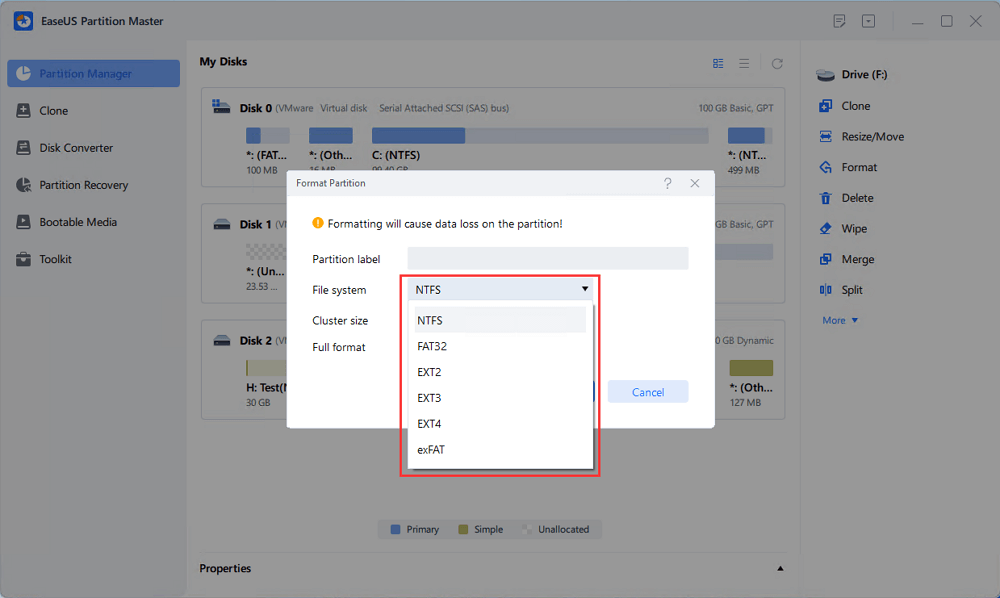
الخطوة 2. في النافذة الجديدة، قم بتعيين تسمية القسم ونظام الملفات (NTFS/FAT32/EXT2/EXT3/EXT4/exFAT) وحجم الكتلة للقسم المراد تهيئته، ثم انقر فوق "موافق".
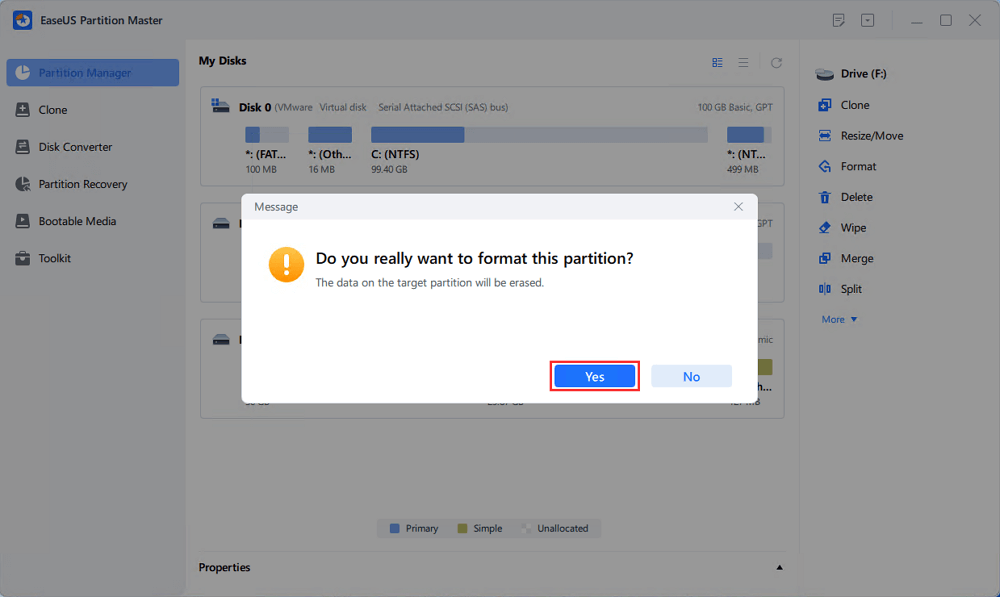
الخطوة 3. ستظهر لك نافذة تحذير، انقر فوق "نعم" فيها للمتابعة.
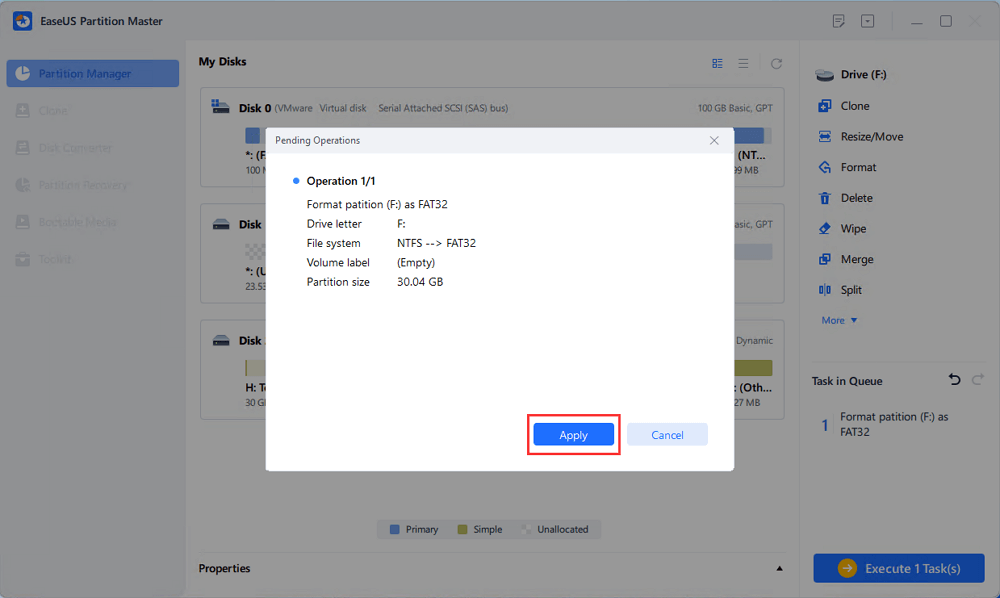
الخطوة 4. انقر فوق زر "تنفيذ مهمة واحدة" لمراجعة التغييرات، ثم انقر فوق "تطبيق" لبدء تهيئة القسم على محرك الأقراص الثابتة.
- مناسب لـ
- إعداد أساسي لمحرك أقراص الحالة الصلبة (SSD)
- المستخدمون الذين يفضلون أدوات ويندوز المدمجة
- تهيئة محرك أقراص الحالة الصلبة (SSD) بدون برامج
إدارة الأقراص هي أداة مدمجة في نظام ويندوز تتيح لك تهيئة محرك الأقراص ذي الحالة الصلبة (SSD)، وإنشاء وحدة تخزين، وتنسيقها، وتعيين حرف محرك أقراص لها دون الحاجة إلى تثبيت أي برامج. وهي مناسبة لإعداد محركات الأقراص ذي الحالة الصلبة الأساسية وإدارة الأقسام الروتينية.
الخطوة 1. اضغط على "Windows + X" ثم حدد إدارة الأقراص.
الخطوة الثانية: ابحث عن محرك الأقراص ذي الحالة الصلبة الجديد وتحقق من سعته.
الخطوة 3. إذا ظهرت عبارة "غير مهيأ"، انقر بزر الماوس الأيمن على القرص وحدد "تهيئة القرص". اختر GPT وانقر فوق "موافق".
الخطوة 4. انقر بزر الماوس الأيمن على المساحة "غير المخصصة" وحدد "وحدة تخزين بسيطة جديدة".
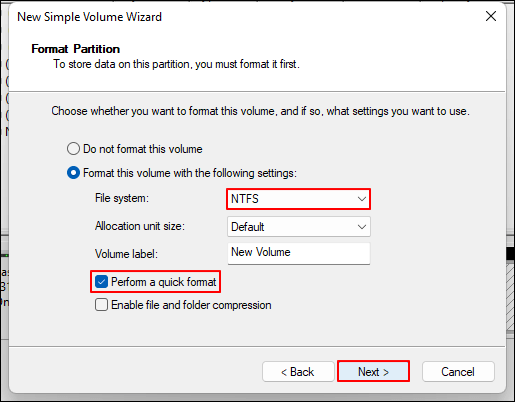
الخطوة 5. اتبع المعالج، واختر "NTFS"، وحدد "إجراء تهيئة سريعة"، وانقر فوق "إنهاء".
![تنسيق المجلد]()
- مناسب لـ
- للمستخدمين المتقدمين
- تحكم دقيق عبر سطر الأوامر
- الحالات التي لا تتوفر فيها الأدوات الرسومية
DiskPart أداة سطر أوامر مُضمنة في نظام ويندوز. توفر تحكمًا دقيقًا في تهيئة القرص، وإنشاء الأقسام، وتنسيقها، وتعيين أحرف محركات الأقراص، مما يجعلها مفيدة للمستخدمين المتقدمين أو في الحالات التي لا تتوفر فيها أدوات رسومية. مع ذلك، يجب عليك تحديد القرص الصحيح بدقة قبل تنفيذ أي أوامر.
الخطوة 1. افتح موجه الأوامر كمسؤول وأدخل الأمر التالي:
الخطوة الثانية: سرد جميع الأقراص:
الخطوة 3. حدد محرك الأقراص ذي الحالة الصلبة الجديد. استبدل الرقم 0 برقم القرص الصحيح:
![diskpart list disk select]()
الخطوة الرابعة: إنشاء قسم وتحديده:
- إنشاء قسم أساسي
- حدد القسم 1
الخطوة 5: قم بتهيئته بنظام NTFS:
الخطوة السادسة: قم بتعيين حرف محرك الأقراص واخرج:
يعتمد أفضل نظام ملفات على كيفية تخطيطك لاستخدام محرك الأقراص ذي الحالة الصلبة (SSD).
يُعد نظام الملفات NTFS الخيار الأمثل لمحركات الأقراص الصلبة الداخلية التي تُستخدم بشكل أساسي مع نظام التشغيل ويندوز. فهو يدعم أذونات ملفات ويندوز وميزاته الأخرى، ويُناسب التخزين اليومي بكفاءة عالية.
يُعد نظام exFAT مفيدًا لمحركات الأقراص الصلبة الخارجية التي ترغب في استخدامها عبر أنظمة تشغيل وأجهزة مختلفة.
لا يزال نظام FAT32 مدعومًا من قبل العديد من الأجهزة، ولكن حجم الملف الأقصى البالغ 4 جيجابايت يجعله أقل عملية للتخزين العام على أقراص SSD.
| نظام الملفات |
الأفضل لـ |
الاعتبار الرئيسي
|
| نظام الملفات NTFS
|
محركات أقراص الحالة الصلبة الداخلية ووحدة تخزين ويندوز |
أفضل خيار عام لنظام التشغيل ويندوز |
| exFAT
|
محركات الأقراص الصلبة الخارجية والتخزين متعدد المنصات |
مفيد على مختلف الأجهزة |
| FAT32
|
الأجهزة القديمة واحتياجات التوافق المحددة |
لا يمكن تخزين ملف واحد يزيد حجمه عن 4 جيجابايت |
توصيات لنظام الملفات
- اختر نظام الملفات NTFS إذا كنت تقوم بتثبيت محرك الأقراص ذي الحالة الصلبة (SSD) داخل جهاز كمبيوتر يعمل بنظام Windows وتستخدمه للملفات أو الألعاب أو التطبيقات أو التخزين العام.
- اختر نظام الملفات exFAT إذا كان محرك الأقراص ذو الحالة الصلبة خارجيًا وتقوم بتوصيله بانتظام بنظام التشغيل Windows أو macOS أو الكاميرات أو أجهزة الألعاب أو الأجهزة الأخرى التي تدعم نظام الملفات exFAT.
- بالنسبة لمعظم المستخدمين الذين يقومون بإعداد قرص SSD داخلي جديد على نظام التشغيل Windows 11 أو Windows 10، فإن نظام NTFS هو الخيار الأبسط.
قد يفشل تهيئة قرص SSD جديد لعدة أسباب. قد لا يكون القرص مهيأً، أو قد لا يحتوي على قسم، أو قد لا يتعرف عليه نظام ويندوز بشكل صحيح. تحقق من حالة قرص SSD أولاً، ثم استخدم الحل المناسب للمشكلة.
الحل الأول: تهيئة محرك الأقراص ذي الحالة الصلبة (SSD)
لا يمكن لنظام ويندوز استخدام قرص SSD جديد بشكل طبيعي إذا ظهر على أنه غير مهيأ. افتح إدارة الأقراص وقم بتهيئة القرص قبل إنشاء قسم . اختر نظام GPT لمعظم أجهزة الكمبيوتر الحديثة التي تعمل بنظامي ويندوز 10/11.
![انقر بزر الماوس الأيمن على محرك الأقراص ذي الحالة الصلبة الجديد وحدد]()
الحل الثاني: إنشاء قسم على محرك الأقراص ذي الحالة الصلبة (SSD)
قد يظهر محرك الأقراص ذو الحالة الصلبة الجديد كمساحة غير مخصصة بدلاً من كونه محرك أقراص قابلاً للاستخدام. أنشئ قسمًا جديدًا من المساحة غير المخصصة قبل محاولة تهيئته.
الحل الثالث: تشغيل محرك الأقراص ذي الحالة الصلبة (SSD)
لا يمكن لنظام ويندوز تهيئة قرص مُعلّم بأنه غير متصل. تحقق من محرك الأقراص ذي الحالة الصلبة (SSD) في إدارة الأقراص، ثم قم بتعيينه إلى متصل قبل إعادة تهيئته.
الحل الرابع: تحقق من اتصال محرك الأقراص ذي الحالة الصلبة (SSD).
إذا لم يظهر محرك الأقراص ذو الحالة الصلبة (SSD) في إدارة الأقراص، فتحقق أولاً من توصيلات الأجهزة. أعد توصيل محرك الأقراص ذو الحالة الصلبة، وجرّب منفذًا أو كابلًا آخر، وتحقق مما إذا كان محرك الأقراص يظهر في BIOS/UEFI.
الحل الخامس: اختيار نظام ملفات مناسب
قد يتسبب نظام الملفات الخاطئ أيضًا في مشاكل في التهيئة. اختر نظام الملفات بناءً على كيفية استخدامك لمحرك الأقراص ذي الحالة الصلبة (SSD):
- نظام الملفات NTFS: الأفضل لمعظم محركات الأقراص الصلبة الداخلية التي تعمل بنظام ويندوز.
- نظام الملفات exFAT: أفضل لمحركات الأقراص الصلبة الخارجية المستخدمة عبر نظام التشغيل Windows والأجهزة الأخرى المدعومة.
- FAT32: مفيد للتوافق، ولكن حجم الملفات الفردية محدود بـ 4 جيجابايت.
الحل السادس: قم بتهيئة محرك الأقراص ذي الحالة الصلبة (SSD) باستخدام برنامج EaseUS Partition Master
إذا لم تتمكن أدوات ويندوز من تهيئة محرك الأقراص ذي الحالة الصلبة (SSD) بالطريقة المعتادة، فإن برنامج EaseUS Partition Master يوفر لك طريقة أخرى لإعداده. يمكن للبرنامج إدارة العملية بأكملها من واجهة واحدة، بما في ذلك التهيئة ، وإنشاء الأقسام، والتهيئة، وتعيين حرف محرك الأقراص، وإدارة المساحة غير المخصصة.
يمكنك استخدامه أيضًا عندما يحتاج محرك الأقراص ذو الحالة الصلبة (SSD) إلى أكثر من مجرد تهيئة أساسية. يدعم برنامج EaseUS Partition Master تغيير حجم الأقسام ونقلها وإنشائها وحذفها، بالإضافة إلى مهام أخرى لإدارة القرص.
خاتمة
تهيئة محرك أقراص الحالة الصلبة (SSD) الجديد تجعله جاهزًا لتخزين الملفات، ولكن قد تحتاج إلى تهيئة القرص وإنشاء قسم أولًا. بالنسبة لمعظم أجهزة الكمبيوتر الحديثة التي تعمل بنظام ويندوز، يُعد نظام GPT هو نمط التقسيم المفضل، بينما يُعد نظام NTFS هو نظام الملفات المعتاد لمحركات أقراص الحالة الصلبة الداخلية.
يمكنك استخدام إدارة الأقراص للإعداد الأساسي، أو DiskPart إذا كنت تفضل أدوات سطر الأوامر، أو EaseUS Partition Master عندما تريد طريقة رسومية لإدارة عمليات التنسيق والتقسيم.
إذا تعذّر على نظام ويندوز تهيئة محرك الأقراص ذي الحالة الصلبة (SSD)، فتحقق من حالته أولاً. يتطلب محرك الأقراص غير المتصل بالإنترنت، أو غير المُهيأ، أو غير المُخصص، خطوة مختلفة قبل التهيئة. إذا لم يتعرف نظام ويندوز على محرك الأقراص ذي الحالة الصلبة (SSD) إطلاقاً، فتحقق من الاتصال ونظام BIOS/UEFI بدلاً من ذلك.
الأسئلة الشائعة حول تهيئة محرك أقراص الحالة الصلبة الجديد
1. هل أحتاج إلى تهيئة قرص SSD جديد تمامًا؟
عادةً، تحتاج إلى إعداد قرص SSD جديد تمامًا قبل استخدامه للتخزين. إذا أظهر نظام ويندوز أن القرص غير مهيأ أو غير مخصص، فقم بتهيئة القرص، وإنشاء قسم، ثم تهيئته. أما إذا كان القرص يحتوي بالفعل على قسم قابل للاستخدام وحرف محرك أقراص، فيمكنك استخدامه دون الحاجة إلى تهيئته مرة أخرى.
2. هل يجب عليّ تهيئة قرص SSD جديد بنظام NTFS أم exFAT؟
اختر نظام الملفات NTFS لمعظم محركات الأقراص الصلبة الداخلية المستخدمة مع نظام التشغيل ويندوز. اختر نظام الملفات exFAT لمحركات الأقراص الصلبة الخارجية التي تحتاج إلى استخدامها مع نظام التشغيل ويندوز والأجهزة المتوافقة الأخرى.
3. هل يجب عليّ اختيار GPT أم MBR لمحرك أقراص SSD جديد؟
اختر نظام GPT لمعظم أجهزة الكمبيوتر الحديثة التي تعمل بنظامي التشغيل Windows 10 وWindows 11. استخدم نظام MBR عندما تحتاج إلى التوافق مع نظام قديم يعتمد على BIOS القديم.
4. هل يؤدي تهيئة محرك الأقراص ذي الحالة الصلبة (SSD) إلى تقليل عمره الافتراضي؟
لا يؤدي التهيئة العادية إلى جعل محرك الأقراص ذي الحالة الصلبة (SSD) غير قابل للاستخدام، ولكنها تُضيف بيانات إليه. لا داعي لتهيئة محرك الأقراص ذي الحالة الصلبة بشكل متكرر. قم بتهيئته عند الحاجة إلى إنشاء نظام ملفات أو تغييره، أو عند تجهيزه لاستخدام جديد.