هل ستستخدم قرص SSD أو HDD جديدًا على جهاز الكمبيوتر الذي يعمل بنظام Windows؟ غالبًا ما يتطلب القرص الجديد بعض خطوات الإعداد قبل استخدامه. يحتاج نظام Windows إلى اكتشاف القرص وتهيئته وإنشاء قسم عليه وتنسيقه بنظام ملفات مناسب. تختلف الخطوات الدقيقة حسب كيفية استخدامك للقرص. يتطلب قرص SSD جديد لنظام Windows إعدادًا مختلفًا عن قرص HDD جديد يُستخدم فقط لتخزين الملفات.
يرشدك هذا الدليل خلال عملية إعداد القرص الجديد وتهيئته بالكامل. ستتعلم أيضًا كيفية اختيار نظام GPT أو MBR، وإعداد الأقسام، وحل المشكلات الشائعة عندما لا يتعرف نظام ويندوز على القرص الجديد.
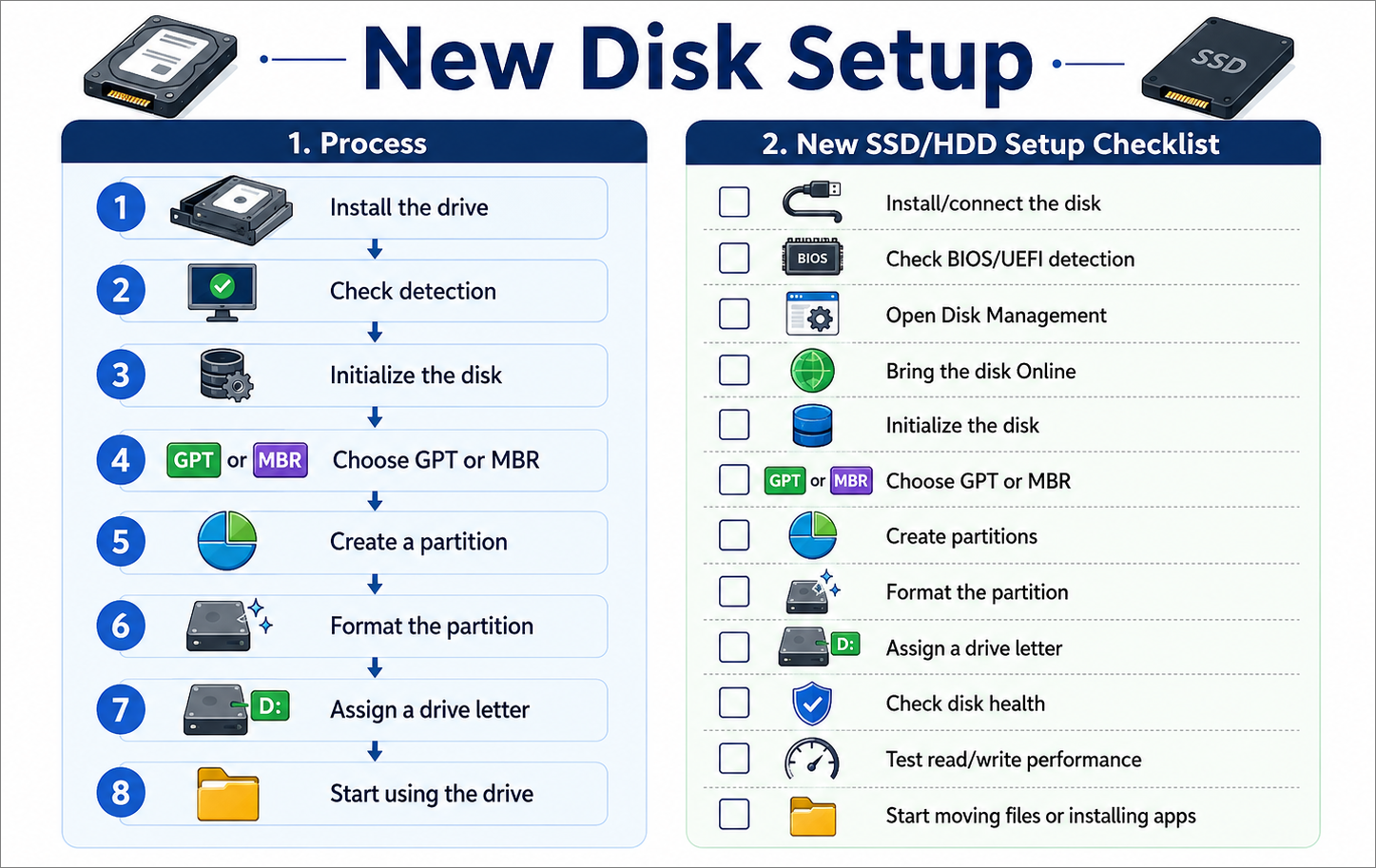
يتطلب إعداد قرص SSD أو HDD جديد في نظام ويندوز عادةً بضع خطوات قبل أن يصبح جاهزًا للاستخدام. بعد تثبيت القرص، يحتاج ويندوز إلى اكتشافه أولًا. ثم عليك تهيئة القرص ، واختيار نمط التقسيم، وإنشاء قسم، وتهيئته بنظام ملفات مناسب.
![إعداد القرص الجديد]()
عادةً ما تبدو عملية إعداد القرص الجديد بالكامل على النحو التالي:
| خطوة |
ما يجب القيام به |
غاية
|
| 1
|
قم بتثبيت SSD/HDD |
قم بتوصيل محرك الأقراص الجديد بجهاز الكمبيوتر الخاص بك |
| 2
|
فحص الكشف |
تأكد من أن نظام التشغيل Windows أو BIOS يمكنه رؤية محرك الأقراص |
| 3
|
تهيئة القرص |
قم بإعداد القرص لإدارة الأقسام |
| 4
|
اختر GPT أو MBR |
اختر نمط تقسيم مناسب |
| 5
|
إنشاء قسم |
حوّل المساحة غير المخصصة إلى وحدة تخزين قابلة للاستخدام |
| 6
|
قم بتهيئة القسم |
قم بتعيين نظام ملفات مثل NTFS أو exFAT |
| 7
|
قم بتعيين حرف محرك الأقراص |
اجعل الوصول إلى محرك الأقراص سهلاً في مستكشف الملفات |
| 8
|
ابدأ باستخدام محرك الأقراص |
قم بتخزين الملفات، أو تثبيت التطبيقات، أو استخدامه لنظام التشغيل ويندوز. |
بالنسبة لمعظم وحدات التخزين الجديدة، يمكنك إكمال الإعداد الأساسي باستخدام إدارة الأقراص في نظام ويندوز. مع ذلك، إذا كنت بحاجة إلى تغيير حجم الأقسام، أو إدارة المساحة غير المخصصة، أو استنساخ قرص، أو نقل نظام ويندوز إلى قرص SSD جديد، فإن برنامج إدارة الأقسام المخصص يُسهّل العملية. يُعدّ برنامج EaseUS Partition Master أحد الخيارات التي تجمع ميزات إعداد وإدارة الأقراص هذه في مكان واحد.
في الأقسام التالية، سنرشدك خلال أهم خطوات إعداد القرص وتهيئته، بدءًا من تثبيت محرك أقراص جديد وتهيئته وصولاً إلى تقسيمه وتنسيقه وإعداده للاستخدامات المختلفة.
يُعدّ تثبيت قرص SSD أو HDD جديد الخطوة الأولى في إعداد مساحة تخزين إضافية على جهاز كمبيوتر يعمل بنظام ويندوز. قبل استخدام القرص، يجب تثبيته بشكل صحيح، وتوصيله بجهاز الكمبيوتر، والتأكد من أن نظام ويندوز يتعرف عليه.
الخطوة الأولى: قم بإيقاف تشغيل جهاز الكمبيوتر الخاص بك.
أغلق جهاز الكمبيوتر وافصله عن مصدر الطاقة. تخطَّ هذه الخطوة إذا كنتَ تقوم بتثبيت قرص تخزين خارجي.
الخطوة الثانية: تجهيز القرص الجديد.
أخرج القرص من غلافه وامسكه من الحواف. تجنب لمس الموصلات أو لوحة الدوائر. جهّز الملحقات المطلوبة حسب نوع محرك الأقراص، مثل:
- كابل بيانات SATA لمحرك أقراص SSD مقاس 2.5 بوصة أو محرك أقراص HDD مقاس 3.5 بوصة.
- كابل طاقة SATA من مزود الطاقة الخاص بالكمبيوتر.
- برغي تثبيت M.2 لمحرك أقراص الحالة الصلبة M.2.
- كابل USB أو علبة لمحرك أقراص خارجي.
الخطوة 3: تثبيت القرص وتوصيله.
تعتمد عملية التثبيت على نوع محرك الأقراص الذي تستخدمه.
- قرص SSD أو HDD من نوع SATA: افتح علبة الكمبيوتر، وثبّت القرص في فتحة متاحة، ثم اربطه بالبراغي. وصّل القرص باللوحة الأم باستخدام كابل بيانات SATA، ثم وصّله بمصدر الطاقة.
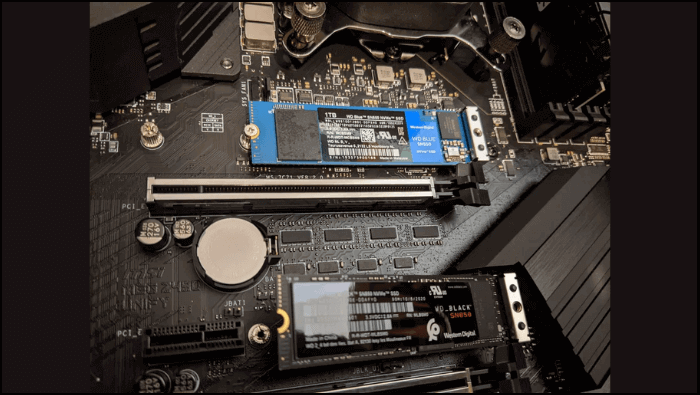
- محرك أقراص الحالة الصلبة M.2: أدخل محرك أقراص الحالة الصلبة في فتحة M.2 المتوافقة بزاوية طفيفة، واضغط عليه برفق، وثبته باستخدام برغي التثبيت.
- محرك أقراص خارجي: قم بتوصيل محرك الأقراص بجهاز الكمبيوتر الخاص بك باستخدام كابل USB.
تأكد من أن فتحة M.2 تدعم واجهة محرك الأقراص ذي الحالة الصلبة (SSD) الخاص بك، مثل PCIe NVMe أو SATA، لأن بعض فتحات M.2 تدعم نوعًا واحدًا فقط.
![تثبيت قرص SSD]()
الخطوة الرابعة: شغّل جهاز الكمبيوتر الخاص بك.
أعد توصيل كابل الطاقة وشغّل جهاز الكمبيوتر. من المفترض أن يتعرف نظام ويندوز على القرص الجديد تلقائيًا.
الخطوة 5: تحقق من القرص في نظام التشغيل ويندوز.
افتح إدارة الأقراص وتحقق مما إذا كان القرص الجديد يظهر. قد يظهر على أنه غير معروف ، أو غير مهيأ، أو غير مخصص إذا لم يتم إعداده بعد.
بمجرد أن يكتشف نظام التشغيل Windows القرص، يمكنك تهيئته ومتابعة إعداد التقسيم.
غالباً ما يتطلب القرص الصلب الجديد (SSD أو HDD) تهيئةً قبل إنشاء أقسام عليه واستخدامه في نظام ويندوز. تُحدد عملية تهيئة القرص نمط التقسيم، مثل GPT أو MBR. بعد التهيئة، يظهر القرص عادةً كـ "غير مخصص" في إدارة الأقراص، ويمكنك حينها إنشاء وحدة تخزين جديدة.
كيفية تهيئة محرك أقراص الحالة الصلبة الجديد
بالنسبة لمحرك أقراص الحالة الصلبة الجديد تمامًا، يمكنك تهيئته مباشرةً في إدارة الأقراص في نظام التشغيل ويندوز:
الخطوة 1. اضغط على مفتاحي Windows + X ثم حدد إدارة الأقراص.
الخطوة 2. ابحث عن محرك الأقراص ذي الحالة الصلبة الجديد الذي يحمل علامة "غير معروف" أو "غير مهيأ".
الخطوة 3. انقر بزر الماوس الأيمن على القرص وحدد "تهيئة القرص".
الخطوة 4. اختر GPT أو MBR، ثم انقر فوق موافق.
![انقر بزر الماوس الأيمن على محرك الأقراص ذي الحالة الصلبة (SSD) واختر]()
بعد تهيئة محرك الأقراص ذي الحالة الصلبة (SSD)، ستظهر مساحته عادةً على أنها غير مخصصة. يمكنك حينها إنشاء قسم وتهيئته قبل استخدام محرك الأقراص.
كيفية تهيئة قرص صلب جديد
الخطوات متشابهة تقريبًا بالنسبة لمحرك الأقراص الصلبة الجديد.
الخطوة 1. افتح إدارة الأقراص، وابحث عن القرص الصلب الجديد، وانقر بزر الماوس الأيمن على القرص الذي يحمل علامة غير معروف أو غير مهيأ.
الخطوة 2. حدد "تهيئة القرص"، واختر GPT أو MBR، ثم انقر فوق "موافق".
الخطوة 3. سيظهر القرص الصلب بعد ذلك مساحة غير مخصصة. يمكنك إنشاء وحدة تخزين جديدة، وتهيئتها، وتعيين حرف محرك أقراص لها لتصبح متاحة في مستكشف الملفات.
عند تهيئة قرص جديد، يطلب منك نظام ويندوز اختيار أحد نمطي تقسيم القرص : GPT أو MBR . هذان النمطان يحددان كيفية تنظيم الأقسام على القرص. يعتمد الاختيار الصحيح بشكل أساسي على البرامج الثابتة لنظام التشغيل ومتطلبات التوافق الخاصة بجهاز الكمبيوتر.
بالنسبة لمعظم أجهزة الكمبيوتر الحديثة التي تعمل بنظامي التشغيل Windows 10 و Windows 11، فإن GPT هو الخيار الافتراضي الأفضل.
GPT مقابل MBR: ما الفرق؟
يُعدّ GPT نمط تقسيم أحدث، وهو مصمم للعمل مع الأنظمة الحديثة القائمة على UEFI. يدعم GPT محركات الأقراص ذات السعات الكبيرة وعددًا أكبر من الأقسام مقارنةً بـ MBR. أما MBR فهو معيار أقدم يُستخدم بشكل أساسي مع أنظمة BIOS القديمة وأنظمة التشغيل القديمة.
| ميزة |
GPT |
غرفة المفاعل الحيوي الرئيسية
|
| أجهزة الكمبيوتر الحديثة التي تعمل بنظام ويندوز |
مُستَحسَن |
مدعوم |
| وضع التمهيد |
UEFI |
BIOS القديم |
| محركات ذات سعة كبيرة |
الأنسب |
أكثر محدودية |
| الأقسام الأساسية |
يصل إلى 128 على نظام التشغيل ويندوز |
حتى 4 |
| محركات الأنظمة الحديثة |
مُستَحسَن |
مخصصة بشكل أساسي للأنظمة القديمة |
هل أستخدم نظام GPT أم MBR لمحرك أقراص SSD/HDD جديد؟
هل أنت محتار بشأن اختيار نمط التقسيم المناسب عند إعداد قرص SSD أو HDD جديد؟ بالنسبة لمعظم أجهزة الكمبيوتر الحديثة التي تعمل بنظام ويندوز، يُعدّ GPT الخيار الأفضل. أما MBR فهو مفيد بشكل أساسي لأجهزة الكمبيوتر القديمة أو الأنظمة التي لا تزال تستخدم BIOS القديم.
| الموقف |
نمط التقسيم الموصى به |
لماذا
|
| قرص SSD جديد على جهاز كمبيوتر حديث يعمل بنظام ويندوز |
GPT |
يعمل بشكل جيد مع UEFI والإصدارات الحديثة من ويندوز |
| قرص صلب جديد على جهاز كمبيوتر حديث يعمل بنظام ويندوز |
GPT |
يدعم محركات الأقراص ذات السعات الكبيرة والمزيد من الأقسام |
| محرك نظام التشغيل ويندوز 11 |
GPT |
يستخدم نظام التشغيل Windows 11 نظام UEFI ويتطلب عادةً GPT للتمهيد القياسي لنظام UEFI |
| محركات أقراص الحالة الصلبة/محركات الأقراص الصلبة ذات السعة الكبيرة |
GPT |
يتجنب حد قسم MBR البالغ 2 تيرابايت |
| جهاز كمبيوتر قديم مزود بنظام BIOS قديم |
غرفة المفاعل الحيوي الرئيسية |
يوفر توافقًا أفضل مع أنظمة الإقلاع القديمة |
| نظام تشغيل أو جهاز قديم |
غرفة المفاعل الحيوي الرئيسية |
قد يوفر توافقًا أفضل في بعض الإعدادات القديمة |
كيفية تحويل MBR إلى GPT أو من GPT إلى MBR
يمكنك تحويل القرص من نظام MBR إلى نظام GPT أو العكس عند تغيير متطلبات جهازك أو نظام التشغيل. أسهل طريقة لتحويل MBR إلى GPT أو العكس هي استخدام برنامج تحويل أقراص احترافي.
الخطوة 1: قم بتنزيل وتشغيل برنامج EaseUS Partition Master على جهاز الكمبيوتر الخاص بك.
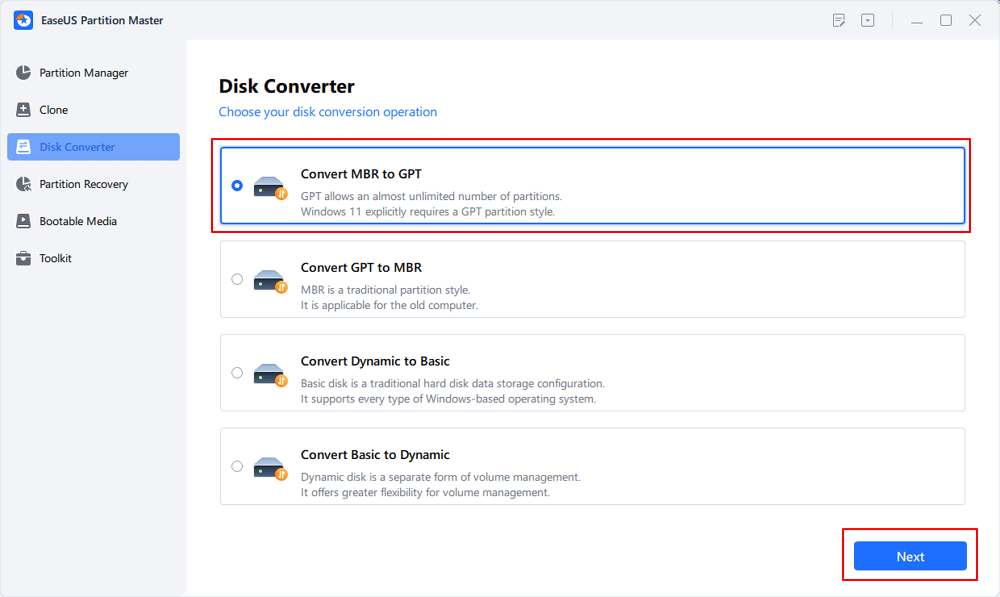
الخطوة 2. انتقل إلى محول الأقراص، وحدد "MBR => GPT" وانقر فوق "التالي" للمتابعة.
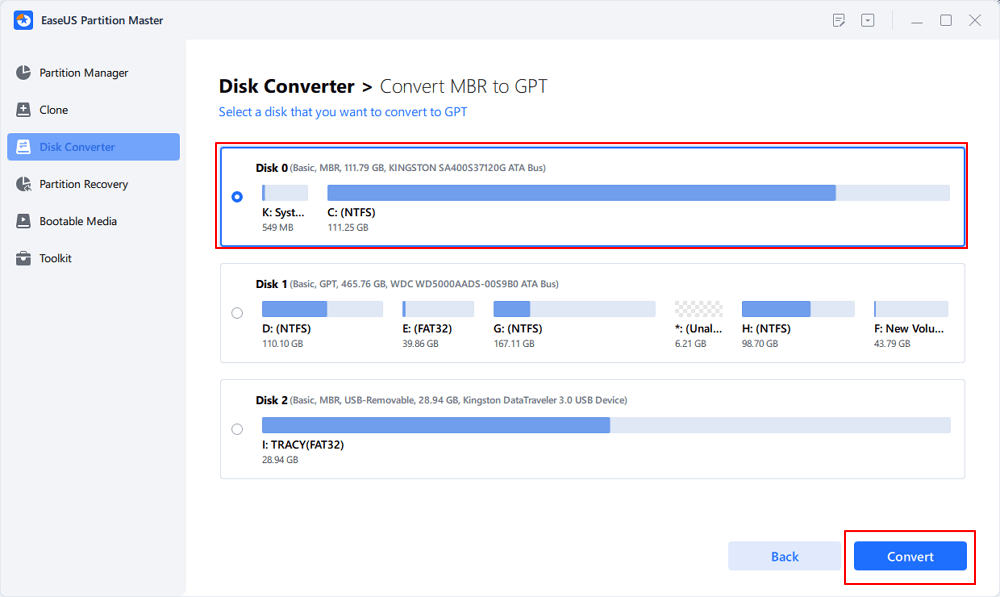
الخطوة 3. حدد قرص MBR المستهدف الذي ترغب في تحويله إلى GPT، وانقر فوق "تحويل" لبدء عملية التحويل.
بعد تهيئة قرص SSD أو HDD جديد، عادةً ما يُظهر نظام ويندوز المساحة المتاحة على أنها غير مخصصة. ستحتاج إلى إنشاء قسم قبل أن تتمكن من تخزين الملفات على القرص. يمكن لمدير الأقراص في ويندوز القيام بهذه المهمة الأساسية دون الحاجة إلى برامج إضافية.
الخطوة 1. افتح إدارة الأقراص.
اضغط على مفتاحي Windows + X واختر إدارة الأقراص. ابحث عن القرص الصلب الجديد (SSD أو HDD) في القائمة وتأكد من تحديد القرص الصحيح.
الخطوة الثانية: إيجاد المساحة غير المخصصة.
عادةً ما يظهر القرص الذي تمت تهيئته حديثًا بشريط أسود وعلامة "غير مخصص". هذه هي المساحة المتاحة لإنشاء قسم جديد.
الخطوة 3. إنشاء وحدة تخزين جديدة.
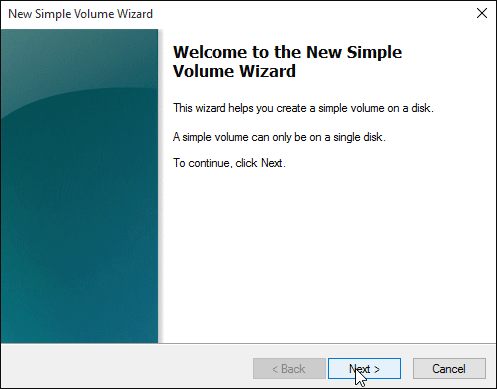
انقر بزر الماوس الأيمن على المساحة غير المخصصة وحدد "وحدة تخزين بسيطة جديدة ". سيتم فتح معالج "وحدة تخزين بسيطة جديدة".
![معالج إدارة الأقراص الجديد والبسيط]()
الخطوة الرابعة: ضبط حجم الصوت.
أدخل مقدار المساحة التي ترغب في استخدامها للقسم. يمكنك استخدام المساحة المتاحة بالكامل إذا كنت تريد قسمًا واحدًا على القرص.
الخطوة 5: تعيين حرف محرك الأقراص.
اختر حرف محرك أقراص مثل D: أو E:. سيستخدم نظام التشغيل Windows هذا الحرف لتحديد القسم في مستكشف الملفات.
الخطوة 6: تهيئة القسم.
اختر نظام ملفات مثل NTFS وأكمل المعالج. سيظهر القسم الجديد بعد ذلك في مستكشف الملفات.
تُنشئ عملية التهيئة نظام ملفات يمكن لنظام التشغيل ويندوز استخدامه لتخزين الملفات وإدارتها. عادةً ما يحتاج القرص الصلب الجديد (SSD أو HDD) إلى التهيئة بعد إنشاء قسم. بالنسبة لمعظم محركات الأقراص الداخلية التي تعمل بنظام ويندوز، يُعد نظام الملفات NTFS هو الخيار الشائع.
كيفية تهيئة قرص SSD أو HDD جديد
يمكنك تهيئة قسم جديد مباشرة من إدارة الأقراص.
الخطوة 1. افتح إدارة الأقراص.
اضغط على مفتاحي Windows + X ثم اختر إدارة الأقراص.
الخطوة 2. حدد القسم.
ابحث عن وحدة التخزين الجديدة التي تريد تهيئتها. انقر بزر الماوس الأيمن عليها واختر "تهيئة".
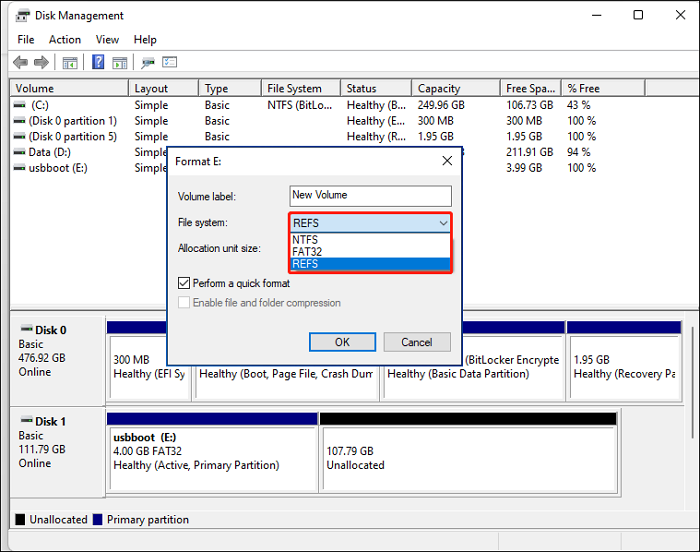
الخطوة 3. اختر نظام الملفات.
اختر نظام الملفات NTFS لمحرك أقراص داخلي نموذجي يعمل بنظام ويندوز. اختر نظام الملفات exFAT إذا كنت بحاجة إلى استخدام محرك الأقراص على أجهزة متوافقة مختلفة.
![تهيئة القرص في إدارة الأقراص]()
الخطوة الرابعة: ضبط تسمية مستوى الصوت.
أدخل اسمًا لمحرك الأقراص إذا كنت ترغب في ذلك، مثل "البيانات" أو "الألعاب".
الخطوة 5. ابدأ التنسيق.
أبقِ خيار "التهيئة السريعة" مُحدداً لمحرك أقراص جديد عادي، ثم انقر فوق "موافق". سيقوم نظام التشغيل Windows بتهيئة القسم المُحدد.
تؤدي عملية التهيئة إلى إزالة بنية نظام الملفات الموجودة على هذا القسم. تحقق من القرص المحدد بعناية قبل البدء، خاصةً إذا كان القرص مستخدمًا من قبل.
NTFS مقابل exFAT مقابل FAT32
يعتمد أفضل نظام ملفات على كيفية تخطيطك لاستخدام محرك الأقراص الجديد.
| نظام الملفات |
الأفضل لـ |
القيود
|
| نظام الملفات NTFS
|
محركات أقراص الحالة الصلبة (SSD) ومحركات الأقراص الصلبة (HDD) الداخلية التي تعمل بنظام ويندوز |
أقل ملاءمة لبعض الأجهزة التي لا تعمل بنظام ويندوز |
| exFAT
|
محركات الأقراص الخارجية والاستخدام عبر الأنظمة الأساسية |
عدد أقل من الميزات الخاصة بنظام التشغيل ويندوز |
| FAT32
|
الأجهزة والأنظمة القديمة |
لا يمكن أن يتجاوز حجم الملفات الفردية 4 جيجابايت |
نصيحة احترافية: بالنسبة لمحركات الأقراص الصلبة الداخلية الجديدة (SSD أو HDD) المستخدمة بشكل أساسي مع نظام ويندوز، يُعد نظام الملفات NTFS الخيار الأمثل عادةً. أما نظام الملفات exFAT فهو أفضل عندما يحتاج محرك الأقراص للعمل مع أنظمة تشغيل أو أجهزة متعددة. بينما يُعد نظام الملفات FAT32 مفيدًا بشكل خاص عند الحاجة إليه في الأجهزة القديمة.
يعتمد إعداد قرص SSD أو HDD جديد على الغرض من استخدامه. يحتاج قرص التخزين فقط إلى تقسيم وتنسيق أساسيين، بينما يتطلب قرص تمهيد نظام التشغيل Windows تثبيت نظام التشغيل أو نقله.
قم بإعداد قرص SSD كقرص تمهيد
إذا كنت تريد أن يصبح محرك الأقراص ذو الحالة الصلبة الجديد هو محرك بدء تشغيل نظام التشغيل Windows، فيمكنك إما تثبيت Windows من الصفر أو نقل نظامك الحالي إلى محرك الأقراص ذو الحالة الصلبة.
الخطوة 1: قم بتثبيت محرك الأقراص ذي الحالة الصلبة (SSD).
قم بتوصيل محرك الأقراص ذي الحالة الصلبة (SSD) بجهاز الكمبيوتر الخاص بك وتأكد من أن نظام BIOS / UEFI يتعرف عليه.
الخطوة 2: تهيئة وتقسيم محرك الأقراص ذي الحالة الصلبة (SSD).
بالنسبة لأجهزة الكمبيوتر الحديثة التي تعمل بنظام ويندوز، قم بتهيئة محرك الأقراص ذي الحالة الصلبة (SSD) بنظام GPT وقم بإنشاء الأقسام المطلوبة.
الخطوة 3. تثبيت أو نقل نظام التشغيل ويندوز.
لإعداد نظام نظيف، قم بتثبيت ويندوز على قرص SSD الجديد. إذا كنت ترغب في الاحتفاظ بنظامك الحالي، فاستخدم أداة استنساخ القرص أو أداة نقل نظام التشغيل لنقل ويندوز إلى قرص SSD.
استخدم محرك أقراص الحالة الصلبة (SSD) أو محرك الأقراص الصلبة (HDD) كوحدة تخزين
لا يحتاج محرك التخزين الجديد إلى تثبيت نظام ويندوز. كل ما عليك فعله هو تهيئة القرص ليتمكن ويندوز من استخدامه.
الخطوة 1: تهيئة محرك الأقراص.
افتح إدارة الأقراص وقم بتهيئة القرص الصلب الجديد (SSD أو HDD). عادةً ما يكون نظام GPT هو الخيار الأفضل لأجهزة الكمبيوتر الحديثة التي تعمل بنظام ويندوز.
الخطوة الثانية: إنشاء قسم.
انقر بزر الماوس الأيمن على المساحة غير المخصصة وحدد وحدة تخزين بسيطة جديدة.
الخطوة 3. قم بتهيئة القسم.
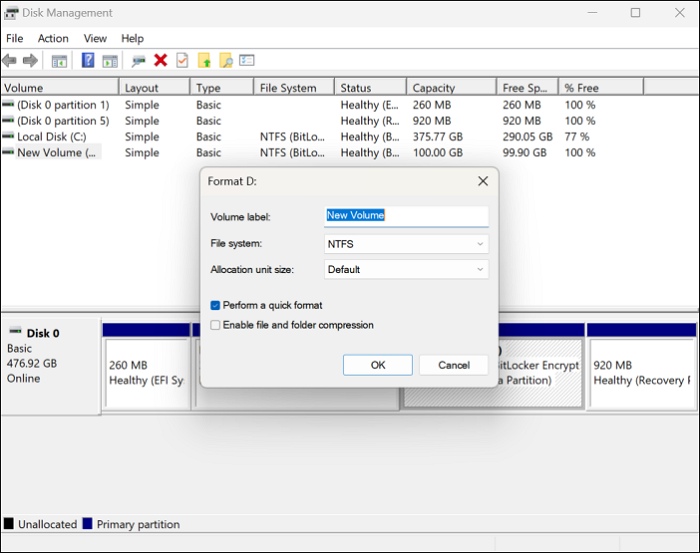
اختر نظام الملفات NTFS لمحرك أقراص التخزين الداخلي النموذجي لنظام ويندوز. قم بتعيين حرف محرك الأقراص وأكمل الإعداد.
سيظهر محرك الأقراص بعد ذلك في مستكشف الملفات، ويمكنك استخدامه للمستندات والصور ومقاطع الفيديو والألعاب والتطبيقات أو النسخ الاحتياطية.
![تهيئة نظام الملفات NTFS]()
قم بإعداد قرص صلب ثانٍ
يمكن لمحرك الأقراص الصلبة الثاني توفير مساحة تخزين إضافية مع الحفاظ على نظام التشغيل ويندوز على محرك الأقراص الحالي.
الخطوة 1: قم بتثبيت القرص الثاني.
قم بتوصيل القرص الصلب (HDD) أو القرص ذي الحالة الصلبة (SSD) وقم بتشغيل نظام التشغيل ويندوز.
الخطوة الثانية: تحقق من محرك الأقراص في إدارة الأقراص.
تأكد من أن نظام التشغيل ويندوز يتعرف على القرص الجديد. قم بتهيئته إذا ظهر على أنه غير معروف أو غير مهيأ.
الخطوة 3: إنشاء وحدة تخزين وتنسيقها.
أنشئ وحدة تخزين جديدة من المساحة غير المخصصة، وقم بتهيئتها، ثم خصص لها حرف محرك أقراص . يمكنك بعد ذلك استخدام محرك الأقراص الثاني بجانب محرك النظام الحالي.
يجب أن يظهر القرص الصلب الجديد (SSD أو HDD) في إدارة الأقراص بعد تثبيته. إذا لم يظهر في مستكشف الملفات أو إدارة الأقراص، فقد يكون السبب في الاتصال، أو إعدادات نظام التشغيل ويندوز، أو القرص نفسه.
تشمل الأسباب الشائعة لعدم ظهور القرص الجديد ما يلي:
- القرص الصلب SSD أو HDD غير متصل بشكل صحيح.
- لا يتم اكتشاف محرك الأقراص بواسطة BIOS أو UEFI.
- لم يتم تهيئة القرص.
- مساحة القرص لا تزال غير مخصصة.
- لا يحتوي القرص على حرف محرك الأقراص.
- القرص غير متصل بالإنترنت.
- يوجد خلل في برنامج تشغيل وحدة التخزين.
- يوجد خلل في جهاز التخزين أو الاتصال.
جرب الحلول التالية بناءً على كيفية ظهور محرك الأقراص على جهاز الكمبيوتر الخاص بك.
الحل الأول: تحقق من اتصال القرص
تأكد من توصيل القرص الصلب الجديد (SSD أو HDD) بشكل صحيح. بالنسبة لقرص SATA، تحقق من كابلات الطاقة وبيانات SATA. بالنسبة لقرص M.2 SSD، تأكد من إدخاله بالكامل في فتحة M.2 متوافقة. إذا كنت تستخدم قرصًا خارجيًا، فجرب منفذ USB أو كابلًا آخر.
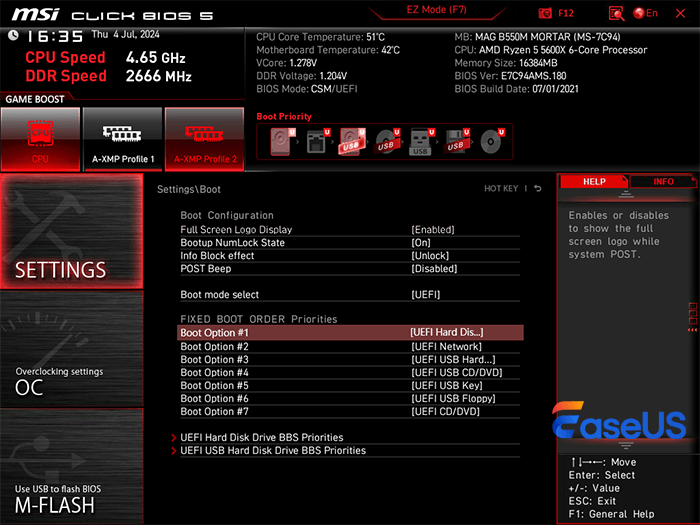
الحل الثاني: تحقق من محرك الأقراص في BIOS/UEFI
أعد تشغيل جهاز الكمبيوتر الخاص بك وادخل إلى BIOS أو UEFI. تحقق مما إذا كان القرص الصلب الجديد (SSD أو HDD) مدرجًا كجهاز تخزين متصل.
إذا لم يظهر القرص في BIOS/UEFI، فلن يتمكن نظام Windows من اكتشافه أيضًا. تحقق من الاتصال وفتحة التخزين ومصدر الطاقة وتوافق القرص قبل المتابعة.
![نظام التشغيل BIOS لمحرك الإقلاع]()
الحل الثالث: التحقق من إدارة الأقراص
افتح إدارة الأقراص وابحث عن القرص الجديد. قد يتم اكتشاف القرص حتى لو لم يظهر في مستكشف الملفات.
الحل الرابع: تحديث أو إعادة تثبيت برنامج تشغيل وحدة التخزين
إذا لم يتعرف نظام ويندوز على القرص بشكل صحيح، فقد يكون برنامج تشغيل وحدة التخزين أو وحدة التحكم هو سبب المشكلة. افتح إدارة الأجهزة وتحقق من وجود أيقونات تحذير في قسمي محركات الأقراص ووحدات تحكم التخزين.
قم بتحديث برنامج التشغيل ذي الصلة وأعد تشغيل الكمبيوتر. يمكنك أيضًا التحقق من تحديثات برامج التشغيل المتاحة عبر Windows Update.
الحل الخامس: افحص القرص على جهاز كمبيوتر آخر
إذا لم يظهر القرص الصلب الجديد (SSD أو HDD) بعد، فقم بتوصيله بجهاز كمبيوتر آخر إن أمكن. سيساعد ذلك في تحديد ما إذا كانت المشكلة متعلقة بجهاز الكمبيوتر الأصلي أو بالقرص نفسه.
إذا كان القرص يعمل على جهاز كمبيوتر آخر، فتحقق من فتحة التخزين في جهاز الكمبيوتر الأصلي، وإعدادات BIOS، وبرامج التشغيل، أو توافق الأجهزة. إذا لم يتم اكتشافه في أي مكان آخر، فقد يكون القرص أو اتصاله هو سبب المشكلة.
يوفر نظام ويندوز أداة إدارة الأقراص لإعداد القرص الجديد بشكل أساسي. فهي قادرة على تهيئة محرك الأقراص، وإنشاء الأقسام، وتنسيق وحدات التخزين، وتعيين أحرف محركات الأقراص. أما إذا كنت بحاجة إلى عمليات أكثر تقدماً، فيمكنك استخدام برنامج إدارة أقسام مخصص يوفر لك خيارات إضافية.
إذا كنت ترغب في إدارة عملية إعداد القرص الجديد بالكامل من مكان واحد، فإن برنامج EaseUS Partition Master خيار عملي. فهو يجمع بين تهيئة القرص، وإدارة الأقسام، والتنسيق، واستنساخ القرص، ونقل نظام التشغيل في واجهة واحدة، مما يغنيك عن التبديل بين أدوات مختلفة لمهام القرص المختلفة.
باستخدام برنامج EaseUS Partition Master، يمكنك استخدام نفس الأداة للقيام بما يلي:
- قم بتهيئة قرص جديد واختر GPT أو MBR.
- إنشاء الأقسام وحذفها وتغيير حجمها ونقلها وتنسيقها.
- إدارة المساحة غير المخصصة وتوسيع الأقسام عند الحاجة.
- قم بنسخ القرص بالكامل عند استبدال محرك أقراص قديم.
- نقل نظام التشغيل ويندوز إلى قرص SSD جديد دون إعادة تثبيت نظام التشغيل.
- تحقق من سلامة القرص وأدائه قبل استخدامه بشكل منتظم.
كيفية إدارة القرص الصلب الجديد باستخدام برنامج EaseUS Partition Master:
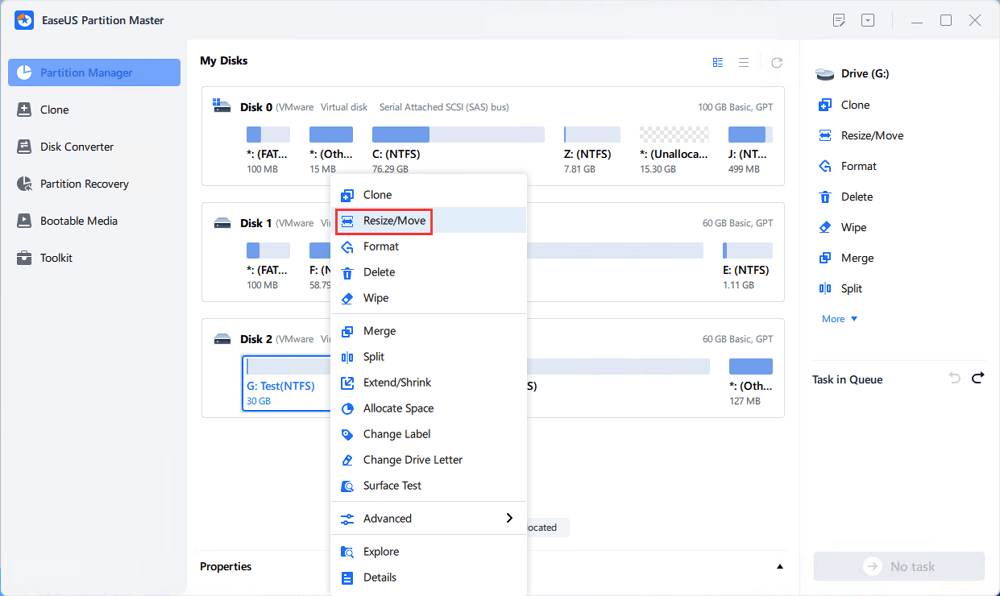
[1] تتيح لك خاصية "تغيير الحجم/النقل" تعديل مساحة قسم القرص المحدد حسب رغبتك. انقر بزر الماوس الأيمن على "تغيير الحجم/النقل"، ويمكنك تقليص حجم وحدة تخزين، أو توسيع وحدة أخرى، أو إنشاء مساحة غير مخصصة لاستخدامات خاصة.
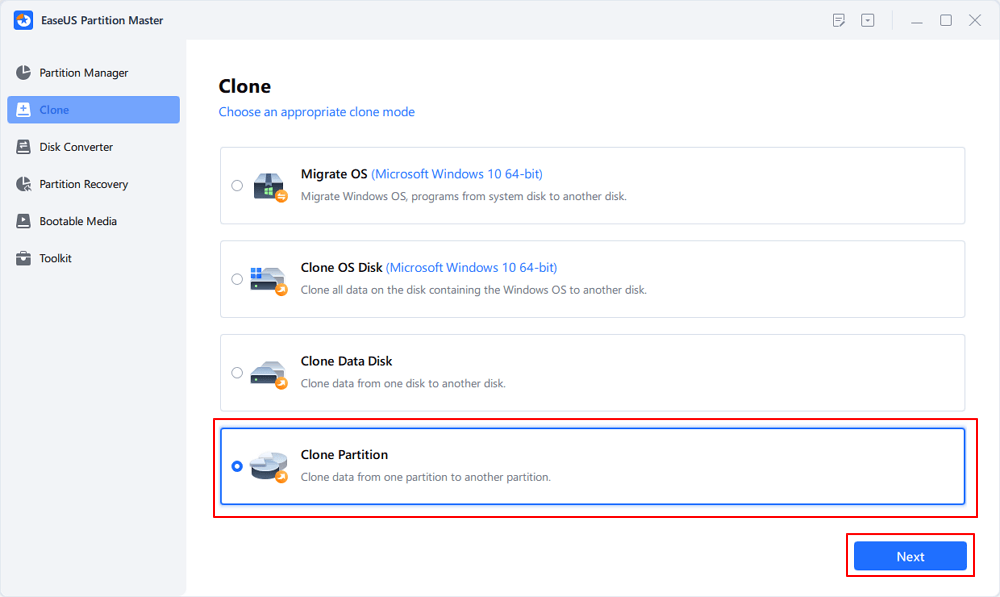
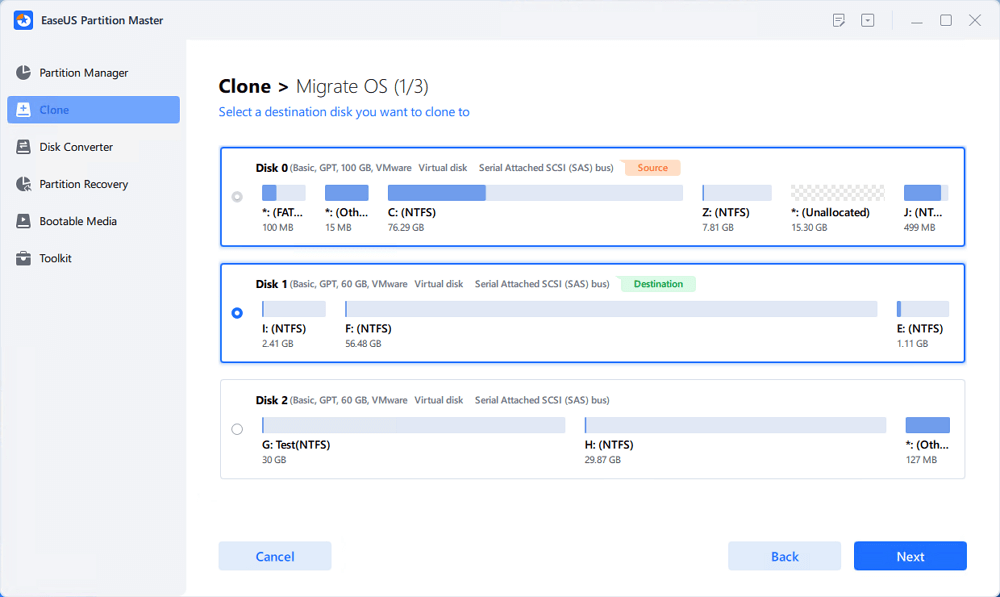
[2] تهدف خاصية "الاستنساخ" إلى إنشاء قرصين صلبين أو قسمين متطابقين بنفس التخطيط والمحتوى. يمكنك استخدام خاصية "الاستنساخ" لترقية قرص صلب، أو استبدال قرص تالف، أو نسخ بيانات القرص احتياطيًا، وما إلى ذلك.
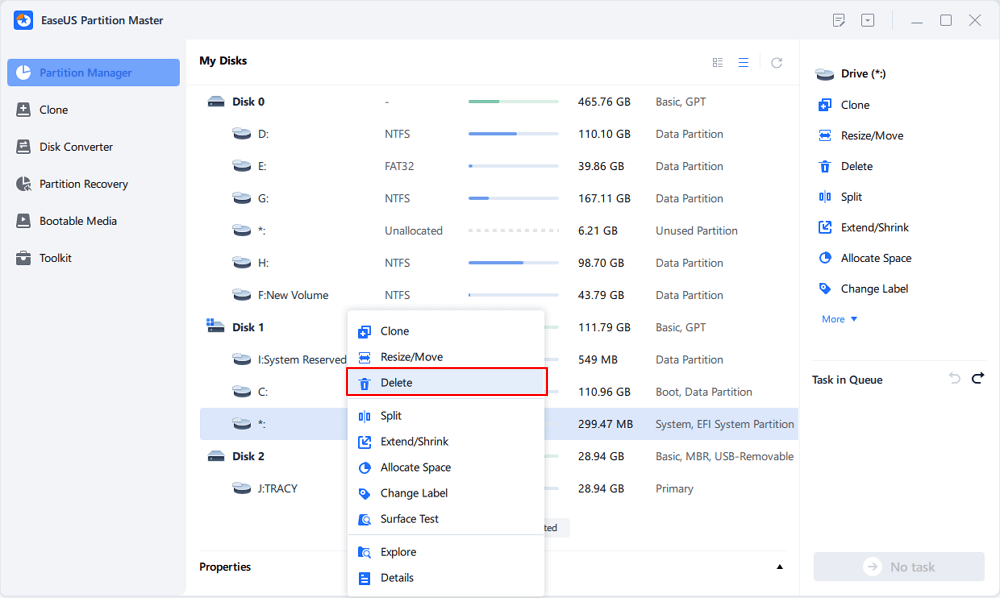
[3] "الحذف" هو طريقة شائعة لإزالة قسم القرص غير المرغوب فيه، وتحويله إلى مساحة غير مخصصة.
[4] يُستخدم مصطلح "التهيئة" بشكل متكرر في العديد من الحالات. فمن خلال تهيئة قسم القرص، يمكنك تغيير نظام الملفات، وإصلاح بعض مشكلات التلف، وأحيانًا إزالة الفيروسات والبرامج الضارة.
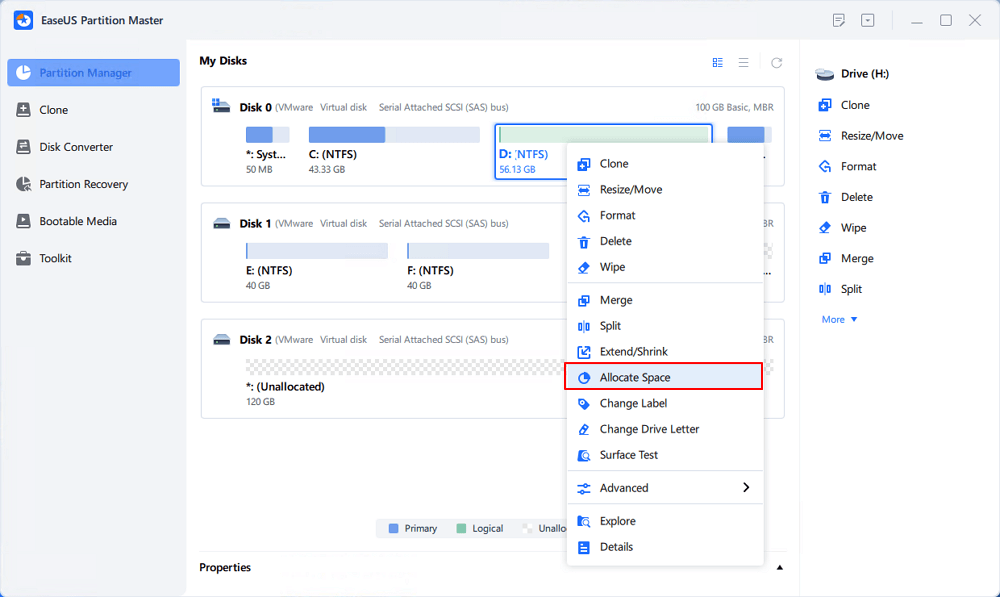
[5] "تخصيص المساحة" مفيد للغاية عندما تكون مساحة قسم محرك الأقراص كبيرة جدًا بينما تكون مساحة القسم الآخر غير كافية.
[6] "Migrate OS" يجعل من السهل نقل محرك تثبيت Windows إلى الآخر دون إعادة التثبيت.
[7] أصبح التحويل بين GPT وMBR، وNTFS وFAT32، والتحويل من النظام الأساسي إلى النظام الديناميكي، شائعًا بشكل متزايد بين عملاء برنامج EaseUS Partition Master. إلى جانب كل هذه المزايا، هناك العديد من الميزات العملية والوظيفية الأخرى التي تنتظرك لاكتشافها.
إدارة الأقراص
تُعدّ إدارة الأقراص مناسبةً لإعداد قرص SSD أو HDD جديد وبسيط. وهي خيارٌ جيد عندما تحتاج فقط إلى تجهيز قرص فارغ للتخزين العادي. يمكنك استخدامها لإتمام خطوات الإعداد الرئيسية.
- تهيئة القرص
- اختر GPT أو MBR
- إنشاء وحذف الأقسام
- تهيئة وحدات التخزين
- تخصيص أحرف محركات الأقراص
- تقليص أو توسيع الحواجز
برنامج EaseUS Partition Master مقابل برنامج إدارة الأقراص:
| ميزة |
إدارة الأقراص |
برنامج EaseUS Partition Master
|
| تهيئة القرص
|
✔️ |
✔️ |
| إنشاء وتنسيق
|
إدارة الأقسام الأساسية |
خيارات تقسيم إضافية |
| تغيير حجم القسم
|
تقلص/تمدد ضمن حدود |
تغيير الحجم بمرونة أكبر |
| نقل القسم
|
محدود |
انقل الأقسام مباشرة |
| دمج الأقسام
|
يتطلب حذف قسم |
دمج الأقسام دون حذف البيانات في معظم الحالات |
| إدارة المساحة غير المخصصة
|
قم بالتمديد عند التجاور |
دمج المساحات غير المخصصة غير المتجاورة |
| استنساخ القرص
|
❌ |
✔️ |
| ترحيل نظام التشغيل
|
❌ |
✔️ |
| تحويل GPT/MBR
|
يتطلب خطوات إضافية |
أداة تحويل مخصصة |
| فحص صحة القرص
|
معلومات أساسية عن القرص |
فحوصات الصحة، ونظام الملفات، والقطاعات التالفة، والأداء |
خاتمة
عادةً ما يكون إعداد قرص SSD أو HDD جديد في نظام ويندوز بسيطًا بمجرد أن يتعرف الكمبيوتر على القرص. بالنسبة لقرص تخزين جديد نموذجي، تتمثل الخطوات الرئيسية في تثبيت القرص، وتهيئته، واختيار نظام GPT أو MBR، وإنشاء قسم، وتهيئته، وتعيين حرف محرك أقراص له.
يُعدّ نظام GPT الخيار الأفضل عمومًا لأجهزة الكمبيوتر الحديثة التي تعمل بنظام ويندوز، بينما يُعتبر نظام NTFS عادةً أفضل نظام ملفات لمحرك أقراص ويندوز الداخلي. إذا كان محرك الأقراص ذو الحالة الصلبة الجديد سيصبح محرك بدء تشغيل ويندوز، فحدد ما إذا كنت تفضل تثبيتًا جديدًا أم ترغب في نقل نظامك الحالي.
بالنسبة لأدوات إعداد القرص، فإن إدارة القرص كافية للإعداد الأساسي، بينما يمكن لبرنامج EaseUS Partition Master المساعدة في إدارة الأقسام بشكل أكثر مرونة، واستنساخ القرص، وتحويل الأقسام، وترحيل نظام التشغيل Windows.